
Reseña de Cisdem Data Recovery
Perder archivos tras un borrado accidental, vaciar la Papelera de reciclaje, formatear un disco o sufrir un disco dañado puede resultar muy estresante en poco tiempo. Antes de probar cualquier herramienta de recuperación, debes saber qué puede recuperar, qué no puede solucionar y cómo evitar sobrescribir los datos perdidos. Esto Cisdem Recuperación de datos Esta reseña explica las características de la herramienta, sus casos de uso, sus limitaciones y las mejores alternativas. Para un flujo de trabajo de recuperación más amplio, también puedes empezar por esto guía de recuperación de archivos eliminados.
Índice
¿Qué es Cisdem Data Recovery?
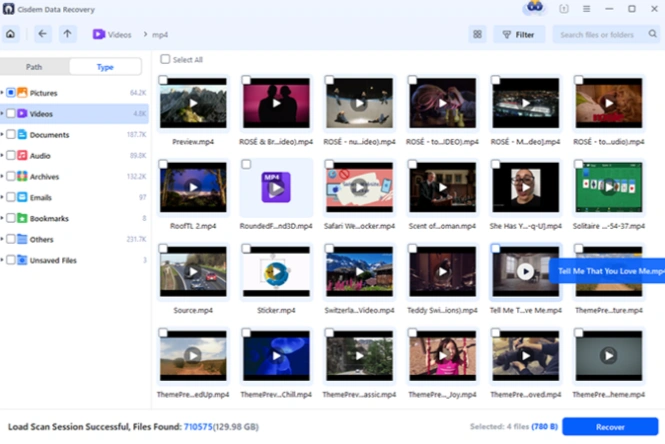
Cisdem Recuperación de datos es un programa de recuperación de datos para usuarios de Windows y Mac. Su objetivo es recuperar archivos perdidos de discos duros internos, discos duros externos, Unidades SSD, memorias USB, tarjetas SD, cámaras y otros dispositivos de almacenamiento.
Según la página oficial del producto de Cisdem para Windows, la versión para Windows es compatible con Windows 11, 10, 8 y 7, y está diseñada para recuperar más de 1.000 tipos de archivos en situaciones como la eliminación de archivos, el vaciado de la Papelera de reciclaje, unidades formateadas, unidades dañadas, unidades RAW, pérdida de particiones, fallos de Windows y ataques de virus.
La versión para Mac está dirigida a los usuarios de macOS y es compatible con documentos, fotos, vídeos, archivos de audio, correos electrónicos, discos duros (HDD), unidades SSD, Fusion Drive, tarjetas SD, memorias USB, APFS, HFS+, FAT16, FAT32, exFAT, y NTFS.
En términos sencillos, Cisdem Recuperación de datos Resulta útil cuando los archivos desaparecen debido a una pérdida lógica de datos. La pérdida lógica de datos significa que el dispositivo de almacenamiento sigue funcionando, pero que el sistema de archivos, la tabla de archivos o los registros de archivos ya no muestran los archivos de forma normal.
¿Es seguro y fiable Cisdem Data Recovery?
En los casos habituales de recuperación lógica, Cisdem Recuperación de datos es una herramienta de recuperación legítima. Sin embargo, una recuperación segura no solo depende del software, sino también de cómo se utilice.
La regla más importante es muy sencilla: deja de utilizar la unidad afectada. Si sigues guardando archivos nuevos, instalando programas, descargando vídeos o copiando datos en el mismo disco, los nuevos datos podrían sobrescribir los registros de los archivos antiguos. Una vez sobrescritos, ningún software de recuperación podrá restaurar de forma fiable los archivos originales.
Utilice Cisdem Recuperación de datos solo cuando:
- La unidad sigue apareciendo en Gestión de discos de Windows, el Explorador de archivos, la Utilidad de disco de macOS o el propio programa.
- La unidad no emite ruidos de chasquidos, chirridos ni desconexiones repetidas.
- Los archivos se han borrado, formateado, ocultado, perdido tras un error del sistema de archivos o eliminado de un dispositivo de almacenamiento que sigue funcionando.
- Puedes guardar los archivos recuperados en otra unidad que funcione correctamente.
Evita la recuperación mediante software si el dispositivo presenta daños físicos evidentes. En ese caso, es más seguro acudir a un laboratorio de recuperación profesional.
Características principales de Cisdem Data Recovery
Recuperación de archivos borrados y perdidos
La razón principal por la que los usuarios buscan Cisdem Recuperación de datos es recuperar archivos eliminados. Esto incluye archivos eliminados con Shift + Supr, eliminados de la Papelera de reciclaje o de la Papelera, o perdidos tras una limpieza accidental.
Una herramienta de recuperación analiza la unidad en busca de registros y firmas de archivos. Si los bloques de datos originales aún existen, puede mostrar una lista de los archivos recuperables para que se pueda obtener una vista previa. Si esos bloques han sido sobrescritos por datos nuevos, la recuperación resulta incompleta o imposible.
Recuperación de unidades formateadas
Cisdem Recuperación de datos También está pensado para la recuperación de unidades formateadas. Esto resulta importante cuando un usuario formatea por error una memoria USB, un disco duro externo, una tarjeta SD o una partición del ordenador.
Un formateo rápido suele eliminar los registros del sistema de archivos sin borrar inmediatamente todos los bloques de datos. Por este motivo, es posible que aún se puedan recuperar los datos. Un formateo completo, un borrado seguro o un uso intensivo tras el formateo reducen las posibilidades de éxito.
Error del sistema de archivos y recuperación de unidades RAW
Un error del sistema de archivos puede hacer que una unidad aparezca como RAW, sin asignar, inaccesible o ilegible. En estos casos, es posible que Windows o macOS te pidan que formatees la unidad antes de usarla.
No formatees la unidad antes de la recuperación. El formateo puede crear nuevas estructuras de sistema de archivos y reducir las posibilidades de recuperar los archivos antiguos. En su lugar, escanea primero la unidad afectada y recupera los archivos importantes en otro disco.
Vista previa antes de la recuperación
La vista previa es importante porque te permite comprobar si un archivo encontrado es utilizable antes de restaurarlo. Según las preguntas frecuentes oficiales de Cisdem para Windows, la versión de prueba permite escanear un dispositivo seleccionado y obtener una vista previa de los archivos recuperables, pero los usuarios necesitan la versión completa para recuperar los archivos.
Se trata de un modelo habitual entre las herramientas de recuperación de datos. Permite a los usuarios comprobar si el software es capaz de encontrar los datos perdidos antes de decidir si desean pagar.
Cómo utilizar Cisdem Data Recovery de forma segura
Sigue este procedimiento antes de intentar cualquier reparación.
Paso 1: Deje de utilizar la unidad afectada
Si se han borrado archivos de la unidad D:, deja de guardar nada en la unidad D:. Si se ha formateado una tarjeta SD en una cámara, retírala de la cámara inmediatamente. Si un disco duro externo pasa a estar en formato RAW, no lo formatees.
Este paso evita que los datos recuperables se sobrescriban.
Paso 2: Instalar el software de recuperación en otra unidad
Nunca instales Cisdem Recuperación de datos en la misma unidad en la que se perdieron los archivos. Si has perdido archivos de la unidad del sistema, instala el software en otro ordenador y conecta la unidad afectada como disco externo.
Esto reduce el riesgo de que se escriban nuevos archivos de programa sobre los datos eliminados.
Paso 3: Seleccione la ubicación del archivo perdido
Abre el programa y selecciona la ubicación original de donde desaparecieron los archivos. Puede tratarse de una partición local, un disco duro externo, una memoria USB, una tarjeta de memoria o el dispositivo de almacenamiento de una cámara.
Si la partición original ya no aparece, escanea todo el disco en lugar de limitarte a comprobar solo las letras de unidad visibles.
Paso 4: Escanea y espera los resultados
Ejecuta el análisis y espera a que aparezcan los resultados. Las unidades de mayor capacidad pueden tardar más tiempo, sobre todo si el software realiza un análisis en profundidad.
Durante el análisis, evita utilizar el dispositivo afectado. Desconectar la unidad o realizar reparaciones al mismo tiempo podría interrumpir la recuperación.
Paso 5: Previsualizar archivos importantes
Utiliza la vista previa, la búsqueda y los filtros por tipo de archivo, tamaño y fecha de modificación para encontrar primero los archivos más importantes. Por ejemplo, busca archivos con extensión .docx, .xlsx, .jpg, .mp4, .pdf o un fragmento del nombre de archivo que conozcas.
Da prioridad a los documentos de trabajo, los expedientes de clientes, las fotos familiares, los vídeos de proyectos y los archivos.
Paso 6: Recuperar los archivos en otra ubicación segura
Guarda los archivos recuperados en otra unidad que funcione correctamente. No los restaures en la misma unidad en la que se perdieron los datos.
Por ejemplo, si se han perdido archivos de una tarjeta SD, recupéralos en tu ordenador o en un disco duro externo. Si se han perdido archivos de la unidad C:, recupéralos en la unidad D: o en otro dispositivo de almacenamiento.
Ventajas e inconvenientes de Cisdem Data Recovery
Aspecto | Pros | Contras |
Facilidad de uso | Un flujo de trabajo sencillo para el escaneo, la vista previa y la recuperación | Algunos casos de discos avanzados siguen requiriendo una gestión especializada |
Recuperación de archivos | Admite situaciones habituales relacionadas con archivos borrados, formateados y dañados | No se pueden recuperar los datos sobrescritos |
Plataformas | Versiones independientes para Windows y Mac | Es posible que una licencia de Windows no sea válida para Mac, y viceversa. |
Experiencia en juicios | Permite escanear y obtener una vista previa antes de la recuperación | Para una recuperación completa es necesaria una licencia de pago |
Soporte de dispositivos | Funciona con unidades habituales, dispositivos USB, tarjetas SD y dispositivos de almacenamiento externos | No apto para unidades dañadas físicamente |
Adecuación a la intención de búsqueda | Ideal para los usuarios que buscan comparar herramientas de recuperación | Es posible que los usuarios sigan necesitando una alternativa más clara para la recuperación exclusiva de Windows. |
Cisdem Data Recovery frente a Magic Data Recovery
Si compara Cisdem Recuperación de datos con Magic Data Recovery, la mejor opción depende de tu plataforma, del escenario de recuperación y del flujo de trabajo que prefieras.
Punto de comparación | Cisdem Recuperación de datos | Magic Data Recovery |
Lo mejor para | Usuarios que deseen una herramienta de recuperación para Windows o Mac de Cisdem | Usuarios de Windows que necesitan un proceso de recuperación claro |
Escenarios principales | Archivos borrados, unidades formateadas, unidades RAW, pérdida de particiones, unidades dañadas | Archivos eliminados, unidades formateadas, errores del sistema de archivos, unidades inaccesibles, pérdida de datos en dispositivos de almacenamiento habituales |
Tipos de ficheros | La página oficial menciona más de 1000 tipos de archivos para Windows | La página del producto incluye más de 5.000 tipos de archivos, entre los que se encuentran documentos, fotos, vídeos, archivos de audio, archivos comprimidos, correos electrónicos y formatos de imagen de disco. |
Dispositivos compatibles | Unidades internas, unidades externas, memorias USB, tarjetas SD, cámaras y mucho más | Discos duros, SSD, memorias USB, tarjetas de memoria, cámaras y otros soportes de almacenamiento |
Flujo de trabajo | Seleccionar ubicación, escanear, previsualizar, recuperar | Descargar, seleccionar la unidad, escanear, obtener una vista previa y recuperar los datos en una ubicación segura |
Sistemas de archivos | La compatibilidad con Windows y Mac varía según la versión | La guía del usuario indica que es compatible con FAT/exFAT, NTFS, ReFS y EXT2/3/4. |
El mejor caso de uso alternativo | Usuarios que ya utilizan productos de Cisdem | Usuarios que buscan una solución de recuperación de Windows específica con pasos sencillos |
Por qué Magic Data Recovery es una alternativa práctica a Cisdem para la recuperación de datos
Cisdem Recuperación de datos puede resultar útil, pero es posible que los usuarios de Windows prefieran una alternativa que se centre más directamente en la pérdida de archivos en el día a día. Ahí es donde Magic Data Recovery encaja a la perfección.

Magic Data Recovery resuelve los principales problemas a los que suelen enfrentarse los usuarios tras una pérdida de datos:
- Los archivos desaparecieron tras su eliminación.
- Se ha vaciado la papelera de reciclaje.
- Se ha formateado una unidad por error.
- Se ha vuelto inaccesible una partición.
- Una memoria USB o una tarjeta SD presenta errores.
- Windows indica que hay un problema con el sistema de archivos.
- Es necesario previsualizar los archivos importantes antes de recuperarlos.
La principal ventaja es la sencillez del proceso. En lugar de pedir a los usuarios que comprendan estructuras de disco complejas, Magic Data Recovery les guía a la hora de escanear, previsualizar, filtrar y guardar archivos en otra ubicación segura.
Por ejemplo, imagina que has formateado una memoria USB antes de copiar documentos de trabajo a tu ordenador portátil. Es posible que los métodos manuales gratuitos no sirvan de nada, ya que los archivos ya no aparecen. Magic Data Recovery puede escanear la memoria USB, mostrarte los documentos recuperables y permitirte guardarlos en tu ordenador.
Otro ejemplo es un disco duro externo que, de repente, pide que se formatee. Repararlo primero puede dificultar la recuperación. Una opción más segura es analizar el disco, previsualizar los archivos, recuperar los datos importantes y, a continuación, reparar o formatear el disco más tarde.
Esto hace que Magic Data Recovery sea más fiable que los métodos manuales básicos en la práctica. No promete resultados imposibles. En cambio, ofrece a los usuarios una forma estructurada de comprobar qué se puede recuperar aún antes de emprender acciones más arriesgadas.
Si busca una solución de recuperación de Windows más eficaz, pruebe con Magic Data Recovery antes de formatear, reparar o reescribir la unidad afectada.
Compatible con Windows 7/8/10/11 y Windows Server
Cuándo puede bastar con Cisdem Data Recovery
Cisdem Recuperación de datos Puede que sea suficiente si utilizas un Mac, quieres un producto de Cisdem y solo necesitas recuperar archivos comunes de un disco en buen estado. También puede ser una buena opción si el análisis de prueba te muestra una vista previa de los archivos exactos que necesitas.
Elígelo cuando:
- Utilizas macOS y prefieres una herramienta diseñada específicamente para Mac.
- Los archivos que faltan se ven claramente en la vista previa.
- La unidad no presenta daños físicos.
- Entiendes que, para recuperar los datos, es necesario guardar los archivos en otra ubicación.
- Aceptas el modelo de licencia tras consultar el precio actual.
Cuándo puede ser mejor el Magic Data Recovery
Magic Data Recovery puede ser una mejor opción si utilizas Windows y necesitas un proceso de recuperación sencillo y apto para principiantes. Funciona bien en situaciones habituales de la vida cotidiana, como archivos borrados, unidades formateadas, errores del sistema de archivos, recuperación de dispositivos USB, recuperación de tarjetas SD y recuperación de unidades externas.
También es una buena opción cuando quieres previsualizar los archivos recuperables antes de tomar una decisión. El Manual del usuario Magic Data Recovery Además, recuerda a los usuarios que no instalen el software en la unidad afectada y que guarden los archivos recuperados en una ubicación segura, no en la unidad original.
Este consejo sigue una práctica recomendada fundamental del sector: proteger primero la unidad de origen, recuperar los archivos en segundo lugar y reparar el disco más tarde.
Errores comunes que hay que evitar durante la recuperación de datos
Error n.º 1: Instalar software en la unidad donde se encuentran los archivos perdidos
Si instalas cualquier herramienta de recuperación en la misma unidad en la que se han perdido los archivos, el programa de instalación podría sobrescribir los datos recuperables. Instala siempre el software en otra unidad.
Error n.º 2: Formatear antes de la recuperación
Cuando Windows o macOS te pidan que formatees una unidad, no hagas clic en «Formatear» antes de realizar la recuperación. Primero, analiza la unidad. Recupera los archivos importantes. A continuación, repara o formatea la unidad una vez que tus datos estén a salvo.
Error 3: Volver a guardar los archivos recuperados en la misma unidad
Si guardas los archivos recuperados en la unidad original, podrías sobrescribir otros archivos perdidos que aún no se hayan restaurado. Utiliza otra unidad interna, un disco duro externo o un dispositivo de almacenamiento USB.
Error n.º 4: Ignorar el daño físico
El software no puede reparar cabezales averiados, platos rayados, placas controladoras quemadas ni fallos graves de la memoria NAND. Si la unidad emite ruidos extraños o se desconecta repetidamente, deja de utilizarla y ponte en contacto con un servicio profesional de recuperación de datos.
Error n.º 5: Esperar que cualquier herramienta pueda recuperar datos sobrescritos
Ningún programa puede garantizar la recuperación tras un sobrescrito. La recuperación depende de si el contenido del archivo anterior sigue existiendo en el dispositivo de almacenamiento.
Veredicto final: ¿merece la pena probar Cisdem Data Recovery?
Cisdem Recuperación de datos Merece la pena probarlo si tu dispositivo de almacenamiento sigue siendo detectable y quieres escanear y previsualizar los archivos perdidos antes de recuperarlos. Abarca situaciones habituales como archivos borrados, unidades formateadas, unidades RAW, problemas con las particiones y recuperación de dispositivos de almacenamiento externos.
Sin embargo, si eres usuario de Windows y deseas un proceso de recuperación más claro y específico, Magic Data Recovery es una alternativa práctica. Ayuda a recuperar archivos borrados, formateados e inaccesibles de dispositivos de almacenamiento habituales, es compatible con una amplia variedad de tipos de archivo y guía a los usuarios para que puedan previsualizar y guardar los archivos de forma segura.
Para obtener los mejores resultados, deja de utilizar la unidad afectada, escanéala antes de repararla, previsualiza los archivos y recupéralos en otra ubicación en buen estado. Para obtener más información sobre la recuperación segura de archivos borrados, vuelve a consultar esta guía de recuperación de archivos eliminados.
Compatible con Windows 7/8/10/11 y Windows Server
Preguntas frecuentes sobre Cisdem Data Recovery
¿Es gratuito Cisdem Data Recovery?
Cisdem Recuperación de datos Normalmente ofrece una versión de prueba que permite a los usuarios escanear una unidad y obtener una vista previa de los archivos recuperables. Sin embargo, la recuperación completa suele requerir una licencia de pago. Este modelo te ayuda a comprobar si se pueden encontrar los archivos antes de decidir si comprar la versión completa.
¿Puede Cisdem Data Recovery recuperar archivos borrados de forma definitiva?
Sí, Cisdem Recuperación de datos es posible recuperar archivos eliminados de forma permanente si los datos originales no se han sobrescrito. Tras eliminar los archivos, deja de utilizar inmediatamente la unidad afectada. Cuanto más guardes, instales, descargues o copies en esa unidad, mayor será la probabilidad de que el contenido de los archivos eliminados se sobrescriba.
¿Es seguro utilizar Cisdem Data Recovery?
Cisdem Recuperación de datos Por lo general, es seguro si se descarga de la página web oficial o de otra fuente fiable. La seguridad también depende de tu comportamiento. No lo instales en la unidad en la que se han perdido los datos, no guardes los archivos recuperados en la misma unidad y evita utilizar software de recuperación en discos que presenten daños físicos.
¿Por qué Cisdem Data Recovery ha encontrado archivos que no se pueden abrir?
Es posible que los archivos recuperados no se puedan abrir si se han sobrescrito parcialmente, están fragmentados, estaban dañados antes de la recuperación o se han recuperado de un sistema de archivos dañado. La vista previa permite identificar los archivos utilizables antes de la recuperación. Si no se pueden abrir muchos archivos, deja de utilizar la unidad e intenta realizar el análisis de nuevo o plantéate recurrir a ayuda profesional.
¿Cuál es la mejor alternativa a Cisdem Data Recovery para Windows?
Magic Data Recovery es un fuerte Alternativa a Cisdem Data Recovery para usuarios de Windows. Es compatible con archivos borrados, unidades formateadas, errores del sistema de archivos y pérdida de datos en dispositivos habituales, como discos duros (HDD), unidades SSD, memorias USB y tarjetas de memoria. Su proceso de análisis, vista previa y recuperación resulta adecuado para usuarios sin conocimientos técnicos.
¿Puede Magic Data Recovery recuperar archivos de una unidad formateada?
Sí, Magic Data Recovery puede ayudar a recuperar archivos de una unidad formateada siempre que los datos anteriores no se hayan sobrescrito. Un formateo rápido suele dejar datos recuperables. Para obtener mejores resultados, deja de utilizar la unidad formateada, escanéala primero, previsualiza los archivos y guarda los datos recuperados en otra ubicación.
¿Debo recuperar los archivos en la misma unidad?
No. Nunca debes recuperar archivos en la misma unidad en la que se perdieron los datos. Guardar allí los archivos recuperados podría sobrescribir otros archivos que aún se puedan recuperar. Elige siempre otra ubicación de almacenamiento en buen estado, como una partición interna diferente, un disco duro externo o un dispositivo de almacenamiento USB.
¿Cuándo debería recurrir a un servicio profesional de recuperación de datos?
Acude a un servicio técnico profesional si el disco presenta daños físicos, emite chasquidos, se desconecta repetidamente, huele a quemado o no aparece en la BIOS, en «Administración de discos» o en la «Utilidad de discos». Las herramientas de software son más eficaces en casos de pérdida lógica de datos. Los fallos físicos requieren una manipulación controlada y equipos de laboratorio especializados.

Jason es un especialista en recuperación de datos y asistencia técnica con más de 15 años de experiencia práctica. Ha trabajado intensamente con usuarios finales, resolviendo casos complejos de pérdida de datos y ofreciendo soluciones prácticas de recuperación para eliminaciones accidentales, unidades formateadas, sistemas de archivos dañados, particiones perdidas, fallos del sistema y otras situaciones de emergencia relacionadas con la recuperación. Su experiencia también abarca las copias de seguridad y la restauración, la reparación de archivos y la recuperación ante desastres, con especial énfasis en ofrecer una orientación segura, fiable y técnicamente precisa.