
Vos fichiers du Bureau sous Windows 11 ont disparu ? Voici comment y remédier
Si votre Les fichiers du bureau de Windows 11 ont disparu, ne partez pas du principe que Windows les a supprimés. Dans de nombreux cas, les fichiers existent toujours, mais Windows les masque, les déplace vers OneDrive, bascule vers un autre profil utilisateur ou modifie le chemin d'accès au Bureau après une mise à jour. Toutefois, si les fichiers sont bel et bien supprimés, vous aurez peut-être besoin d'un récupération de fichiers effacés avant que de nouvelles données ne les écrasent.
Ce guide vous explique, étape par étape, comment identifier la cause du problème, vérifier les emplacements les plus probables et récupérer les fichiers manquants sur le Bureau. Il explique également quand Magic Data Recovery s'avère utile lorsque les méthodes standard de Windows échouent.
Important : Si vous pensez que les données ont été définitivement supprimées, limitez l'activité sur le disque concerné. Évitez les téléchargements volumineux, les installations de logiciels ou les copies de fichiers inutiles jusqu'à ce que la récupération soit terminée.
Prise en charge de Windows 7/8/10/11 et Windows Server
Table des matières
Diagnostic rapide en cas de disparition de fichiers sur le bureau sous Windows 11
Avant d'essayer toutes les solutions possibles, identifiez la cause la plus probable correspondant au symptôme.
Ce que vous voyez | Cause probable | Commencez par essayer ceci |
Le bureau semble complètement vide | Les icônes du bureau sont masquées | Activer les icônes sur le bureau |
Des fichiers ont disparu après une mise à jour | Modification du chemin d'accès au profil ou au dossier | Rechercher sur cet ordinateur |
Des fichiers ont disparu à la suite de modifications apportées à OneDrive | Le bureau a été déplacé vers OneDrive | Consultez OneDrive sur votre ordinateur |
Il ne manque que quelques fichiers | Suppression ou mise en quarantaine de sécurité | Vérifier la corbeille et l'historique de protection |
Windows semble avoir été récemment réinstallé | Profil différent ou temporaire | Vérifier le compte actif |
Les fichiers sont introuvables | Les fichiers peuvent être supprimés | Restaurer à partir d'une sauvegarde ou lancer une analyse en vue d'une récupération |
Cette distinction est importante. Lorsque Les fichiers du bureau Windows ont disparu, la première chose à faire, en toute sécurité, est de vérifier si les données existent toujours. Si Windows s'est contenté de déplacer ou de masquer les fichiers, vous n'avez pas besoin d'un logiciel de récupération.
Pourquoi les fichiers du bureau de Windows 11 ont-ils disparu ?
Certaines fonctionnalités de Windows 11 peuvent donner l'impression que les fichiers du Bureau ont disparu. Vérifiez donc ces causes courantes avant de passer à la récupération des données.
1. Les icônes du bureau sont masquées
Windows peut masquer toutes les icônes du bureau sans supprimer les fichiers. Par exemple, il peut arriver que l'on désactive par erreur l'option “ Afficher les icônes du bureau ”. Dans ce cas, le dossier « Bureau » contient toujours les données.
Cliquez avec le bouton droit de la souris sur le bureau, puis sélectionnez Voir, et assurez-vous que Afficher les icônes du bureau est activée.
2. OneDrive a modifié l'emplacement sur le bureau
OneDrive peut sauvegarder le dossier « Bureau ». Par conséquent, vos fichiers peuvent être déplacés depuis :
C:\Utilisateurs\VotreNom\Bureau
à :
C:\Utilisateurs\VotreNom\OneDrive\Bureau
Si vous vous déconnectez de OneDrive, modifiez ses paramètres de sauvegarde ou changez de compte Microsoft, le bureau peut soudainement apparaître vide. C'est l'une des raisons les plus fréquemment signalées par les utilisateurs. Des fichiers ont soudainement disparu sous Windows 11 même si les fichiers existent toujours.
3. Windows a chargé un autre profil utilisateur
Chaque compte Windows dispose de son propre dossier « Bureau ». Si Windows vous connecte à un autre compte ou à un profil temporaire, il se peut que votre bureau soit vide.
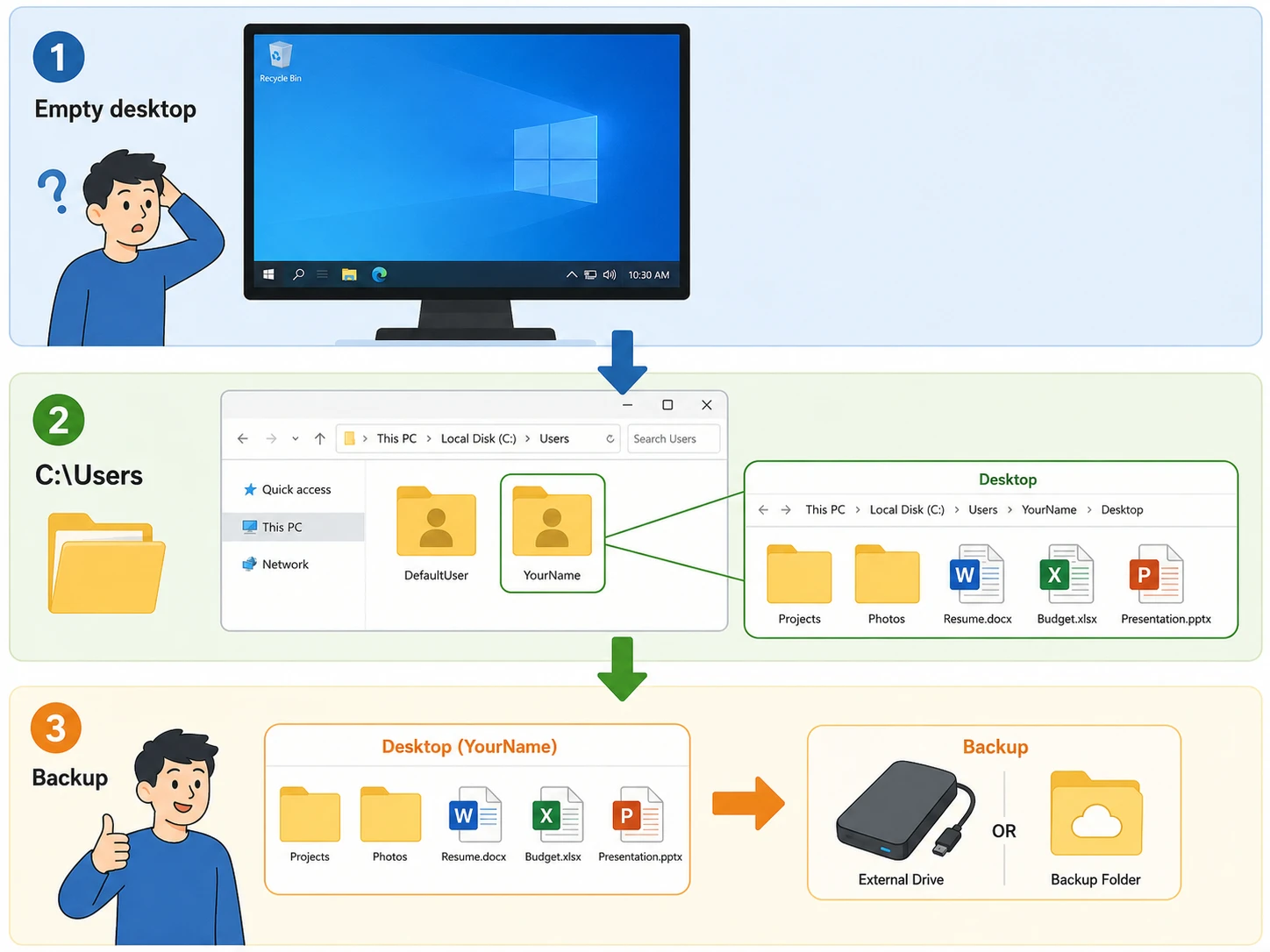
Par conséquent, ouvrez C:\Utilisateurs et vérifiez le dossier « Bureau » dans votre profil habituel. Si les anciens fichiers s'y trouvent, copiez les données importantes vers un emplacement sûr avant de modifier les paramètres de votre profil.
4. Une mise à jour Windows a modifié l'emplacement du fichier
Si Les fichiers de Windows 11 ont disparu Après une mise à jour, lancez une recherche complète plutôt qu'une analyse de récupération. Une mise à jour peut s'accompagner de modifications du profil, de changements au niveau d'OneDrive ou d'un changement de chemin d'accès au Bureau. Par conséquent, les fichiers peuvent rester sur le disque dur alors que Windows affiche un autre emplacement.
5. Des fichiers ont été supprimés
En règle générale, la suppression normale envoie les fichiers dans la Corbeille. Cependant, Maj + Suppr, un Corbeille vidée, un logiciel de nettoyage ou certaines actions effectuées par des applications peuvent les masquer de l'affichage normal.
À ce stade, Windows peut considérer cet espace de stockage comme disponible. Par conséquent, toute nouvelle écriture peut réduire les chances de récupération.
6. Windows Security a mis un fichier en quarantaine
La sécurité Windows peut mettre en quarantaine les fichiers exécutables, scripts, archives ou outils téléchargés suspects. Si seuls quelques fichiers ont disparu, ouvrez Sécurité Windows > Protection contre les virus et les menaces > Historique de la protection.
Toutefois, ne restaurez un fichier mis en quarantaine que si vous avez confiance en sa source.
7. Problèmes liés au système de fichiers ou au disque dur
Les erreurs de stockage peuvent également rendre les fichiers inaccessibles. Parmi les signes avant-coureurs courants, on peut citer la corruption des fichiers, les erreurs de lecture répétées, les plantages inattendus ou la déconnexion d'un disque.
Si vous constatez ces symptômes, commencez par sauvegarder les données accessibles. Évitez ensuite toute opération de réparation inutile jusqu’à ce que vous ayez déterminé si la priorité est donnée à la récupération ou à la réparation du disque dur.
Comment résoudre la disparition des fichiers du bureau sous Windows 11
Commencez par les méthodes les moins intrusives. Dans la plupart des cas, ces vérifications permettent de confirmer si les fichiers existent toujours.
Méthode 1 : Afficher les icônes du bureau et les fichiers cachés
Tout d'abord, faites un clic droit sur le bureau et sélectionnez Affichage > Afficher les icônes du bureau.
Ensuite, ouvrez l'Explorateur de fichiers et sélectionnez Affichage > Afficher > Éléments cachés. Vérifiez ensuite à nouveau le dossier « Bureau ».
Si votre Les fichiers du bureau Windows ont disparu Comme Windows les avait masqués, cette solution les rend immédiatement visibles sans modifier les fichiers eux-mêmes.

Méthode 2 : Vérifier les dossiers réels du Bureau
Ensuite, ouvrez l'Explorateur de fichiers et vérifiez :
C:\Utilisateurs\VotreNomd'Utilisateur\Bureau
Vérifiez ensuite :
C:\Utilisateurs\VotreNomd'Utilisateur\OneDrive\Bureau
Consultez également les autres dossiers pertinents dans la rubrique :
C:\Utilisateurs
Par exemple, si Windows charge un autre profil après une mise à jour, le bureau visible peut pointer vers un dossier différent, tandis que vos données d'origine restent dans l'ancien profil.
Méthode 3 : Effectuer une recherche sur l'ensemble de l'ordinateur
Si vous vous souvenez du nom d'un fichier, ouvrez-le Explorateur de fichiers > Ce PC et recherchez-le.
Sinon, effectuez une recherche par type de fichier :
*.docxpour les fichiers Word*.xlsxpour les fichiers Excel*.pdfpour les fichiers PDF*.jpgpour les images JPEG*.pptxpour les fichiers PowerPoint
Une fois que vous avez trouvé un fichier manquant, cliquez dessus avec le bouton droit de la souris et sélectionnez Ouvrir l'emplacement du fichier. Cette méthode fonctionne bien lorsque Fichiers disparus sous Windows 11 car Windows les a déplacés au lieu de les supprimer.
Méthode 4 : Vérifier OneDrive
Si vous utilisez un compte Microsoft, vérifiez à la fois le dossier OneDrive local et OneDrive en ligne.
Commencez par ouvrir :
C:\Utilisateurs\VotreNom\OneDrive\Bureau
Recherchez ensuite sur OneDrive les noms des fichiers manquants. Vérifiez également la corbeille de OneDrive. Enfin, assurez-vous que vous êtes connecté avec le même compte Microsoft que celui utilisé précédemment pour stocker ces fichiers.
Étant donné qu'OneDrive peut rediriger le contenu du Bureau, cette vérification est particulièrement importante lorsque Les fichiers du bureau de Windows 11 ont disparu après une synchronisation ou des modifications apportées au compte.
Méthode 5 : Vérifiez votre profil utilisateur Windows
Ouvrir Paramètres > Comptes > Vos informations et valider le compte actif.
Comparez-le ensuite avec les dossiers utilisateur situés sous C:\Utilisateurs. Si Windows a chargé un profil temporaire, évitez de créer trop de nouveaux fichiers sur ce bureau. Recherchez plutôt votre profil d'origine et sauvegardez d'abord toutes les données accessibles.
Méthode 6 : Vérifier la Corbeille et la sécurité Windows
Ouvrez la Corbeille et triez les éléments par date de suppression. Si vous trouvez le fichier manquant, cliquez dessus avec le bouton droit de la souris et sélectionnez Restaurer.
Ensuite, vérifiez Sécurité Windows > Protection contre les virus et les menaces > Historique de la protection si seuls certains fichiers manquent. Cette étape s'avère utile lorsque Les fichiers de Windows 11 ont disparu car un logiciel de sécurité les a mis en quarantaine.
Méthode 7 : Restauration à partir d'une sauvegarde
Une sauvegarde récente constitue généralement la source de restauration la plus sûre. Vérifiez donc l'Historique des fichiers, la Sauvegarde Windows, OneDrive, une autre sauvegarde dans le cloud, un NAS ou toute autre copie distincte que vous conservez.
Si une sauvegarde contient le fichier manquant, restaurez cette version avant de tenter une récupération au niveau du disque.
Récupérer les fichiers du bureau de Windows 11 qui ont disparu avec Magic Data Recovery
Si vous avez vérifié les dossiers du Bureau, effectué une recherche sur votre PC, consulté OneDrive, inspecté les profils utilisateur, vérifié la Corbeille et que vous n'avez trouvé aucune sauvegarde exploitable, il se peut que les fichiers aient bel et bien été supprimés. À ce stade, Magic Data Recovery peut analyser le disque concerné à la recherche de données récupérables.
Contrairement à la fonction de recherche de l'Explorateur de fichiers, les logiciels de récupération recherchent les informations relatives aux fichiers supprimés que Windows n'affiche plus dans le système de fichiers actif. Ainsi, Magic Data Recovery est particulièrement adapté aux cas tels que la combinaison Maj + Suppr, une Corbeille vidée, la suppression accidentelle d'un dossier, ou Des fichiers ont soudainement disparu sous Windows 11 à la suite d'un problème logiciel ou système.
Magic Data Recovery prend en charge Windows 11, l'analyse approfondie, le filtrage des fichiers et les fonctionnalités de prévisualisation pour les types de fichiers pris en charge. Ces fonctions aident les utilisateurs lambda à affiner les résultats de l'analyse et à vérifier les fichiers avant leur récupération. Cependant, aucun outil de récupération ne peut garantir le succès de l'opération, car une activité ultérieure sur le disque peut écraser les données supprimées.
Comment récupérer des fichiers manquants sur le bureau avec Magic Data Recovery
Étape 1 : Télécharger et installer Magic Data Recovery
Téléchargez et installez Magic Data Recovery. Si les fichiers du Bureau manquants étaient stockés sur votre disque système, installez le programme sur un autre disque disponible dans la mesure du possible. Cette approche réduit les écritures inutiles sur le disque concerné et contribue à protéger les données récupérables.
Prise en charge de Windows 7/8/10/11 et Windows Server
Étape 2 : Sélectionnez le disque sur lequel les fichiers du Bureau ont été enregistrés
Lancez Magic Data Recovery. Dans l'interface principale, sélectionnez le disque qui contenait à l'origine les fichiers du Bureau manquants. Pour de nombreux utilisateurs de Windows 11, il s'agit du disque système. Lancez ensuite l'analyse.

Étape 3 : Analyser le disque dur à la recherche de fichiers manquants
Magic Data Recovery lance une analyse avancée et recherche les données supprimées ou perdues. Parallèlement, le programme affiche la liste des fichiers récupérables au fur et à mesure que l'analyse progresse.
Même si vous pouvez consulter les résultats pendant l'analyse, laissez celle-ci se terminer dans la mesure du possible. Une analyse complète permet au logiciel de disposer de plus de temps pour repérer les fichiers qu'une recherche rapide pourrait ne pas détecter.

Étape 4 : Prévisualisation des fichiers avant la récupération
Parcourez ensuite les résultats et prévisualisez les fichiers que vous souhaitez récupérer. Vous pouvez également utiliser les filtres disponibles pour affiner les résultats par nom de fichier, type de fichier ou tout autre critère pris en charge.
Cette étape vous permet de vérifier que les documents, photos, vidéos ou autres données du Bureau sont bien ceux que vous souhaitez récupérer avant de lancer la récupération.

Étape 5 : Récupérer les fichiers manquants du Bureau et les enregistrer dans un emplacement sûr
Enfin, sélectionnez les fichiers dont vous avez besoin et lancez la récupération. Enregistrez les données récupérées sur un disque différent de celui que vous avez analysé.
Ne restaurez pas les fichiers récupérés sur le disque d'origine pendant le processus de récupération. Sinon, de nouvelles écritures pourraient écraser d'autres données récupérables et réduire vos chances de récupérer d'autres fichiers.

Magic Data Recovery ne remplace ni OneDrive, ni Windows Search, ni les sauvegardes. Il résout en revanche un problème différent : la récupération des données lorsque le système d'exploitation ne parvient plus à localiser une copie active. C'est pourquoi il est plus judicieux de l'utiliser après l'échec des procédures habituelles de dépannage, plutôt que comme première étape.
Que faire si des fichiers Windows 11 ont disparu après une mise à jour ?
Lorsque des fichiers disparaissent juste après une mise à jour de Windows, procédez à une série de vérifications simples.
Commencez par effectuer une recherche sur l'ensemble de votre PC. Ensuite, vérifiez les dossiers « Bureau » local et « Bureau OneDrive ». Vérifiez ensuite votre profil Windows et passez en revue les autres dossiers situés dans le répertoire C:\Users. Vérifiez enfin OneDrive en ligne, la Corbeille et vos sauvegardes.
Si le Les fichiers du bureau de Windows 11 ont disparu et si aucun de ces emplacements ne contient de copie active, limitez les nouvelles écritures sur le disque et envisagez d'effectuer une analyse de récupération.
Cet ordre permet d'éviter une erreur courante. Il vous empêche notamment de considérer les fichiers déplacés comme des fichiers supprimés.
Comment éviter que les fichiers du Bureau Windows ne disparaissent
Il est impossible d'éviter tous les problèmes liés au stockage. Cependant, certaines habitudes peuvent réduire considérablement le risque de perte définitive.
Tout d'abord, conservez plusieurs copies des fichiers importants de votre Bureau. Vous pouvez par exemple utiliser un disque de sauvegarde, OneDrive, un autre service cloud fiable ou un NAS.
Ensuite, vérifiez où OneDrive stocke votre bureau avant de modifier les paramètres de sauvegarde des dossiers. De plus, activez une sauvegarde régulière une méthode telle que l'historique des fichiers ou une autre solution de sauvegarde.
Enfin, en cas de perte effective de données, réduisez rapidement l'activité du disque. Moins vous enregistrez de nouvelles données, plus vous avez de chances de pouvoir récupérer les informations supprimées.
Conclusion : comment résoudre en toute sécurité le problème de la disparition des fichiers du bureau sous Windows 11
Si votre Les fichiers du bureau de Windows 11 ont disparu, commencez par déterminer si Windows les a masqués, déplacés, redirigés ou supprimés. Vérifiez tout d'abord s'ils sont visibles sur le bureau, dans les dossiers « Bureau », sur OneDrive, dans votre profil Windows, dans la corbeille et dans vos sauvegardes. Ces méthodes permettent de résoudre de nombreux cas sans avoir recours à une récupération au niveau du disque.
Toutefois, si les fichiers ne se trouvent plus à aucun emplacement habituel, Magic Data Recovery propose une solution pratique pour aller plus loin. Sa prise en charge de Windows 11, son analyse approfondie, ses fonctions de filtrage et son processus de prévisualisation en font un outil utile pour les utilisateurs qui ont besoin de localiser les données supprimées pouvant être récupérées sans avoir recours à des outils en ligne de commande.
Mais surtout, agissez avant que de nouvelles écritures n’effacent les informations manquantes. Lorsque Fichiers disparus sous Windows 11, il convient de commencer par établir un diagnostic correct, et la récupération ne doit intervenir que lorsque les données sont réellement perdues.
Prise en charge de Windows 7/8/10/11 et Windows Server
FAQ
Pourquoi les fichiers de mon bureau Windows 11 ont-ils disparu d'un coup ?
Plusieurs problèmes peuvent entraîner la disparition des fichiers du Bureau sans qu'ils soient définitivement supprimés. Par exemple, Windows peut masquer les icônes du Bureau, changer de profil utilisateur, rediriger le Bureau vers OneDrive ou modifier les chemins d'accès aux dossiers après une mise à jour. Par conséquent, vérifiez les dossiers du Bureau, OneDrive, le compte Windows actif et la Corbeille avant d'utiliser un logiciel de récupération.
Pourquoi certains fichiers ont-ils soudainement disparu sous Windows 11 après une mise à jour ?
Une mise à jour peut coïncider avec une modification du profil, un changement dans la synchronisation OneDrive ou un chemin d'accès différent sur le Bureau. Par conséquent, Windows peut afficher un autre dossier alors que vos fichiers d'origine se trouvent ailleurs. Commencez par effectuer une recherche dans « Ce PC ». Vérifiez ensuite C:\Users, le dossier OneDrive sur le Bureau et votre profil utilisateur habituel avant de conclure que la mise à jour a supprimé les fichiers.
Où sont stockés les fichiers du Bureau sous Windows 11 ?
Windows stocke généralement les fichiers du Bureau dans le répertoire C:\Users\VotreNomD'Utilisateur\Desktop. Toutefois, si la sauvegarde du Bureau via OneDrive est activée, vos fichiers peuvent apparaître à la place dans le répertoire C:\Users\VotreNomD'Utilisateur\OneDrive\Desktop. Par conséquent, vérifiez ces deux emplacements lorsque des fichiers semblent manquer. Vérifiez également les dossiers des autres utilisateurs si Windows a récemment changé de compte ou chargé un profil temporaire.
OneDrive peut-il être à l'origine de la disparition de fichiers sur le bureau de Windows ?
Oui, OneDrive peut donner l'impression que certains fichiers ont disparu lorsque les paramètres de sauvegarde sur le bureau, de connexion au compte ou de synchronisation sont modifiés. Cependant, OneDrive déplace ou redirige généralement les fichiers plutôt que de les supprimer. Vérifiez le dossier OneDrive local sur votre bureau, effectuez une recherche dans OneDrive en ligne, consultez sa corbeille et assurez-vous que vous êtes connecté avec le bon compte Microsoft.
Puis-je récupérer des fichiers du Bureau supprimés définitivement ?
C'est parfois possible, mais la récupération dépend du fait que de nouvelles données aient ou non écrasé les informations relatives au fichier supprimé. Il convient donc de cesser dès que possible toute écriture inutile sur le disque concerné. Vérifiez d'abord vos sauvegardes. S'il n'existe aucune copie, un outil de récupération de données tel que Magic Data Recovery peut analyser le disque à la recherche de fichiers récupérables, même si aucun outil ne peut garantir le succès de l'opération.
Que faire si des fichiers ont disparu sous Windows 11 et que la Corbeille est vide ?
Commencez par effectuer une recherche sur l'ensemble de l'ordinateur et vérifiez OneDrive, les autres profils utilisateur ainsi que les sauvegardes. Si vous ne parvenez toujours pas à trouver une copie active, réduisez l'activité du disque, car de nouvelles écritures pourraient écraser les données supprimées. Envisagez ensuite de lancer une analyse de récupération. Magic Data Recovery peut rechercher, sur le disque concerné, les fichiers que Windows n'affiche plus normalement.
La solution Magic Data Recovery est-elle efficace lorsque des fichiers Windows 11 ont disparu ?
Cet outil peut s'avérer utile lorsque les vérifications standard de Windows échouent et que vous pensez que les fichiers ont bel et bien été supprimés. Magic Data Recovery est compatible avec Windows 11 et propose des outils d'analyse, de filtrage et de prévisualisation pour vous aider à localiser les données récupérables. Veillez toutefois à l'utiliser après avoir vérifié OneDrive, les profils, la Corbeille et les sauvegardes, car ces méthodes sont plus simples à mettre en œuvre tant que les fichiers existent encore.

Vasilii est un spécialiste de la récupération de données qui possède une dizaine d'années d'expérience pratique dans ce domaine. Tout au long de sa carrière, il a résolu avec succès des milliers de cas complexes impliquant des fichiers supprimés, des disques formatés, des partitions perdues et des systèmes de fichiers RAW. Son expertise couvre à la fois les méthodes de récupération manuelle à l'aide d'outils professionnels tels que les éditeurs hexagonaux et les solutions automatisées avancées à l'aide de logiciels de récupération. La mission de Vasilii est de rendre accessible aux professionnels de l'informatique et aux utilisateurs quotidiens des connaissances fiables en matière de récupération de données, afin de les aider à sauvegarder leurs précieuses ressources numériques.