
I file sul desktop di Windows 11 sono scomparsi? Ecco come risolvere il problema
Se il vostro I file sul desktop di Windows 11 sono scomparsi, non dare per scontato che Windows li abbia cancellati. In molti casi, i file esistono ancora, ma Windows li nasconde, li sposta su OneDrive, passa a un altro profilo utente o modifica il percorso del desktop dopo un aggiornamento. Tuttavia, se i file sono stati effettivamente cancellati, potrebbe essere necessario un recupero dei file cancellati strumento prima che i nuovi dati li sovrascrivano.
Questa guida ti spiega passo dopo passo come individuare la causa, controllare le posizioni più probabili e recuperare i file mancanti dal desktop. Spiega inoltre quando Magic Data Recovery si rivela utile quando i metodi standard di Windows non funzionano.
Importante: Se si sospetta una cancellazione definitiva, ridurre l'attività sull'unità interessata. Evitare download di grandi dimensioni, installazioni di software o copie di file non necessarie fino al completamento del recupero.
Supporta Windows 7/8/10/11 e Windows Server
Indice dei contenuti
Diagnosi rapida in caso di scomparsa dei file sul desktop di Windows 11
Prima di provare tutte le soluzioni possibili, cerca di abbinare il sintomo alla causa più probabile.
Quello che vedi | Probabile causa | Prova prima questo |
L'intero desktop sembra vuoto | Le icone sul desktop sono nascoste | Attiva le icone sul desktop |
I file sono scomparsi dopo un aggiornamento | Percorso del profilo o della cartella modificato | Cerca in questo PC |
I file sono scomparsi in seguito alle modifiche apportate a OneDrive | Il desktop è stato spostato su OneDrive | Controlla OneDrive Desktop |
Mancano solo alcuni file | Cancellazione o quarantena di sicurezza | Controlla il Cestino e la cronologia delle protezioni |
Windows sembra appena installato | Profilo diverso o temporaneo | Verifica l'account attivo |
I file non si trovano da nessuna parte | I file potrebbero essere eliminati | Ripristina dal backup o esegui una scansione per il recupero |
Questa distinzione è importante. Quando I file sul desktop di Windows sono scomparsi, la prima cosa da fare, in tutta sicurezza, è verificare se i dati esistono ancora. Se Windows ha semplicemente spostato o nascosto i file, non è necessario ricorrere a un software di recupero.
Perché sono scomparsi i file dal desktop di Windows 11
Alcune funzionalità di Windows 11 possono far sembrare che i file sul desktop siano scomparsi. Pertanto, verifica queste cause comuni prima di procedere al recupero dei dati.
1. Le icone sul desktop sono nascoste
Windows può nascondere tutte le icone del desktop senza eliminare i file. Ad esempio, potrebbe capitare che qualcuno disattivi per errore l'opzione “Mostra icone sul desktop”. In tal caso, la cartella “Desktop” continua a contenere i dati.
Fai clic con il tasto destro del mouse sul desktop, seleziona Vista, e assicurati che Mostra le icone sul desktop è abilitato.
2. OneDrive ha modificato la posizione sul desktop
OneDrive può eseguire il backup della cartella "Desktop". Di conseguenza, i tuoi file potrebbero essere spostati da:
C:\Utenti\Il tuo nome\Desktop
a:
C:\Utenti\Il tuo nome\OneDrive\Desktop
Se esci da OneDrive, modifichi le impostazioni di backup o cambi account Microsoft, il desktop potrebbe apparire improvvisamente vuoto. Questo è uno dei motivi più comuni segnalati dagli utenti I file sono scomparsi all'improvviso su Windows 11 anche se i file esistono ancora.
3. Windows ha caricato un altro profilo utente
Ogni account di Windows dispone di una propria cartella "Desktop". Se Windows esegue l'accesso a un altro account o a un profilo temporaneo, è possibile che il desktop appaia vuoto.
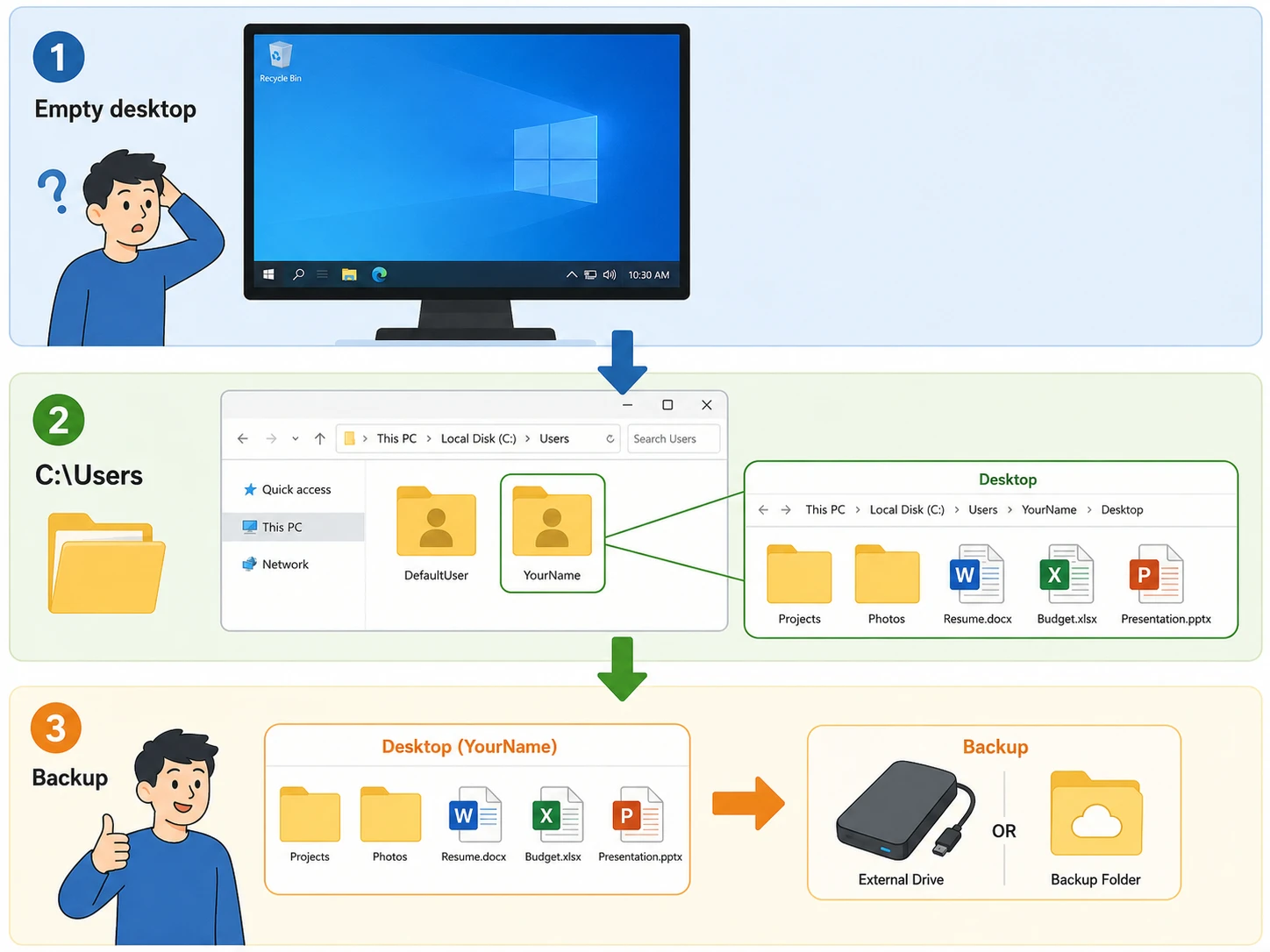
Pertanto, apri C:\Utenti e controlla la cartella "Desktop" all'interno del tuo profilo abituale. Se i vecchi file si trovano lì, copia i dati importanti in una posizione sicura prima di modificare le impostazioni del profilo.
4. Un aggiornamento di Windows ha modificato il percorso del file
Se I file di Windows 11 sono scomparsi Dopo un aggiornamento, avvia una ricerca completa anziché una scansione di ripristino. Un aggiornamento potrebbe coincidere con modifiche al profilo, a OneDrive o al percorso del Desktop. Di conseguenza, i file potrebbero rimanere sul disco mentre Windows ne indica un'altra posizione.
5. I file sono stati eliminati
La cancellazione normale di solito sposta i file nel Cestino. Tuttavia, Maiuscolo + Canc, un Cestino svuotato, alcuni programmi di pulizia o determinate operazioni eseguite da alcune applicazioni possono nasconderli alla vista normale.
A quel punto, Windows potrebbe contrassegnare lo spazio di archiviazione come disponibile. Pertanto, nuove operazioni di scrittura potrebbero ridurre le possibilità di recupero.
6. Windows Security ha messo in quarantena un file
Windows Security potrebbe mettere in quarantena file eseguibili, script, archivi o strumenti scaricati sospetti. Se sono scomparsi solo pochi file, apri Sicurezza di Windows > Protezione da virus e minacce > Cronologia della protezione.
Tuttavia, ripristina un file in quarantena solo se ti fidi della sua provenienza.
7. Problemi relativi al file system o alle unità
Anche gli errori di archiviazione possono rendere i file inaccessibili. Tra i segnali di allarme più comuni figurano il danneggiamento dei file, errori di lettura ripetuti, arresti imprevisti o la disconnessione di un'unità.
Se noti questi sintomi, esegui innanzitutto il backup dei dati accessibili. Successivamente, evita interventi di riparazione non necessari finché non avrai deciso se la priorità è il recupero dei dati o la riparazione del disco.
Come risolvere il problema della scomparsa dei file dal desktop di Windows 11
Inizia con i metodi meno invasivi. Nella maggior parte dei casi, questi controlli consentono di verificare se i file esistono ancora.
Metodo 1: Visualizza le icone sul desktop e i file nascosti
Per prima cosa, fai clic con il tasto destro del mouse sul desktop e seleziona Visualizza > Mostra icone sul desktop.
A questo punto, apri Esplora file e seleziona Visualizza > Mostra > Elementi nascosti. Quindi controlla di nuovo la cartella "Desktop".
Se il vostro I file sul desktop di Windows sono scomparsi Poiché Windows li ha nascosti, questa soluzione li rende nuovamente visibili immediatamente senza modificare i file stessi.

Metodo 2: Controllare le cartelle effettive sul desktop
A questo punto, apri Esplora file e controlla:
C:\Utenti\IlTuoNomeUtente\Desktop
Allora controlla:
C:\Utenti\Il tuo nome utente\OneDrive\Desktop
Controlla anche le altre cartelle pertinenti nella sezione:
C:\Utenti
Ad esempio, se Windows carica un altro profilo dopo un aggiornamento, il desktop visibile potrebbe puntare a una cartella diversa, mentre i dati originali rimangono nel vecchio profilo.
Metodo 3: Effettuare una ricerca nell'intero PC
Se ricordi il nome di un file, apri Esplora file > Questo PC e cercalo.
Altrimenti, effettua la ricerca per tipo di file:
*.docxper i file Word*.xlsxper i file Excel*.pdfper i file PDF*.jpgper le immagini JPEG*.pptxper i file PowerPoint
Una volta individuato il file mancante, fai clic con il tasto destro del mouse su di esso e seleziona Apri posizione del file. Questo metodo funziona bene quando I file sono scomparsi su Windows 11 perché Windows li ha spostati anziché eliminarli.
Metodo 4: Controllare OneDrive
Se utilizzi un account Microsoft, controlla sia la cartella locale di OneDrive che OneDrive online.
Per prima cosa, apri:
C:\Utenti\Il tuo nome\OneDrive\Desktop
Successivamente, cerca in OneDrive i nomi dei file mancanti. Controlla anche il Cestino di OneDrive. Infine, verifica di aver effettuato l'accesso con lo stesso account Microsoft utilizzato in precedenza per archiviare i file.
Poiché OneDrive è in grado di reindirizzare i contenuti del Desktop, questa verifica è particolarmente importante quando I file sul desktop di Windows 11 sono scomparsi dopo la sincronizzazione o le modifiche all'account.
Metodo 5: Controlla il tuo profilo utente di Windows
Aperto Impostazioni > Account > Le tue informazioni e confermare l'account attivo.
Quindi confrontalo con le cartelle utente presenti in C:\Utenti. Se Windows ha caricato un profilo temporaneo, non creare troppi nuovi file su quel desktop. Individua invece il tuo profilo originale e metti al sicuro prima di tutto i dati accessibili.
Metodo 6: Controllare il Cestino e la Sicurezza di Windows
Apri il Cestino e ordina gli elementi in base alla data di eliminazione. Se trovi il file che stai cercando, fai clic con il pulsante destro del mouse su di esso e seleziona Ripristino.
Dopodiché, controlla Sicurezza di Windows > Protezione da virus e minacce > Cronologia della protezione se mancano solo alcuni file. Questo passaggio è utile quando I file di Windows 11 sono scomparsi perché il software di sicurezza li ha messi in quarantena.
Metodo 7: Ripristino da un backup
Un backup recente è solitamente la fonte di ripristino più sicura. Pertanto, controlla la Cronologia file, Backup di Windows, OneDrive, un altro backup su cloud, un NAS o qualsiasi copia separata di cui disponi.
Se una copia di backup contiene il file mancante, ripristina quella versione prima di provare il recupero a livello di disco.
Recupera i file del desktop di Windows 11 scomparsi con Magic Data Recovery
Se hai controllato le cartelle sul desktop, effettuato una ricerca nel PC, verificato OneDrive, esaminato i profili utente, controllato il Cestino e non hai trovato alcun backup utilizzabile, è possibile che i file siano stati effettivamente eliminati. A questo punto, Magic Data Recovery può eseguire una scansione dell'unità interessata alla ricerca di dati recuperabili.
A differenza della funzione di ricerca di Esplora file, i software di recupero cercano le informazioni relative ai file cancellati che Windows non mostra più nel file system attivo. Pertanto, Magic Data Recovery è indicato in casi quali la combinazione Shift + Canc, il Cestino svuotato, la cancellazione accidentale di cartelle o I file sono scomparsi all'improvviso su Windows 11 a seguito di un problema software o di sistema.
Magic Data Recovery supporta Windows 11, la scansione approfondita, il filtraggio dei file e le funzioni di anteprima per i tipi di file supportati. Queste funzioni aiutano gli utenti comuni a restringere i risultati della scansione e a verificare i file prima del recupero. Tuttavia, nessuno strumento di recupero può garantire il successo, poiché l'attività successiva sul disco potrebbe sovrascrivere i dati cancellati.
Come recuperare i file mancanti dal desktop con Magic Data Recovery
Passo 1: Scaricare e installare Magic Data Recovery
Scarica e installa Magic Data Recovery. Se i file mancanti dal desktop erano memorizzati sull'unità di sistema, installa il programma su un'altra unità disponibile, se possibile. Questo approccio riduce le operazioni di scrittura non necessarie sull'unità interessata e contribuisce a proteggere i dati recuperabili.
Supporta Windows 7/8/10/11 e Windows Server
Fase 2: Selezionare l'unità su cui sono stati salvati i file del desktop
Avvia Magic Data Recovery. Nell'interfaccia principale, seleziona l'unità che originariamente conteneva i file del Desktop mancanti. Per molti utenti di Windows 11, si tratta dell'unità di sistema. Quindi avvia la scansione.

Fase 3: Eseguire una scansione dell'unità alla ricerca di file mancanti
Magic Data Recovery avvia una scansione avanzata e cerca i dati cancellati o persi. Nel frattempo, il programma elenca i file recuperabili man mano che la scansione procede.
Sebbene sia possibile visualizzare i risultati durante la scansione, è consigliabile lasciare che la scansione venga completata, quando possibile. Una scansione completa consente al software di avere più tempo per individuare i file che una ricerca rapida potrebbe tralasciare.

Passo 4: Anteprima dei file prima del recupero
A questo punto, sfoglia i risultati e visualizza l'anteprima dei file che desideri recuperare. Puoi anche utilizzare i filtri disponibili per restringere i risultati in base al nome del file, al tipo di file o ad altri criteri supportati.
Questo passaggio ti aiuta a verificare che i documenti, le foto, i video o altri dati presenti sul desktop siano quelli corretti prima di avviare il recupero.

Passaggio 5: Recuperare i file mancanti dal desktop e salvarli in una posizione sicura
Infine, seleziona i file che ti servono e avvia il recupero. Salva i dati recuperati su un'unità diversa da quella che hai sottoposto a scansione.
Non ripristinare i file recuperati sull'unità di origine durante il processo di recupero. In caso contrario, le nuove operazioni di scrittura potrebbero sovrascrivere altri dati recuperabili e ridurre le possibilità di recuperare ulteriori file.

Magic Data Recovery non sostituisce OneDrive, Windows Search né i backup. Risolve invece un problema diverso: il recupero dei dati quando il sistema operativo non riesce più a individuare una copia attiva. Ecco perché è più opportuno ricorrervi dopo che i normali tentativi di risoluzione dei problemi si sono rivelati infruttuosi, piuttosto che come primo passo.
Cosa fare se i file di Windows 11 sono scomparsi dopo un aggiornamento
Quando i file scompaiono subito dopo un aggiornamento di Windows, segui questa semplice procedura di verifica.
Per prima cosa, esegui una ricerca su tutto il PC. Successivamente, controlla sia la cartella "Desktop" locale che quella "OneDrive Desktop". Verifica quindi il tuo profilo Windows ed esamina le altre cartelle presenti in C:\Users. Infine, controlla OneDrive online, il Cestino e i tuoi backup.
Se il I file sul desktop di Windows 11 sono scomparsi e se nessuna di queste posizioni contiene una copia attiva, ridurre le nuove operazioni di scrittura sull'unità e valutare l'esecuzione di una scansione di ripristino.
Questa impostazione evita un errore comune. In particolare, impedisce di considerare i file spostati come file eliminati.
Come evitare che i file sul desktop di Windows scompaiano
Non è possibile prevenire ogni problema legato all'archiviazione. Tuttavia, alcune abitudini possono ridurre notevolmente il rischio di perdita definitiva.
Innanzitutto, conserva più di una copia dei file importanti presenti sul desktop. Ad esempio, utilizza un'unità di backup, OneDrive, un altro servizio cloud affidabile o un NAS.
Successivamente, verifica dove OneDrive salva il contenuto del tuo desktop prima di modificare le impostazioni di backup delle cartelle. Inoltre, abilita un backup periodico un metodo come "Cronologia file" o un'altra soluzione di backup.
Infine, in caso di effettiva perdita di dati, riduci rapidamente l'attività del disco. Meno dati nuovi scrivi, maggiori sono le possibilità che le informazioni cancellate rimangano recuperabili.
Conclusione: come risolvere in modo sicuro il problema della scomparsa dei file dal desktop di Windows 11
Se il vostro I file sul desktop di Windows 11 sono scomparsi, inizia verificando se Windows le ha nascoste, spostate, reindirizzate o eliminate. Per prima cosa, controlla la visibilità sul desktop, le cartelle presenti sul desktop, OneDrive, il tuo profilo Windows, il Cestino e i backup. Questi metodi risolvono molti casi senza ricorrere al recupero a livello di disco.
Tuttavia, se i file non si trovano più in nessuna posizione normale, Magic Data Recovery offre una soluzione pratica per il passo successivo. Il supporto per Windows 11, la scansione approfondita, i filtri e il flusso di lavoro di anteprima lo rendono utile per gli utenti che hanno bisogno di individuare i dati cancellati recuperabili senza ricorrere a strumenti da riga di comando.
Soprattutto, agisci prima che nuove operazioni di scrittura sovrascrivano le informazioni mancanti. Quando I file sono scomparsi su Windows 11, occorre innanzitutto formulare una diagnosi corretta, e il recupero dovrebbe avvenire solo quando i dati sono effettivamente andati persi.
Supporta Windows 7/8/10/11 e Windows Server
FAQ
Perché i file sul mio desktop di Windows 11 sono scomparsi all'improvviso?
Diversi fattori possono causare la scomparsa dei file dal desktop senza che questi vengano eliminati definitivamente. Ad esempio, Windows potrebbe nascondere le icone del desktop, cambiare profilo utente, reindirizzare il desktop su OneDrive o modificare i percorsi delle cartelle a seguito di un aggiornamento. Pertanto, prima di utilizzare un software di recupero, controlla le cartelle effettive del desktop, OneDrive, l'account Windows attivo e il Cestino.
Perché alcuni file sono improvvisamente scomparsi da Windows 11 dopo un aggiornamento?
Un aggiornamento potrebbe coincidere con una modifica del profilo, una modifica alla sincronizzazione di OneDrive o un percorso diverso sul desktop. Di conseguenza, Windows potrebbe visualizzare un’altra cartella mentre i file originali si trovano altrove. Per prima cosa, effettua una ricerca in “Questo PC”. Quindi controlla C:\Users, la cartella OneDrive sul desktop e il tuo profilo utente abituale prima di dare per scontato che l’aggiornamento abbia eliminato i file.
Dove vengono salvati i file del Desktop in Windows 11?
Windows salva solitamente i file del Desktop nella cartella C:\Users\IlTuoNomeUtente\Desktop. Tuttavia, se è attivo il backup del Desktop tramite OneDrive, i file potrebbero trovarsi invece nella cartella C:\Users\IlTuoNomeUtente\OneDrive\Desktop. Pertanto, controlla entrambi i percorsi se ti sembra che manchino dei file. Verifica anche le cartelle degli altri utenti nel caso in cui Windows abbia recentemente cambiato account o caricato un profilo temporaneo.
OneDrive può causare la scomparsa dei file sul desktop di Windows?
Sì, OneDrive può far sembrare che alcuni file siano mancanti quando cambiano le impostazioni di backup sul desktop, di accesso all'account o di sincronizzazione. Tuttavia, OneDrive di solito sposta o reindirizza i file anziché eliminarli. Controlla la cartella locale di OneDrive sul desktop, cerca su OneDrive online, controlla il Cestino e verifica di aver effettuato l'accesso con l'account Microsoft corretto.
È possibile recuperare i file del Desktop cancellati definitivamente?
A volte, ma il recupero dipende dal fatto che i dati nuovi abbiano sovrascritto o meno le informazioni relative al file cancellato. Pertanto, è necessario interrompere al più presto qualsiasi operazione di scrittura non necessaria sull’unità interessata. Verificare innanzitutto la presenza di backup. Se non esiste alcuna copia, uno strumento di recupero dati come Magic Data Recovery può eseguire una scansione dell’unità alla ricerca di file recuperabili, anche se nessuno strumento può garantire il successo dell’operazione.
Cosa devo fare se alcuni file sono scomparsi da Windows 11 e il Cestino è vuoto?
Per prima cosa, esegui una ricerca su tutto il computer e controlla OneDrive, gli altri profili utente e i backup. Se non riesci ancora a trovare una copia attiva, riduci l'attività del disco, poiché nuove operazioni di scrittura potrebbero sovrascrivere i dati cancellati. A questo punto, valuta la possibilità di eseguire una scansione di recupero. Magic Data Recovery è in grado di cercare nell'unità interessata i file che Windows non visualizza più normalmente.
Magic Data Recovery è una buona soluzione quando i file di Windows 11 scompaiono?
Può rivelarsi utile quando i normali controlli di Windows non danno esito positivo e si ritiene che i file siano stati effettivamente cancellati. Magic Data Recovery è compatibile con Windows 11 e offre strumenti di scansione, filtraggio e anteprima per aiutare a individuare i dati recuperabili. Tuttavia, è consigliabile utilizzarlo solo dopo aver controllato OneDrive, i profili, il Cestino e i backup, poiché questi metodi risultano più semplici quando i file sono ancora presenti.

Vasilii è uno specialista del recupero dati con circa 10 anni di esperienza pratica nel settore. Nel corso della sua carriera, ha risolto con successo migliaia di casi complessi riguardanti file cancellati, unità formattate, partizioni perse e file system RAW. La sua esperienza copre sia i metodi di recupero manuale utilizzando strumenti professionali come gli editor esadecimali, sia le soluzioni automatiche avanzate con i software di recupero. La missione di Vasilii è quella di rendere accessibile la conoscenza del recupero dati affidabile sia ai professionisti IT che agli utenti di tutti i giorni, aiutandoli a salvaguardare i loro preziosi beni digitali.