
Sind Ihre Dateien auf dem Windows 11-Desktop verschwunden? So beheben Sie das Problem
Wenn Ihr Die Dateien auf dem Windows 11-Desktop sind verschwunden, gehen Sie nicht davon aus, dass Windows sie gelöscht hat. In vielen Fällen sind die Dateien noch vorhanden, aber Windows blendet sie aus, verschiebt sie in OneDrive, wechselt zu einem anderen Benutzerprofil oder ändert nach einem Update den Pfad zum Desktop. Sollten die Dateien jedoch tatsächlich gelöscht worden sein, benötigen Sie möglicherweise ein Wiederherstellung gelöschter Dateien Tool, bevor neue Daten diese überschreiben.
Diese Anleitung zeigt Ihnen Schritt für Schritt, wie Sie die Ursache ermitteln, die wahrscheinlichsten Speicherorte überprüfen und fehlende Desktop-Dateien wiederherstellen können. Außerdem wird erläutert, wann Magic Data Recovery ist dann hilfreich, wenn die üblichen Windows-Methoden versagen.
Das ist wichtig: Sollten Sie den Verdacht haben, dass Daten dauerhaft gelöscht wurden, sollten Sie die Nutzung des betroffenen Laufwerks einschränken. Vermeiden Sie umfangreiche Downloads, Softwareinstallationen oder unnötige Dateikopien, bis die Wiederherstellung abgeschlossen ist.
Unterstützt Windows 7/8/10/11 und Windows Server
Inhaltsübersicht
Schnelldiagnose: Dateien auf dem Windows 11-Desktop sind verschwunden
Bevor Sie alle möglichen Lösungen ausprobieren, sollten Sie das Symptom der wahrscheinlichsten Ursache zuordnen.
Was Sie sehen | Wahrscheinliche Ursache | Probieren Sie das zuerst aus |
Der gesamte Desktop sieht leer aus | Die Desktop-Symbole sind ausgeblendet | Desktop-Symbole aktivieren |
Dateien sind nach einem Update verschwunden | Profil- oder Ordnerpfad geändert | Diesen PC durchsuchen |
Dateien sind nach Änderungen an OneDrive verschwunden | Der Desktop wurde nach OneDrive verschoben | OneDrive-Desktop-App überprüfen |
Es fehlen nur wenige Dateien | Löschung oder Sicherheitsquarantäne | Papierkorb und Schutzverlauf überprüfen |
Windows sieht aus wie nach einer Neuinstallation | Abweichendes oder vorübergehendes Profil | Aktives Konto überprüfen |
Die Dateien sind nirgendwo zu finden | Dateien können gelöscht werden | Aus einer Sicherung wiederherstellen oder nach Daten suchen |
Diese Unterscheidung ist wichtig. Wenn Die Dateien auf dem Windows-Desktop sind verschwunden, ist es am sichersten, zunächst herauszufinden, ob die Daten noch vorhanden sind. Falls Windows die Dateien lediglich verschoben oder ausgeblendet hat, benötigen Sie keine Wiederherstellungssoftware.
Warum die Desktop-Dateien unter Windows 11 verschwunden sind
Einige Funktionen von Windows 11 können dazu führen, dass Dateien auf dem Desktop scheinbar verschwinden. Überprüfen Sie daher zunächst diese häufigen Ursachen, bevor Sie Maßnahmen zur Datenwiederherstellung ergreifen.
1. Die Desktop-Symbole sind ausgeblendet
Windows kann alle Desktop-Symbole ausblenden, ohne die Dateien zu löschen. Es kann beispielsweise vorkommen, dass jemand versehentlich die Option “Desktop-Symbole anzeigen” deaktiviert. In diesem Fall sind die Daten weiterhin im Ordner „Desktop“ enthalten.
Klicken Sie mit der rechten Maustaste auf den Desktop und wählen Sie Siehe, und stellen Sie sicher, dass Desktop-Symbole anzeigen aktiviert ist.
2. OneDrive hat den Speicherort auf dem Desktop geändert
OneDrive kann den Ordner „Desktop“ sichern. Daher werden Ihre Dateien möglicherweise von folgendem Speicherort verschoben:
C:\Benutzer\IhrName\Desktop
an:
C:\Benutzer\IhrName\OneDrive\Desktop
Wenn Sie sich bei OneDrive abmelden, die Sicherungseinstellungen ändern oder zu einem anderen Microsoft-Konto wechseln, kann es vorkommen, dass der Desktop plötzlich leer erscheint. Dies ist ein häufiger Grund, den Nutzer angeben Dateien sind plötzlich verschwunden – Windows 11 auch wenn die Dateien noch vorhanden sind.
3. Windows hat ein anderes Benutzerprofil geladen
Jedes Windows-Konto verfügt über einen eigenen Desktop-Ordner. Wenn Windows Sie bei einem anderen Konto oder einem temporären Profil anmeldet, wird möglicherweise ein leerer Desktop angezeigt.
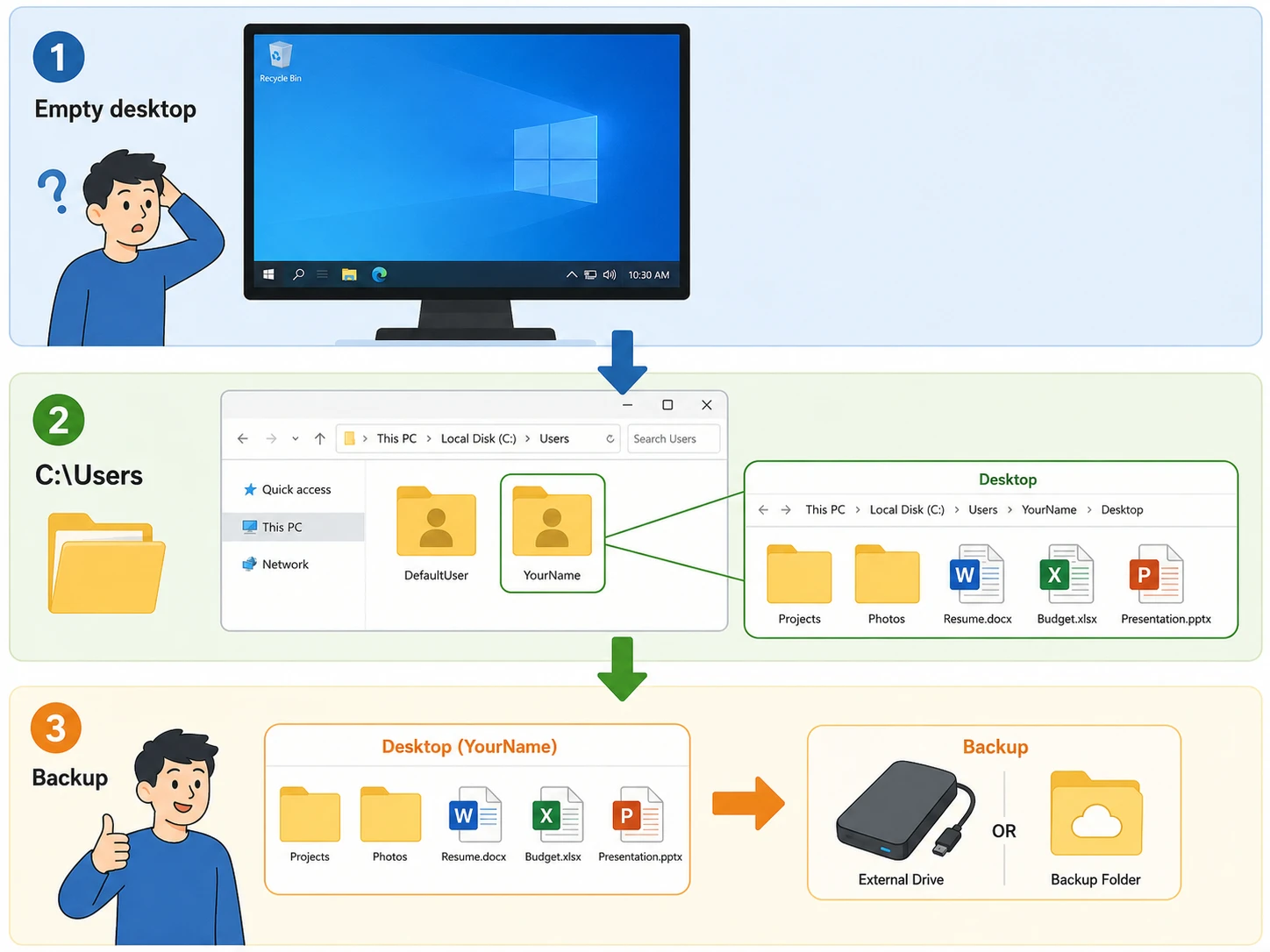
Daher: Öffnen C:\Benutzer und überprüfen Sie den Ordner „Desktop“ in Ihrem üblichen Profil. Falls sich dort noch alte Dateien befinden, kopieren Sie wichtige Daten an einen sicheren Ort, bevor Sie die Profileinstellungen ändern.
4. Durch ein Windows-Update hat sich der Speicherort der Datei geändert
Wenn Windows 11-Dateien sind verschwunden Führen Sie nach einem Update zunächst eine vollständige Suche statt eines Wiederherstellungsscans durch. Ein Update kann mit Änderungen am Profil, an OneDrive oder am Desktop-Pfad einhergehen. Infolgedessen können die Dateien auf dem Laufwerk verbleiben, während Windows einen anderen Speicherort anzeigt.
5. Dateien wurden gelöscht
Beim normalen Löschen werden Dateien in der Regel in den Papierkorb verschoben. Allerdings, Umschalttaste + Löschen, an geleerter Papierkorb, Bereinigungsprogramme oder bestimmte Anwendungsaktionen können sie aus der normalen Ansicht entfernen.
Zu diesem Zeitpunkt kennzeichnet Windows den Speicherplatz möglicherweise als verfügbar. Daher können neue Schreibvorgänge die Chancen auf eine Wiederherstellung verringern.
6. Windows-Sicherheit hat eine Datei unter Quarantäne gestellt
Windows Security kann verdächtige ausführbare Dateien, Skripte, Archive oder heruntergeladene Tools in Quarantäne verschieben. Falls nur wenige Dateien verschwunden sind, öffnen Sie Windows-Sicherheit > Viren- und Bedrohungsschutz > Schutzverlauf.
Stellen Sie eine unter Quarantäne gestellte Datei jedoch nur dann wieder her, wenn Sie der Quelle vertrauen.
7. Probleme mit dem Dateisystem oder dem Laufwerk
Auch Speicherfehler können dazu führen, dass auf Dateien nicht mehr zugegriffen werden kann. Häufige Anzeichen hierfür sind Datenbeschädigungen, wiederholte Lesefehler, unerwartete Systemabstürze oder eine Laufwerksunterbrechung.
Sollten Sie diese Symptome feststellen, sichern Sie zunächst alle zugänglichen Daten. Vermeiden Sie anschließend unnötige Reparaturmaßnahmen, bis Sie entschieden haben, ob die Wiederherstellung oder die Reparatur des Laufwerks Vorrang hat.
So beheben Sie das Problem, dass Dateien auf dem Windows 11-Desktop verschwunden sind
Beginnen Sie mit den am wenigsten invasiven Methoden. In den meisten Fällen lässt sich durch diese Überprüfungen feststellen, ob die Dateien noch vorhanden sind.
Methode 1: Desktop-Symbole und versteckte Dateien anzeigen
Klicken Sie zunächst mit der rechten Maustaste auf den Desktop und wählen Sie Ansicht > Desktop-Symbole anzeigen.
Öffnen Sie anschließend den Datei-Explorer und wählen Sie Ansicht > Anzeigen > Ausgeblendete Elemente. Überprüfen Sie anschließend den Ordner „Desktop“ erneut.
Wenn Ihr Die Dateien auf dem Windows-Desktop sind verschwunden Da Windows diese Dateien ausgeblendet hat, stellt diese Korrektur ihre Sichtbarkeit sofort wieder her, ohne die Dateien selbst zu verändern.

Methode 2: Überprüfen Sie die tatsächlichen Desktop-Ordner
Öffnen Sie anschließend den Datei-Explorer und überprüfen Sie Folgendes:
C:\Benutzer\IhrBenutzername\Desktop
Dann überprüfen Sie Folgendes:
C:\Benutzer\IhrBenutzername\OneDrive\Desktop
Sehen Sie sich auch andere relevante Ordner unter folgendem Pfad an:
C:\Benutzer
Wenn Windows beispielsweise nach einem Update ein anderes Profil lädt, verweist der sichtbare Desktop möglicherweise auf einen anderen Ordner, während sich Ihre ursprünglichen Daten weiterhin im alten Profil befinden.
Methode 3: Den gesamten PC durchsuchen
Wenn Sie sich an einen Dateinamen erinnern, öffnen Sie Datei-Explorer > Dieser PC und danach suchen.
Andernfalls suchen Sie nach Dateityp:
*.docxfür Word-Dateien*.xlsxfür Excel-Dateien*.pdffür PDF-Dateien*.jpgfür JPEG-Bilder*.pptxfür PowerPoint-Dateien
Sobald Sie eine fehlende Datei gefunden haben, klicken Sie mit der rechten Maustaste darauf und wählen Sie Dateispeicherort öffnen. Diese Methode funktioniert gut, wenn Dateien sind unter Windows 11 verschwunden weil Windows sie verschoben und nicht gelöscht hat.
Methode 4: OneDrive überprüfen
Wenn Sie ein Microsoft-Konto verwenden, überprüfen Sie sowohl den lokalen OneDrive-Ordner als auch OneDrive online.
Öffnen Sie zunächst:
C:\Benutzer\IhrName\OneDrive\Desktop
Suchen Sie anschließend in OneDrive nach den fehlenden Dateinamen. Überprüfen Sie auch den OneDrive-Papierkorb. Vergewissern Sie sich abschließend, dass Sie sich mit demselben Microsoft-Konto angemeldet haben, mit dem die Dateien zuvor gespeichert wurden.
Da OneDrive Desktop-Inhalte umleiten kann, ist diese Überprüfung besonders wichtig, wenn Die Dateien auf dem Windows 11-Desktop sind verschwunden nach der Synchronisierung oder nach Änderungen am Konto.
Methode 5: Überprüfen Sie Ihr Windows-Benutzerprofil
Öffnen Sie Einstellungen > Konten > Deine Daten und das aktive Konto bestätigen.
Vergleichen Sie es anschließend mit den Benutzerordnern unter C:\Benutzer. Falls Windows ein temporäres Profil geladen hat, erstellen Sie auf diesem Desktop nicht zu viele neue Dateien. Suchen Sie stattdessen zunächst Ihr ursprüngliches Profil und sichern Sie alle zugänglichen Daten.
Methode 6: Überprüfen Sie den Papierkorb und die Windows-Sicherheit
Öffnen Sie den Papierkorb und sortieren Sie die Elemente nach dem Löschdatum. Wenn Sie die fehlende Datei finden, klicken Sie mit der rechten Maustaste darauf und wählen Sie Wiederherstellen.
Überprüfen Sie anschließend Windows-Sicherheit > Viren- und Bedrohungsschutz > Schutzverlauf wenn nur bestimmte Dateien fehlen. Dieser Schritt ist hilfreich, wenn Windows 11-Dateien sind verschwunden weil sie von der Sicherheitssoftware in Quarantäne verschoben wurden.
Methode 7: Wiederherstellung aus einem Backup
Ein aktuelles Backup ist in der Regel die sicherste Quelle für die Wiederherstellung. Überprüfen Sie daher den Dateiverlauf, Windows-Backup, OneDrive, ein anderes Cloud-Backup, ein NAS oder eine separate Kopie, die Sie aufbewahren.
Falls eine Sicherungskopie die fehlende Datei enthält, stellen Sie diese Version wieder her, bevor Sie eine Wiederherstellung auf Festplattenebene versuchen.
Mit Magic Data Recovery verschwundene Windows 11-Desktop-Dateien wiederherstellen
Wenn Sie die Ordner auf dem Desktop überprüft, den PC durchsucht, OneDrive durchgesehen, die Benutzerprofile überprüft, den Papierkorb durchsucht und keine brauchbare Sicherungskopie gefunden haben, sind die Dateien möglicherweise endgültig gelöscht. In diesem Fall, Magic Data Recovery kann das betroffene Laufwerk nach wiederherstellbaren Daten durchsuchen.
Im Gegensatz zur Suche im Datei-Explorer sucht die Wiederherstellungssoftware nach Informationen zu gelöschten Dateien, die Windows im aktiven Dateisystem nicht mehr anzeigt. Daher eignet sich Magic Data Recovery für Fälle wie „Umschalt + Entf“, einen geleerten Papierkorb, das versehentliche Löschen von Ordnern oder Dateien sind plötzlich verschwunden – Windows 11 nach einem Software- oder Systemproblem.
Magic Data Recovery unterstützt Windows 11, Tiefenscans, Dateifilterung sowie Vorschaufunktionen für unterstützte Dateitypen. Diese Funktionen helfen normalen Benutzern dabei, die Suchergebnisse einzugrenzen und Dateien vor der Wiederherstellung zu überprüfen. Allerdings kann kein Wiederherstellungstool den Erfolg garantieren, da spätere Festplattenaktivitäten die gelöschten Daten überschreiben können.
So stellen Sie fehlende Desktop-Dateien mit Magic Data Recovery wieder her
Schritt 1: Herunterladen und Installieren von Magic Data Recovery
Laden Sie Magic Data Recovery herunter und installieren Sie es. Falls sich die fehlenden Desktop-Dateien auf Ihrem Systemlaufwerk befanden, installieren Sie das Programm nach Möglichkeit auf einem anderen verfügbaren Laufwerk. Diese Vorgehensweise reduziert unnötige Schreibvorgänge auf dem betroffenen Laufwerk und trägt dazu bei, wiederherstellbare Daten zu schützen.
Unterstützt Windows 7/8/10/11 und Windows Server
Schritt 2: Wählen Sie das Laufwerk aus, auf dem die Desktop-Dateien gespeichert wurden
Starten Sie Magic Data Recovery. Wählen Sie auf der Hauptoberfläche das Laufwerk aus, auf dem sich ursprünglich die fehlenden Desktop-Dateien befanden. Bei vielen Windows-11-Nutzern ist dies das Systemlaufwerk. Starten Sie anschließend den Scanvorgang.

Schritt 3: Das Laufwerk nach fehlenden Dateien durchsuchen
Magic Data Recovery startet einen erweiterten Scan und sucht nach gelöschten oder verlorenen Daten. Währenddessen listet das Programm im Verlauf des Scans die wiederherstellbaren Dateien auf.
Auch wenn Sie die Ergebnisse bereits während des Scans einsehen können, sollten Sie den Scan nach Möglichkeit bis zum Ende laufen lassen. Ein vollständiger Scan gibt der Software mehr Zeit, Dateien zu finden, die bei einer Schnellsuche möglicherweise übersehen werden.

Schritt 4: Vorschau der Dateien vor der Wiederherstellung
Sehen Sie sich anschließend die Ergebnisse an und zeigen Sie eine Vorschau der Dateien an, die Sie wiederherstellen möchten. Sie können auch die verfügbaren Filter nutzen, um die Ergebnisse nach Dateinamen, Dateityp oder anderen unterstützten Kriterien einzugrenzen.
Dieser Schritt hilft Ihnen dabei, zu überprüfen, ob die richtigen Dokumente, Fotos, Videos oder sonstigen Daten auf dem Desktop vorhanden sind, bevor Sie mit der Wiederherstellung beginnen.

Schritt 5: Fehlende Desktop-Dateien an einem sicheren Ort wiederherstellen
Wählen Sie abschließend die gewünschten Dateien aus und starten Sie die Wiederherstellung. Speichern Sie die wiederhergestellten Daten auf einem anderen Laufwerk als dem, das Sie gescannt haben.
Speichern Sie die wiederhergestellten Dateien während des Wiederherstellungsprozesses nicht auf dem Quelllaufwerk. Andernfalls könnten neue Schreibvorgänge andere wiederherstellbare Daten überschreiben und Ihre Chancen auf die Wiederherstellung weiterer Dateien verringern.

Magic Data Recovery ist kein Ersatz für OneDrive, die Windows-Suche oder Sicherungen. Stattdessen löst es ein anderes Problem: die Wiederherstellung von Daten, wenn das Betriebssystem eine aktive Kopie nicht mehr finden kann. Deshalb ist es sinnvoller, es einzusetzen, nachdem die üblichen Fehlerbehebungsmaßnahmen fehlgeschlagen sind, und nicht als ersten Schritt.
Was tun, wenn Windows 11-Dateien nach einem Update verschwunden sind?
Wenn Dateien unmittelbar nach einem Windows-Update verschwinden, gehen Sie in folgenden Schritten vor.
Durchsuchen Sie zunächst den gesamten PC. Überprüfen Sie anschließend sowohl den lokalen Desktop-Ordner als auch den OneDrive-Desktop-Ordner. Überprüfen Sie dann Ihr Windows-Profil und sehen Sie sich weitere Ordner unter „C:\Users“ an. Überprüfen Sie danach OneDrive online, den Papierkorb und Ihre Sicherungskopien.
Wenn die Die Dateien auf dem Windows 11-Desktop sind verschwunden und wenn an keinem dieser Speicherorte eine aktive Kopie vorhanden ist, sollten Sie neue Schreibvorgänge auf das Laufwerk reduzieren und einen Wiederherstellungsscan in Betracht ziehen.
Diese Reihenfolge verhindert einen häufigen Fehler. Insbesondere sorgt sie dafür, dass Sie verschobene Dateien nicht als gelöschte Dateien behandeln.
So verhindern Sie, dass Dateien auf dem Windows-Desktop verschwinden
Man kann nicht jedes Speicherproblem verhindern. Mit ein paar einfachen Maßnahmen lässt sich das Risiko eines dauerhaften Datenverlusts jedoch erheblich verringern.
Erstens: Erstellen Sie von wichtigen Dateien auf dem Desktop mehr als eine Kopie. Nutzen Sie dazu beispielsweise ein Backup-Laufwerk, OneDrive, einen anderen vertrauenswürdigen Cloud-Dienst oder ein NAS.
Machen Sie sich als Nächstes klar, wo OneDrive Ihren Desktop speichert, bevor Sie die Einstellungen für die Ordnersicherung ändern. Aktivieren Sie außerdem eine regelmäßige Datensicherung eine Methode wie „Dateiverlauf“ oder eine andere Sicherungslösung.
Sollte es schließlich zu einem tatsächlichen Datenverlust kommen, sollten Sie die Festplattenaktivität umgehend reduzieren. Je weniger neue Daten Sie schreiben, desto größer ist die Chance, dass gelöschte Informationen wiederherstellbar bleiben.
Fazit: Problem mit verschwundenen Dateien auf dem Windows 11-Desktop sicher beheben
Wenn Ihr Die Dateien auf dem Windows 11-Desktop sind verschwunden, prüfen Sie zunächst, ob Windows die Dateien ausgeblendet, verschoben, umgeleitet oder gelöscht hat. Überprüfen Sie zunächst die Sichtbarkeit auf dem Desktop, die Desktop-Ordner selbst, OneDrive, Ihr Windows-Profil, den Papierkorb und Ihre Sicherungskopien. Mit diesen Methoden lassen sich viele Fälle lösen, ohne dass eine Wiederherstellung auf Festplattenebene erforderlich ist.
Sollten die Dateien jedoch an keinem der üblichen Speicherorte mehr vorhanden sein, Magic Data Recovery bietet einen praktischen nächsten Schritt. Dank der Unterstützung für Windows 11, der gründlichen Überprüfung, der Filterfunktionen und des Vorschau-Workflows eignet es sich besonders für Nutzer, die gelöschte Daten, die wiederhergestellt werden können, finden ohne auf Befehlszeilentools zurückgreifen zu müssen.
Am wichtigsten ist es, zu handeln, bevor neue Schreibvorgänge die fehlenden Informationen überschreiben. Wenn Dateien sind unter Windows 11 verschwunden, eine korrekte Diagnose sollte an erster Stelle stehen, und eine Wiederherstellung sollte erst dann erfolgen, wenn die Daten tatsächlich verloren gegangen sind.
Unterstützt Windows 7/8/10/11 und Windows Server
Häufig gestellte Fragen
Warum sind meine Dateien auf dem Windows 11-Desktop plötzlich verschwunden?
Es gibt verschiedene Ursachen, warum Dateien auf dem Desktop verschwinden können, ohne dass sie endgültig gelöscht wurden. Beispielsweise kann Windows Desktop-Symbole ausblenden, das Benutzerprofil wechseln, den Desktop auf OneDrive umleiten oder nach einem Update die Ordnerpfade ändern. Überprüfen Sie daher zunächst die eigentlichen Desktop-Ordner, OneDrive, das aktive Windows-Konto und den Papierkorb, bevor Sie eine Wiederherstellungssoftware einsetzen.
Warum sind nach einem Update plötzlich Dateien unter Windows 11 verschwunden?
Ein Update kann mit einer Änderung des Profils, einer Änderung der OneDrive-Synchronisierung oder einem anderen Desktop-Pfad einhergehen. Infolgedessen kann Windows einen anderen Ordner anzeigen, während sich Ihre ursprünglichen Dateien an einem anderen Ort befinden. Suchen Sie zunächst in „Dieser PC“. Überprüfen Sie anschließend den Ordner „C:\Users“, den OneDrive-Desktop-Ordner und Ihr normales Benutzerprofil, bevor Sie davon ausgehen, dass die Dateien durch das Update gelöscht wurden.
Wo werden Desktop-Dateien unter Windows 11 gespeichert?
Windows speichert Desktop-Dateien normalerweise unter „C:\Benutzer\IhrBenutzername\Desktop“. Ist jedoch die OneDrive-Desktop-Sicherung aktiviert, werden Ihre Dateien möglicherweise stattdessen unter „C:\Benutzer\IhrBenutzername\OneDrive\Desktop“ angezeigt. Überprüfen Sie daher beide Pfade, wenn Dateien zu fehlen scheinen. Sehen Sie sich auch andere Benutzerordner an, falls Windows kürzlich das Konto gewechselt oder ein temporäres Profil geladen hat.
Kann OneDrive dazu führen, dass Dateien auf dem Windows-Desktop verschwinden?
Ja, bei OneDrive kann es vorkommen, dass Dateien als fehlend angezeigt werden, wenn sich die Einstellungen für die Desktop-Sicherung, die Kontoanmeldung oder die Synchronisierung ändern. In der Regel verschiebt oder leitet OneDrive die Dateien jedoch nur um, anstatt sie zu löschen. Überprüfen Sie den lokalen OneDrive-Desktop-Ordner, suchen Sie in OneDrive online, sehen Sie im Papierkorb nach und vergewissern Sie sich, dass Sie sich mit dem richtigen Microsoft-Konto angemeldet haben.
Kann ich dauerhaft gelöschte Dateien vom Desktop wiederherstellen?
Manchmal, aber die Wiederherstellung hängt davon ab, ob die Informationen der gelöschten Datei durch neue Daten überschrieben wurden. Unterbinden Sie daher so schnell wie möglich alle unnötigen Schreibvorgänge auf dem betroffenen Laufwerk. Überprüfen Sie zunächst Ihre Sicherungskopien. Falls keine Kopie vorhanden ist, kann ein Datenwiederherstellungstool wie Magic Data Recovery das Laufwerk nach wiederherstellbaren Dateien durchsuchen, wobei jedoch kein Tool einen Erfolg garantieren kann.
Was soll ich tun, wenn Dateien unter Windows 11 verschwunden sind und der Papierkorb leer ist?
Durchsuchen Sie zunächst den gesamten Computer und überprüfen Sie OneDrive, andere Benutzerprofile sowie Sicherungskopien. Wenn Sie immer noch keine aktive Kopie finden können, reduzieren Sie die Festplattenaktivität, da neue Schreibvorgänge gelöschte Daten überschreiben könnten. Ziehen Sie anschließend einen Wiederherstellungsscan in Betracht. Magic Data Recovery kann das betroffene Laufwerk nach Dateien durchsuchen, die Windows nicht mehr normal anzeigt.
Ist Magic Data Recovery eine gute Lösung, wenn Windows-11-Dateien verschwunden sind?
Dies kann hilfreich sein, wenn die üblichen Windows-Prüfungen fehlschlagen und Sie davon ausgehen, dass die Dateien tatsächlich gelöscht wurden. Magic Data Recovery unterstützt Windows 11 und bietet Tools zum Scannen, Filtern und Anzeigen einer Vorschau, mit denen sich wiederherstellbare Daten leichter finden lassen. Verwenden Sie das Programm jedoch erst, nachdem Sie OneDrive, Profile, den Papierkorb und Sicherungskopien überprüft haben, da diese Methoden einfacher sind, solange die Dateien noch vorhanden sind.

Vasilii ist ein Datenrettungsspezialist mit rund 10 Jahren praktischer Erfahrung in diesem Bereich. Im Laufe seiner Karriere hat er Tausende von komplexen Fällen mit gelöschten Dateien, formatierten Laufwerken, verlorenen Partitionen und RAW-Dateisystemen erfolgreich gelöst. Sein Fachwissen umfasst sowohl manuelle Wiederherstellungsmethoden mit professionellen Tools wie Hex-Editoren als auch fortschrittliche automatische Lösungen mit Wiederherstellungssoftware. Vasilii hat es sich zur Aufgabe gemacht, zuverlässiges Wissen zur Datenwiederherstellung sowohl IT-Fachleuten als auch normalen Nutzern zugänglich zu machen und ihnen dabei zu helfen, ihre wertvollen digitalen Ressourcen zu schützen.