
Os arquivos da área de trabalho do Windows 11 sumiram? Veja como resolver

Se o seu Os arquivos da área de trabalho do Windows 11 desapareceram, não presuma que o Windows os tenha apagado. Em muitos casos, os arquivos ainda existem, mas o Windows os oculta, os move para o OneDrive, alterna para outro perfil de usuário ou altera o caminho da Área de Trabalho após uma atualização. No entanto, se os arquivos tiverem sido realmente excluídos, talvez você precise de um recuperação de arquivos excluídos ferramenta antes que novos dados os substituam.
Este guia mostra, passo a passo, como diagnosticar a causa, verificar os locais mais prováveis e recuperar os arquivos que estão faltando na área de trabalho. Ele também explica quando Magic Data Recovery torna-se útil quando os métodos padrão do Windows falham.
Importante: Se você suspeitar de exclusão definitiva, reduza a atividade na unidade afetada. Evite downloads grandes, instalações de software ou cópias desnecessárias de arquivos até concluir a recuperação.
Compatível com Windows 7/8/10/11 e Windows Server
Índice
Diagnóstico rápido para o desaparecimento de arquivos na área de trabalho do Windows 11
Antes de tentar todas as soluções, identifique a causa mais provável para o sintoma.
O que você vê | Causa provável | Tente isso primeiro |
A área de trabalho toda parece vazia | Os ícones da área de trabalho estão ocultos | Ativar ícones na área de trabalho |
Os arquivos desapareceram após uma atualização | O caminho do perfil ou da pasta foi alterado | Pesquisar neste PC |
Arquivos desapareceram após alterações no OneDrive | A área de trabalho foi movida para o OneDrive | Verifique o OneDrive no desktop |
Faltam apenas alguns arquivos | Exclusão ou quarentena de segurança | Verificar a Lixeira e o Histórico de Proteção |
O Windows parece ter sido recém-instalado | Perfil diferente ou temporário | Verifique a conta ativa |
Os arquivos não podem ser encontrados em lugar nenhum | Os arquivos podem ser excluídos | Restaurar a partir do backup ou fazer uma verificação para recuperação |
Essa distinção é importante. Quando Os arquivos da área de trabalho do Windows desapareceram, o primeiro passo mais seguro é verificar se os dados ainda existem. Se o Windows apenas moveu ou ocultou os arquivos, você não precisa de um software de recuperação.
Por que os arquivos da área de trabalho do Windows 11 desapareceram
Vários recursos do Windows 11 podem fazer com que os arquivos da Área de Trabalho pareçam ter desaparecido. Portanto, verifique essas causas comuns antes de prosseguir com a recuperação de dados.
1. Os ícones da área de trabalho estão ocultos
O Windows pode ocultar todos os ícones da área de trabalho sem excluir os arquivos. Por exemplo, alguém pode desativar a opção “Mostrar ícones da área de trabalho” por engano. Nesse caso, a pasta “Área de Trabalho” ainda contém os dados.
Clique com o botão direito do mouse na área de trabalho e selecione Ver, e certifique-se de que Mostrar ícones da área de trabalho está ativado.
2. O OneDrive alterou o local no desktop
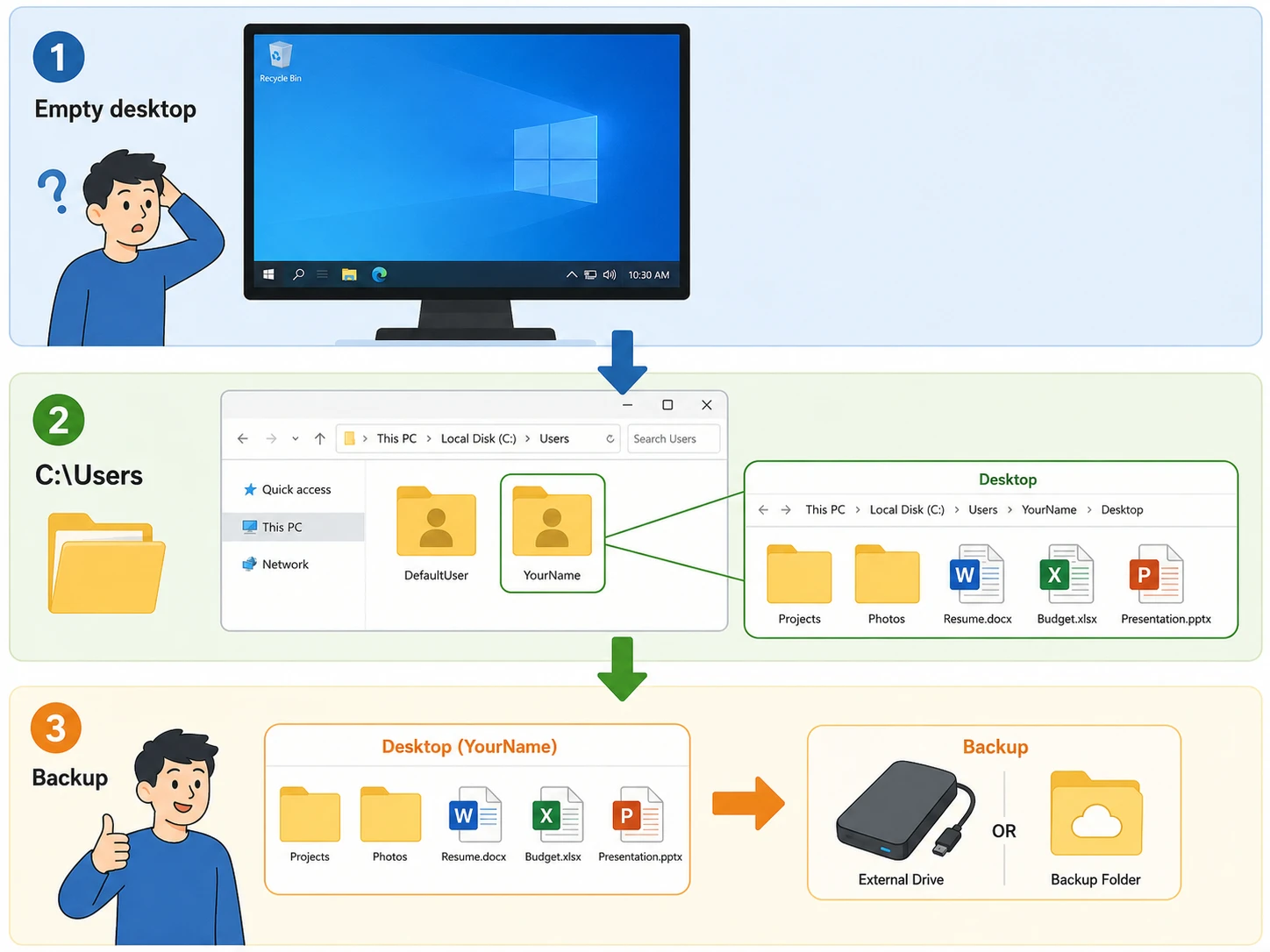
O OneDrive pode fazer backup da pasta “Área de Trabalho”. Consequentemente, seus arquivos podem ser movidos de:
C:\Usuários\SeuNome\Área de Trabalho
para:
C:\Usuários\SeuNome\OneDrive\Área de Trabalho
Se você sair do OneDrive, alterar suas configurações de backup ou trocar de conta da Microsoft, a área de trabalho pode ficar vazia de repente. Esse é um motivo comum relatado pelos usuários Arquivos desapareceram repentinamente no Windows 11 mesmo que os arquivos ainda existam.
3. O Windows carregou outro perfil de usuário
Cada conta do Windows possui sua própria pasta “Área de Trabalho”. Se o Windows fizer o login em outra conta ou em um perfil temporário, é possível que você veja uma área de trabalho vazia.
Portanto, abra C:\Usuários e verifique a pasta “Área de Trabalho” dentro do seu perfil habitual. Se os arquivos antigos estiverem lá, copie os dados importantes para um local seguro antes de alterar as configurações do perfil.
4. Uma atualização do Windows alterou o local do arquivo
Se Os arquivos do Windows 11 desapareceram Após uma atualização, inicie com uma busca completa em vez de uma verificação de recuperação. Uma atualização pode coincidir com alterações no perfil, no OneDrive ou com um caminho diferente para a Área de Trabalho. Consequentemente, os arquivos podem permanecer na unidade, enquanto o Windows exibe outro local.
5. Os arquivos foram excluídos
A exclusão normal geralmente envia os arquivos para a Lixeira. No entanto, Shift + Delete, e Lixeira esvaziada, softwares de limpeza ou algumas ações de aplicativos podem ocultá-los da visualização normal.
Nesse momento, o Windows pode marcar o espaço de armazenamento como disponível. Portanto, novas gravações podem diminuir as chances de recuperação.
6. A Segurança do Windows colocou um arquivo em quarentena
O Windows Security pode colocar em quarentena executáveis, scripts, arquivos compactados ou ferramentas baixadas suspeitas. Se apenas alguns arquivos desapareceram, abra Segurança do Windows > Proteção contra vírus e ameaças > Histórico de proteção.
No entanto, só restaure um arquivo em quarentena se você confiar na origem dele.
7. Problemas no sistema de arquivos ou na unidade
Erros de armazenamento também podem tornar os arquivos inacessíveis. Sinais de alerta comuns incluem corrupção, erros repetidos de leitura, travamentos inesperados ou uma unidade que se desconecta.
Se você perceber esses sintomas, faça primeiro um backup dos dados acessíveis. Em seguida, evite operações de reparo desnecessárias até decidir se a prioridade é a recuperação ou o reparo da unidade.
Como resolver o problema dos arquivos da área de trabalho do Windows 11 que desapareceram
Comece pelos métodos menos invasivos. Na maioria dos casos, essas verificações podem confirmar se os arquivos ainda existem.
Método 1: Exibir ícones da área de trabalho e arquivos ocultos
Primeiro, clique com o botão direito do mouse na área de trabalho e selecione Exibir > Mostrar ícones da área de trabalho.
Em seguida, abra o Explorador de Arquivos e selecione Exibir > Mostrar > Itens ocultos. Em seguida, verifique a pasta “Área de Trabalho” novamente.
Se o seu Os arquivos da área de trabalho do Windows desapareceram Como o Windows os ocultou, essa correção restaura a visibilidade imediatamente, sem alterar os próprios arquivos.

Método 2: Verificar as pastas reais da área de trabalho
Em seguida, abra o Explorador de Arquivos e verifique:
C:\Usuários\SeuNomeDeUsuário\Área de Trabalho
Então, verifique:
C:\Usuários\SeuNomeDeUsuário\OneDrive\Área de Trabalho
Verifique também outras pastas relevantes em:
C:\Usuários
Por exemplo, se o Windows carregar outro perfil após uma atualização, a área de trabalho visível pode apontar para uma pasta diferente, enquanto seus dados originais permanecem no perfil antigo.
Método 3: Pesquisar em todo o computador
Se você se lembrar do nome de um arquivo, abra Explorador de Arquivos > Este PC e procure por ele.
Caso contrário, pesquise por tipo de arquivo:
*.docxpara arquivos do Word*.xlsxpara arquivos do Excel*.pdfpara arquivos PDF*.jpgpara imagens JPEG*.pptxpara arquivos do PowerPoint
Ao encontrar um arquivo ausente, clique com o botão direito do mouse nele e selecione Abrir localização do arquivo. Esse método funciona bem quando Arquivos desapareceram no Windows 11 porque o Windows os moveu, em vez de excluí-los.
Método 4: Verificar o OneDrive
Se você usa uma conta da Microsoft, verifique tanto a pasta local do OneDrive quanto o OneDrive online.
Primeiro, abra:
C:\Usuários\SeuNome\OneDrive\Área de Trabalho
Em seguida, procure no OneDrive pelos nomes dos arquivos que estão faltando. Verifique também a Lixeira do OneDrive. Por fim, confirme se você está conectado com a mesma conta da Microsoft que armazenava esses arquivos anteriormente.
Como o OneDrive pode redirecionar o conteúdo da área de trabalho, essa verificação é especialmente importante quando Os arquivos da área de trabalho do Windows 11 desapareceram após a sincronização ou alterações na conta.
Método 5: Verifique seu perfil de usuário do Windows
Aberto Configurações > Contas > Suas informações e confirmar a conta ativa.
Em seguida, compare-o com as pastas dos usuários localizadas em C:\Usuários. Se o Windows tiver carregado um perfil temporário, não crie muitos arquivos novos nessa área de trabalho. Em vez disso, localize seu perfil original e salve primeiro todos os dados acessíveis.
Método 6: Verifique a Lixeira e a Segurança do Windows
Abra a Lixeira e classifique os itens por data de exclusão. Se encontrar o arquivo perdido, clique com o botão direito do mouse nele e selecione Restaurar.
Depois disso, verifique Segurança do Windows > Proteção contra vírus e ameaças > Histórico de proteção se apenas alguns arquivos estiverem faltando. Essa etapa ajuda quando Os arquivos do Windows 11 desapareceram porque o software de segurança os colocou em quarentena.
Método 7: Restaurar a partir de um backup
Um backup recente costuma ser a fonte de recuperação mais segura. Portanto, verifique o Histórico de Arquivos, o Backup do Windows, o OneDrive, outro backup na nuvem, um NAS ou qualquer cópia separada que você mantenha.
Se um backup contiver o arquivo ausente, restaure essa versão antes de tentar a recuperação no nível do disco.
Recupere arquivos da área de trabalho do Windows 11 que desapareceram com o Magic Data Recovery
Se você verificou as pastas da Área de Trabalho, fez uma busca no computador, conferiu o OneDrive, inspecionou os perfis de usuário, verificou a Lixeira e não encontrou nenhum backup utilizável, os arquivos podem ter sido realmente excluídos. Nesta fase, Magic Data Recovery pode verificar a unidade afetada em busca de dados recuperáveis.
Ao contrário da pesquisa do Explorador de Arquivos, os softwares de recuperação procuram informações de arquivos excluídos que o Windows não exibe mais no sistema de arquivos ativo. Portanto, o Magic Data Recovery é adequado para casos como Shift + Delete, Lixeira esvaziada, exclusão acidental de pastas ou Arquivos desapareceram repentinamente no Windows 11 após um problema de software ou de sistema.
O Magic Data Recovery é compatível com o Windows 11 e oferece recursos de varredura profunda, filtragem de arquivos e visualização para os tipos de arquivos suportados. Essas funções ajudam os usuários comuns a refinar os resultados da varredura e verificar os arquivos antes da recuperação. No entanto, nenhuma ferramenta de recuperação pode garantir o sucesso, pois atividades posteriores no disco podem sobrescrever os dados excluídos.
Como recuperar arquivos perdidos da área de trabalho com o Magic Data Recovery
Etapa 1: Faça o download e instale o Magic Data Recovery
Baixe e instale o Magic Data Recovery. Se os arquivos ausentes da área de trabalho estiverem armazenados na unidade do sistema, instale o programa em outra unidade disponível, sempre que possível. Essa abordagem reduz gravações desnecessárias na unidade afetada e ajuda a proteger os dados recuperáveis.
Compatível com Windows 7/8/10/11 e Windows Server
Etapa 2: Selecione a unidade em que os arquivos da área de trabalho foram armazenados
Inicie o Magic Data Recovery. Na interface principal, selecione a unidade que originalmente continha os arquivos da Área de Trabalho que estão faltando. Para muitos usuários do Windows 11, essa é a unidade do sistema. Em seguida, inicie a verificação.

Etapa 3: Verifique se há arquivos ausentes na unidade
O Magic Data Recovery inicia uma varredura avançada e procura por dados excluídos ou perdidos. Enquanto isso, o programa lista os arquivos recuperáveis à medida que a varredura avança.
Embora seja possível verificar os resultados durante a verificação, deixe-a concluir sempre que possível. Uma verificação completa dá ao software mais tempo para localizar arquivos que uma busca rápida pode deixar passar.

Etapa 4: Visualizar arquivos antes da recuperação
Em seguida, navegue pelos resultados e visualize os arquivos que deseja recuperar. Você também pode usar os filtros disponíveis para refinar os resultados por nome de arquivo, tipo de arquivo ou outros critérios compatíveis.
Esta etapa ajuda você a verificar se os documentos, fotos, vídeos ou outros dados da Área de Trabalho estão corretos antes de iniciar a recuperação.

Etapa 5: Recuperar os arquivos ausentes da área de trabalho para um local seguro
Por fim, selecione os arquivos necessários e inicie a recuperação. Salve os dados recuperados em uma unidade diferente daquela que foi verificada.
Não restaure os arquivos recuperados na unidade de origem durante o processo de recuperação. Caso contrário, novas gravações podem sobrescrever outros dados recuperáveis e reduzir suas chances de recuperar arquivos adicionais.

O Magic Data Recovery não substitui o OneDrive, a Pesquisa do Windows nem os backups. Em vez disso, ele resolve um problema diferente: recuperar dados quando o sistema operacional não consegue mais localizar uma cópia ativa. É por isso que faz mais sentido utilizá-lo depois que as etapas normais de solução de problemas falham, e não como primeira medida.
O que fazer se os arquivos do Windows 11 desaparecerem após uma atualização
Quando os arquivos desaparecerem logo após uma atualização do Windows, siga uma sequência simples de verificações.
Primeiro, faça uma busca em todo o computador. Em seguida, verifique as pastas “Área de Trabalho” local e “OneDrive – Área de Trabalho”. Depois, verifique seu perfil do Windows e examine as demais pastas na pasta C:\Users. Por fim, verifique o OneDrive online, a Lixeira e seus backups.
Se o Os arquivos da área de trabalho do Windows 11 desapareceram e, caso nenhum desses locais contenha uma cópia ativa, reduza as novas gravações na unidade e considere a realização de uma verificação de recuperação.
Essa ordem evita um erro comum. Mais especificamente, ela impede que você trate arquivos movidos como se fossem arquivos excluídos.
Como evitar que os arquivos da área de trabalho do Windows desapareçam
Não é possível evitar todos os problemas relacionados ao armazenamento. No entanto, alguns hábitos podem reduzir significativamente o risco de perda definitiva.
Primeiro, mantenha mais de uma cópia dos arquivos importantes da área de trabalho. Por exemplo, use um disco de backup, o OneDrive, outro serviço em nuvem confiável ou um NAS.
Em seguida, verifique onde o OneDrive armazena sua área de trabalho antes de alterar as configurações de backup de pastas. Além disso, ative um backup regular método como o Histórico de Arquivos ou outra solução de backup.
Por fim, caso ocorra uma perda real de dados, reduza rapidamente a atividade do disco. Quanto menos dados novos você gravar, maiores serão as chances de que as informações excluídas continuem recuperáveis.
Conclusão: Como corrigir com segurança o desaparecimento de arquivos da área de trabalho do Windows 11
Se o seu Os arquivos da área de trabalho do Windows 11 desapareceram, comece verificando se o Windows as ocultou, moveu, redirecionou ou excluiu. Primeiro, verifique a visibilidade da área de trabalho, as pastas da área de trabalho propriamente ditas, o OneDrive, seu perfil do Windows, a Lixeira e os backups. Esses métodos resolvem muitos casos sem a necessidade de recuperação no nível do disco.
No entanto, se os arquivos não estiverem mais em nenhum local normal, Magic Data Recovery oferece um próximo passo prático. Seu suporte ao Windows 11, a verificação profunda, a filtragem e o fluxo de trabalho de visualização tornam-no útil para usuários que precisam de localizar dados excluídos que possam ser recuperados sem precisar recorrer a ferramentas de linha de comando.
Acima de tudo, é preciso agir antes que novas gravações sobrescrevam as informações que estão faltando. Quando Arquivos desapareceram no Windows 11, o diagnóstico correto deve vir em primeiro lugar, e a recuperação só deve ocorrer quando os dados estiverem realmente perdidos.
Compatível com Windows 7/8/10/11 e Windows Server
PERGUNTAS FREQUENTES
Por que os arquivos da minha área de trabalho do Windows 11 desapareceram de repente?
Vários fatores podem fazer com que os arquivos da Área de Trabalho desapareçam sem que tenham sido excluídos permanentemente. Por exemplo, o Windows pode ocultar ícones da Área de Trabalho, alternar entre perfis de usuário, redirecionar a Área de Trabalho para o OneDrive ou alterar os caminhos das pastas após uma atualização. Portanto, verifique as pastas reais da Área de Trabalho, o OneDrive, a conta ativa do Windows e a Lixeira antes de usar um software de recuperação.
Por que os arquivos desapareceram de repente no Windows 11 após uma atualização?
Uma atualização pode coincidir com uma alteração no perfil, uma mudança na sincronização do OneDrive ou um caminho diferente na área de trabalho. Como resultado, o Windows pode exibir outra pasta, enquanto seus arquivos originais permanecem em outro local. Primeiro, pesquise em “Este PC”. Em seguida, verifique C:\Users, a pasta do OneDrive na área de trabalho e seu perfil de usuário normal antes de presumir que a atualização excluiu os arquivos.
Onde os arquivos da Área de Trabalho são armazenados no Windows 11?
O Windows normalmente armazena os arquivos da Área de Trabalho em C:\Users\SeuNomeDeUsuário\Desktop. No entanto, se o backup da Área de Trabalho do OneDrive estiver ativo, seus arquivos podem aparecer em C:\Users\SeuNomeDeUsuário\OneDrive\Desktop. Portanto, verifique ambos os caminhos quando parecer que faltam arquivos. Verifique também outras pastas de usuário caso o Windows tenha alterado contas recentemente ou carregado um perfil temporário.
O OneDrive pode causar o desaparecimento de arquivos da área de trabalho do Windows?
Sim, o OneDrive pode fazer com que os arquivos pareçam ter desaparecido quando ocorrem alterações no backup do OneDrive para o desktop, no login da conta ou nas configurações de sincronização. No entanto, o OneDrive geralmente move ou redireciona os arquivos, em vez de excluí-los. Verifique a pasta local do OneDrive no desktop, pesquise no OneDrive online, verifique a Lixeira e confirme se você está conectado com a conta da Microsoft correta.
É possível recuperar arquivos da área de trabalho que foram excluídos permanentemente?
Às vezes, mas a recuperação depende se novos dados sobrescreveram as informações do arquivo excluído. Portanto, interrompa o mais rápido possível qualquer gravação desnecessária na unidade afetada. Verifique primeiro se há backups. Se não houver nenhuma cópia, uma ferramenta de recuperação de dados, como o Magic Data Recovery, pode fazer uma varredura na unidade em busca de arquivos recuperáveis, embora nenhuma ferramenta possa garantir o sucesso.
O que devo fazer se os arquivos desaparecerem no Windows 11 e a Lixeira estiver vazia?
Primeiro, faça uma busca em todo o computador e verifique o OneDrive, outros perfis de usuário e backups. Se ainda assim não conseguir encontrar uma cópia ativa, reduza a atividade do disco, pois novas gravações podem sobrescrever os dados excluídos. Em seguida, considere realizar uma varredura de recuperação. O Magic Data Recovery pode procurar na unidade afetada por arquivos que o Windows não exibe mais normalmente.
O Magic Data Recovery é uma boa solução quando os arquivos do Windows 11 desaparecem?
Isso pode ser útil quando as verificações padrão do Windows falham e você acredita que os arquivos foram realmente excluídos. O Magic Data Recovery é compatível com o Windows 11 e oferece ferramentas de varredura, filtragem e visualização para ajudar a localizar dados recuperáveis. No entanto, use-o somente após verificar o OneDrive, os perfis, a Lixeira e os backups, pois esses métodos são mais simples quando os arquivos ainda existem.

Vasilii é um especialista em recuperação de dados com cerca de 10 anos de experiência prática na área. Ao longo de sua carreira, ele resolveu com sucesso milhares de casos complexos envolvendo arquivos excluídos, unidades formatadas, partições perdidas e sistemas de arquivos RAW. Sua experiência abrange métodos de recuperação manual usando ferramentas profissionais, como editores hexadecimais, e soluções automatizadas avançadas com software de recuperação. A missão do Vasilii é tornar o conhecimento confiável sobre recuperação de dados acessível tanto para profissionais de TI quanto para usuários comuns, ajudando-os a proteger seus valiosos ativos digitais.