
Les fichiers récupérés ne s'ouvrent pas ? Comment réparer les fichiers de 0 octet
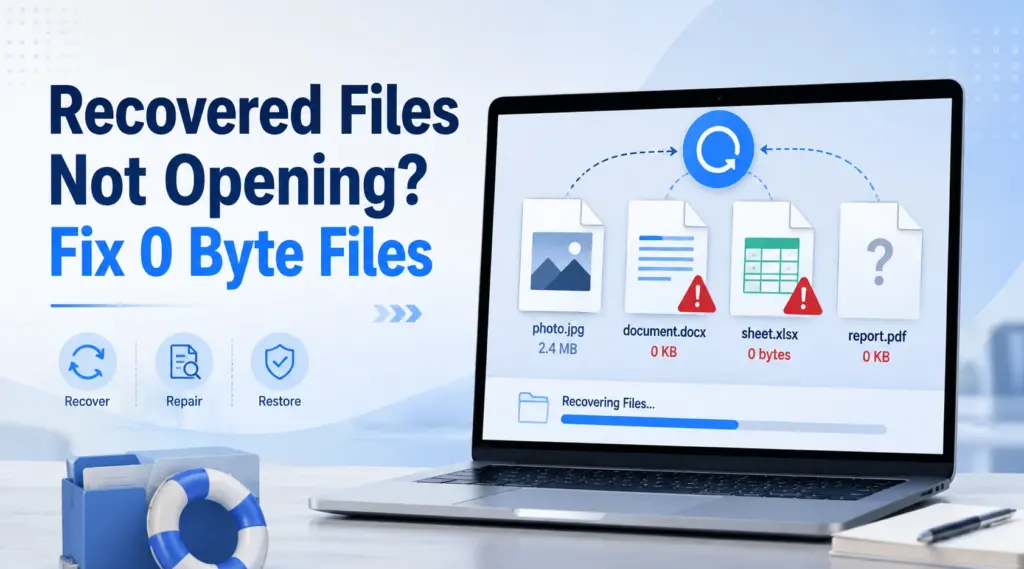
Vous avez récupéré des photos, des documents ou des vidéos supprimés, mais vous vous retrouvez désormais face à Les fichiers récupérés ne s'ouvrent pas. Certains fichiers affichent une erreur, d'autres semblent endommagés, tandis que d'autres encore indiquent 0 Ko ou 0 octet. Bien que le récupération de fichiers effacés Même si l'opération semble avoir réussi, la copie récupérée peut ne contenir qu'un nom de fichier, des métadonnées ou une partie du contenu d'origine.
Par conséquent, ne vous lancez pas à l'aveuglette avec des outils de réparation. Commencez par vérifier la taille du fichier et déterminez si le problème est dû à des données manquantes, à une corruption, à une extension incorrecte ou à un problème lié à l'application. Ce guide explique Les fichiers récupérés ne s'ouvrent pas, Comment récupérer des fichiers de 0 Ko ?, Comment récupérer des fichiers de 0 octet ?, et comment s'y prendre avec Les fichiers JPG récupérés ne s'ouvrent pas. Il indique également quand Magic Data Recovery peut vous aider à rechercher, dans l'emplacement de stockage d'origine, un autre exemplaire utilisable.
Prise en charge de Windows 7/8/10/11 et Windows Server
Table des matières
Pourquoi les fichiers récupérés ne s'ouvrent-ils pas ?
La phrase Les fichiers récupérés ne s'ouvrent pas peut désigner plusieurs problèmes différents. Dans la pratique, la solution la plus rapide commence par une question : la copie récupérée contient-elle encore les données réelles du fichier ?
La récupération a permis de retrouver l'enregistrement du fichier, mais pas l'intégralité de son contenu
Un logiciel de récupération peut permettre de retrouver le nom de fichier d'origine, l'extension, le chemin d'accès au dossier, la date et d'autres métadonnées. Cependant, ces informations ne prouvent pas que le contenu complet du fichier existe toujours.
Par exemple, un scan peut répertorier IMG_1025.JPG même si une partie des données d'image a disparu. Par conséquent, le fichier semble normal dans les résultats, mais son ouverture échoue.
De nouvelles données ont écrasé une partie du fichier
Une fois les fichiers supprimés, Windows marque généralement l'espace occupé comme disponible. Si vous continuez à utiliser le même disque, les nouveaux téléchargements, installations, photos ou documents peuvent réutiliser cet espace.
Par conséquent, Les fichiers récupérés ne s'ouvrent pas cela signifie souvent que des parties essentielles des données d'origine ont disparu. Les logiciels de récupération ne peuvent pas recréer les octets qui ont déjà été remplacés par de nouvelles données.
Le fichier d'origine était déjà endommagé
Coupure de courant soudaine, retrait non sécurisé d'un périphérique USB, erreurs du système de fichiers, mauvais secteurs, ou des transferts interrompus peuvent endommager un fichier avant sa suppression. Par conséquent, un logiciel de récupération peut restaurer correctement le fichier, alors que la copie récupérée contient toujours les dommages d'origine.
L'en-tête ou l'extension est incorrecte
Les applications s'appuient à la fois sur des structures internes et sur des extensions. A .jpg L'extension à elle seule ne garantit pas la validité d'un fichier JPEG.
C'est la raison pour laquelle, Les fichiers JPG récupérés ne s'ouvrent pas Cela peut indiquer un en-tête JPEG endommagé, une extension incorrecte ou des données d'image incomplètes.
Le fichier récupéré affiche 0 octet
C'est cette distinction qui importe le plus.
Une photo endommagée peut présenter les éléments suivants :
Vacances.jpg — 4,2 Mo
Comme les données sont toujours présentes, un outil de réparation pourrait trouver des éléments sur lesquels s'appuyer.
Cependant, un résultat véritablement égal à 0 octet s'affiche comme suit :
Vacances.jpg — 0 octets
Ce fichier ne contient aucune donnée utile. Par conséquent, le convertir, modifier son extension ou l'ouvrir avec un autre logiciel de visualisation ne permettra pas de récupérer les données manquantes.
Les fichiers récupérés ne s'ouvrent pas ? Vérifiez d'abord leur taille
Pour Les fichiers récupérés ne s'ouvrent pas, la vérification de la taille du fichier est l'une des étapes de diagnostic les plus rapides. Cliquez avec le bouton droit sur le fichier sous Windows, puis sélectionnez Propriétés, et consulter Taille.
État du fichier | Problème probable | La meilleure étape suivante |
0 octets | Ce texte ne contient aucun contenu exploitable. | Récupérer un autre exemplaire |
De taille normale, mais ne s'ouvre pas | Problème lié à la corruption, à l'en-tête ou à l'application | Diagnostiquer ou réparer |
L'aperçu fonctionne, mais la copie restaurée échoue | Récupération partielle | Relancez la numérisation à l'emplacement d'origine |
Extension incorrecte | Le type de fichier peut être mal identifié | Vérifier le format réel |
De nombreux fichiers récupérés ne fonctionnent pas | Problème de récupération ou de source | Scannez à nouveau l'emplacement d'origine |
Cette vérification rapide permet d'éviter une erreur courante. Si Les fichiers récupérés ne s'ouvrent pas Les résultats indiquent 0 octet ; privilégiez la récupération plutôt que la réparation.
Comment récupérer des fichiers de 0 Ko et comment récupérer des fichiers de 0 octet
Les utilisateurs qui recherchent Comment récupérer des fichiers de 0 Ko ? ou Comment récupérer des fichiers de 0 octet ? On suppose souvent que le fichier vide recèle encore son contenu d'origine. En général, ce n'est pas le cas. Votre objectif est plutôt de trouver une autre copie complète.
Vérifier les sauvegardes et les versions précédentes
Commencez par rechercher une autre version dans l'historique des fichiers de Windows, les versions précédentes, les sauvegardes sur le cloud, les disques de sauvegarde, les pièces jointes aux e-mails ou sur un autre ordinateur.
S'il existe une copie complète, restaurez-la. Cette option évite toute analyse inutile et offre généralement le résultat le plus sûr.

Réanalyser l'emplacement de stockage d'origine
S'il n'existe aucune sauvegarde, cessez d'écrire de nouvelles données à l'emplacement où se trouvait initialement le fichier. Ensuite, analysez à nouveau ce disque ou cette partition d'origine.
Cette approche permet de résoudre Les fichiers récupérés ne s'ouvrent pas lorsque la première récupération a donné lieu à une copie vide ou incomplète, mais qu'un autre enregistrement récupérable est encore disponible.
Utilisez Magic Data Recovery lorsque les fichiers récupérés ne s'ouvrent pas
Magic Data Recovery c'est utile quand Les fichiers récupérés ne s'ouvrent pas Cela résulte d'une première récupération incomplète. Au lieu d'essayer de réparer un fichier vide, le programme analyse l'emplacement de stockage d'origine à la recherche de données perdues et d'une autre copie potentiellement utilisable.
Par exemple, si une autre tentative de récupération a donné lieu à un fichier JPG de 0 octet, Magic Data Recovery peut effectuer une nouvelle analyse du disque ou de la partition d'origine. Le logiciel prend également en charge l'aperçu des fichiers pour les formats pris en charge, ce qui vous permet de vérifier si un résultat contient des données utiles avant de l'enregistrer.
De plus, la version gratuite permet de récupérer jusqu'à 500 Mo de données. C'est donc très pratique lorsque vous n'avez besoin que de quelques photos ou documents importants.
Comment utiliser Magic Data Recovery
Étape 1 : Télécharger et installer Magic Data Recovery
Téléchargez Magic Data Recovery et installez-le sur un disque différent de celui où vos fichiers ont été perdus. Ce choix permet de réduire les écritures inutiles sur la zone affectée et contribue à protéger les données récupérables restantes.
Prise en charge de Windows 7/8/10/11 et Windows Server
Étape 2 : Sélectionner le disque ou la partition d'origine
Lancez Magic Data Recovery. Sélectionnez ensuite le disque ou la partition sur lequel/laquelle se trouvaient à l'origine les fichiers manquants, puis lancez l'analyse.

Étape 3 : Scanner pour les fichiers perdus et supprimés
Magic Data Recovery effectue automatiquement une analyse approfondie. Parallèlement, il répertorie les fichiers récupérables au fur et à mesure de l'analyse, ce qui vous permet de passer en revue les éléments détectés pendant le processus.

Étape 4 : Avant-première Fichiers avant récupération
Ensuite, prévisualisez les photos, documents et autres fichiers pris en charge qui vous semblent importants, dans la mesure du possible. Vérifiez également la taille des fichiers avant de procéder à leur récupération.
Pour Les fichiers récupérés ne s'ouvrent pas, cette étape vous permet d'obtenir un résultat plus complet, plutôt que d'enregistrer une nouvelle copie vide ou inutilisable.

Étape 5 : Récupération Dossiers en lieu sûr
Enfin, sélectionnez les fichiers dont vous avez besoin et enregistrez-les sur un autre disque ou dans un autre emplacement de stockage. Ne réenregistrez pas les données récupérées sur la même partition endommagée, car de nouvelles écritures pourraient écraser d'autres fichiers récupérables.

Ce processus vous offre une méthode plus logique pour récupérer des fichiers de 0 octet plutôt que d'essayer sans cesse de réparer une copie vide.
Comment récupérer des fichiers JPG de 0 octet
La récupération de photos nécessite une attention particulière, car un nom de fichier, une vignette ou .jpg Cette extension peut donner l'impression qu'une restauration incomplète a réussi.
Si vous voulez récupérer des fichiers JPG de 0 octet, vérifiez d'abord la taille. Un véritable fichier JPG de 0 octet ne contient aucune donnée d'image ; les logiciels de restauration d'images n'ont donc aucun élément à partir duquel reconstruire l'image à partir de cette copie.
Réanalyser le stockage des photos originales
Imaginons que vous récupériez des photos à partir d'une carte SD et que plusieurs fichiers JPG s'affichent avec une taille de 0 octet. Cessez d'utiliser la carte, analysez à nouveau le support d'origine, prévisualisez les fichiers JPG disponibles et enregistrez les fichiers exploitables ailleurs.
Par conséquent, cette méthode traite directement les données manquantes, au lieu d'appliquer des outils de réparation à un fichier vide.
Ne confondez pas une vignette avec l'image en entier
Un cache d'aperçu ou une vignette peut subsister même lorsque la photo en pleine résolution a disparu. Par conséquent, le fait de voir un petit aperçu ne prouve pas que l'image d'origine soit intacte.
Cette différence peut également s'expliquer par Les fichiers JPG récupérés ne s'ouvrent pas après qu'un programme de récupération a affiché une vignette pendant l'analyse.
Les fichiers JPG récupérés ne s'ouvrent pas ? Essayez ces solutions
Si Les fichiers JPG récupérés ne s'ouvrent pas Si la taille des fichiers est normale, effectuez plusieurs vérifications de sécurité avant de les récupérer à nouveau.
Essayez une autre visionneuse d'images
Commencez par ouvrir le fichier JPG avec l'application « Photos » de Windows, Microsoft Paint, un navigateur ou un autre visualiseur fiable. Si une application parvient à l'ouvrir correctement, le problème est peut-être lié à un problème de compatibilité plutôt qu'à une perte de données d'image.
Vérifier l'extension du fichier
Vérifiez ensuite que l'extension correspond bien au type de fichier réel. Les logiciels de récupération peuvent reconstituer un nom ou une extension à partir de métadonnées incomplètes.
Cependant, le simple fait de renommer .jpg Le fait de changer d'extension ne permet pas de réparer le contenu endommagé.
Vérifier l'en-tête JPEG
Les utilisateurs avancés peuvent examiner le début du fichier à l'aide d'un visualiseur hexadécimal. Les fichiers JPEG contiennent généralement des informations de signature reconnaissables au début du fichier.
Si l'en-tête est manquante ou si des données sans rapport y figurent, la récupération risque d'être incomplète.
N'utilisez JPG Repair que lorsque des données sont présentes
Un utilitaire de réparation de fichiers JPEG peut s'avérer utile lorsqu'une image de taille normale contient encore la majeure partie de ses données, mais présente des dommages structurels. Cependant, un logiciel de réparation ne peut pas reconstituer une photo à partir d'un fichier dont la taille est réellement de 0 octet.
Par conséquent, pour les Les fichiers récupérés ne s'ouvrent pas, respectez une règle simple :
Récupérer d'abord, réparer ensuite.
Résoudre le problème des autres fichiers récupérés qui ne s'ouvrent pas
Ce principe s'applique également aux fichiers Word, aux feuilles de calcul Excel, aux fichiers PDF, aux fichiers d'archivage et aux vidéos.
Pour les fichiers Word ou Excel dont la taille est raisonnable, essayez les options de réparation intégrées à l'application ou la fonctionnalité « Versions précédentes ». Pour les fichiers PDF, testez un autre lecteur fiable et vérifiez la taille du fichier. De même, pour les vidéos, essayez un autre lecteur multimédia avant d'utiliser un utilitaire de réparation.
Toutefois, si un fichier récupéré affiche 0 octet, il est plus judicieux de tenter une nouvelle récupération plutôt que de procéder à une réparation du fichier.
Les fichiers récupérés ne s'ouvrent pas : récupération ou réparation ?
Quand Les fichiers récupérés ne s'ouvrent pas Si cela se produit, choisissez la suite à donner en fonction du fait que le fichier contienne encore ou non du contenu utilisable.
Situation | Se remettre à nouveau | Réparer le fichier |
Le fichier fait 0 octet | Oui | Non |
Le fichier a une taille normale, mais sa structure est endommagée | Parfois | Oui |
Le fichier a été partiellement récupéré | Oui | Parfois |
Le fichier a une extension incorrecte | Généralement non | Généralement non |
De nouvelles données ont écrasé le contenu d'origine | Une chance limitée | Non |
Une autre copie peut subsister sur la source | Oui | Non |
Le fichier était corrompu avant sa suppression | Parfois | Oui |
En résumé, la récupération permet de retrouver les données manquantes, tandis que la réparation permet de corriger les données qui existent encore.
Ce qu'il ne faut pas faire lorsque les fichiers récupérés ne s'ouvrent pas
Quand Les fichiers récupérés ne s'ouvrent pas met en danger des données importantes ; une mauvaise réaction peut réduire vos chances de récupération.
C'est pourquoi :
- N'enregistrez pas les fichiers à leur emplacement d'origine.
- N'installez pas de logiciel de récupération sur la partition concernée lorsqu'un autre disque est disponible.
- Ne sauvegardez pas les fichiers récupérés sur la même partition endommagée.
- Ne partez pas du principe que le fait de modifier l'extension d'un fichier permet de le réparer.
- Ne convertissez pas un fichier de 0 octet en espérant que le contenu manquant réapparaisse.
- Ne lancez pas plusieurs fois une analyse sur un disque dur présentant des signes évidents de défaillance physique.
Avant toute chose, veillez à protéger les données d'origine avant de tenter toute réparation.
Lorsque les fichiers récupérés ne s'ouvrent pas, cela peut signifier que la récupération va échouer
Aucun outil de récupération fiable ne peut restaurer tous les fichiers perdus. La récupération devient beaucoup plus difficile lorsque de nouvelles données écrasent le contenu d'origine, SSD TRIM efface les blocs supprimés, ou lorsque des dommages physiques empêchent une lecture stable.
De plus, cessez toute tentative de récupération par vos propres moyens si un disque dur émet des cliquetis, se déconnecte à plusieurs reprises, disparaît de Windows ou génère des erreurs de lecture graves. Poursuivre l'analyse pourrait exercer une pression supplémentaire sur du matériel instable.
Donc, si Les fichiers récupérés ne s'ouvrent pas Si les résultats proviennent d'un disque dur présentant une défaillance matérielle, il peut être plus sûr de faire appel à un professionnel de la récupération de données plutôt que de multiplier les analyses logicielles.
Conseils pour éviter que les fichiers récupérés ne s'ouvrent pas
Il est impossible d'éviter tous les problèmes de récupération. Cependant, certaines habitudes vous permettent d'augmenter vos chances de récupérer des fichiers exploitables.
Tout d'abord, cessez d'utiliser l'emplacement de stockage concerné dès que vous constatez une perte de données. Ensuite, récupérez les fichiers sur un autre disque. Pensez également à prévisualiser les fichiers importants avant la récupération, si le logiciel prend en charge cette fonctionnalité.
Enfin, effectuez régulièrement des sauvegardes de vos photos, documents professionnels et vidéos importants. Ces mesures permettent de réduire le risque d'écrasement des données et facilitent leur récupération ultérieure.
Conclusion : comment résoudre le problème des fichiers récupérés qui ne s'ouvrent pas
Quand Les fichiers récupérés ne s'ouvrent pas Si cela se produit, ne choisissez pas tout de suite un outil de réparation. Vérifiez d'abord si la copie récupérée a une taille normale ou si elle affiche 0 octet.
Si les données sont toujours présentes, un autre logiciel de visualisation, une vérification du format ou une méthode de réparation pourraient s'avérer utiles. En revanche, si le résultat indique 0 octet, vous devrez rechercher une autre copie intacte à partir de l'emplacement de stockage d'origine.
C'est pourquoi Magic Data Recovery est la solution la plus adaptée à ce problème. Il analyse le disque ou la partition d'origine, vous permet de prévisualiser les fichiers pris en charge et vous aide à récupérer des copies utilisables vers un emplacement plus sûr. Plus important encore, il s'attaque au problème des données manquantes au lieu de prétendre réparer le contenu d'un fichier vide.
Si votre premier récupération de fichiers effacés Si vous avez obtenu des fichiers vides, incomplets ou illisibles, essayez Magic Data Recovery avant que de nouvelles écritures ne réduisent vos chances de retrouver une autre copie récupérable.
Prise en charge de Windows 7/8/10/11 et Windows Server
Foire aux questions sur les fichiers récupérés qui ne s'ouvrent pas
Pourquoi les fichiers que j'ai récupérés ne s'ouvrent-ils pas ?
Si les fichiers récupérés ne s'ouvrent pas, cela peut être dû à une récupération partielle, à un contenu écrasé, à une corruption préexistante ou à une analyse ayant détecté des métadonnées sans le contenu complet du fichier. Vérifiez tout d'abord la taille du fichier. Si elle semble normale, un dépannage ou une réparation peuvent s'avérer utiles. En revanche, si le fichier affiche 0 octet, recherchez une autre copie récupérable à l'emplacement de stockage d'origine.
Comment récupérer des fichiers de 0 Ko en toute sécurité ?
Si vous souhaitez savoir comment récupérer des fichiers de 0 Ko, commencez par vérifier vos sauvegardes et les « Versions précédentes ». S'il n'existe aucune copie complète, cessez d'utiliser l'emplacement de stockage d'origine et analysez-le à nouveau à l'aide d'un logiciel de récupération de données. N'essayez pas de réparer à plusieurs reprises un fichier de 0 Ko, car un fichier vide ne contient aucune donnée utile qu'un outil de réparation pourrait utiliser pour le reconstituer.
Comment récupérer des fichiers de 0 octet sur un disque dur ?
Pour récupérer des fichiers de 0 octet, la méthode la plus sûre consiste à rechercher une autre copie des données d'origine. Vérifiez d'abord vos sauvegardes. Sinon, analysez le disque dur ou la partition d'origine à l'aide d'un logiciel de récupération tel que Magic Data Recovery, prévisualisez les résultats disponibles et enregistrez les fichiers utilisables ailleurs afin de réduire le risque d'écrasement.
Puis-je récupérer des fichiers JPG de 0 octet ?
Il est impossible de réparer des données d'image qui n'existent pas dans un fichier JPG de 0 octet. Vous pouvez toutefois récupérer des fichiers JPG de 0 octet en analysant l'emplacement de stockage d'origine à la recherche d'une autre copie contenant les données de la photo. Cessez d'abord d'écrire de nouvelles données, puis prévisualisez les fichiers JPG récupérés et enregistrez les résultats valides à un autre emplacement.
Pourquoi les fichiers JPG récupérés ne s'ouvrent-ils pas ?
Le fait que les fichiers JPG récupérés ne s'ouvrent pas est souvent dû à des données d'image incomplètes, à un en-tête JPEG endommagé, à des sections écrasées ou à une extension incorrecte. Si la taille du fichier JPG est normale, essayez un autre logiciel de visualisation et vérifiez son format. S'il affiche 0 octet, retournez à l'emplacement de stockage d'origine et recherchez une autre copie récupérable.
Les fichiers récupérés mais endommagés peuvent-ils être réparés ?
Parfois. La réparation d'un fichier peut s'avérer utile lorsque la copie récupérée contient encore la majeure partie de ses données d'origine, mais que ses informations structurelles sont endommagées, comme un en-tête corrompu. Cependant, un utilitaire de réparation ne peut pas recréer les informations d'un fichier dont la taille est réellement de 0 octet. Par conséquent, vérifiez d'abord la taille du fichier et optez pour la récupération lorsque le contenu proprement dit est manquant.
Pourquoi un fichier récupéré porte-t-il le bon nom mais affiche-t-il 0 octet ?
Un programme de récupération peut trouver des métadonnées telles que le nom de fichier, l'extension, la date ou l'emplacement du dossier, même lorsque le contenu sous-jacent n'existe plus dans cette entrée. Par conséquent, l'élément récupéré peut sembler correct tout en affichant 0 octet. Une nouvelle analyse de l'emplacement de stockage d'origine peut néanmoins permettre de localiser une copie distincte et plus complète.

Vasilii est un spécialiste de la récupération de données qui possède une dizaine d'années d'expérience pratique dans ce domaine. Tout au long de sa carrière, il a résolu avec succès des milliers de cas complexes impliquant des fichiers supprimés, des disques formatés, des partitions perdues et des systèmes de fichiers RAW. Son expertise couvre à la fois les méthodes de récupération manuelle à l'aide d'outils professionnels tels que les éditeurs hexagonaux et les solutions automatisées avancées à l'aide de logiciels de récupération. La mission de Vasilii est de rendre accessible aux professionnels de l'informatique et aux utilisateurs quotidiens des connaissances fiables en matière de récupération de données, afin de les aider à sauvegarder leurs précieuses ressources numériques.