
Le guide ultime pour réparer les erreurs du système de fichiers RAW (2026 Edition)
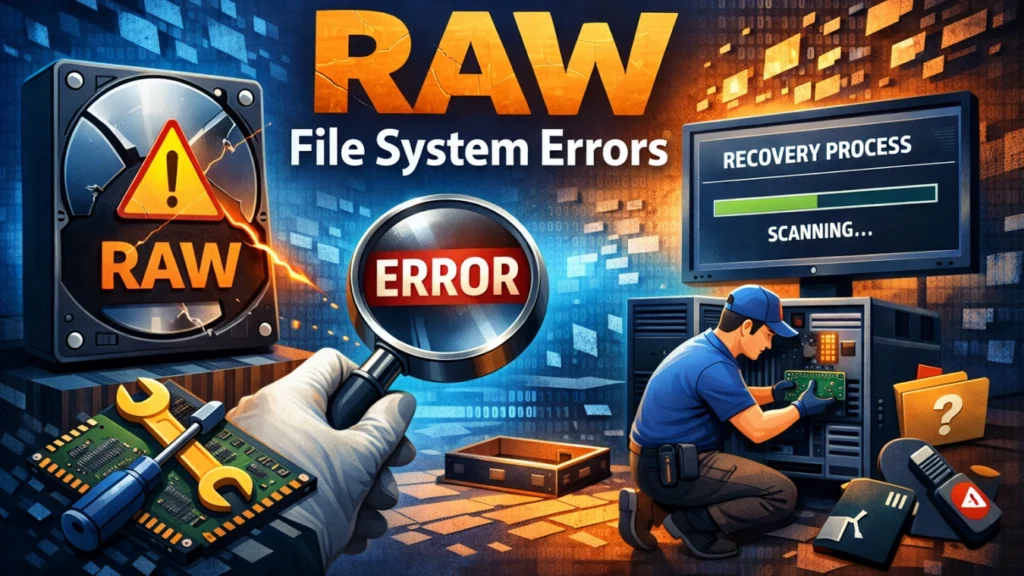
Vous est-il déjà arrivé de brancher votre disque dur ou votre clé USB pour voir apparaître un redoutable message :
“Vous devez formater le disque du lecteur X : avant de pouvoir l'utiliser” ?
Si vous essayez d'ouvrir un lecteur et que vous voyez apparaître un avertissement “formater le disque”, votre appareil a probablement un problème de sécurité. système de fichiers bruts. Cette erreur indique que Windows ne peut pas reconnaître la structure interne du disque. Par conséquent, vous devez agir avec précaution pour sauvegarder vos fichiers à l'aide d'un outil de récupération de données approprié tel que Magic Data Recovery.
Prise en charge de Windows 7/8/10/11 et Windows Server
Table des matières
Qu'est-ce qu'un système de fichiers RAW ?
Comprendre les systèmes de fichiers
Un système de fichiers est la méthode d'organisation qu'utilise un système d'exploitation pour stocker et localiser des données sur un périphérique de stockage. Les types les plus courants sont les suivants :
Lorsqu'un conducteur tourne RAW, Cela signifie que la structure du système de fichiers est soit manquant, endommagé ou illisible - laissant le système d'exploitation dans l'incapacité d'accéder aux fichiers.
Ce que signifie le système de fichiers RAW
RAW n'est pas un véritable système de fichiers, c'est un état.
Il indique que votre disque dur ou votre partition a a perdu la reconnaissance de son format, pour qu'il apparaisse comme un espace non alloué ou “inconnu” dans la gestion des disques.
Pourquoi un disque devient-il RAW ?
Causes courantes des erreurs du système de fichiers RAW
- Ejection non sécurisée des disques externes
- Perte soudaine de puissance pendant le transfert de données
- Attaques de virus ou de logiciels malveillants corruption de la table de partition
- Mauvais secteurs sur le disque physique
- Interruption pendant le formatage ou le partitionnement
- Défaillance du matériel ou des disques vieillissants
Dispositifs couramment affectés
- Clés USB
- Disques durs et disques SSD externes
- Cartes mémoire SD
- Disques internes d'ordinateurs portables ou de bureau
Comment identifier les problèmes du système de fichiers RAW
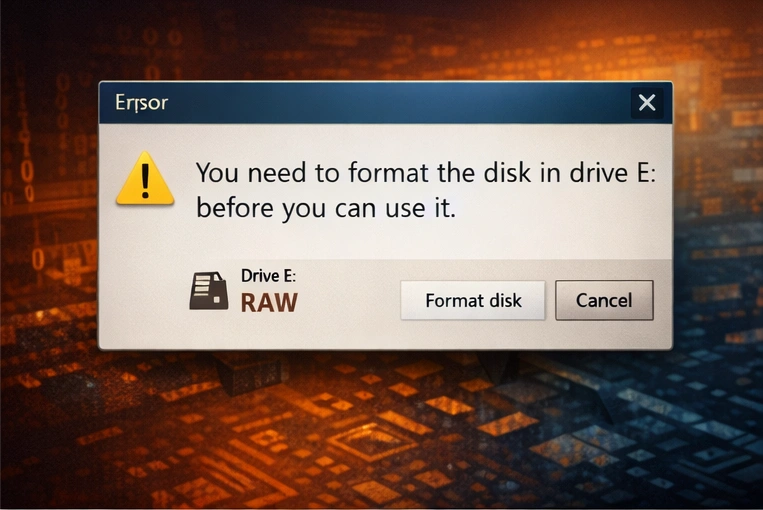
Lorsque votre disque devient RAW, vous pouvez voir :
- “Le volume ne contient pas de système de fichiers reconnu.”
- “Vous devez formater le disque avant de pouvoir l'utiliser.”
- “Le fichier ou le répertoire est corrompu et illisible.”
Vérifier dans la gestion des disques
- Cliquer avec le bouton droit de la souris Ce PC → Gérer → Gestion des disques
- Localiser le lecteur concerné
- Dans le cadre de la Système de fichiers colonne, vous verrez RAW
Si vous voyez “RAW”, cela confirme que le système de fichiers n'est pas reconnu.
Risques et conséquences d'un disque RAW
Fichiers illisibles et pertes de données
Toutes les données restent physiquement sur le disque, mais Windows ne peut pas les interpréter. Toute tentative d'ouverture du disque peut entraîner l'affichage d'un message d'erreur ou le blocage du système.
Risque de formatage
Si vous cliquez sur “Formater”, le système d'exploitation écrase les métadonnées du système de fichiers, ce qui réduit considérablement les chances de récupération.
Instabilité du système
Un disque corrompu peut ralentir le démarrage du système, provoquer des pannes ou faire échouer les sauvegardes.
Solutions aux erreurs du système de fichiers RAW
Solution 1 : Réparation du système de fichiers RAW via CHKDSK
Tout d'abord, vous devriez essayer l'outil de réparation intégré de Windows. Bien qu'il ait ses limites, il permet parfois de corriger des erreurs mineures.
- Ouvrez l'invite de commande en tant qu'administrateur.
- Type
chkdsk G : /f(remplacez G par la lettre de votre lecteur). - Appuyez sur Entrée pour lancer le processus de réparation.
Remarque : Si vous voyez “CHKDSK n'est pas disponible”, votre système de fichiers bruts nécessite une récupération professionnelle.
Solution 2 : Récupérer Données provenant d'un système de fichiers RAW (recommandé)
Comme les réparations manuelles échouent souvent, vous devez donner la priorité à l'extraction des données. Magic Data Recovery contourne effectivement la couche corrompue pour lire directement vos fichiers.
- Scanner : Lancez l'outil et sélectionnez votre lecteur à l'aide du bouton système de fichiers bruts.
- Avant-première : Vous pouvez parcourir les photos et les documents avant la récupération proprement dite.
- Récupérer : Sauvegardez vos fichiers sur un autre périphérique de stockage sain.
Conseil de pro : Ce logiciel vous permet de récupérer gratuitement 500 Mo de données pour vérifier les résultats.
Solution 3 : Reconstruction le disque après avoir corrigé le système de fichiers RAW
Après avoir sauvegardé vos données en toute sécurité, vous pouvez enfin formater le disque pour le rendre à nouveau utilisable.
- Cliquez avec le bouton droit de la souris sur This PC → Manage → Gestion des disques.
- Cliquez avec le bouton droit de la souris sur la partition affichant l'icône système de fichiers bruts.
- Choisir NTFS ou exFAT et effectuer un formatage rapide.
Précautions à prendre avant de réparer un lecteur RAW
Sauvegarde et imagerie de disque
Avant toute tentative de réparation, clonez ou créez une image de votre disque RAW à l'aide d'outils tels que Clonezilla ou Macrium Reflect pour éviter des pertes irréversibles.
Éviter d'écrire sur le disque
Ne créez pas, ne copiez pas et ne modifiez pas de fichiers sur un disque RAW. Vous éviterez ainsi d'écraser des blocs de données précieux.
Erreurs courantes à éviter lors de la récupération des fichiers RAW
Erreur #1 : Formatage immédiat
Le formatage écrase les métadonnées et rend la récupération avancée plus difficile. Commencez toujours par récupérer, puis formatez.
Erreur #2 : Exécuter plusieurs outils de réparation
Chaque outil peut modifier les informations de la partition de manière différente, ce qui aggrave la corruption.
Erreur #3 : Enregistrer les fichiers récupérés sur le même lecteur
La restauration doit toujours s'effectuer sur un périphérique de stockage distinct et en bon état.
Comment prévenir les erreurs du système de fichiers RAW
Une éjection correcte
Utilisez toujours “Retirer le matériel en toute sécurité” avant de débrancher les lecteurs.
Suivi régulier de la santé
Utilisez des outils tels que CrystalDiskInfo ou Hard Disk Sentinel pour surveiller l'état et la température du disque.
Maintenir le logiciel à jour
Installez les derniers correctifs du système d'exploitation et le logiciel antivirus pour réduire les risques de corruption des fichiers.
Solution de récupération professionnelle : Magic Data Recovery
À propos de Magic Data Recovery
Lorsque votre lecteur passe en mode RAW, Magic Data Recovery est un logiciel puissant et convivial conçu pour analyse et récupération des fichiers perdus à partir de partitions corrompues ou non reconnues.

Il prend en charge NTFS, FAT, exFAT, RAW, etc. - parfait pour récupérer les données des disques durs, des disques SSD, des USB et des cartes SD.
Principaux avantages
- Analyse approfondie secteur par secteur
- Prise en charge de tous les types de supports de stockage
- Reconstruction de la structure des fichiers à l'aide de l'IA
- Facile pour les débutants avec une interface propre
Processus de récupération étape par étape
- Télécharger et installer Magic Data Recovery
Prise en charge de Windows 7/8/10/11 et Windows Server
2. Sélectionnez votre Lecteur RAW de la liste
3. Choisir Analyse complète pour un examen approfondi
4. Prévisualisez les fichiers trouvés et sélectionnez ce dont vous avez besoin
5. Enregistrer les fichiers récupérés dans un autre emplacement de stockage
Pourquoi c'est le meilleur choix pour la réparation des disques RAW
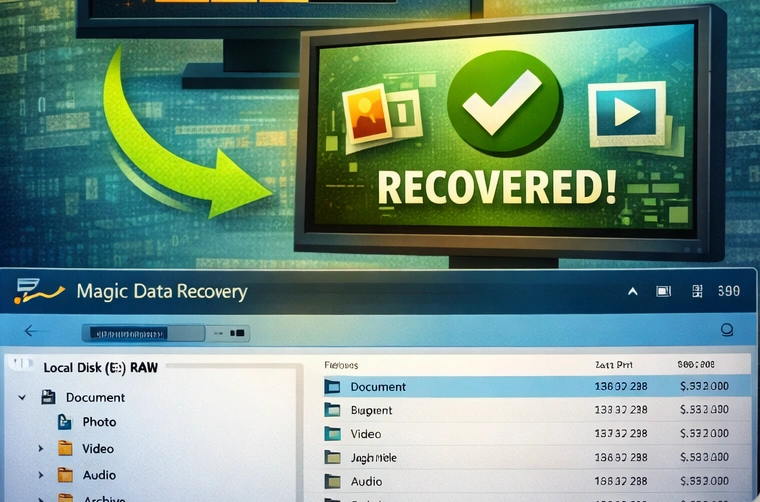
Contrairement aux commandes de réparation manuelles, Magic Data Recovery :
- Récupération de fichiers sans formatage
- Rétablit noms et structure des fichiers originaux
- Travaux sur Windows 7-11
- Offre un aperçu gratuit avant l'achat
🔗 Site web officiel : Magic Data Recovery
Conclusion : Protégez vos données, récupérez-les en toute confiance
Un système de fichiers RAW ne signifie pas la fin de vos données - c'est un signal pour agir avec prudence.
Éviter mise en forme, Pour effectuer une récupération complète, il faut utiliser la fonction Magic Data Recovery, Le lecteur est ensuite reformaté pour être réutilisé en toute sécurité.
En comprenant les causes et en prenant des mesures préventives, vous pouvez garder vos disques durs en bonne santé et vos données en sécurité - toujours.
Prise en charge de Windows 7/8/10/11 et Windows Server
FAQ
Puis-je convertir un système de fichiers brut en NTFS sans perdre mes fichiers ?
Pourquoi mon disque dur externe affiche-t-il soudainement un système de fichiers brut ?
Est-il possible pour CHKDSK de corriger une erreur de système de fichiers bruts ?
En quoi Magic Data Recovery gère-t-il différemment un système de fichiers brut ?
Le formatage d'un disque à système de fichiers brut résoudra-t-il le problème matériel sous-jacent ?
Un virus peut-il provoquer l'affichage d'un système de fichiers brut sur ma clé USB ?
Combien coûte la réparation d'un système de fichiers brut par un professionnel ?

Jason est un spécialiste de la récupération de données et de l'assistance technique, fort de plus de 15 ans d'expérience sur le terrain. Il a beaucoup travaillé auprès des utilisateurs finaux, résolvant des cas complexes de perte de données et proposant des solutions de récupération concrètes en cas de suppression accidentelle, de disques formatés, de systèmes de fichiers endommagés, de partitions perdues, de pannes système et d’autres situations d’urgence nécessitant une récupération. Son expertise couvre également la sauvegarde et la restauration, la réparation de fichiers et la reprise après sinistre, en mettant particulièrement l’accent sur des conseils sûrs, fiables et techniquement rigoureux.