
¿No se abren los archivos recuperados? Solución para archivos de 0 bytes
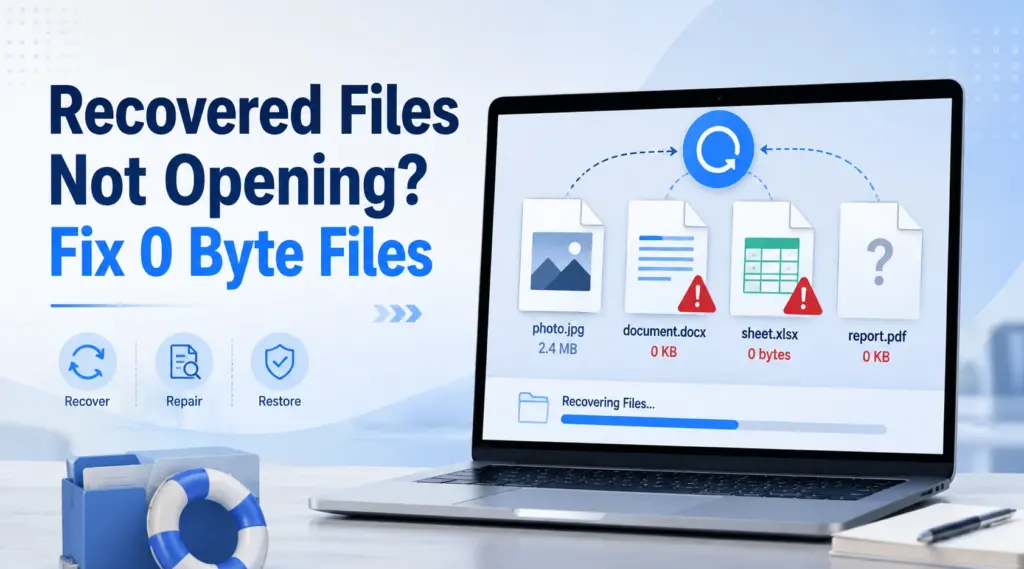
Has recuperado fotos, documentos o vídeos que habías borrado, pero ahora te enfrentas a Los archivos recuperados no se abren. Algunos archivos muestran un error, otros parecen estar dañados y otros indican 0 KB o 0 bytes. Aunque el recuperación de archivos eliminados Aunque parezca que la recuperación se ha realizado con éxito, es posible que la copia recuperada solo contenga el nombre del archivo, metadatos o parte del contenido original.
Por lo tanto, no empieces a utilizar herramientas de reparación al azar. En primer lugar, comprueba el tamaño del archivo e identifica si el problema se debe a la pérdida de datos, a que el archivo esté dañado, a una extensión incorrecta o a un problema con la aplicación. Esta guía explica Los archivos recuperados no se abren, Cómo recuperar archivos de 0 KB, Cómo recuperar archivos de 0 bytes, y qué hacer con Los archivos JPG recuperados no se abren. También muestra cuándo Magic Data Recovery puede ayudarte a buscar en el lugar de almacenamiento original otra copia que se pueda utilizar.
Compatible con Windows 7/8/10/11 y Windows Server
Índice
¿Por qué se producen problemas para abrir los archivos recuperados?
La frase Los archivos recuperados no se abren puede referirse a varios problemas distintos. En la práctica, la solución más rápida empieza con una pregunta: ¿sigue conteniendo la copia recuperada datos reales del archivo?
La recuperación encontró el registro del archivo, pero no el contenido completo
Un programa de recuperación puede encontrar el nombre original del archivo, la extensión, la ruta de la carpeta, la fecha y otros metadatos. Sin embargo, esos datos no demuestran que el contenido completo del archivo siga existiendo.
Por ejemplo, un escaneo puede mostrar IMG_1025.JPG aunque parte de los datos de la imagen hayan desaparecido. Como consecuencia, el archivo parece normal en los resultados, pero da error al abrirlo.
Los nuevos datos han sobrescrito parte del archivo
Tras el borrado, Windows suele marcar el espacio ocupado como disponible. Si sigues utilizando la misma unidad, es posible que las nuevas descargas, instalaciones, fotos o documentos reutilicen ese espacio.
Por consiguiente, Los archivos recuperados no se abren A menudo, esto significa que ya no existen partes fundamentales de los datos originales. El software de recuperación no puede recrear los bytes que ya han sido sustituidos por nuevos datos.
El archivo original ya estaba dañado
Corte repentino de corriente, extracción insegura del dispositivo USB, errores del sistema de archivos, sectores defectuosos, o las transferencias interrumpidas pueden dañar un archivo antes de su eliminación. Por lo tanto, es posible que un programa de recuperación recupere el archivo correctamente, aunque la copia recuperada siga conteniendo el daño original.
El encabezado o la extensión son incorrectos
Las aplicaciones se basan tanto en estructuras internas como en extensiones. A .jpg La extensión por sí sola no garantiza que el archivo JPEG sea válido.
Por esta razón, Los archivos JPG recuperados no se abren puede deberse a que la cabecera del archivo JPEG esté dañada, a una extensión incorrecta o a que los datos de la imagen estén incompletos.
El archivo recuperado muestra 0 bytes
Esta distinción es la más importante.
Una foto dañada puede presentar:
Vacation.jpg — 4,2 MB
Dado que los datos siguen existiendo, es posible que una herramienta de reparación pueda hacer algo al respecto.
Sin embargo, un resultado verdadero de 0 bytes muestra:
Vacation.jpg — 0 bytes
Esa copia no contiene ninguna información útil. Por lo tanto, ni convertirla, ni cambiarle la extensión, ni abrirla con otro visor permitirá recuperar los datos que faltan.
¿No se abren los archivos recuperados? Comprueba primero el tamaño del archivo
Para Los archivos recuperados no se abren, comprobar el tamaño del archivo es uno de los pasos de diagnóstico más rápidos. Haz clic con el botón derecho del ratón sobre el archivo en Windows y selecciona Propiedades, y revisar Talla.
Estado del archivo | Posible problema | El mejor paso a seguir |
0 bytes | No hay contenido útil en ese texto. | Recuperar otra copia |
Tiene el tamaño normal, pero no se abre. | Problema de corrupción, de encabezado o de la aplicación | Diagnosticar o reparar |
La vista previa funciona, pero la copia de recuperación falla | Recuperación parcial | Vuelve a escanear la ubicación original |
Extensión incorrecta | Es posible que el tipo de archivo se identifique incorrectamente | Comprueba el formato real |
Muchos archivos recuperados fallan | Problema de recuperación o de origen | Vuelve a escanear la ubicación original |
Esta comprobación rápida evita un error habitual. Si Los archivos recuperados no se abren Los resultados indican 0 bytes; céntrate en la recuperación en lugar de en la reparación.
Cómo recuperar archivos de 0 KB y cómo recuperar archivos de 0 bytes
Usuarios que buscan Cómo recuperar archivos de 0 KB o Cómo recuperar archivos de 0 bytes A menudo se da por sentado que el archivo vacío sigue ocultando su contenido original. Por lo general, no es así. En cambio, tu objetivo es localizar otra copia completa.
Comprobar copias de seguridad y versiones anteriores
En primer lugar, busca otra versión en el Historial de archivos de Windows, en «Versiones anteriores», en las copias de seguridad en la nube, en unidades de copia de seguridad, en archivos adjuntos de correo electrónico o en otro ordenador.
Si existe una copia completa, restáurala. Esta opción evita un escaneo innecesario y suele ofrecer el resultado más seguro.

Vuelve a escanear la ubicación de almacenamiento original
Si no hay ninguna copia de seguridad, deja de escribir datos nuevos en la ubicación donde se encontraba originalmente el archivo. A continuación, vuelve a escanear esa unidad o partición original.
Este enfoque puede resolver Los archivos recuperados no se abren cuando la primera recuperación ha dado como resultado una copia vacía o incompleta, pero aún queda otro registro recuperable.
Utiliza Magic Data Recovery si los archivos recuperados no se abren
Magic Data Recovery es útil cuando Los archivos recuperados no se abren se debe a una primera recuperación incompleta. En lugar de intentar reparar un archivo vacío, busca en la ubicación de almacenamiento original los datos perdidos y otra copia que pueda ser útil.
Por ejemplo, si otro intento de recuperación ha generado un archivo JPG de 0 bytes, Magic Data Recovery puede volver a escanear la unidad o partición original. Además, permite previsualizar los archivos de los formatos compatibles, lo que te ayuda a comprobar si un resultado contiene contenido útil antes de guardarlo.
Además, la versión gratuita permite recuperar hasta 500 MB de datos. Esto resulta muy práctico cuando solo necesitas recuperar unas cuantas fotos o documentos importantes.
Cómo utilizar Magic Data Recovery
Paso 1: Descargar e instalar Magic Data Recovery
Descarga Magic Data Recovery e instálalo en una unidad distinta de aquella en la que se perdieron tus archivos. Esta opción reduce las escrituras innecesarias en la zona afectada y ayuda a proteger los datos recuperables que quedan.
Compatible con Windows 7/8/10/11 y Windows Server
Segundo paso: Seleccione la unidad o partición original
Inicia Magic Data Recovery. A continuación, selecciona la unidad o partición en la que se encontraban originalmente los archivos que faltan e inicia el análisis.

Tercer paso: Escanear para archivos perdidos y eliminados
Magic Data Recovery realiza automáticamente un análisis avanzado. Al mismo tiempo, muestra una lista de los archivos recuperables a medida que avanza el análisis, de modo que puedas revisar los elementos detectados durante el proceso.

Paso 4: Vista previa Archivos antes de la recuperación
A continuación, si es posible, previsualiza las fotos, los documentos y otros archivos compatibles que sean importantes. Comprueba también el tamaño del archivo antes de la recuperación.
Para Los archivos recuperados no se abren, este paso te ayuda a obtener un resultado más completo, en lugar de guardar otra copia vacía o inservible.

Paso 5: Recuperar Archivos a un lugar seguro
Por último, selecciona los archivos que necesites y guárdalos en otra unidad o ubicación de almacenamiento. No guardes los datos recuperados en la misma partición afectada, ya que las nuevas operaciones de escritura podrían sobrescribir otros archivos recuperables.

Este flujo de trabajo te ofrece una forma más lógica de Recuperar archivos de 0 bytes que intentar reparar una y otra vez una copia vacía.
Cómo recuperar archivos JPG de 0 bytes
La recuperación de fotos requiere un cuidado especial, ya que el nombre del archivo, la miniatura o .jpg La extensión puede hacer que una recuperación incompleta parezca haber tenido éxito.
Si desea Recuperar archivos JPG de 0 bytes, comprueba primero el tamaño. Un archivo JPG de 0 bytes auténtico no contiene ningún contenido de imagen, por lo que el software de recuperación de imágenes no tiene nada a partir de lo cual reconstruirla a partir de esa copia.
Vuelve a escanear el almacenamiento de fotos originales
Imagina que recuperas fotos de una tarjeta SD y varios archivos JPG aparecen con un tamaño de 0 bytes. Deja de utilizar la tarjeta, vuelve a escanear el dispositivo de almacenamiento original, previsualiza los archivos JPG disponibles y guarda los resultados que puedas utilizar en otra ubicación.
Por lo tanto, este método aborda los datos que faltan en sí mismos, en lugar de aplicar herramientas de reparación a un archivo vacío.
No confundas una miniatura con la imagen completa
Es posible que una caché de vista previa o una miniatura se conserven incluso cuando la fotografía a resolución completa ya no exista. Por lo tanto, el hecho de ver una pequeña vista previa no garantiza que la imagen original siga intacta.
Esta diferencia también puede explicar Los archivos JPG recuperados no se abren después de que un programa de recuperación mostrara una miniatura durante el escaneo.
¿No se abren los archivos JPG recuperados? Prueba estas soluciones
Si Los archivos JPG recuperados no se abren Si el tamaño del archivo es normal, prueba a realizar varias comprobaciones de seguridad antes de recuperarlos de nuevo.
Prueba otro visor de imágenes
En primer lugar, abre el archivo JPG con la aplicación «Fotos» de Windows, Microsoft Paint, un navegador u otro visor de confianza. Si alguna aplicación lo abre correctamente, es posible que el problema se deba a una cuestión de compatibilidad y no a la pérdida de datos de la imagen.
Comprueba la extensión del archivo
A continuación, comprueba que la extensión coincida con el tipo de archivo real. Es posible que el software de recuperación reconstruya un nombre o una extensión a partir de metadatos incompletos.
Sin embargo, el simple hecho de cambiar el nombre de .jpg Cambiar a otra extensión no repara el contenido dañado.
Comprueba el encabezado del archivo JPEG
Los usuarios avanzados pueden examinar el principio del archivo con un visor hexadecimal. Los archivos JPEG suelen contener información de firma reconocible cerca del principio.
Si falta el encabezado o aparecen datos que no guardan relación con él, es posible que la recuperación no sea completa.
Utiliza JPG Repair solo cuando haya datos
Una herramienta de reparación de archivos JPEG puede resultar útil cuando una imagen de tamaño normal aún conserva la mayor parte de sus datos, pero presenta daños estructurales. Sin embargo, el software de reparación no puede reconstruir una foto a partir de un archivo que realmente tenga 0 bytes.
Por lo tanto, para Los archivos recuperados no se abren, sigue una regla muy sencilla:
Recuperar primero, reparar después.
Solucionar el problema de que otros archivos recuperados no se abren
Esta misma lógica se aplica también a los archivos de Word, las hojas de cálculo de Excel, los PDF, los archivos comprimidos y los vídeos.
En el caso de archivos de Word o Excel de un tamaño razonable, prueba las opciones de reparación integradas en la aplicación o la función «Versiones anteriores». Para los archivos PDF, prueba con otro lector de confianza y comprueba el tamaño del archivo. Del mismo modo, en el caso de los vídeos, prueba con otro reproductor multimedia antes de utilizar una herramienta de reparación.
Sin embargo, si algún archivo recuperado muestra 0 bytes, tiene más sentido realizar otro intento de recuperación que intentar repararlo.
Los archivos recuperados no se abren: recuperación frente a reparación
En Los archivos recuperados no se abren Si ocurre esto, elige tu siguiente acción en función de si el archivo sigue conteniendo contenido útil.
Situación | Recuperarse de nuevo | Reparar archivo |
El archivo tiene 0 bytes | Sí | No |
El archivo tiene un tamaño normal, pero su estructura está dañada | A veces | Sí |
El archivo se ha recuperado parcialmente | Sí | A veces |
El archivo tiene una extensión incorrecta | Normalmente no | Normalmente no |
Los nuevos datos han sobrescrito el contenido original | Oportunidad limitada | No |
Es posible que quede otra copia en la fuente | Sí | No |
El archivo ya estaba dañado antes de ser eliminado | A veces | Sí |
En resumen, la recuperación busca los datos que faltan, mientras que la reparación corrige los datos que aún existen.
Qué no hay que hacer cuando los archivos recuperados no se abren
En Los archivos recuperados no se abren pone en peligro datos importantes; una acción incorrecta puede reducir tus posibilidades de recuperación.
Por lo tanto:
- No sigas guardando archivos en la ubicación original.
- No instales software de recuperación en la partición afectada si dispones de otra unidad.
- No guardes los archivos recuperados en la misma partición afectada.
- No des por sentado que cambiar la extensión de un archivo lo repara.
- No conviertas un archivo de 0 bytes pensando que el contenido que falta va a reaparecer.
- No realices análisis repetidos en una unidad que presente síntomas evidentes de fallo físico.
Lo más importante es proteger los datos originales antes de intentar realizar cualquier reparación.
Cuando los archivos recuperados no se abren, puede significar que la recuperación fracasará
Ninguna herramienta de recuperación legítima puede recuperar todos los archivos perdidos. La recuperación se complica mucho más cuando los nuevos datos sobrescriben el contenido original, SSD TRIM borra los bloques eliminados, o bien un daño físico impide una lectura estable.
Además, deja de intentar la recuperación por tu cuenta si el disco duro hace ruidos, se desconecta repetidamente, desaparece de Windows o presenta errores graves de lectura. Seguir con el análisis puede suponer una carga adicional para un hardware inestable.
Por lo tanto, si Los archivos recuperados no se abren Si los resultados se deben a un fallo físico de la unidad, la recuperación profesional de datos puede ser más segura que realizar repetidos análisis con software.
Consejos para evitar que los archivos recuperados no se abran
No es posible evitar todos los problemas de recuperación. Sin embargo, hay algunos hábitos que aumentan tus posibilidades de recuperar archivos que se puedan utilizar.
En primer lugar, deja de utilizar la ubicación de almacenamiento afectada en cuanto detectes una pérdida de datos. A continuación, recupera los archivos en otra unidad. Además, si el software ofrece esa función, echa un vistazo previo a los archivos importantes antes de recuperarlos.
Por último, realiza copias de seguridad periódicas de las fotos, los documentos de trabajo y los vídeos importantes. Estas medidas reducen el riesgo de sobrescritura y facilitan la recuperación en el futuro.
Conclusión: cómo solucionar el problema de que los archivos recuperados no se abren
En Los archivos recuperados no se abren Si esto ocurre, no elijas inmediatamente una herramienta de reparación. Primero, comprueba si la copia recuperada tiene un tamaño normal o si muestra 0 bytes.
Si los datos siguen existiendo, puede que te sirva de ayuda otro visor, una comprobación del formato o un método de reparación. Sin embargo, si el resultado es de 0 bytes, tendrás que buscar otra copia completa en la ubicación de almacenamiento original.
Por ello Magic Data Recovery Es la solución más adecuada para este problema. Analiza la unidad o partición original, te permite previsualizar los archivos compatibles y te ayuda a recuperar copias utilizables en una ubicación más segura. Y lo que es más importante, se centra en el problema de la pérdida de datos, en lugar de pretender reparar contenido que un archivo vacío no contiene.
Si tu primer recuperación de archivos eliminados Si se han generado archivos vacíos, incompletos o ilegibles, prueba con Magic Data Recovery antes de que nuevas escrituras reduzcan las posibilidades de encontrar otra copia recuperable.
Compatible con Windows 7/8/10/11 y Windows Server
Preguntas frecuentes sobre los archivos recuperados que no se abren
¿Por qué no se abren los archivos que he recuperado?
Que los archivos recuperados no se abran puede deberse a una recuperación parcial, a contenido sobrescrito, a daños preexistentes o a un análisis que haya detectado metadatos sin el contenido completo del archivo. En primer lugar, comprueba el tamaño del archivo. Si parece normal, puede que te sirva realizar una solución de problemas o una reparación. Sin embargo, si el archivo muestra 0 bytes, busca en la ubicación de almacenamiento original otra copia recuperable.
¿Cómo recuperar archivos de 0 KB de forma segura?
Si quieres saber cómo recuperar archivos de 0 KB, comprueba primero las copias de seguridad y las versiones anteriores. Si no existe ninguna copia completa, deja de utilizar la ubicación de almacenamiento original y vuelve a escanearla con un programa de recuperación de datos. No intentes reparar repetidamente un archivo de 0 KB, ya que un archivo vacío no contiene información útil que una herramienta de reparación pueda reconstruir.
¿Cómo recuperar archivos de 0 bytes de un disco duro?
Para recuperar archivos de 0 bytes, lo más seguro es buscar otra copia de los datos originales. Comprueba primero las copias de seguridad. Si no las hay, analiza el disco duro o la partición original con un programa de recuperación como Magic Data Recovery, previsualiza los resultados disponibles y guarda los archivos que se puedan utilizar en otra ubicación para reducir el riesgo de sobrescritura.
¿Puedo recuperar archivos JPG de 0 bytes?
No es posible reparar datos de imagen que no existan en un archivo JPG auténtico de 0 bytes. No obstante, aún puedes recuperar archivos JPG de 0 bytes buscando en la ubicación de almacenamiento original otra copia que contenga los datos de la foto. Deja primero de escribir nuevos datos; a continuación, previsualiza los archivos JPG recuperados y guarda los resultados válidos en otra ubicación.
¿Por qué no se abren los archivos JPG recuperados?
El hecho de que los archivos JPG recuperados no se abran suele deberse a que los datos de la imagen están incompletos, a que la cabecera JPEG está dañada, a que hay secciones sobrescritas o a que la extensión es incorrecta. Si el archivo JPG tiene un tamaño normal, prueba con otro visor y comprueba su formato. Si muestra 0 bytes, vuelve a la ubicación de almacenamiento original y busca otra copia que se pueda recuperar.
¿Se pueden reparar los archivos recuperados que están dañados?
A veces. La reparación de archivos puede resultar útil cuando la copia recuperada aún contiene la mayor parte de sus datos originales, pero presenta información estructural dañada, como un encabezado dañado. Sin embargo, una herramienta de reparación no puede recrear la información de un archivo que realmente tenga 0 bytes. Por lo tanto, comprueba primero el tamaño del archivo y opta por la recuperación cuando falte el contenido real.
¿Por qué un archivo recuperado tiene el nombre correcto pero 0 bytes?
Un programa de recuperación puede encontrar metadatos como el nombre del archivo, la extensión, la fecha o el registro de la carpeta, incluso cuando el contenido subyacente ya no exista en esa entrada. Por lo tanto, el elemento recuperado puede parecer correcto aunque muestre 0 bytes. Un nuevo escaneo de la ubicación de almacenamiento original podría localizar una copia independiente y más completa.

Vasilii es un especialista en recuperación de datos con unos 10 años de experiencia práctica en este campo. A lo largo de su carrera, ha resuelto con éxito miles de casos complejos relacionados con archivos borrados, unidades formateadas, particiones perdidas y sistemas de archivos RAW. Su experiencia abarca tanto métodos de recuperación manual con herramientas profesionales como editores hexadecimales como soluciones automatizadas avanzadas con software de recuperación. La misión de Vasilii es poner los conocimientos sobre recuperación de datos al alcance tanto de los profesionales informáticos como de los usuarios de a pie, ayudándoles a salvaguardar sus valiosos activos digitales.