Skip to content
icône du logo d'amagicsoft
  • Accueil
  • Produits
    • Magic Data Recovery
    • Magic Recovery Key
  • Magasin
  • Blog
  • Plus d'informations
    • À propos d'Amagicsoft
    • Contact US
    • Politique de confidentialité
    • Conditions
    • Accord de licence
    • Politique de remboursement
  • Français
    • English
    • 日本語
    • 한국어
    • Deutsch
    • 繁體中文
Wiki

Qu'est-ce que le TRIM ?
17 décembre 2025 Vasilii Pas encore de commentaires
Qu'est-ce que le TRIM ?
TRIM est une commande au niveau du système d'exploitation qui informe l'utilisateur de l'existence d'un fichier de données. les disques durs à état solide (SSD) les blocs de données qui ne sont plus nécessaires et qui peuvent être effacés en interne. Contrairement aux les disques durs traditionnels (HDD), Les disques SSD ne peuvent pas écraser directement les données existantes. Ils doivent effacer des blocs de mémoire avant d'écrire de nouvelles informations. En identifiant à l'avance les blocs inutilisés, ce mécanisme permet au disque de conserver sa vitesse, de réduire l'usure et de gérer le stockage plus efficacement.

Table des matières

Comment fonctionne le TRIM

Lorsqu'un fichier est supprimé sur un système dépourvu de cette fonctionnalité, le système d'exploitation ne supprime généralement que la référence au système de fichiers. La mémoire flash sous-jacente contient toujours les données d'origine et le disque SSD ne reconnaît pas cet espace comme réutilisable. Au fil du temps, ce comportement augmente l'amplification de l'écriture, réduit les performances et accélère l'usure de la mémoire flash.

Lorsque la prise en charge est activée, le système d'exploitation notifie activement le disque SSD lorsque des fichiers sont supprimés, que des volumes sont supprimés ou que des données sont supprimées. formaté, ou l'espace de stockage se libère. Ces notifications indiquent les adresses des blocs logiques qui ne contiennent plus de données valides. Le contrôleur du disque SSD peut alors effacer ces blocs pendant les périodes d'inactivité, afin qu'ils soient prêts pour de futures écritures. Les recommandations officielles de Microsoft et des principaux fournisseurs de disques SSD confirment que cette approche améliore la vitesse d'écriture soutenue tout en réduisant les cycles d'effacement inutiles.

L'importance du TRIM pour les performances à long terme

Cette fonctionnalité joue un rôle essentiel dans le maintien de l'efficacité du SSD au fil du temps :

  • Performances stables en écriture : Les blocs effacés au préalable permettent l'écriture immédiate des données.

  • Réduction de l'amplification de l'écriture : Les opérations de copie et d'effacement internes sont moins nombreuses.

  • Durabilité améliorée : La réduction des contraintes sur les cellules flash NAND prolonge la durée d'utilisation.

  • Une expérience utilisateur cohérente : La dégradation des performances au fil du temps est réduite au minimum.

La plupart des systèmes d'exploitation modernes activent automatiquement cette fonction lorsqu'ils détectent un disque SSD compatible.

TRIM comparé à la collecte de déchets

Bien qu'ils soient souvent mentionnés ensemble, ces mécanismes ont des objectifs différents :

  • Les commandes TRIM : Instructions envoyées par le système d'exploitation pour indiquer les blocs inutilisés.

  • Collecte des ordures ménagères : Processus interne du SSD qui consolide les données et efface les blocs.

Des informations précises sur les blocs permettent au ramassage des ordures de fonctionner plus efficacement. Sans ces informations, le contrôleur doit déduire quels blocs sont sûrs à effacer, ce qui consomme plus de ressources et de temps.

Compatibilité des systèmes et des appareils

Le soutien dépend de multiples facteurs :

  • Matériel de stockage : La plupart des disques SSD SATA et NVMe prennent en charge ce jeu de commandes.
  • Systèmes d'exploitation : Windows 7 et les versions ultérieures, les distributions Linux modernes et macOS offrent une prise en charge native.
  • Systèmes de fichiers : NTFS, ext4, APFS et d'autres formats modernes sont compatibles.
  • Méthodes de connexion : Les connexions SATA et NVMe gèrent les commandes de manière fiable, tandis que certains adaptateurs USB et contrôleurs RAID plus anciens peuvent les bloquer.

Vérification de l'état du TRIM sous Windows

Si vous utilisez Windows, la vérification de l'état du TRIM est simple :

1. Ouvrir Invite de commande en tant qu'administrateur.

2. Entrez la commande suivante :

fsutil behavior query DisableDeleteNotify
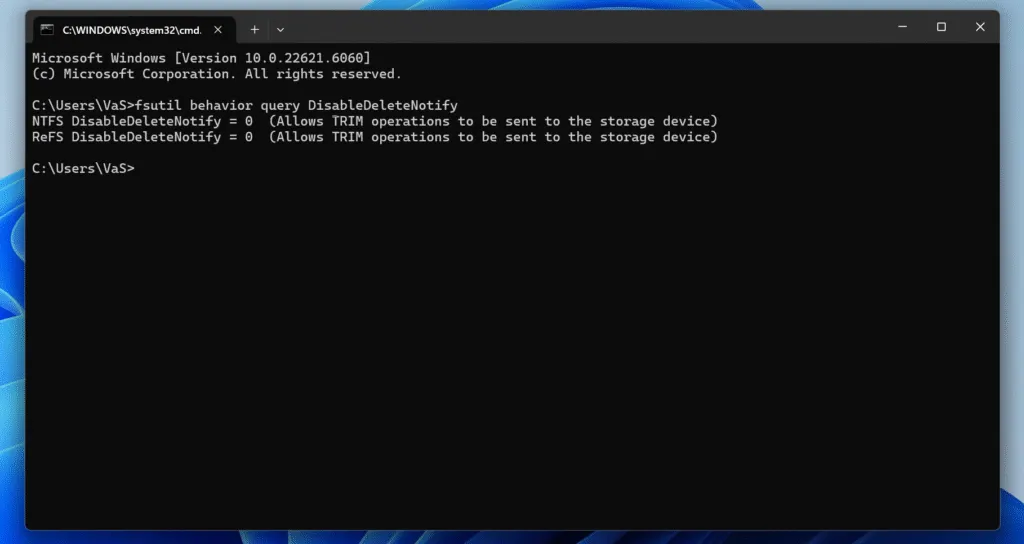
Vérifier si la fonction TRIM est activée

3. Interpréter le résultat :

    • Désactiver l'avis de suppression = 0 → La fonction est active.
    • Désactiver l'avis de suppression = 1 → La fonction est désactivée.
Dans la plupart des cas, il n'y a pas de danger à l'activer, sauf en cas d'utilisation d'une configuration de stockage ancienne ou spécialisée.

Impact sur la récupération des données

Du point de vue de la récupération, ce comportement introduit d'importantes limitations. Une fois que les blocs sont marqués comme inutilisés et effacés en interne, les données d'origine sont physiquement supprimées. En conséquence :

  • Les fichiers supprimés peuvent devenir irrécupérables en peu de temps.
  • Les analyses traditionnelles de l'espace non alloué échouent souvent après un nettoyage interne.
  • Il est essentiel de réagir rapidement après une suppression accidentelle.

Ce résultat reflète un choix de conception axé sur la performance et la sécurité plutôt qu'un défaut. Des outils professionnels tels que Magic Data Recovery effectuent des analyses en lecture seule et peuvent identifier des données récupérables avant que le nettoyage interne ne soit terminé. Agir immédiatement augmente les chances de succès.

TRIM dans les environnements RAID et virtuels

Le comportement varie selon les configurations de stockage avancées :

  • RAID 0/1 : De nombreuses solutions RAID logicielles modernes transmettent les commandes correctement.

  • RAID matériel : Les contrôleurs plus anciens les bloquent souvent.

  • Machines virtuelles : La prise en charge du Pass-through dépend de l'hyperviseur et de la configuration.

Les administrateurs doivent vérifier le support lorsque des performances constantes et la longévité du SSD sont des priorités.

Considérations relatives à la sécurité et à la protection de la vie privée

En réduisant le risque que les données supprimées restent accessibles, cette technologie renforce la sécurité des données. Cette même caractéristique limite également la récupération après une suppression accidentelle, ce qui rend les sauvegardes régulières essentielles dans les environnements personnels et professionnels.

Meilleures pratiques

  • Maintenir des sauvegardes fiables avant mise en forme ou des suppressions à grande échelle.
  • Évitez de désactiver cette fonction, sauf en cas d'exigences spécifiques en matière de criminalistique ou d'héritage.
  • Utilisez un logiciel de récupération professionnel immédiatement après une perte accidentelle de données.
  • Confirmer la compatibilité en cas d'utilisation de boîtiers externes ou de systèmes RAID.

Conclusion

Le soutien du TRIM est fondamental pour stockage SSD moderne. Elle permet de maintenir la cohérence des performances, d'améliorer l'efficacité et de prolonger la durée de vie des lecteurs. Bien qu'elle réduise les options de récupération après effacement, les avantages en termes de rapidité, de fiabilité et de sécurité sont considérables. Comprendre le fonctionnement de ce processus permet de prendre des décisions éclairées en matière de gestion des données, de planification des sauvegardes et de calendrier de récupération. Télécharger Magic Data Recovery pour analyser votre disque SSD en toute sécurité et récupérer les fichiers accessibles avant que le nettoyage interne ne les supprime définitivement.
Télécharger Magic Data Recovery

Prise en charge de Windows 7/8/10/11 et Windows Server

FAQ

1) Qu'est-ce que le TRIM sur un SSD ?

Il s'agit d'une commande du système d'exploitation qui informe un disque SSD des blocs de données qui ne sont plus utilisés, ce qui permet au disque de les effacer en interne et de se préparer à des écritures futures efficaces.

2) Est-il bon de TRIMer un SSD ?

Oui. Son activation permet de maintenir les performances, de réduire l'usure interne et de prolonger la durée de vie de l'appareil. La plupart des systèmes modernes l'activent automatiquement.

3. dois-je activer le TRIM ou non ?

Dans presque tous les environnements, il doit rester activé. Sa désactivation est généralement réservée à des scénarios spécialisés en matière de criminalistique ou d'héritage.

4. à quelle fréquence faut-il faire du TRIM sur un SSD ?

Les opérations manuelles sont inutiles. Les systèmes d'exploitation émettent des commandes automatiquement lors de la suppression de fichiers et de la maintenance de routine.

5. que se passe-t-il si vous ne faites pas de TRIM sur un SSD ?

Les vitesses d'écriture peuvent diminuer avec le temps et le lecteur peut subir une usure interne accrue en raison d'opérations d'effacement supplémentaires pendant les écritures.

6. à quoi sert le TRIM ?

Il optimise les performances et la longévité des disques SSD en veillant à ce que les blocs inutilisés soient effacés efficacement et prêts à être réutilisés.

7) Quelle est la durée de vie moyenne d'un SSD ?

La plupart des disques SSD durent entre cinq et dix ans, en fonction de la charge de travail et de la qualité. Une bonne gestion des blocs permet d'obtenir une longévité plus prévisible.

8. le SSD TRIM supprime-t-il des données ?

Il marque les blocs supprimés comme inutilisés afin que le disque SSD puisse les effacer en interne. Une fois ce processus terminé, la récupération devient extrêmement difficile, voire impossible.
  • WiKi
Vasilii

Vasilii est un spécialiste de la récupération de données qui possède une dizaine d'années d'expérience pratique dans ce domaine. Tout au long de sa carrière, il a résolu avec succès des milliers de cas complexes impliquant des fichiers supprimés, des disques formatés, des partitions perdues et des systèmes de fichiers RAW. Son expertise couvre à la fois les méthodes de récupération manuelle à l'aide d'outils professionnels tels que les éditeurs hexagonaux et les solutions automatisées avancées à l'aide de logiciels de récupération. La mission de Vasilii est de rendre accessible aux professionnels de l'informatique et aux utilisateurs quotidiens des connaissances fiables en matière de récupération de données, afin de les aider à sauvegarder leurs précieuses ressources numériques.

Navigation de l’article

Précédent
Suivant

Recherche

Catégories

  • Récupération de Bitlocker
  • Récupération de fichiers effacés
  • Récupération de fichiers formatés
  • Récupération du disque dur
  • Récupération de la clé de licence
  • Récupération des fichiers perdus
  • Récupération de la carte mémoire
  • Actualités
  • Récupération du mot de passe
  • Récupération de photos
  • Récupération du SSD
  • Récupération d'une clé USB
  • Guide de l'utilisateur
  • Récupération vidéo
  • Wiki

Messages récents

  • Comment récupérer les fichiers d'une carte SD corrompue ?
    Comment récupérer les fichiers d'une carte SD corrompue ?
  • Comment récupérer les fichiers supprimés d'un disque dur externe ?
    Comment récupérer les fichiers supprimés d'un disque dur externe ?
  • Exécuter CHKDSK sur la carte SD Étapes simples pour corriger les erreurs
    Exécuter CHKDSK sur la carte SD : Étapes faciles pour corriger les erreurs

Tags

Comment faire Magic Data Recovery Magic Recovery Key WiKi

Postes connexes

Exécuter CHKDSK sur la carte SD Étapes simples pour corriger les erreurs
Wiki

Exécuter CHKDSK sur la carte SD : Étapes faciles pour corriger les erreurs

17 décembre 2025 Vasilii Pas encore de commentaires

CHKDSK (Check Disk) est un utilitaire de ligne de commande intégré à Windows utilisé pour analyser et réparer les erreurs du système de fichiers sur les périphériques de stockage, y compris les cartes SD. Lorsqu'il est appliqué à une carte SD, CHKDSK examine la structure logique des fichiers, comme les entrées de répertoire, les tables d'allocation de fichiers et les métadonnées du système de fichiers, afin d'identifier la corruption, les secteurs défectueux ou les incohérences susceptibles d'empêcher la [...]

comment utiliser les commandes CHKDSK
Wiki

Commandes CHKDSK : Un guide complet

17 décembre 2025 Smith, Erin Pas encore de commentaires

CHKDSK (Check Disk) est un outil intégré à Windows qui permet de maintenir et de réparer les systèmes de fichiers sur les disques durs en recherchant les erreurs, les secteurs défectueux et les fichiers fragmentés. Il s'agit d'un utilitaire essentiel pour préserver la santé de votre disque et optimiser ses performances. Il fournit plusieurs commandes CHKDSK pour réparer les erreurs du système de fichiers, les secteurs défectueux et les fichiers fragmentés. Tableau [...]

comment exécuter chkdsk
Wiki

CHKDSK : votre guide ultime pour réparer les erreurs de disque

17 décembre 2025 Smith, Erin Pas encore de commentaires

Dans ce guide complet, nous allons nous plonger dans CHKDSK - ce que c'est, ce que fait chkdsk, et les étapes précises pour exécuter chkdsk. Nous explorerons ses avantages, ses limites et les risques potentiels. Plus important encore, nous fournirons un filet de sécurité fiable pour les scénarios dans lesquels l'exécution de CHKDSK pourrait entraîner l'inaccessibilité des partitions ou la perte de données, [...]

icône du logo d'amagicsoft

Notre vision est de devenir une marque de logiciels et un fournisseur de services de renommée mondiale, offrant des produits et des services de premier ordre à nos utilisateurs.

Produits
  • Magic Data Recovery
  • Magic Recovery Key
Politique
  • Conditions
  • Politique de confidentialité
  • Politique de remboursement
  • Accord de licence
Entreprise
  • À propos d'Amagicsoft
  • Contact US
  • Magasin
Suivez-nous

Copyright © 2025 Amagicsoft. Tous droits réservés.

  • Conditions
  • Politique de confidentialité
