
Comment récupérer des fichiers mis en quarantaine par Defender
Le fait que Microsoft Defender supprime soudainement un programme d'installation, une archive ZIP, un document professionnel ou un utilitaire que vous avez téléchargé peut être inquiétant, surtout lorsque vous savez que le fichier provient d'une source fiable. Heureusement, un fichier signalé par Defender n'est pas toujours supprimé définitivement. Dans de nombreux cas, il est simplement mis en quarantaine et peut encore être restauré.
Si vous cherchez à Comment récupérer des fichiers placés en quarantaine par Windows Defender, commencez par utiliser la Sécurité Windows plutôt que d'installer immédiatement un logiciel de récupération. Microsoft Defender peut généralement restaurer un élément tant qu'il se trouve encore en quarantaine. Toutefois, si Defender a déjà supprimé le fichier et qu'il n'en reste aucune copie en quarantaine, le problème relève alors de la récupération de fichiers supprimés.
Ce guide vous explique comment procéder dans ces deux cas de figure. Vous apprendrez à restaurer un élément mis en quarantaine via l'historique de protection, à utiliser l'utilitaire MpCmdRun de Microsoft lorsque l'interface graphique ne fonctionne pas, à récupérer un fichier réellement supprimé et à empêcher qu'un même fichier fiable ne soit à nouveau mis en quarantaine.
Pour les cas plus généraux concernant des fichiers qui ont effectivement été effacés, consultez notre récupération de fichiers effacés guide. Si le fichier d'origine n'est plus disponible via Defender, Magic Data Recovery peut analyser le périphérique de stockage concerné à la recherche de données récupérables.
Prise en charge de Windows 7/8/10/11 et Windows Server
Important : Ne réinstallez jamais un fichier signalé par Defender simplement parce que vous en avez besoin. Vérifiez d'abord que le fichier, son développeur et la source de téléchargement sont fiables.
Table des matières
Réponse rapide : Comment récupérer des fichiers mis en quarantaine par Windows Defender
La méthode à adopter dépend de ce que Microsoft Defender a réellement fait.
Situation | Meilleure solution |
Le fichier apparaît dans la section « Éléments mis en quarantaine » | Restaurez-le via la Sécurité Windows |
L'option de restauration est manquante, mais la quarantaine existe toujours | Utiliser MpCmdRun |
Le fichier a été supprimé et n'est plus en quarantaine | Vérifiez vos sauvegardes ou utilisez un outil de récupération de données |
Le fichier provient d'une source de téléchargement officielle | Télécharger une nouvelle version |
Le fichier restauré est à nouveau détecté | Vérifiez-le, puis n'autorisez l'accès que si vous lui faites confiance. |
Ordinateur professionnel ou scolaire | Contactez votre administrateur |
Pour la plupart des particuliers, Récupération des fichiers mis en quarantaine par Windows Defender Il convient de commencer par l’historique de protection. Les logiciels de récupération de données n’interviennent qu’une fois que Defender n’est plus en mesure de restaurer le fichier d’origine.
Que se passe-t-il lorsque Windows Defender met un fichier en quarantaine ?
Il est important de bien comprendre ce qu'est la quarantaine avant d'entreprendre la restauration.
Lorsque Microsoft Defender identifie un fichier suspect, il peut l'isoler afin que les applications Windows ne puissent plus l'exécuter ni y accéder normalement. Ce processus protège le système tout en permettant à Defender de garder le contrôle sur ce fichier.
Un fichier mis en quarantaine est donc différent d'un fichier supprimé définitivement.
« Mis en quarantaine », « supprimé » et « effacé »
A fichier mis en quarantaine est toujours sous le contrôle de Microsoft Defender. Si Defender le conserve encore, vous pouvez généralement le restaurer.
A fichier supprimé a déjà été supprimé par Defender. Dans ce cas, l'option « Restaurer » peut ne plus être disponible.
Un fichier peut également disparaître à la suite d'une suppression manuelle, de l'intervention d'un autre logiciel antivirus, d'erreurs de disque ou de problèmes de stockage sans rapport avec cela.
Cette distinction est importante lorsqu'on apprend Comment récupérer des fichiers placés en quarantaine par Windows Defender. Il n'est pas nécessaire de recourir en premier lieu à un logiciel de récupération tant que Defender dispose encore du fichier.
Microsoft recommande actuellement aux utilisateurs de Windows d'ouvrir « Protection contre les virus et les menaces » → « Historique de la protection », de filtrer les éléments mis en quarantaine, puis de sélectionner « Restaurer » le cas échéant. Microsoft propose également la commande « MpCmdRun » comme méthode officielle de restauration en ligne de commande.
Méthode 1 : Restaurer les fichiers mis en quarantaine par Windows Defender
La façon la plus simple de Restaurer les fichiers mis en quarantaine dans Windows Defender c'est via l'interface de sécurité de Windows.
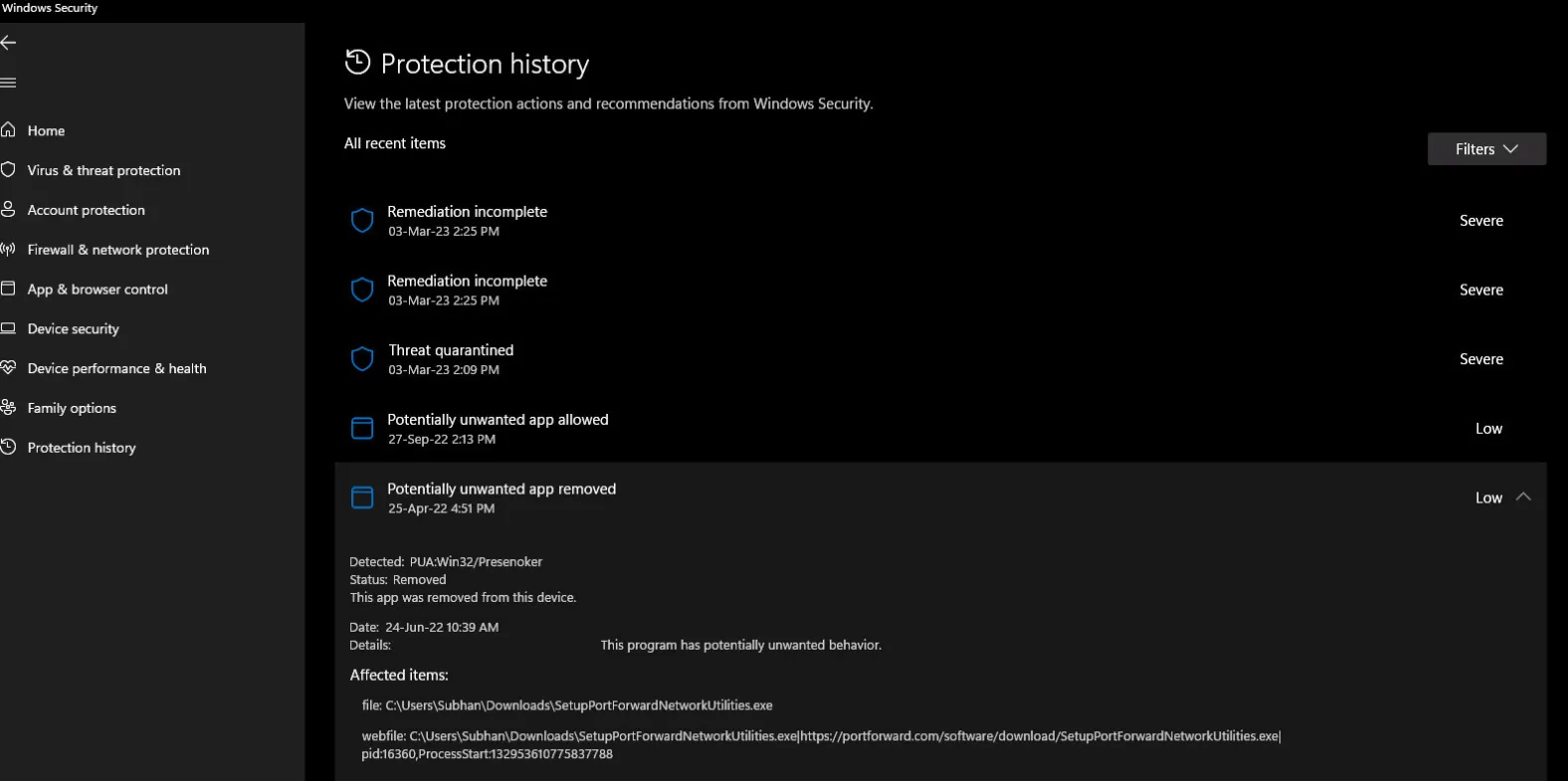
Étape 1 : Ouvrez « Sécurité de Windows »
Presse Fenêtres + S, tapez :
Sécurité Windows
Ouvrez le résultat de la recherche.
Sélectionnez ensuite :
Protection contre les virus et les menaces
Étape 2 : Ouvrir l'historique de protection
Dans la section « Protection contre les virus et les menaces », sélectionnez :
Historique de la protection
Windows affiche les actions récentes effectuées par Microsoft Defender.
Si de nombreux résultats s'affichent, utilisez le filtre et sélectionnez :
Articles mis en quarantaine
Étape 3 : Trouver la détection appropriée
Ouvrez la détection associée à votre fichier manquant.
Avant de le restaurer, vérifiez :
- Emplacement d'origine du fichier
- Nom de la menace ou de la détection
- Nom du fichier
- Télécharger le code source
- Éditeur ou signature numérique, le cas échéant
Par exemple, imaginons que Defender mette en quarantaine un programme d'installation que vous avez téléchargé directement depuis le site officiel d'un éditeur de logiciels. Si le nom du fichier, la signature numérique et l'éditeur correspondent tous à ce à quoi vous vous attendiez, il est plus probable qu'il s'agisse d'un faux positif.
Toutefois, un fichier exécutable inconnu provenant d'une pièce jointe à un e-mail ou d'un site de téléchargement inconnu doit rester en quarantaine.
Étape 4 : Choisissez « Restaurer »
Développez la section « Détection » et sélectionnez :
Actions → Restaurer
Defender devrait restituer le fichier si la copie mise en quarantaine existe toujours.
Microsoft précise que la restauration d'une menace mise en quarantaine peut amener Defender à détecter à nouveau ce même fichier. Si vous êtes certain qu'il s'agit d'un faux positif, examinez la nouvelle alerte et utilisez Autoriser sur l'appareil plutôt que de désactiver purement et simplement votre protection antivirus.
Pour la plupart des utilisateurs qui effectuent une recherche Comment récupérer des fichiers placés en quarantaine par Windows Defender, c'est la solution la plus sûre et la plus rapide.
Méthode 2 : Récupérer les fichiers mis en quarantaine par Defender à l'aide de MpCmdRun
Il arrive parfois que le fichier ne s'affiche pas correctement dans Historique de la protection de sécurité de Windows, ou bien l'interface graphique ne propose pas l'option de restauration que vous attendez.
Microsoft propose une autre méthode appelée MpCmdRun, un utilitaire en ligne de commande fourni avec Microsoft Defender Antivirus.
Étape 1 : Ouvrir l'invite de commande en tant qu'administrateur
Presse Fenêtres + S, saisissez :
cmd
Cliquer avec le bouton droit de la souris Invite de commande, puis sélectionnez :
Exécuter en tant qu'administrateur
Les droits d'administrateur sont importants, car Defender restreint l'accès aux données mises en quarantaine.
Étape 2 : Localiser MpCmdRun
Sur de nombreuses installations Windows, l'utilitaire en ligne de commande de Defender se trouve à l'emplacement suivant :
C:\ProgramData\Microsoft\Windows Defender\Platform\\
La documentation de Microsoft recommande d'utiliser le dossier de la plateforme Defender le plus récent. Si cet emplacement n'est pas disponible, Windows peut également utiliser :
C:\Program Files\Windows Defender
Étape 3 : Liste des fichiers mis en quarantaine
Une fois que l'invite de commande s'exécute à partir du répertoire Defender approprié, exécutez la commande suivante :
MpCmdRun.exe -Restore -ListAll
Cette commande affiche la liste des éléments que Defender conserve encore en quarantaine.
Microsoft décrit actuellement précisément ce phénomène MpCmdRun restore flux de travail pour Microsoft Defender Antivirus.
Étape 4 : Restaurer le fichier requis
Une fois l'élément identifié, exécutez la commande suivante :
MpCmdRun.exe -Restore -Name
Remplacez par le nom de fichier indiqué dans le résultat précédent.
Si MpCmdRun parvient toujours à détecter l'élément, cette méthode peut fonctionner même lorsque l'interface standard n'est pas pratique.
Toutefois, si l'élément ne figure plus dans la liste de quarantaine, le fait d'exécuter à plusieurs reprises les commandes de Defender ne permettra pas de restaurer les données de stockage supprimées. Dans ce cas, passez à la méthode suivante.
Méthode 3 : Récupérer des fichiers supprimés par Windows Defender à l'aide de Magic Data Recovery
Il y a un point important que de nombreux guides de rétablissement passent sous silence :
Restaurer la zone de quarantaine n'est pas la même chose que récupérer des fichiers supprimés.
Si Defender dispose encore de la copie en quarantaine, utilisez « Sécurité Windows » ou la commande MpCmdRun. En revanche, si Defender a déjà supprimé le fichier et qu’il ne reste aucune copie en quarantaine utilisable, Comment récupérer des fichiers placés en quarantaine par Windows Defender cela devient un problème classique de récupération de données supprimées.
C'est là que Magic Data Recovery devient pertinent.
Magic Data Recovery analyse le périphérique de stockage d'origine plutôt que de s'appuyer sur la base de données de quarantaine de Defender. Il prend en charge les fichiers perdus à la suite d'une suppression accidentelle, d'un formatage, d'erreurs du système de fichiers et d'autres situations entraînant une perte de données.
Il est également compatible avec les disques durs, les SSD, les clés USB, les cartes SD, les périphériques de stockage externes et les systèmes de fichiers Windows courants, tout en prenant en charge plus de 5 000 types de fichiers.
Quand utiliser Magic Data Recovery ?
Pensez-y lorsque :
- Defender a déjà supprimé le fichier d'origine.
- Fichiers mis en quarantaine par Windows Defender n'apparaissent plus dans l'historique de protection.
- MpCmdRun ne parvient pas à répertorier l'élément requis.
- Vous ne disposez pas d'une sauvegarde utilisable.
- Il n'est pas possible de simplement télécharger à nouveau le fichier.
- Vous devez rechercher les données des fichiers supprimés sur le disque d'origine.
Contrairement à la fonctionnalité « Restore » de Defender, Magic Data Recovery ne nécessite pas d'enregistrement de quarantaine actif.
Étape 1 : Cesser d'écrire de nouvelles données sur le disque dur
Si le fichier a bel et bien été supprimé, évitez les téléchargements, installations, copies de fichiers et mises à jour Windows volumineuses inutiles sur le disque concerné.
L'espace de stockage supprimé pourra éventuellement être réutilisé pour de nouvelles données.
Si le fichier manquant provient d'une autre partition, d'une clé USB ou d'un disque externe, installez le logiciel de récupération à un autre emplacement dans la mesure du possible.
Étape 2 : Analyser l'emplacement de stockage d'origine
Lancez Magic Data Recovery et sélectionnez la partition ou le périphérique de stockage sur lequel se trouvait à l'origine le fichier manquant.

Par exemple :
- Un fichier a disparu du Bureau → il faut généralement analyser la partition système de Windows.
- Le fichier a été mis en quarantaine à partir d'un disque dur externe → analysez ce disque dur externe.
- Le fichier a été supprimé d'une clé USB → analysez la clé USB.
Lancez l'analyse et laissez le logiciel rechercher les fichiers supprimés et perdus.
Étape 3 : Filtrer et prévisualiser les résultats
Lorsque de nombreux fichiers s'affichent, affinez les résultats en :
- Nom du fichier
- Chemin d'accès
- Type de fichier
- Extension
- Taille du fichier
Si possible, prévisualisez les fichiers pris en charge avant la récupération.

Cette étape s'avère particulièrement utile lorsque le nom du fichier d'origine ou la structure du répertoire ont été partiellement perdus.
Étape 4 : Récupérer le fichier à un autre emplacement
Sélectionnez le fichier souhaité et enregistrez-le dans un un autre disque ou une autre partition.

Ne réenregistrez pas immédiatement les données récupérées au même emplacement de stockage concerné. Cela risquerait d'écraser d'autres informations récupérables.
Veillez également à avoir des attentes réalistes. Aucun logiciel de récupération de fichiers supprimés ne peut garantir que tous les fichiers resteront récupérables. L'utilisation continue du disque, l'écrasement des données, les conditions de stockage et le comportement de la fonction TRIM des SSD peuvent tous influencer les résultats.
Cette distinction fait de Magic Data Recovery une solution de secours pratique plutôt qu'un substitut inutile aux outils de restauration intégrés de Microsoft.
Méthode 4 : Restaurer le fichier à partir d'une sauvegarde ou de la source d'origine
Avant de lancer une analyse de récupération approfondie, vérifiez si vous disposez déjà d'une autre copie intacte.
Parmi les lieux possibles, on peut citer :
- OneDrive
- Historique du dossier
- Disques de sauvegarde externes
- Un autre ordinateur
- Stockage en nuage
- Pièces jointes au courrier électronique
- Dépôts de projets
- Sauvegardes de l'organisation
Si Defender a supprimé un programme d'installation, une DLL, une archive ou un composant d'application provenant à l'origine d'un éditeur légitime, il peut être plus sûr de télécharger la dernière version sur le site officiel de l'éditeur plutôt que de restaurer une ancienne copie.
Cela vaut tout particulièrement pour les fichiers exécutables.
Une nouvelle installation offre souvent une meilleure solution que d’essayer de récupérer des fichiers supprimés par Windows Defender provenant d'anciens secteurs de stockage.
Pourquoi ne puis-je pas trouver l'option de restauration dans Windows Defender ?
Il arrive souvent que les utilisateurs ouvrent l’historique de protection pour se rendre compte que Restaurer est manquante.
Plusieurs explications sont possibles.
Defender a déjà supprimé le fichier
Si Defender signale que l'élément a été supprimé plutôt que mis en quarantaine, il se peut qu'il n'y ait pas de copie en quarantaine à restaurer.
Essayez MpCmdRun. Si cette commande ne parvient pas non plus à localiser l'élément, vérifiez les sauvegardes ou effectuez une analyse du périphérique de stockage d'origine.
L'historique de protection n'affiche plus cet événement
Microsoft précise que l'historique de protection conserve les événements pendant environ deux semaines. Les enregistrements plus anciens peuvent donc disparaître de l'historique visible.
Cela ne signifie pas nécessairement que tous les éléments en quarantaine sous-jacents soient supprimés exactement au même moment. Il est donc toujours utile de vérifier la commande MpCmdRun.
Vous ne disposez pas des droits d'administrateur
L'accès aux détails de l'historique de protection et à certaines opérations de Defender nécessite des droits d'administrateur.
Si vous utilisez un compte Windows standard, connectez-vous avec un compte administrateur ou demandez de l'aide au propriétaire de l'appareil.
Votre organisation gère Microsoft Defender
Les ordinateurs d'entreprise et scolaires peuvent utiliser des stratégies Defender gérées de manière centralisée.
Si votre service informatique gère la mise en quarantaine, les exclusions ou les politiques de sécurité, n'essayez pas de contourner ces contrôles. Contactez plutôt l'administrateur.
Et si Defender remettait le fichier en quarantaine ?
Un fichier restauré peut immédiatement déclencher une nouvelle détection.
Ne résolvez pas ce problème en désactivant définitivement Microsoft Defender.
Au lieu de cela :
- Vérifiez d'où provient le fichier.
- Vérifiez le nom du développeur ou de l'éditeur.
- Vérifiez sa signature numérique lorsqu'elle est disponible.
- Vérifiez que le nom du fichier et la version correspondent bien au logiciel attendu.
- Mettre à jour les définitions de Microsoft Defender.
- Si vous êtes certain qu'il s'agit d'un faux positif, vérifiez la nouvelle détection.
- Choisir Autoriser sur l'appareil le cas échéant.
Microsoft avertit explicitement que le fait d'autoriser l'exécution d'un fichier véritablement malveillant peut exposer votre ordinateur et vos données à des risques.
Faut-il ajouter une exclusion dans Windows Defender ?
Une exclusion empêche Defender d'analyser un fichier, un dossier, un type de fichier ou un processus spécifique.
Cela peut être utile dans le cas d'une application de confiance qui est régulièrement identifiée à tort, mais les exclusions doivent rester aussi limitées que possible.
Par exemple, l'exclusion d'un dossier de candidature validé présente moins de risques que l'exclusion :
C:\ ou l'intégralité du dossier « Téléchargements ».
N'ajoutez jamais d'exclusion simplement parce qu'un logiciel vous demande de désactiver la protection antivirus sans vous expliquer pourquoi.
Si vous soupçonnez un faux positif, contacter l'éditeur du logiciel ou signaler la détection à Microsoft constitue également une approche plus sûre à long terme.
Bonnes pratiques avant de restaurer des fichiers mis en quarantaine par Defender
Lors de l'apprentissage Comment récupérer des fichiers placés en quarantaine par Windows Defender, la protection de l'ordinateur est tout aussi importante que la récupération du fichier.
Gardez ces règles à l'esprit :
- Ne restaurez que les fichiers dont vous connaissez l'origine.
- Privilégiez d'abord l'option de restauration intégrée de Microsoft.
- Utilisez la commande MpCmdRun lorsque l'interface graphique ne parvient pas à restaurer un élément en quarantaine existant.
- Ne désactivez pas définitivement Defender pour un seul fichier.
- Veillez à ce que les définitions de Windows et de Defender soient à jour.
- Conservez des sauvegardes de vos travaux importants.
- Si le fichier a effectivement été supprimé, limitez au maximum les écritures sur le disque d'origine.
- Enregistrez les données récupérées dans un autre emplacement.
- Sur les PC gérés, contactez le service informatique plutôt que de contourner les contrôles de sécurité.
Cette procédure garantit à la fois la praticité et la sécurité du processus de récupération.
Conclusion
La meilleure réponse à Comment récupérer des fichiers placés en quarantaine par Windows Defender Cela dépend si le fichier est toujours en quarantaine ou s'il a déjà été supprimé.
Si Defender conserve toujours le fichier, commencez par Sécurité Windows → Protection contre les virus et les menaces → Historique de la protection → Éléments mis en quarantaine → Restaurer. Si l'interface graphique ne fonctionne pas, la solution proposée par Microsoft est la suivante : MpCmdRun Cet utilitaire offre un autre moyen officiel de restaurer les éléments placés en quarantaine.
Si le fichier a réellement disparu de Defender, vérifiez d'abord vos sauvegardes ou téléchargez une nouvelle copie fiable. Si aucune de ces options n'est disponible, Magic Data Recovery Cela vaut la peine d'essayer, car cette fonctionnalité analyse directement le périphérique de stockage à la recherche de données supprimées, plutôt que de s'appuyer sur la base de données de quarantaine de Defender.
Sa prise en charge des fichiers supprimés, des disques formatés, des erreurs de système de fichiers, des périphériques de stockage multiples, de l'aperçu, du filtrage et de milliers de formats de fichiers en fait un outil utile lorsque, habituellement, Récupération des fichiers mis en quarantaine par Windows Defender a atteint ses limites.
Pour plus d'informations sur les fichiers qui ont été définitivement supprimés, consultez la page de Amagicsoft récupération de fichiers effacés guide.
Surtout, ne restaurez jamais un fichier suspect simplement parce qu'il est important. Vérifiez d'abord le fichier, puis choisissez la méthode de récupération adaptée à son état réel.
Prise en charge de Windows 7/8/10/11 et Windows Server
FAQ
Comment récupérer des fichiers mis en quarantaine par Windows Defender ?
Où sont stockés les fichiers mis en quarantaine par Windows Defender ?
Puis-je récupérer un fichier après sa suppression par Windows Defender ?
Pourquoi n'y a-t-il pas de bouton « Restaurer » dans Windows Defender ?
Windows Defender va-t-il à nouveau mettre en quarantaine un fichier restauré ?
Magic Data Recovery permet-il de restaurer des fichiers directement depuis la quarantaine de Defender ?
La quarantaine de Windows Defender supprime-t-elle définitivement les fichiers ?
Dois-je désactiver Windows Defender avant de récupérer un fichier ?

Jason est un spécialiste de la récupération de données et de l'assistance technique, fort de plus de 15 ans d'expérience sur le terrain. Il a beaucoup travaillé auprès des utilisateurs finaux, résolvant des cas complexes de perte de données et proposant des solutions de récupération concrètes en cas de suppression accidentelle, de disques formatés, de systèmes de fichiers endommagés, de partitions perdues, de pannes système et d’autres situations d’urgence nécessitant une récupération. Son expertise couvre également la sauvegarde et la restauration, la réparation de fichiers et la reprise après sinistre, en mettant particulièrement l’accent sur des conseils sûrs, fiables et techniquement rigoureux.