
Comment récupérer des fichiers de 0 Ko : 7 méthodes sûres
Si vous avez besoin de récupérer des fichiers de 0 Ko, ne commencez pas par renommer les extensions ou par exécuter des commandes de réparation. Un fichier qui affiche réellement 0 octet ne contient aucune donnée lisible dans son entrée. Le contenu manquant peut encore exister dans une version antérieure, une sauvegarde, une copie enregistrée automatiquement, l'original supprimé ou dans de l'espace disque non alloué. Ce guide explique comment récupérer des fichiers de 0 Ko en toute sécurité et quand Magic Data Recovery C'est une solution logique lorsque les options intégrées ne fonctionnent pas.
Dans les cas plus généraux où le fichier d’origine a disparu, et non pas simplement lorsqu’il affiche zéro octet, la solution proposée par Amagicsoft… guide de récupération des fichiers effacés explique comment fonctionne la récupération des données supprimées.
Prise en charge de Windows 7/8/10/11 et Windows Server
Table des matières
Réponse rapide : comment récupérer des fichiers de 0 Ko en toute sécurité
Suivez cet ordre : copie de la source → historique des versions → sauvegarde → fichiers enregistrés automatiquement ou fichiers temporaires → récupération des fichiers supprimés → réparation du disque.
Si le fichier provient d'un téléchargement, d'un e-mail, d'un transfert via clé USB ou d'un disque partagé, commencez par récupérer l'original. S'il a été modifié localement, consultez l'historique du cloud, l'historique des fichiers, les versions précédentes et les dossiers de récupération de l'application. Si l'original a été supprimé ou perdu à la suite d'une corruption du système de fichiers, cessez d'utiliser le disque concerné avant de le scanner.
Que signifie réellement un fichier de 0 Ko ?
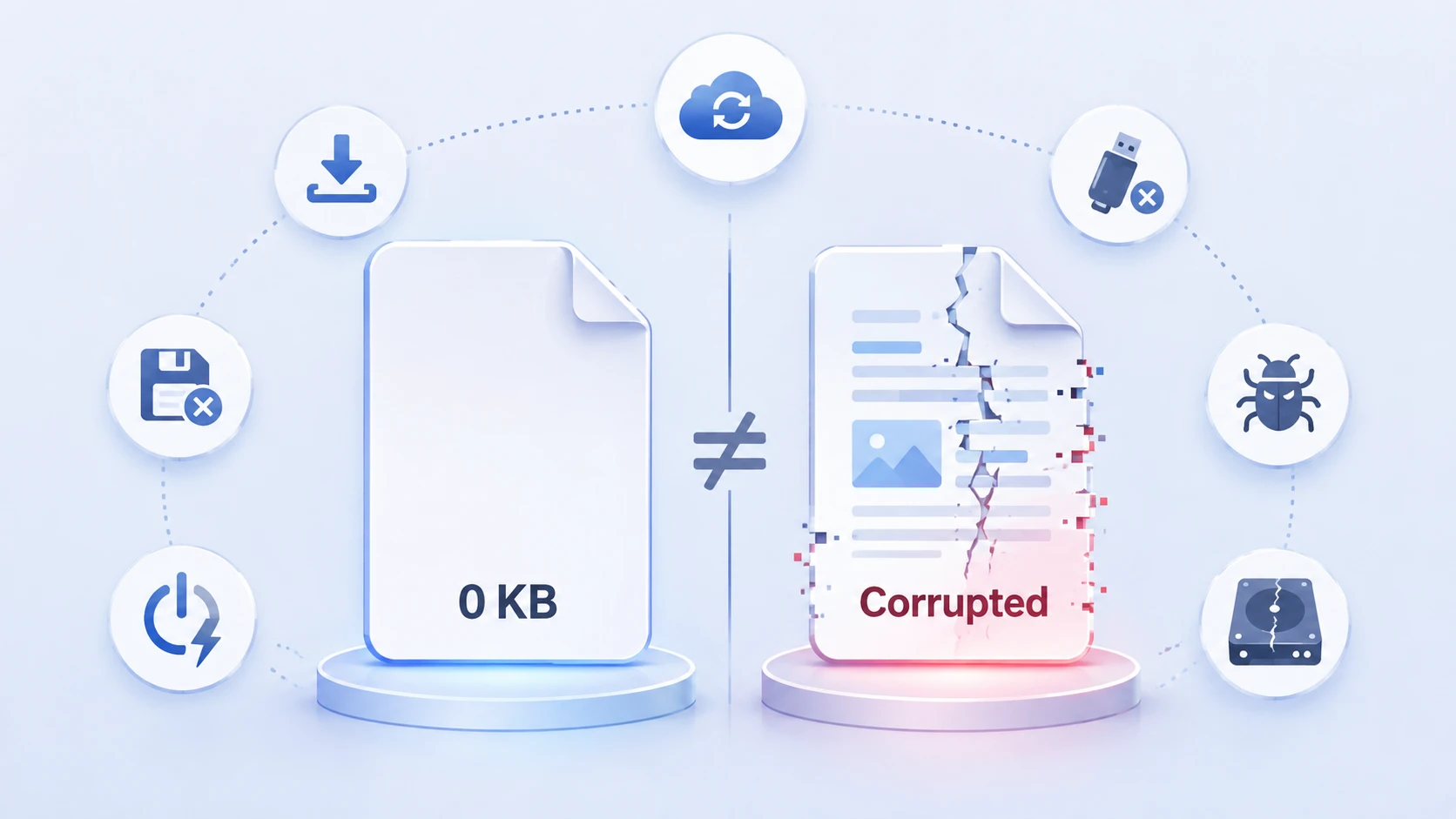
Un fichier de 0 Ko ou de 0 octet a une longueur enregistrée égale à zéro. Cela diffère d'un fichier corrompu, qui conserve une taille différente de zéro mais dont les données internes sont endommagées.
Cette distinction est importante lorsque vous récupérer des fichiers de 0 Ko. Modification .docx à .zip ou .jpg à .png Il est impossible de recréer le contenu d'un fichier véritablement vide (zéro octet). Il faut pour cela disposer d'une autre copie des données.
Parmi les causes courantes, on peut citer les téléchargements interrompus, les échecs d'enregistrement, les coupures de courant soudaines, le retrait non sécurisé d'une clé USB, les conflits de synchronisation, les logiciels malveillants et la corruption des métadonnées du système de fichiers.
Avant d'essayer de récupérer des fichiers de 0 Ko
Cessez d'écrire de nouvelles données sur le disque concerné s'il y a un risque de suppression ou de corruption du système de fichiers. Les nouveaux fichiers risquent d'écraser les données récupérables.
N’installez pas de logiciel de récupération sur cette même partition et enregistrez les fichiers récupérés ailleurs. Si un disque dur émet des cliquetis, se déconnecte à plusieurs reprises, surchauffe ou affiche une capacité erronée, cessez de l’utiliser et envisagez de faire appel à un professionnel pour la récupération. Pour les problèmes de disque logique, la solution de Amagicsoft Guide de récupération des données d'un disque dur endommagé fournit des conseils supplémentaires sur la récupération des données avant la réparation.
Méthode 1 : Récupérer à nouveau les fichiers de 0 Ko à partir du fichier d'origine
Si un fichier téléchargé ou transféré affiche 0 Ko, la solution la plus simple pour récupérer des fichiers de 0 Ko c'est de récupérer à nouveau la copie source.
- Téléchargez-le à nouveau depuis le site web d'origine.
- Demandez à l'expéditeur de vous renvoyer la pièce jointe.
- Copiez-le à nouveau à partir de la clé USB d'origine, de la carte SD, du NAS ou de l'ordinateur.
- Réexportez-le à partir de l'application qui l'a créé.
Méthode 2 : Restaurer des fichiers de 0 Ko à partir de l'historique des versions dans le cloud
Si le fichier a été enregistré sur OneDrive, consultez l'historique des versions avant d'intervenir sur le disque local. Microsoft précise que OneDrive permet d'afficher et de restaurer les versions antérieures des fichiers stockés.
Pour récupérer des fichiers de 0 Ko Dans OneDrive, cliquez avec le bouton droit sur le fichier concerné, puis sélectionnez Historique des versions, ouvrez une version antérieure, vérifiez son contenu, puis restaurez-la.
Cette approche peut s'avérer particulièrement utile lorsqu'un conflit de synchronisation, un écrasement ou un échec d'enregistrement laisse le fichier actuel vide.
Méthode 3 : Utiliser l'historique des fichiers ou les versions précédentes
Si l’historique des fichiers était activé auparavant, Windows dispose peut-être d’une copie antérieure. Microsoft décrit l’historique des fichiers comme une fonctionnalité de sauvegarde qui enregistre des copies des fichiers personnels et permet aux utilisateurs de restaurer des versions antérieures.
- Ouvrez l'Explorateur de fichiers et recherchez le fichier ou son dossier.
- Faites un clic droit dessus, puis recherchez Propriétés et choisissez Restaurer les versions précédentes.
- Ouvrez une version datée pour la vérifier.
- Restaurez-le, de préférence en le copiant d'abord à un autre emplacement.
Une sauvegarde fournit une copie antérieure dont le contenu est connu ; cette méthode doit donc être privilégiée avant la réparation du disque lorsque vous devez récupérer des fichiers de 0 Ko.

Méthode 4 : Vérifier les fichiers enregistrés automatiquement et les fichiers temporaires
Les applications peuvent stocker les données de récupération séparément du fichier principal, notamment les données de la fonction « Récupération automatique », les sauvegardes automatiques, les copies de sauvegarde et les copies temporaires.
Pour récupérer des fichiers de 0 Ko, relancez l'application et vérifiez les options de récupération de documents, de récupération des documents non enregistrés, les emplacements d'enregistrement automatique, les copies de sauvegarde ou les fichiers temporaires créés peu avant le moment de la panne.
Cependant, la sauvegarde automatique ne constitue pas une sauvegarde permanente. Les données de récupération temporaires peuvent disparaître après une fermeture normale, un nettoyage ou une sauvegarde ultérieure. Par conséquent, ne partez pas du principe qu'une copie issue de la sauvegarde automatique restera toujours disponible.
Méthode 5 : Retrouver l'original supprimé ou remplacé
Il arrive parfois que l'élément affiché comme ayant une taille de 0 Ko soit un nouveau fichier vide, alors que l'ancienne copie, qui était intacte, a été supprimée ou remplacée.
Vérifiez la Corbeille, puis recherchez les noms en double, les suffixes de sauvegarde ou les exportations plus anciennes. Si le fichier d'origine a été supprimé définitivement, Windows File Recovery peut tenter de le récupérer à partir du stockage local. Microsoft recommande de limiter au maximum l'utilisation de l'ordinateur, car l'espace occupé par les fichiers supprimés peut être réutilisé par de nouvelles données.
Dans cette situation, vous récupérer des fichiers de 0 Ko en récupérant l'ancien fichier qui contenait encore des données, et non en modifiant le fichier vide. Amagicsoft propose également un guide dédié à Récupérer des fichiers récemment supprimés sous Windows 11.
Méthode 6 : Récupérer des fichiers de 0 Ko en retrouvant l'original perdu avec Magic Data Recovery
Si la corbeille, les sauvegardes, les versions dans le cloud, la sauvegarde automatique et les options de récupération de Windows ne contiennent pas de copie utilisable, Magic Data Recovery peut constituer une solution raisonnable lorsque le fichier d'origine a été supprimé, perdu à la suite d'un formatage ou est devenu inaccessible en raison d'une corruption logique du système de fichiers.
Magic Data Recovery n'ajoute pas d'octets à un fichier véritablement vide. Il recherche plutôt des enregistrements et des données récupérables pouvant provenir d'un fichier d'origine antérieur ou supprimé. Il se distingue donc d'une sauvegarde, d'une sauvegarde automatique ou d'une restauration à partir de la Corbeille.
Cette distinction est importante. Les logiciels de récupération de données sont utiles lorsque les données d'origine existent toujours sur le support de stockage ; ils ne peuvent toutefois pas recréer des données qui n'ont jamais été enregistrées ou qui ont déjà été écrasées.
Si les options de récupération intégrées ne fonctionnent plus, vous pouvez essayer Magic Data Recovery avant que de nouvelles données ne viennent écraser les fichiers supprimés.
Comment utiliser Magic Data Recovery pour récupérer un fichier de 0 Ko
Étape 1 : Télécharger et installer Magic Data Recovery
Installez Magic Data Recovery sur un disque ou une partition différente de celle qui contenait le fichier d'origine. Cela permet de réduire le risque d'écraser des données récupérables.
Prise en charge de Windows 7/8/10/11 et Windows Server
Étape 2 : Sélectionnez le disque sur lequel le fichier d'origine était stocké
Lancez Magic Data Recovery, sélectionnez le disque ou la partition sur lequel/laquelle se trouvait le fichier de travail avant qu'il ne passe à 0 Ko, puis lancez l'analyse.

Étape 3 : Rechercher le document original perdu ou supprimé
Laissez le logiciel analyser le périphérique de stockage sélectionné. Recherchez les noms de fichiers, types de fichiers, chemins d'accès aux dossiers ou anciennes copies correspondants à mesure que les résultats s'affichent.

Étape 4 : Prévisualisation des fichiers avant la récupération
Utilisez la fonction « Aperçu » lorsqu'elle est disponible pour vérifier si un fichier détecté contient bien le contenu attendu. Il n'est pas toujours possible de prévisualiser tous les types de fichiers ou les fichiers endommagés.

Étape 5 : Récupération des fichiers vers un emplacement sûr
Récupérez les fichiers utilisables sur un autre disque en bon état. Ne les réécrivez pas à l'emplacement d'origine avant d'avoir vérifié les copies récupérées.

Méthode 7 : Ne réparer le système de fichiers qu’après la restauration
CHKDSK vérifie les métadonnées du système de fichiers et, à l'aide de paramètres tels que /f, corrige les erreurs logiques. Microsoft confirme que la commande CHKDSK, lorsqu’elle est exécutée avec des paramètres de réparation, modifie le volume afin de corriger les erreurs. Sur les systèmes de fichiers FAT, les réparations peuvent également modifier les informations d’allocation et sont susceptibles de créer .chk fichiers provenant de chaînes perdues.
Cependant, CHKDSK est un outil de réparation de disque, et non un moyen garanti de recréer un fichier personnel de 0 octet.
Par conséquent, si des fichiers importants manquent ou si de nombreuses entrées indiquent 0 Ko, récupérer des fichiers de 0 Ko Commencez par cela, puis réparez le disque dur. Vous pouvez également consulter le guide de Amagicsoft expliquant comment analyser un disque dur à la recherche d'erreurs en toute sécurité avant de procéder aux réparations.
Qu'en est-il de la commande SFC /scannow ?
SFC n'est pas un outil généraliste de récupération de fichiers personnels. Microsoft décrit System File Checker comme un utilitaire permettant de vérifier les fichiers système protégés de Windows et de remplacer les composants système corrompus.
Il ne permet pas de récupérer le contenu manquant d'un fichier DOCX, JPG, PDF, ZIP ou vidéo standard de 0 octet.
Est-ce que le fait de renommer l'extension permet de réparer un fichier de 0 Ko ?
En général, non. Le renommage peut permettre d'examiner un fichier endommagé dont la taille n'est pas nulle, mais un véritable fichier de zéro octet ne contient aucun contenu interne à décoder. Commencez par récupérer une copie dont la taille n'est pas nulle.
Par exemple, renommer un fichier intact mais endommagé .docx fichier vers .zip peut parfois permettre d'examiner sa structure interne. En revanche, effectuer la même opération sur un fichier dont la longueur réelle est nulle ne fournit rien que l'outil d'archivage puisse ouvrir.
Comment éviter les fichiers de 0 Ko
Pour réduire ce risque :
- Conservez une sauvegarde indépendante de vos fichiers importants.
- Activez l'historique des fichiers ou une autre sauvegarde planifiée.
- Utilisez l'historique des versions dans le cloud pour les documents actifs.
- Éjectez les périphériques amovibles en toute sécurité.
- Veillez à disposer d'un espace disque libre suffisant.
- Recherchez les causes des déconnexions répétées ou des erreurs du système de fichiers.
- Enregistrez vos projets importants de manière incrémentielle.
La sauvegarde automatique est utile en cas de plantage, mais elle ne remplace pas une sauvegarde permanente.
Conclusion
La bonne façon de récupérer des fichiers de 0 Ko est de retrouver une autre copie du contenu manquant. Commencez par consulter la source d’origine, l’historique des versions OneDrive, l’historique des fichiers, les versions précédentes, les sauvegardes automatiques, les fichiers temporaires et la Corbeille.
Si ces méthodes échouent et que le fichier de travail précédent a été supprimé, formaté ou perdu à la suite d'une corruption logique du système de fichiers, Magic Data Recovery peut rechercher les données récupérables. Aucun logiciel de récupération ne peut garantir de résultats après un écrasement, et la fonction TRIM des SSD peut réduire les chances de récupération.
Pour une sécurité optimale récupérer des fichiers de 0 Ko suivre le processus, protéger le disque source, restaurer les données vers un autre emplacement et ne réparer le disque qu’une fois les données mises en sécurité. Pour les scénarios de suppression similaires, vous pouvez également vous appuyer sur la solution de Amagicsoft Guide de récupération des fichiers supprimés.
Prise en charge de Windows 7/8/10/11 et Windows Server
FAQ
Puis-je récupérer des fichiers de 0 Ko si leur taille est réellement nulle ?
Un fichier de 0 octet ne contient aucune donnée utile qu'un logiciel puisse reconstituer à partir de ce fichier seul. Pour récupérer des fichiers de 0 Ko, cherchez une autre source : une version antérieure dans le cloud, une sauvegarde de l'historique des fichiers, une copie enregistrée automatiquement, un fichier temporaire, un élément de la Corbeille ou l'original supprimé. Un logiciel de récupération ne pourra vous aider que si des données plus anciennes du fichier existent encore ailleurs sur le périphérique de stockage.
Pourquoi la taille de mon fichier Word, Excel, de ma photo ou de ma vidéo est-elle soudainement passée à 0 Ko ?
Un fichier peut afficher une taille de 0 Ko à la suite d'une interruption lors de l'enregistrement, d'une coupure de courant, d'un transfert incomplet, d'un retrait non sécurisé du disque, d'un conflit de synchronisation, de l'activité d'un logiciel malveillant ou d'une corruption du système de fichiers. Le fichier vide visible a peut-être remplacé une copie précédemment valide. Par conséquent, vérifiez l'historique des versions, les sauvegardes, les enregistrements automatiques et les fichiers temporaires avant d'utiliser des commandes de réparation du disque ou de créer de nouvelles données sur le disque concerné.
CHKDSK permet-il de récupérer des fichiers de 0 Ko ?
CHKDSK peut réparer les erreurs du système de fichiers, mais il ne peut garantir la restauration du contenu manquant d'un fichier dont la taille est réellement de 0 octet. Étant donné que les opérations de réparation modifient les métadonnées du système de fichiers, veillez à récupérer en priorité les fichiers importants lorsque cela est possible. Une fois vos données mises en sécurité, CHKDSK peut vous aider à diagnostiquer ou à réparer les erreurs logiques du disque qui ont pu contribuer à rendre certains fichiers inaccessibles ou à les afficher de manière incorrecte.
La commande SFC /scannow permet-elle de réparer les fichiers personnels de 0 Ko ?
En général, non. L'outil SFC vérifie les fichiers système protégés de Windows et remplace les composants système endommagés par des copies valides. Il est utile lorsque Windows lui-même présente des dysfonctionnements, mais ce n'est pas un outil de récupération de fichiers personnels. Un fichier DOCX, JPG, PDF, ZIP ou vidéo de 0 Ko nécessite une autre copie valide, une sauvegarde, une autre version, un fichier enregistré automatiquement ou un original supprimé pouvant être récupéré.
Le Magic Data Recovery peut-il réparer directement un fichier de 0 Ko ?
Magic Data Recovery est un logiciel de récupération de données, et non un outil permettant d'insérer du contenu manquant dans un fichier vide. Il peut s'avérer utile lorsque le fichier fonctionnel initial a été supprimé, perdu à la suite d'un formatage ou est devenu inaccessible en raison d'un dommage logique sur le support de stockage. Analysez le disque d'origine et récupérez toute copie utilisable trouvée vers un autre emplacement afin d'éviter d'écraser les données restantes.
Peut-on récupérer des fichiers de 0 Ko sur un SSD ?
Parfois, mais la récupération sur un SSD peut s'avérer plus difficile lorsque le fichier d'origine a été supprimé. La fonction TRIM permet à un SSD de marquer les blocs supprimés en vue de leur nettoyage, ce qui peut réduire la quantité de données récupérables. Cessez d'utiliser le SSD, vérifiez d'abord vos sauvegardes et vos versions sur le cloud, et évitez d'installer un logiciel de récupération sur la même partition que celle qui contenait le fichier d'origine perdu.
Comment puis-je empêcher les fichiers de redevenir de 0 Ko ?
Privilégiez plusieurs niveaux de protection plutôt que de vous fier à un seul fichier enregistré automatiquement. Effectuez des sauvegardes régulières, activez l'historique des versions lorsque cela est possible, éjectez les supports amovibles en toute sécurité, veillez à disposer d'un espace disque libre suffisant et recherchez les causes des déconnexions répétées ou des erreurs du système de fichiers. Pour les projets importants, enregistrez des versions incrémentielles afin qu'une écriture interrompue ou un fichier endommagé ne devienne pas votre seule copie.

Vasilii est un spécialiste de la récupération de données qui possède une dizaine d'années d'expérience pratique dans ce domaine. Tout au long de sa carrière, il a résolu avec succès des milliers de cas complexes impliquant des fichiers supprimés, des disques formatés, des partitions perdues et des systèmes de fichiers RAW. Son expertise couvre à la fois les méthodes de récupération manuelle à l'aide d'outils professionnels tels que les éditeurs hexagonaux et les solutions automatisées avancées à l'aide de logiciels de récupération. La mission de Vasilii est de rendre accessible aux professionnels de l'informatique et aux utilisateurs quotidiens des connaissances fiables en matière de récupération de données, afin de les aider à sauvegarder leurs précieuses ressources numériques.