
Cómo recuperar archivos en cuarentena de Defender
Que Microsoft Defender elimine de repente un instalador descargado, un archivo ZIP, un documento de trabajo o una utilidad puede resultar alarmante, sobre todo cuando sabes que el archivo procede de una fuente de confianza. Afortunadamente, un archivo marcado por Defender no siempre se elimina de forma definitiva. En muchos casos, simplemente se aísla en cuarentena y aún se puede recuperar.
Si estás buscando Cómo recuperar archivos en cuarentena de Windows Defender, empieza por utilizar «Seguridad de Windows» en lugar de instalar un programa de recuperación de inmediato. Normalmente, Microsoft Defender puede restaurar un elemento mientras aún se encuentre en cuarentena. Sin embargo, si Defender ya ha eliminado el archivo y no queda ninguna copia en cuarentena, el problema se convierte en un caso de recuperación de archivos eliminados.
Esta guía explica ambas situaciones. Aprenderás a restaurar un elemento puesto en cuarentena a través del «Historial de protección», a utilizar la utilidad MpCmdRun de Microsoft cuando falle la interfaz gráfica, a recuperar un archivo que se haya eliminado realmente y a evitar que el mismo archivo de confianza vuelva a ponerse en cuarentena.
Para casos más generales relacionados con archivos que se han borrado realmente, consulta nuestra recuperación de archivos eliminados guía. Si el archivo original ya no está disponible a través de Defender, Magic Data Recovery puede analizar el dispositivo de almacenamiento afectado en busca de datos recuperables.
Compatible con Windows 7/8/10/11 y Windows Server
Importante: Nunca restablezcas una detección de Defender simplemente porque necesites el archivo. Comprueba primero que el archivo, el desarrollador y la fuente de descarga sean de confianza.
Índice
Respuesta rápida: Cómo recuperar archivos en cuarentena de Windows Defender
El método adecuado depende de lo que haya hecho realmente Microsoft Defender.
Situación | La mejor solución |
El archivo aparece en «Elementos en cuarentena» | Restaurarlo a través de Seguridad de Windows |
Falta la opción de restauración, pero la cuarentena sigue ahí | Utiliza MpCmdRun |
El archivo se ha eliminado y ya no está en cuarentena | Comprueba las copias de seguridad o utiliza la función de recuperación de datos |
El archivo procede de una fuente de descarga oficial | Descargar una copia actualizada |
Se ha vuelto a detectar el archivo restaurado | Compruébalo y, solo si te fías de él, concédele permiso. |
Ordenador del trabajo o del colegio | Ponte en contacto con tu administrador |
Para la mayoría de los usuarios particulares, Recuperación de archivos en cuarentena de Windows Defender Debería empezar por el «Historial de protección». El software de recuperación de datos solo cobra relevancia cuando Defender ya no puede restaurar el archivo original.
¿Qué ocurre cuando Windows Defender pone un archivo en cuarentena?
Es importante comprender en qué consiste la cuarentena antes de intentar la recuperación.
Cuando Microsoft Defender identifica un archivo sospechoso, puede aislarlo para que las aplicaciones de Windows ya no puedan ejecutarlo ni acceder a él con normalidad. Este proceso protege el sistema, al tiempo que permite que Defender mantenga el control sobre dicho elemento.
Por lo tanto, un archivo en cuarentena es diferente de un archivo eliminado de forma definitiva.
En cuarentena, eliminado o borrado
A archivo en cuarentena sigue existiendo bajo el control de Microsoft Defender. Si Defender aún lo conserva, normalmente puedes recuperarlo.
A archivo eliminado Defender ya lo ha eliminado. En este caso, es posible que la opción «Restaurar» ya no esté disponible.
Un archivo también puede desaparecer debido a un borrado manual, a otro programa antivirus, a errores en el disco o a problemas de almacenamiento ajenos a ello.
Esta distinción es importante a la hora de aprender Cómo recuperar archivos en cuarentena de Windows Defender. No es necesario que recurras primero a un programa de recuperación si Defender todavía conserva el archivo.
Actualmente, Microsoft recomienda a los usuarios de Windows que abran «Protección contra virus y amenazas» → «Historial de protección», filtren los elementos en cuarentena y seleccionen «Restaurar» cuando sea necesario. Microsoft también ofrece MpCmdRun como método oficial de recuperación mediante la línea de comandos.
Método 1: Recuperar archivos en cuarentena desde Windows Defender
La forma más fácil de Recuperar archivos en cuarentena en Windows Defender es a través de la interfaz de Seguridad de Windows.
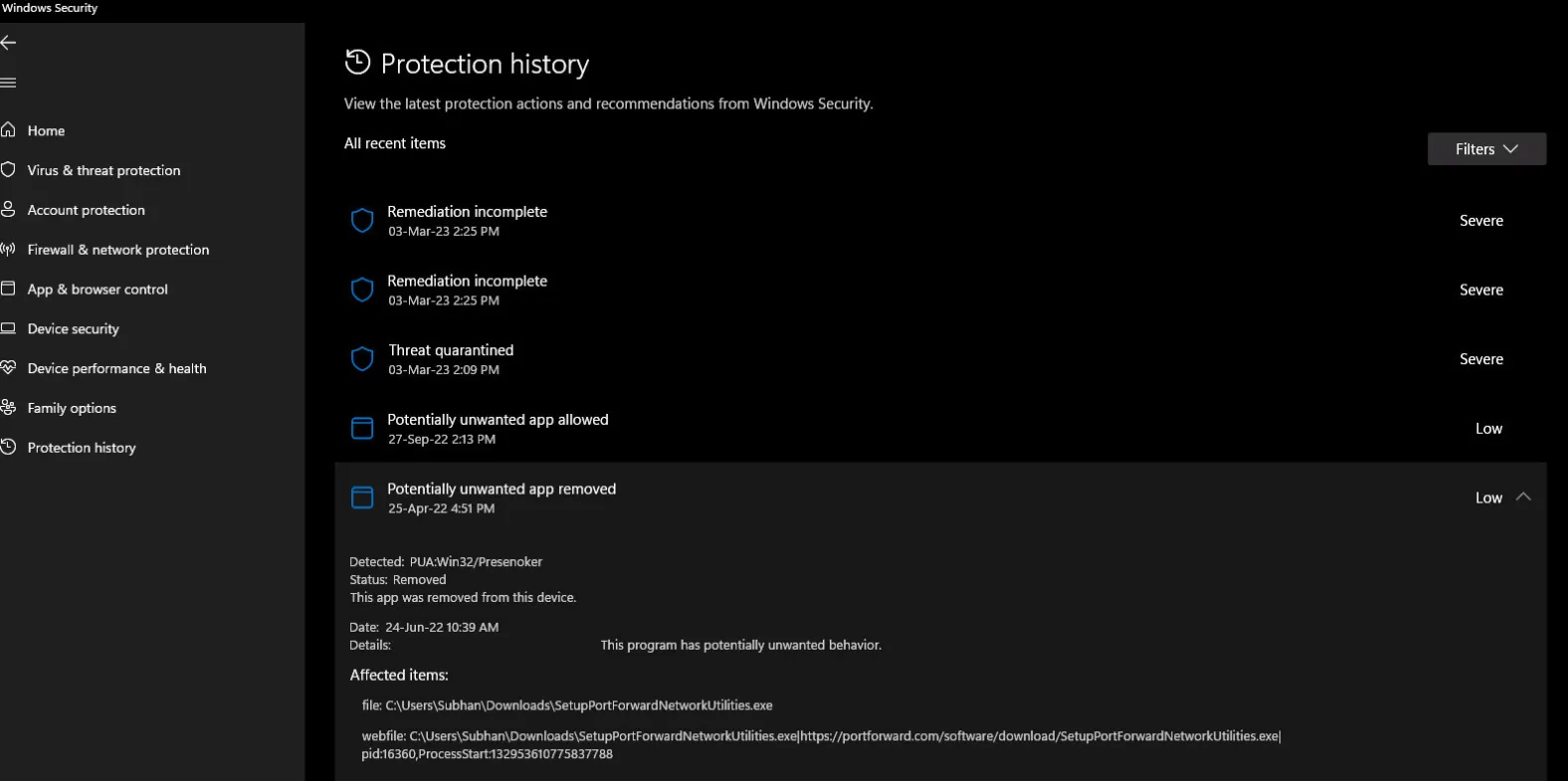
Paso 1: Abre «Seguridad de Windows»
Pulse Windows + S, escribe:
Seguridad de Windows
Abre el resultado de la búsqueda.
A continuación, selecciona:
Protección contra virus y amenazas
Paso 2: Abrir el historial de protección
En la sección «Protección contra virus y amenazas», selecciona:
Historial de protección
Windows muestra las acciones recientes realizadas por Microsoft Defender.
Si aparecen muchos registros, utiliza el filtro y selecciona:
Artículos en cuarentena
Paso 3: Encontrar la detección correcta
Abre la alerta relacionada con el archivo que te falta.
Antes de restaurarlo, comprueba lo siguiente:
- La ubicación original del archivo
- Nombre de la amenaza o de la detección
- Nombre del fichero
- Descargar el código fuente
- Editor o firma digital, si está disponible
Por ejemplo, supongamos que Defender pone en cuarentena un instalador que has descargado directamente de la página web oficial de un desarrollador de software. Si el nombre del archivo, la firma digital y el editor coinciden con lo que esperabas, es más probable que se trate de un falso positivo.
Sin embargo, un archivo ejecutable desconocido procedente de un archivo adjunto de un correo electrónico o de un sitio de descargas desconocido debe permanecer en cuarentena.
Paso 4: Selecciona «Restaurar»
Despliega la lista de detección y selecciona:
Acciones → Restaurar
Defender debería devolver el archivo si la copia en cuarentena sigue existiendo.
Microsoft señala que, al restaurar una amenaza puesta en cuarentena, es posible que Defender vuelva a detectar el mismo archivo. Si estás seguro de que se trata de un falso positivo, revisa la nueva alerta y utiliza Permitir en el dispositivo en lugar de desactivar por completo tu protección antivirus.
Para la mayoría de los usuarios que buscan Cómo recuperar archivos en cuarentena de Windows Defender, esta es la solución más segura y rápida.
Método 2: Recuperar archivos puestos en cuarentena por Defender con MpCmdRun
A veces, el archivo no se muestra correctamente en Historial de protección de seguridad de Windows, o bien la interfaz gráfica no ofrece la opción de restauración que esperas.
Microsoft ofrece otro método denominado MpCmdRun, una utilidad de línea de comandos incluida en Microsoft Defender Antivirus.
Paso 1: Abra el símbolo del sistema como administrador
Pulse Windows + S, escribe:
cmd
Haga clic con el botón derecho del ratón en Símbolo del sistema, y a continuación selecciona:
Ejecutar como administrador
Los privilegios de administrador son importantes porque Defender restringe el acceso a los datos en cuarentena.
Paso 2: Localiza MpCmdRun
En muchas instalaciones de Windows, la utilidad de línea de comandos de Defender se encuentra en:
C:\ProgramData\Microsoft\Windows Defender\Platform\\
La documentación de Microsoft recomienda utilizar la carpeta más reciente de la plataforma Defender. Si esa ubicación no está disponible, Windows también puede utilizar:
C:\Archivos de programa\Windows Defender
Paso 3: Lista de archivos en cuarentena
Una vez que el Símbolo del sistema se esté ejecutando desde el directorio correcto de Defender, ejecuta:
MpCmdRun.exe -Restore -ListAll
Este comando muestra los elementos que Defender sigue teniendo en cuarentena.
Microsoft documenta actualmente este mismo MpCmdRun restore flujo de trabajo para Microsoft Defender Antivirus.
Paso 4: Restaurar el archivo necesario
Una vez identificado el elemento, ejecuta:
MpCmdRun.exe -Restore -Name
Sustituye por el nombre del archivo que aparece en el resultado anterior.
Si MpCmdRun sigue pudiendo ver el elemento, este método puede funcionar incluso cuando la interfaz habitual resulte poco práctica.
Sin embargo, si el elemento ya no aparece en la lista de cuarentena, ejecutar repetidamente los comandos de Defender no recuperará los datos de almacenamiento eliminados. En ese caso, pasa al siguiente método.
Método 3: Recuperar archivos eliminados por Windows Defender con Magic Data Recovery
Hay un aspecto importante que muchas guías de recuperación pasan por alto:
Restablecer la carpeta de cuarentena no es lo mismo que recuperar archivos borrados.
Si Defender aún conserva la copia en cuarentena, utiliza «Seguridad de Windows» o «MpCmdRun». Sin embargo, si Defender ya ha eliminado el archivo y no queda ninguna copia en cuarentena que se pueda utilizar, Cómo recuperar archivos en cuarentena de Windows Defender se convierte en un problema convencional de recuperación de datos eliminados.
Ahí es donde Magic Data Recovery se vuelve relevante.
Magic Data Recovery analiza el dispositivo de almacenamiento original en lugar de basarse en la base de datos de cuarentena de Defender. Permite recuperar archivos perdidos por borrado accidental, formateo, errores del sistema de archivos y otras situaciones de pérdida de datos.
También es compatible con discos duros (HDD), unidades SSD, memorias USB, tarjetas SD, dispositivos de almacenamiento externos y los sistemas de archivos habituales de Windows, y admite más de 5.000 tipos de archivos.
¿Cuándo utilizar Magic Data Recovery?
Tenlo en cuenta cuando:
- Defender ya ha eliminado el archivo original.
- Archivos puestos en cuarentena por Windows Defender ya no aparecerán en el historial de protección.
- MpCmdRun no puede mostrar el elemento solicitado.
- No dispones de una copia de seguridad válida.
- No basta con volver a descargar el archivo.
- Tienes que buscar en el disco original los datos de los archivos eliminados.
A diferencia de la función «Restore» de Defender, Magic Data Recovery no requiere un registro de cuarentena activo.
Paso 1: Deja de escribir datos nuevos en la unidad
Si el archivo se ha eliminado definitivamente, evita realizar descargas, instalaciones, copias de archivos y actualizaciones importantes de Windows en la unidad afectada.
El espacio de almacenamiento eliminado puede volver a utilizarse con el tiempo para almacenar nuevos datos.
Si el archivo perdido procedía de otra partición, una unidad USB o un disco externo, instala el software de recuperación en otra ubicación siempre que sea posible.
Paso 2: Escanea la ubicación de almacenamiento original
Inicia Magic Data Recovery y selecciona la partición o el dispositivo de almacenamiento en el que se encontraba originalmente el archivo perdido.

Por ejemplo:
- El archivo ha desaparecido del escritorio → normalmente se analiza la partición del sistema de Windows.
- El archivo se ha puesto en cuarentena desde un disco duro externo → analiza ese disco duro externo.
- El archivo se ha eliminado de una memoria USB → analiza el dispositivo USB.
Inicia el análisis y deja que el programa busque los archivos eliminados y perdidos.
Paso 3: Filtrar y obtener una vista previa de los resultados
Cuando aparezcan muchos archivos, limita los resultados de la siguiente manera:
- Nombre del archivo
- Ruta
- Tipo de fichero
- Ampliación
- Tamaño del archivo
Si es posible, previsualiza los archivos compatibles antes de la recuperación.

Este paso resulta especialmente útil si se ha perdido parcialmente el nombre del archivo original o la estructura de directorios.
Paso 4: Recuperar el archivo en otra ubicación
Selecciona el archivo deseado y guárdalo en un otra unidad o partición.

No vuelvas a guardar inmediatamente los datos recuperados en la misma ubicación de almacenamiento afectada. Si lo haces, podrías sobrescribir otra información recuperable.
Además, mantén unas expectativas realistas. Ninguna aplicación de recuperación de archivos borrados puede garantizar que todos los archivos sigan siendo recuperables. El uso continuado del disco, la sobrescritura, las condiciones de almacenamiento y el comportamiento de la función TRIM de los SSD pueden afectar a los resultados.
Esa distinción hace que Magic Data Recovery sea una alternativa práctica, en lugar de un sustituto innecesario, a las herramientas de restauración integradas de Microsoft.
Método 4: Restaurar el archivo desde una copia de seguridad o desde la fuente original
Antes de realizar un análisis de recuperación profunda, comprueba si ya dispones de otra copia limpia.
Entre los posibles lugares se incluyen:
- OneDrive
- Historial de archivos
- Unidades de copia de seguridad externas
- Otra computadora
- Almacenamiento en la nube
- Archivos adjuntos de correo electrónico
- Repositorios de proyectos
- Copias de seguridad de la organización
Si Defender ha eliminado el instalador de un programa, un archivo DLL, un archivo comprimido o un componente de una aplicación que procedía originalmente de un desarrollador legítimo, descargar la versión más reciente desde la página web oficial del desarrollador puede ser más seguro que restaurar una copia anterior.
Esto es especialmente cierto en el caso de los archivos ejecutables.
Una sustitución completa suele ser una solución mejor que intentar recuperar archivos borrados por Windows Defender procedentes de antiguos sectores de almacenamiento.
¿Por qué no encuentro la opción «Restaurar» en Windows Defender?
A menudo, los usuarios abren el «Historial de protección» y se dan cuenta de que Restaurar falta.
Hay varias explicaciones posibles.
Defender ya ha eliminado el archivo
Si Defender indica que el elemento se ha eliminado en lugar de estar en cuarentena, es posible que no haya ninguna copia en cuarentena que se pueda restaurar.
Prueba con MpCmdRun. Si tampoco encuentra el elemento, comprueba las copias de seguridad o analiza el dispositivo de almacenamiento original.
El historial de protección ya no muestra el evento
Microsoft indica que el «Historial de protección» conserva los eventos durante aproximadamente dos semanas. Por lo tanto, los registros más antiguos pueden desaparecer del historial visible.
Esto no significa necesariamente que todos los elementos en cuarentena subyacentes se eliminen exactamente al mismo tiempo. Por lo tanto, sigue mereciendo la pena comprobar MpCmdRun.
No tienes derechos de administrador
Los detalles del historial de protección y determinadas operaciones de Defender requieren permisos de administrador.
Si utilizas una cuenta estándar de Windows, inicia sesión con una cuenta de administrador o pide ayuda al propietario del dispositivo.
Tu organización controla Microsoft Defender
Los ordenadores de la empresa y del centro educativo pueden utilizar políticas de Defender gestionadas de forma centralizada.
Si tu departamento de TI gestiona la cuarentena, las exclusiones o las políticas de seguridad, no intentes eludir esos controles. En su lugar, ponte en contacto con el administrador.
¿Y si Defender vuelve a poner el archivo en cuarentena?
Un archivo restaurado puede provocar inmediatamente otra detección.
No resuelvas este problema desactivando Microsoft Defender de forma permanente.
En su lugar:
- Comprueba de dónde procede el archivo.
- Comprueba quién es el desarrollador o el editor.
- Comprueba su firma digital, si está disponible.
- Comprueba que el nombre del archivo y la versión coincidan con los del software previsto.
- Actualiza las definiciones de Microsoft Defender.
- Si estás seguro de que se trata de un falso positivo, revisa la nueva detección.
- Elija Permitir en el dispositivo cuando proceda.
Microsoft advierte expresamente que permitir la ejecución de un archivo verdaderamente malicioso puede poner en peligro tu ordenador y tus datos.
¿Deberías añadir una exclusión en Windows Defender?
Una exclusión impide que Defender analice un archivo, una carpeta, un tipo de archivo o un proceso concretos.
Esto puede ser útil en el caso de una aplicación de confianza que se identifica erróneamente de forma repetida, pero las exclusiones deben ser lo más limitadas posible.
Por ejemplo, excluir un archivo de solicitud verificado supone un riesgo menor que excluir:
C:\ o toda la carpeta «Descargas».
Nunca añadas una exclusión solo porque un programa te pida que desactives la protección antivirus sin explicarte por qué.
Si sospechas que se trata de un falso positivo, ponerte en contacto con el desarrollador del software o informar de la detección a Microsoft también es una estrategia más segura a largo plazo.
Prácticas recomendadas antes de restaurar archivos puestos en cuarentena por Defender
Al aprender Cómo recuperar archivos en cuarentena de Windows Defender, proteger el ordenador es tan importante como recuperar el archivo.
Ten en cuenta estas normas:
- Restaura únicamente los archivos cuyo origen conozcas.
- Prueba primero la opción de restauración integrada de Microsoft.
- Utiliza MpCmdRun cuando la interfaz gráfica de usuario no pueda restaurar un elemento en cuarentena existente.
- No desactives Defender de forma permanente para un solo archivo.
- Mantén actualizadas las definiciones de Windows y Defender.
- Haz copias de seguridad de tus trabajos importantes.
- Si el archivo se ha eliminado realmente, reduce al mínimo las operaciones de escritura en su unidad original.
- Guarda los datos recuperados en otra ubicación.
- En los ordenadores gestionados, ponte en contacto con el departamento de TI en lugar de eludir los controles de seguridad.
Este procedimiento garantiza que el proceso de recuperación sea práctico y seguro.
Conclusión
La mejor respuesta a Cómo recuperar archivos en cuarentena de Windows Defender Depende de si el archivo sigue en cuarentena o si ya se ha eliminado.
Si Defender sigue reteniendo el archivo, empieza por Seguridad de Windows → Protección contra virus y amenazas → Historial de protección → Elementos en cuarentena → Restaurar. Si la interfaz gráfica no funciona, la de Microsoft… MpCmdRun Esta utilidad ofrece otra forma oficial de restaurar los elementos en cuarentena.
Si el archivo realmente ha desaparecido de Defender, comprueba primero las copias de seguridad o descarga una copia nueva y fiable. Cuando ninguna de estas opciones sea posible, Magic Data Recovery Merece la pena probarlo porque analiza el propio dispositivo de almacenamiento en busca de datos eliminados, en lugar de basarse en la base de datos de cuarentena de Defender.
Su compatibilidad con archivos borrados, unidades formateadas, errores del sistema de archivos, múltiples dispositivos de almacenamiento, vista previa, filtrado y miles de formatos de archivo lo convierte en una herramienta útil cuando los programas habituales Recuperación de archivos en cuarentena de Windows Defender ha llegado a su límite.
Para obtener más información sobre los archivos que se han eliminado de forma definitiva, consulta la guía de Amagicsoft recuperación de archivos eliminados guía.
Y lo más importante: nunca restaures un archivo sospechoso solo porque sea importante. Comprueba primero el archivo y, a continuación, elige el método de recuperación que se adapte a su estado real.
Compatible con Windows 7/8/10/11 y Windows Server
Preguntas frecuentes
¿Cómo puedo recuperar los archivos puestos en cuarentena por Windows Defender?
¿Dónde se almacenan los archivos en cuarentena de Windows Defender?
¿Puedo recuperar un archivo después de que Windows Defender lo haya eliminado?
¿Por qué no hay un botón de «Restaurar» en Windows Defender?
¿Windows Defender volverá a poner en cuarentena un archivo restaurado?
¿Puede Magic Data Recovery recuperar archivos directamente desde la cuarentena de Defender?
¿La cuarentena de Windows Defender elimina los archivos de forma definitiva?
¿Debería desactivar Windows Defender antes de recuperar un archivo?

Jason es un especialista en recuperación de datos y asistencia técnica con más de 15 años de experiencia práctica. Ha trabajado intensamente con usuarios finales, resolviendo casos complejos de pérdida de datos y ofreciendo soluciones prácticas de recuperación para eliminaciones accidentales, unidades formateadas, sistemas de archivos dañados, particiones perdidas, fallos del sistema y otras situaciones de emergencia relacionadas con la recuperación. Su experiencia también abarca las copias de seguridad y la restauración, la reparación de archivos y la recuperación ante desastres, con especial énfasis en ofrecer una orientación segura, fiable y técnicamente precisa.