
Vos fichiers Box ont disparu ? Comment les récupérer ?
Si votre les dossiers ont disparu, ne partez pas immédiatement du principe qu’ils ont été définitivement supprimés. Les fichiers peuvent encore se trouver dans l’interface Web de Box, dans la corbeille, dans un autre dossier, dans une ancienne version ou dans un espace de travail partagé auquel vous n’avez plus accès. Commencez par utiliser les options de récupération intégrées à Box. Si une copie téléchargée ou enregistrée localement a également été supprimée sous Windows, Magic Data Recovery pourrait s'avérer utile si ces options s'avèrent infructueuses. Pour les cas généraux de suppression, consultez notre guide de récupération des fichiers effacés.
Prise en charge de Windows 7/8/10/11 et Windows Server
Table des matières
Ce qu'il faut vérifier en premier lieu lorsque des fichiers Box ont disparu
Avant de modifier les paramètres de Box Drive ou d'utiliser un logiciel de récupération, déterminez où se trouvait réellement le contenu manquant.
Ce que vous voyez | Scénario probable | Par quoi commencer ? |
Fichier manquant sur Box Drive mais visible en ligne | Problème d'affichage ou de synchronisation de Box Drive | Dépannage de Box Drive |
Fichier introuvable dans votre compte Box | Supprimé ou déplacé | Rechercher et vérifier la corbeille |
Le dossier partagé a disparu | Modification des autorisations ou de la collaboration | Contacter le propriétaire du dossier |
Le fichier existe toujours, mais son contenu est erroné | Le fichier a été écrasé | Consulter l'historique des versions |
Le fichier ne se trouve plus dans la corbeille | Il se peut que le contenu ait été supprimé. | Contacter le service d'assistance de Box |
La copie téléchargée a disparu de Windows | Suppression de fichiers locaux | Vérifiez la corbeille ou la sauvegarde |
Cette distinction est importante, car Box Drive n'est pas simplement un dossier ordinaire contenant des copies locales permanentes de tout ce qui se trouve dans votre compte cloud. Box explique que Drive affiche le contenu du compte sur le bureau et télécharge les fichiers localement lorsque cela est nécessaire.
Par conséquent, si les dossiers ont disparu Dans l'Explorateur de fichiers, vérifiez si les copies stockées dans le cloud existent toujours avant de tenter de récupérer les données.
Pourquoi mes dossiers ont-ils disparu ?
Plusieurs causes peuvent expliquer pourquoi des fichiers Box semblent avoir disparu :
- Quelqu'un a déplacé ou renommé les fichiers.
- Un collaborateur a supprimé du contenu d'un dossier partagé.
- Votre accès à un dossier partagé a changé.
- Le fichier a été remplacé par une version plus récente.
- Box Drive n'affiche plus correctement le contenu stocké dans le cloud.
- L'élément a été déplacé vers la corbeille.
- La durée de conservation des éléments de la corbeille a expiré.
- Une copie locale téléchargée ou exportée a été supprimée de Windows.
La méthode de récupération appropriée dépend de l'événement qui s'est produit. Par exemple, un logiciel de récupération de disque ne permet pas de restaurer un fichier stocké exclusivement dans le cloud à partir des serveurs Box, tandis que la corbeille Box ne permet pas de récupérer un fichier Windows distinct que vous avez téléchargé précédemment.
Si des fichiers disparaissent également à d'autres endroits de votre ordinateur, consultez Comment récupérer des fichiers qui ont disparu sous Windows.
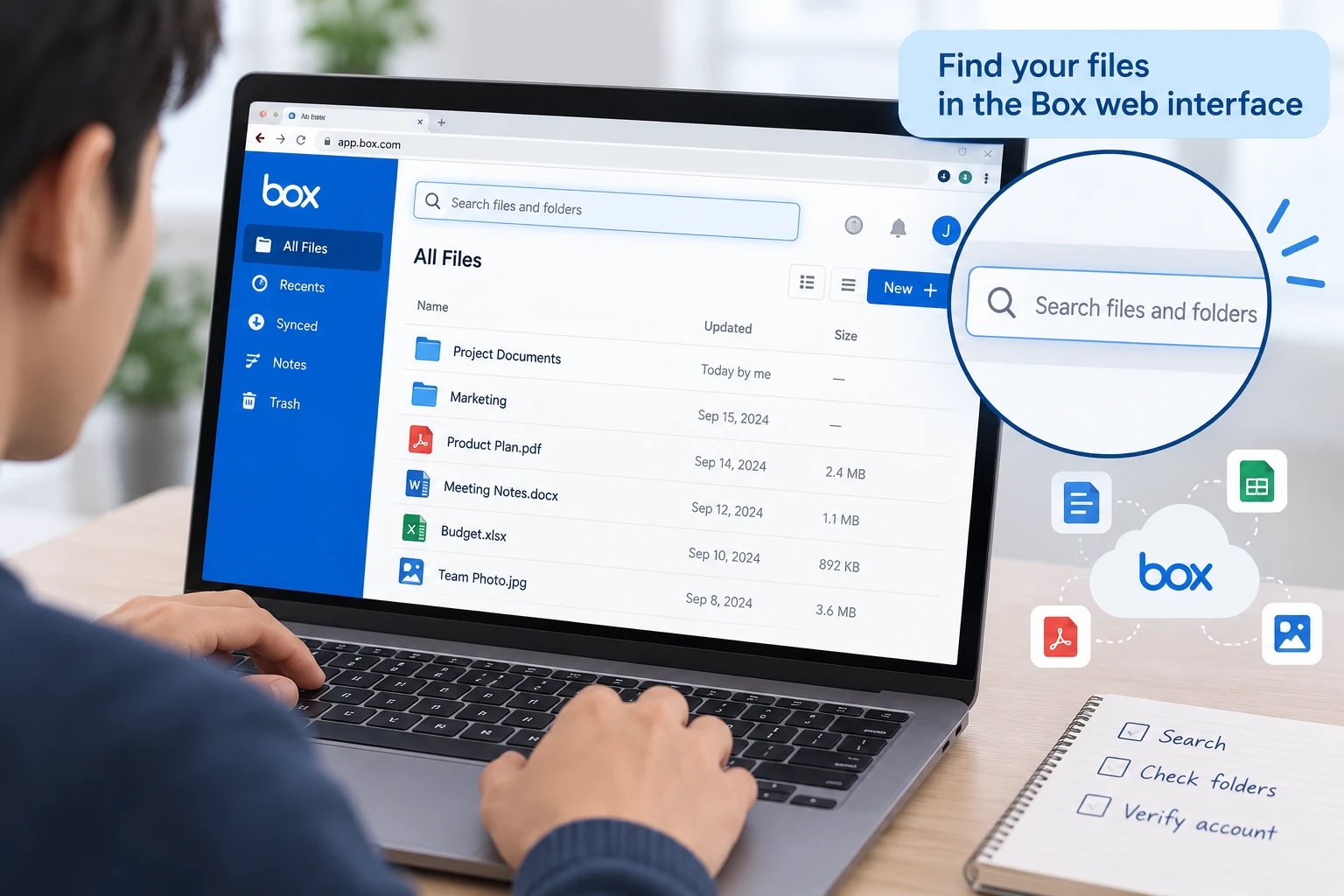
Commencez par vérifier l'interface Web de Check the Box
Quand les dossiers ont disparu Depuis Box Drive, connectez-vous à votre compte Box via un navigateur avant de réinitialiser ou de réinstaller quoi que ce soit.
Recherchez le fichier manquant en :
- Nom complet du fichier.
- Une partie du nom du fichier.
- Extension de fichier.
- Nom du dossier.
- Contenu récemment modifié.
Si vous retrouvez ces fichiers en ligne, cela signifie qu'ils n'ont pas été définitivement supprimés de Box. Dans ce cas, concentrez-vous sur Box Drive plutôt que sur la récupération des fichiers supprimés.
Vérifiez également que vous vous êtes connecté avec le bon compte. Cette vérification est particulièrement importante si vous utilisez plusieurs comptes Box distincts (professionnel, scolaire ou personnel).
Récupérer des fichiers supprimés de la corbeille de Box
Si les dossiers ont disparu Si vous souhaitez également y accéder depuis l'interface Web, rendez-vous dans la corbeille.
Box conserve généralement les contenus supprimés dans la corbeille pendant 30 jours, bien que les administrateurs des comptes « Business » et « Enterprise » puissent modifier cette durée. Tant qu'un élément y reste, vous pouvez le restaurer à son emplacement d'origine. Box précise également que tant le propriétaire que la personne ayant supprimé un élément d'un dossier collaboratif peuvent être en mesure de le récupérer.
Ouvrir En savoir plus > Corbeille, puis recherchez le fichier ou le dossier manquant.
Si plusieurs fichiers ont disparu en même temps, vérifiez également leur dossier parent. Cependant, la restauration d'un dossier parent ne permet pas nécessairement de récupérer les éléments qu'il contenait et qui ont été supprimés avant lui.
N'oubliez pas que « Box Trash » et la « Corbeille » de Windows sont deux systèmes distincts. Si vous avez supprimé de votre PC une copie téléchargée séparément, vérifiez plutôt dans la Corbeille de Windows. Si la Corbeille de Windows a déjà été vidée, consultez Comment récupérer des fichiers supprimés de la Corbeille.
Vérifier si les fichiers ont été déplacés ou si leur accès a été modifié
Parfois les dossiers ont disparu car ils n'ont jamais été supprimés.
Dans les espaces de travail partagés, un autre utilisateur disposant des autorisations nécessaires peut déplacer, renommer ou supprimer du contenu. De même, la suppression de vos droits d'accès en mode collaboration peut entraîner la disparition de l'ensemble d'un dossier de projet de votre vue, même si les fichiers existent toujours.
Demandez au propriétaire du dossier ou à l'administrateur de :
- Recherchez le contenu manquant.
- Vérifiez si le dossier a été déplacé.
- Vérifiez que votre accès à la collaboration est toujours actif.
- Consultez l'historique des activités récentes lorsque les rapports administrateur sont disponibles.
Cette méthode s'avère particulièrement utile lorsqu'un dossier partagé entier disparaît sans qu'aucun message de suppression ne s'affiche.
N'utilisez pas de logiciel de récupération locale dans ce cas. Les données appartiennent toujours au compte cloud ; le problème tient à leur emplacement ou aux autorisations, et non à une suppression locale.
Utiliser l'historique des versions pour un fichier écrasé
Une autre interprétation courante de les dossiers ont disparu c'est que le contenu d'origine a disparu après que quelqu'un a modifié ou remplacé un fichier.
Si le fichier existe toujours, vérifiez Historique de la version avant de rechercher des fichiers supprimés. Box conserve les versions antérieures en fonction du type de compte et des paramètres définis par l'administrateur. Les utilisateurs autorisés peuvent prévisualiser, télécharger ou rétablir une version antérieure.
L'historique des versions est utile dans les cas suivants :
- Un document a été accidentellement écrasé.
- Quelqu'un a mis en ligne un autre fichier portant le même nom.
- Une modification incorrecte synchronisée via Box Drive.
- Vous avez besoin du contenu d'une version antérieure.
Cependant, l'historique des versions n'est pas la même chose que la corbeille. Si le fichier a complètement disparu, vérifiez plutôt la corbeille et l'historique des modifications collaboratives.
Résoudre le problème lié au lecteur « Fix Box » lorsque des fichiers existent en ligne mais pas sur le PC
Si les dossiers ont disparu uniquement dans l'Explorateur de fichiers Windows mais restent visibles dans l'interface Web, le problème est probablement lié à Box Drive.
Commencez par des vérifications à faible risque :
- Vérifiez que Box Drive est bien en cours d'exécution.
- Vérifiez votre connexion Internet.
- Déconnectez-vous puis reconnectez-vous si nécessaire.
- Redémarrez Box Drive.
- Installez la dernière version de Box Drive si la vôtre est obsolète.
Avant de réinitialiser manuellement Box Drive, veillez à sauvegarder les fichiers qui n'ont pas encore été transférés.
Sous Windows, le guide d'assistance de Box indique l'emplacement suivant :
C:\Users\[NOM D'UTILISATEUR]\AppData\Local\Box\Box\unsyncedFiles
Il se peut que les fichiers qui y sont stockés n'existent pas encore dans le cloud. Box recommande de les copier ailleurs, en dehors du dossier « application-data » de Box, avant de procéder à une réinitialisation manuelle, car celle-ci risque de les supprimer.
Cet avertissement est important. Si les dossiers ont disparu Une fois que Box Drive a cessé de fonctionner, une réinitialisation prématurée de l'application pourrait entraîner un problème supplémentaire de perte de données.
Contactez l'assistance de Box si les fichiers ne se trouvent plus dans la corbeille
Si les dossiers ont disparu Si ces éléments ont disparu de votre compte et ne se trouvent plus dans la corbeille, contactez sans tarder le service d'assistance de Box.
Box précise que les clients payants bénéficient d'un délai de grâce de 14 jours après la suppression définitive du contenu, pendant lequel le service d'assistance produit peut encore être en mesure de le récupérer. Ce délai de récupération ne s'applique pas aux comptes individuels gratuits.
Lorsque vous contactez le service d'assistance, fournissez autant d'informations que possible :
- Nom du fichier ou du dossier.
- Emplacement d'origine du dossier.
- Responsable du fichier.
- Date approximative de suppression.
- Noms des collaborateurs ayant participé au projet.
Procédez ainsi avant de tenter une récupération locale. Un fichier qui n'existait que dans le stockage cloud Box ne peut pas être reconstitué en analysant le disque dur de votre ordinateur.
Que se passerait-il si une copie locale du fichier « Box » était supprimée ?
La procédure de récupération est différente si vous avez préalablement téléchargé, exporté, copié ou enregistré séparément le fichier Box sur un disque Windows.
Par exemple, vous avez peut-être téléchargé un .docx transféré un fichier de Box vers le dossier « Téléchargements », modifié une feuille de calcul exportée sur le Bureau ou copié des fichiers de projet dans un autre dossier.
Si cette copie locale venait à disparaître, vérifiez d'abord :
- Corbeille de Windows.
- Historique des fichiers.
- Versions précédentes.
- Autres sauvegardes.
- Un autre dossier dans lequel le fichier a peut-être été déplacé.
Pour les fichiers Windows récemment supprimés, consultez notre guide sur Récupérer des fichiers récemment supprimés sous Windows 11. Si un dossier local entier a disparu, utilisez la commande Guide de récupération des dossiers supprimés.
Cette distinction permet d'éviter une erreur majeure lors de la récupération. Un espace réservé Box Drive ou un fichier stocké exclusivement dans le cloud n'est pas automatiquement assimilable à un fichier supprimé classique stocké de manière permanente sur le disque Windows.
Quand Magic Data Recovery peut vous aider
Si les dossiers ont disparu à partir d'un espace de stockage dans le cloud, Magic Data Recovery ne peut pas analyser les serveurs Box ni contourner le système de conservation des données de Box.
Toutefois, cela prend tout son sens lorsqu'une copie locale authentique existait auparavant sur votre disque dur, votre SSD, votre clé USB ou tout autre périphérique de stockage compatible avec Windows, et que cette copie a été supprimée.
Dans ce cas, les logiciels de récupération fonctionnent différemment de la corbeille de Box ou de l'historique des versions. Ils analysent le périphérique de stockage local à la recherche d'enregistrements du système de fichiers et de données de fichiers restantes, plutôt que de demander une ancienne copie stockée dans le cloud.
Cessez d'utiliser le disque concerné avant de le analyser. De nouvelles écritures pourraient écraser les données supprimées. De plus, la fonction TRIM des SSD peut réduire considérablement les chances de récupérer des données supprimées sur un SSD.
Si les options de récupération intégrées ne fonctionnent plus, vous pouvez essayer Magic Data Recovery avant que de nouvelles données ne viennent écraser les fichiers supprimés.
Comment utiliser Magic Data Recovery pour les fichiers « Local Box » supprimés
Étape 1 : Télécharger et installer Magic Data Recovery
Installez Magic Data Recovery sur un disque ou une partition différent(e) de celui/celle qui contenait les fichiers Box locaux supprimés. Une installation à l'emplacement concerné risquerait d'écraser des données récupérables.
Prise en charge de Windows 7/8/10/11 et Windows Server
Étape 2 : Sélectionner les Lecteur sur lequel les fichiers Box étaient stockés
Lancez le logiciel et sélectionnez le disque ou la partition Windows qui contenait à l'origine les fichiers Box téléchargés ou enregistrés localement. Lancez ensuite l'analyse.
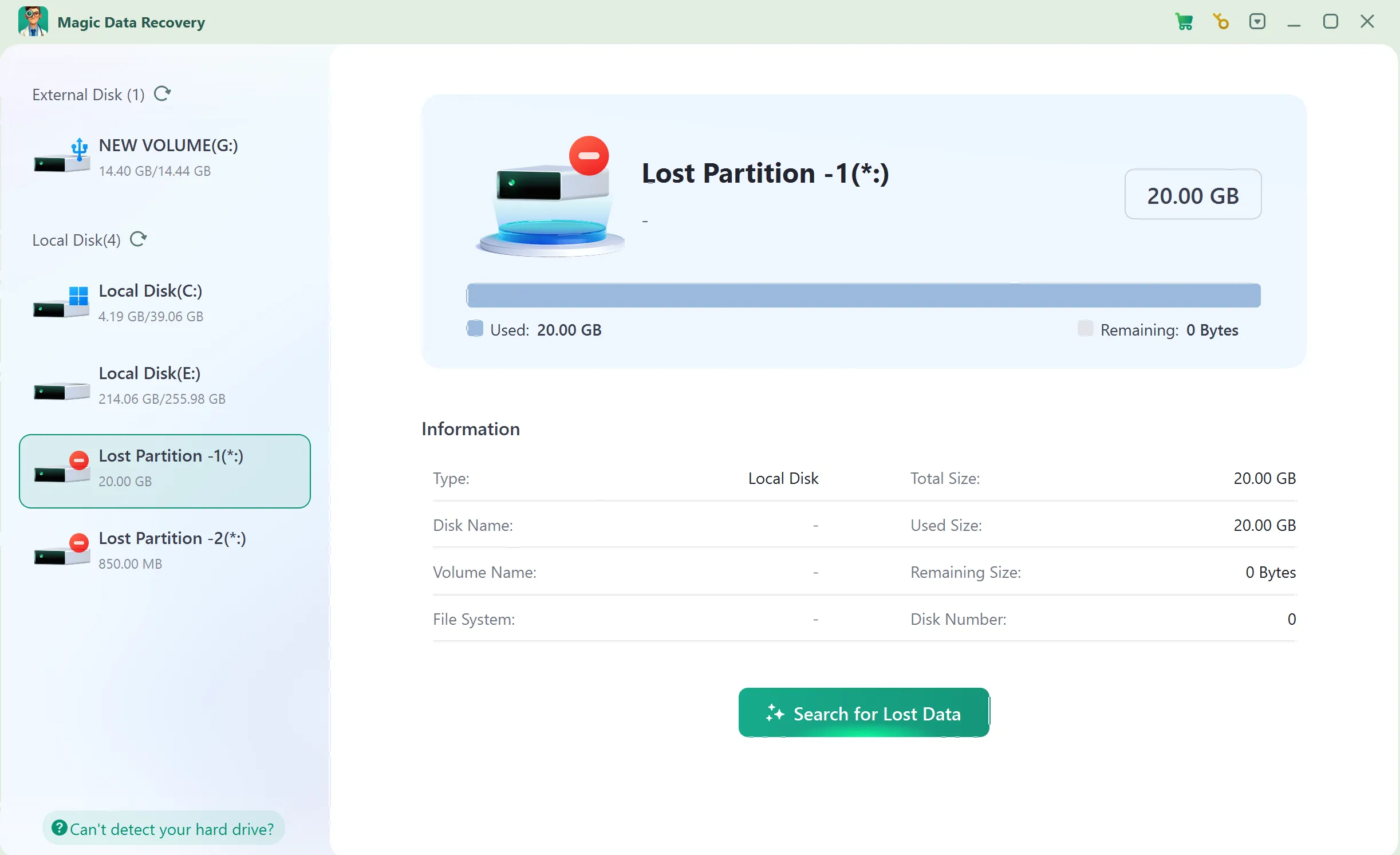
Étape 3 : Recherche des fichiers « Local Box » supprimés
Laissez l'analyse se poursuivre pendant que le logiciel explore l'emplacement de stockage sélectionné. Utilisez les noms de fichiers, les extensions, les chemins d'accès et les types de fichiers pour affiner les résultats si nécessaire.

Étape 4 : Récupérer Fichiers en lieu sûr
Sélectionnez les fichiers souhaités et récupérez-les sur un autre disque dur ou dans un emplacement de stockage sécurisé. Ne les enregistrez pas à nouveau à l'emplacement d'origine où la perte de données s'est produite pendant la récupération.

Comment éviter que les fichiers « Box » ne disparaissent à nouveau
Si les dossiers ont disparu Une fois que c'est fait, profitez de cet incident pour améliorer vos possibilités de reprise.
Tout d'abord, conservez une sauvegarde indépendante de vos documents essentiels. La synchronisation est utile pour faciliter l'accès et la collaboration, mais elle ne remplace pas une sauvegarde distincte.
Vérifiez ensuite les droits d'accès aux dossiers partagés. Les utilisateurs qui ont uniquement besoin de consulter des fichiers n'ont peut-être pas besoin de droits de modification ou de suppression.
Veillez également à vérifier que les modifications importantes ont bien été synchronisées avant de réinitialiser Box Drive ou de remplacer un ordinateur. Les fichiers non synchronisés nécessitent une attention particulière, car la copie stockée dans le cloud peut ne pas contenir vos dernières modifications.
Enfin, conservez vos fichiers importants exportés ou téléchargés sur un emplacement Windows sauvegardé plutôt que de vous fier à une seule copie locale.
Conclusion
Quand les dossiers ont disparu, commencez par déterminer si le problème concerne l'interface Web de Box, la corbeille, l'historique des versions, les autorisations de collaboration, Box Drive ou une copie Windows enregistrée séparément. La restauration depuis le cloud doit toujours être effectuée avant l'analyse du disque lorsque le contenu manquant provient de Box.
Pour d'autres cas de suppression, notre guide de récupération des fichiers effacés explique le processus de récupération dans son ensemble. Si les options intégrées à Box ne permettent pas de récupérer une copie locale authentique qui a été supprimée sous Windows, Magic Data Recovery offre un moyen supplémentaire d'analyser le périphérique de stockage d'origine sans prétendre récupérer les données directement depuis les serveurs de Box.
Prise en charge de Windows 7/8/10/11 et Windows Server
FAQ
Pourquoi mes fichiers Box ont-ils disparu alors que je ne les ai pas supprimés ?
Puis-je récupérer des fichiers Box après leur suppression de la corbeille ?
Pourquoi mes fichiers Box sont-ils en ligne mais ne figurent-ils pas dans Box Drive ?
L'historique des versions permet-il de récupérer des fichiers lorsque ceux-ci ont disparu de Box ?
Magic Data Recovery permet-il de récupérer des fichiers directement depuis le service de stockage cloud Box ?
Que dois-je faire si mes fichiers Box ont disparu après que Box Drive a cessé de fonctionner ?
fichiers non synchronisés Sauvegardez et copiez les contenus importants non synchronisés dans un emplacement sûr. Ce n’est qu’ensuite que vous pourrez procéder au dépannage ou à la réinitialisation de Box Drive. Cette approche permet d’éviter de perdre les modifications locales qui n’ont pas encore été téléchargées avec succès.Comment puis-je éviter que des fichiers importants de Box ne disparaissent définitivement ?

Vasilii est un spécialiste de la récupération de données qui possède une dizaine d'années d'expérience pratique dans ce domaine. Tout au long de sa carrière, il a résolu avec succès des milliers de cas complexes impliquant des fichiers supprimés, des disques formatés, des partitions perdues et des systèmes de fichiers RAW. Son expertise couvre à la fois les méthodes de récupération manuelle à l'aide d'outils professionnels tels que les éditeurs hexagonaux et les solutions automatisées avancées à l'aide de logiciels de récupération. La mission de Vasilii est de rendre accessible aux professionnels de l'informatique et aux utilisateurs quotidiens des connaissances fiables en matière de récupération de données, afin de les aider à sauvegarder leurs précieuses ressources numériques.