
Comment récupérer des fichiers qui ont disparu sous Windows 11/10

Lorsque des fichiers disparaissent soudainement d'un PC Windows, cela ne signifie pas nécessairement qu'ils ont été supprimés définitivement. Un document a peut-être été déplacé, un dossier est peut-être masqué, Windows a peut-être chargé un autre profil utilisateur, OneDrive a peut-être modifié l'emplacement du fichier, ou un problème de stockage empêche peut-être l'Explorateur de fichiers d'afficher les données normalement.
Si vous avez besoin de récupérer des fichiers qui ont disparu, vos chances dépendent de ce qui s'est réellement passé. Les fichiers qui existent toujours sous un autre chemin d'accès peuvent généralement être retrouvés sans logiciel de récupération. Les fichiers supprimés peuvent rester récupérables jusqu'à ce que leur espace de stockage soit écrasé, tandis que la récupération sur un SSD peut s'avérer plus difficile, car la commande TRIM peut signaler au périphérique de stockage que les blocs supprimés ne sont plus utilisés.
Si une suppression ou un problème de disque est possible, évitez tout téléchargement, installation, transfert de fichiers, formatage ou opération de réparation inutiles sur le disque concerné jusqu'à ce que vous sachiez où se trouvent les fichiers. Pour un aperçu plus complet des différents cas de figure liés à la suppression de fichiers, consultez notre Récupération de fichiers effacés guide.
Table des matières
Important : protégez les fichiers manquants avant de commencer
Si Windows fonctionne toujours normalement mais que des fichiers importants ont disparu, il est prudent de commencer par effectuer des vérifications de base, telles que la recherche, la consultation de OneDrive et l'inspection du profil utilisateur.
Toutefois, si les fichiers ont pu être supprimés, si la partition apparaît comme « RAW » ou non allouée, ou si Windows vous demande de formater le disque, réduire immédiatement le nombre d'écritures sur ce périphérique de stockage.
Ne formatez pas et n'initialisez pas un disque dur défectueux dans le seul but de le rendre à nouveau utilisable. Si des données sont toujours manquantes, la récupération doit primer sur la réparation. Si un disque dur émet des cliquetis, des grincements, se déconnecte de manière répétée ou a du mal à démarrer, cessez toute tentative de récupération par vous-même et envisagez de faire appel à un professionnel.
Réponse rapide : Que faut-il vérifier lorsque des fichiers disparaissent ?
Fiez-vous au symptôme pour choisir la première mesure à prendre, plutôt que d'essayer toutes les solutions au hasard.
Ce que vous remarquez | Ce que cela pourrait signifier | Ce qu'il faut vérifier en premier |
Un fichier ou un dossier a disparu | Déplacé, renommé, masqué, synchronisé ou supprimé | Rechercher sur cet ordinateur |
Un dossier existe, mais semble vide | Fichiers cachés, problème de profil, problème de synchronisation ou problème lié au système de fichiers | Afficher les éléments masqués |
Le bureau et le dossier « Documents » ont soudainement changé | Profil Windows différent ou redirection OneDrive | Vérifier |
Des fichiers ont disparu après une mise à jour | Différents profils ou fichiers conservés dans le dossier Windows.old | Vérifiez les dossiers utilisateur et le dossier Windows.old |
Des fichiers ont disparu après l'affichage d'un avertissement de sécurité | Quarantaine antivirus | Consulter l'historique des protections |
Un disque entier a disparu de l'Explorateur de fichiers | Problème lié à l'absence de lettre de lecteur ou de partition | Vérifier la gestion des disques |
Le disque apparaît en RAW | Dégâts au niveau du système de fichiers | Récupérez vos données importantes avant la réparation |
L'espace apparaît comme non alloué | Informations sur les partitions perdues | Ne créez pas de nouveau volume |
Les fichiers ne figurent pas dans la recherche, la corbeille, le cloud et les sauvegardes | Fichiers supprimés ou endommagés | Passer à la récupération de fichiers |
Il convient de faire la distinction entre fichiers qui existent toujours mais qui sont difficiles à localiser et fichiers dont les entrées Windows habituelles ont disparu. Les logiciels de récupération s'avèrent particulièrement utiles dans ce deuxième cas.
Pourquoi mes fichiers ont-ils soudainement disparu ?
Un diagnostic utile devrait vous amener à modifier la suite de votre démarche.
Les fichiers ont été déplacés ou renommés
Une opération de glisser-déposer, un paramètre d'enregistrement de l'application, un processus d'extraction ou une réorganisation des dossiers peut déplacer un fichier sans le supprimer. Si seuls quelques fichiers ont disparu alors que le reste du disque fonctionne normalement, effectuez une recherche sur l'ensemble de l'ordinateur avant de tenter une récupération.
Des fichiers ou des dossiers sont devenus masqués
Windows peut masquer des fichiers grâce à leurs attributs. Certaines applications, certains scripts, des logiciels malveillants ou des modifications accidentelles des paramètres peuvent également faire disparaître de l'Explorateur de fichiers des éléments normalement visibles. Un indice utile est que le dossier semble vide, même si le disque indique toujours un espace utilisé correspondant approximativement à ce qui est attendu.
Windows a chargé un autre profil utilisateur
Windows conserve séparément, pour chaque compte, les dossiers « Bureau », « Documents », « Téléchargements », « Images », « Vidéos » et d’autres dossiers personnels. Un problème de connexion, un changement de compte ou un profil temporaire peut donc donner l’impression que tous vos fichiers ont disparu, même si les données d’origine existent toujours dans un autre dossier situé dans C:\Utilisateurs.
OneDrive a modifié l'emplacement d'affichage des fichiers
OneDrive peut synchroniser ou rediriger les dossiers « Bureau », « Documents » et « Images ». Par conséquent, un fichier que vous aviez précédemment ouvert à partir d'un chemin d'accès local peut désormais se trouver dans un emplacement OneDrive. Microsoft recommande d'effectuer une recherche dans OneDrive sur le Web et de vérifier sa corbeille lorsque des fichiers semblent manquer. Voir Microsoft : retrouver des fichiers perdus ou manquants dans OneDrive.
Une mise à jour de Windows a modifié l'emplacement du fichier
Après certaines mises à jour, il se peut que des fichiers personnels restent temporairement à l'intérieur Windows.old. Microsoft précise que les fichiers qui y sont conservés après une mise à jour de Windows concernée sont normalement disponibles pour 10 jours, il vaut donc la peine d'aller jeter un œil à cet endroit sans tarder. Voir Microsoft : Récupérer des fichiers dans le dossier « Windows.old » après une mise à niveau de Windows.
Un problème lié à un disque dur ou à une partition a rendu les fichiers inaccessibles
Si plusieurs dossiers disparaissent en même temps, si un disque disparaît de l'Explorateur de fichiers, si Windows vous demande de le formater ou si la Gestion des disques affiche un espace « RAW » ou non alloué, le problème peut concerner le système de fichiers ou la structure des partitions plutôt que des fichiers individuels.
Dans ce cas, il est généralement préférable de procéder à une récupération avant de formater le disque ou de reconstruire les partitions. Pour en savoir plus sur ce scénario, consultez Récupération de données sur disque dur au format RAW.
Les fichiers ont bel et bien été supprimés
Une suppression accidentelle, la combinaison de touches Maj + Suppr, une corbeille vidée, un formatage, un logiciel malveillant, des plantages ou des dommages au système de fichiers peuvent empêcher Windows d’accéder normalement aux fichiers. Lorsque les vérifications simples de l’emplacement et des sauvegardes s’avèrent infructueuses, Comment récupérer des fichiers qui ont disparu cela devient un véritable problème de récupération des données.
Comment récupérer des fichiers qui ont disparu sous Windows
Les méthodes suivantes sont classées par ordre croissant de risque, depuis les moyens les moins risqués de localiser des fichiers existants jusqu'aux options de récupération les plus approfondies.
Méthode 1 : Effectuer une recherche sur l'ensemble de l'ordinateur
Meilleur pour : Les fichiers qui ont pu être déplacés, renommés ou enregistrés à un emplacement inattendu.
Limitation : La recherche Windows ne peut pas restaurer un fichier dont l'entrée active dans le système de fichiers a disparu.
Presse Fenêtres + E, ouvrir Ce PC, puis recherchez le nom complet du fichier ou une partie caractéristique de celui-ci.
Si vous ne vous souvenez pas du nom du fichier, effectuez une recherche par extension, par exemple :
*.docx*.xlsx*.pdf*.jpg*.mp4
Lorsque vous trouvez un résultat qui semble correspondre, cliquez dessus avec le bouton droit de la souris et sélectionnez Ouvrir l'emplacement du fichier.
Microsoft explique comment utiliser Windows Search et l'Explorateur de fichiers pour localiser des fichiers sur votre PC et sur OneDrive. Voir Microsoft : Retrouvez vos fichiers et vos applications sous Windows.
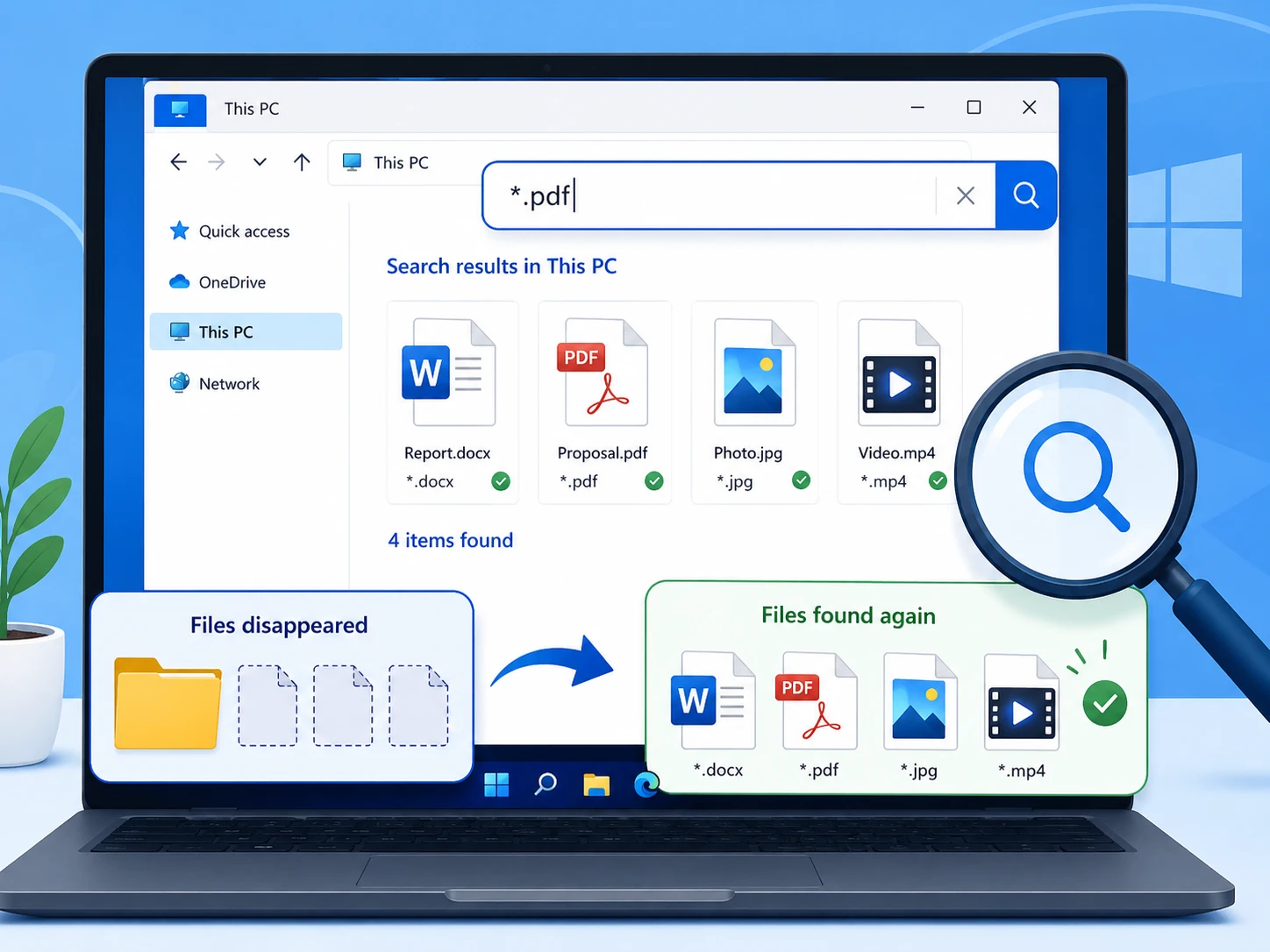
Résultat attendu : Le fichier s'ouvre à partir d'un dossier différent de celui auquel vous vous attendiez.
En cas d'échec : Poursuivez la vérification des fichiers cachés et des profils utilisateur.
Méthode 2 : Vérifier la corbeille
Meilleur pour : Fichiers qui ont pu être supprimés de manière normale.
Limitation : La combinaison Maj + Suppr, une Corbeille vidée ou certaines suppressions effectuées sur des supports amovibles peuvent contourner cette procédure.
Ouvrez la Corbeille de Windows et recherchez le fichier ou le dossier manquant. Si vous le trouvez, cliquez avec le bouton droit de la souris sur l'élément et sélectionnez Restaurer. Windows replace l'élément à son emplacement d'origine.
Si la corbeille a déjà été vidée, consultez Récupérer des fichiers dans une corbeille vidée avant de passer à une phase de récupération plus approfondie.
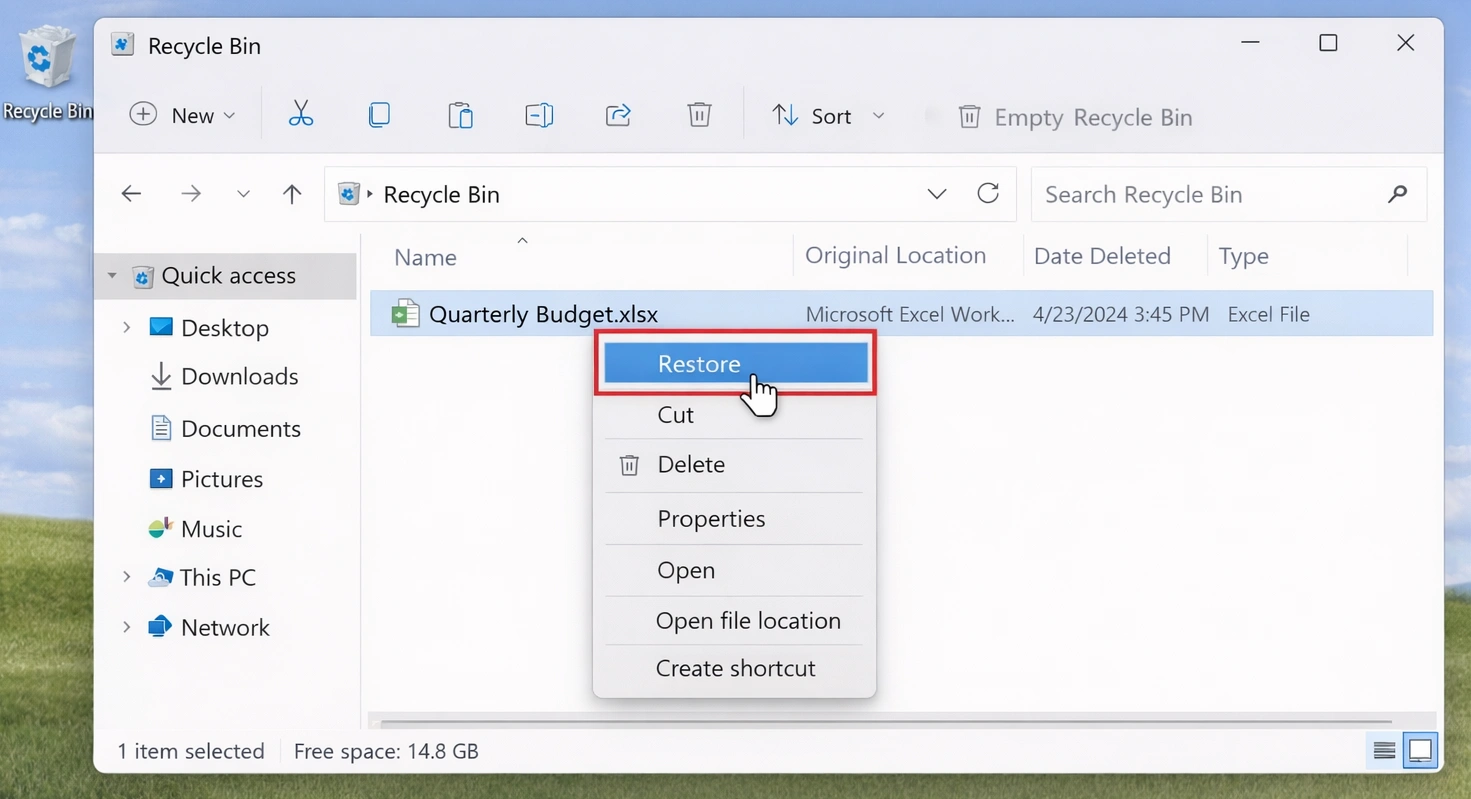
Résultat attendu : Le fichier restauré réapparaît dans son dossier d'origine.
En cas d'échec : Vérifiez les éléments masqués et les autres emplacements avant de lancer l'analyse du disque dur.
Méthode 3 : Afficher les fichiers et dossiers cachés
Meilleur pour : Un dossier existant semble vide ou des fichiers ont disparu sans qu'il y ait eu de suppression manifeste.
Limitation : Cela ne fonctionne que si les fichiers existent toujours et sont masqués.
Ouvrez l'Explorateur de fichiers et sélectionnez :
Affichage > Afficher > Éléments cachés
Revenez au dossier d'origine et vérifiez si les fichiers manquants y apparaissent. Si c'est le cas, vérifiez leurs noms, leurs chemins d'accès et leur contenu avant de modifier leurs attributs ou de les déplacer.
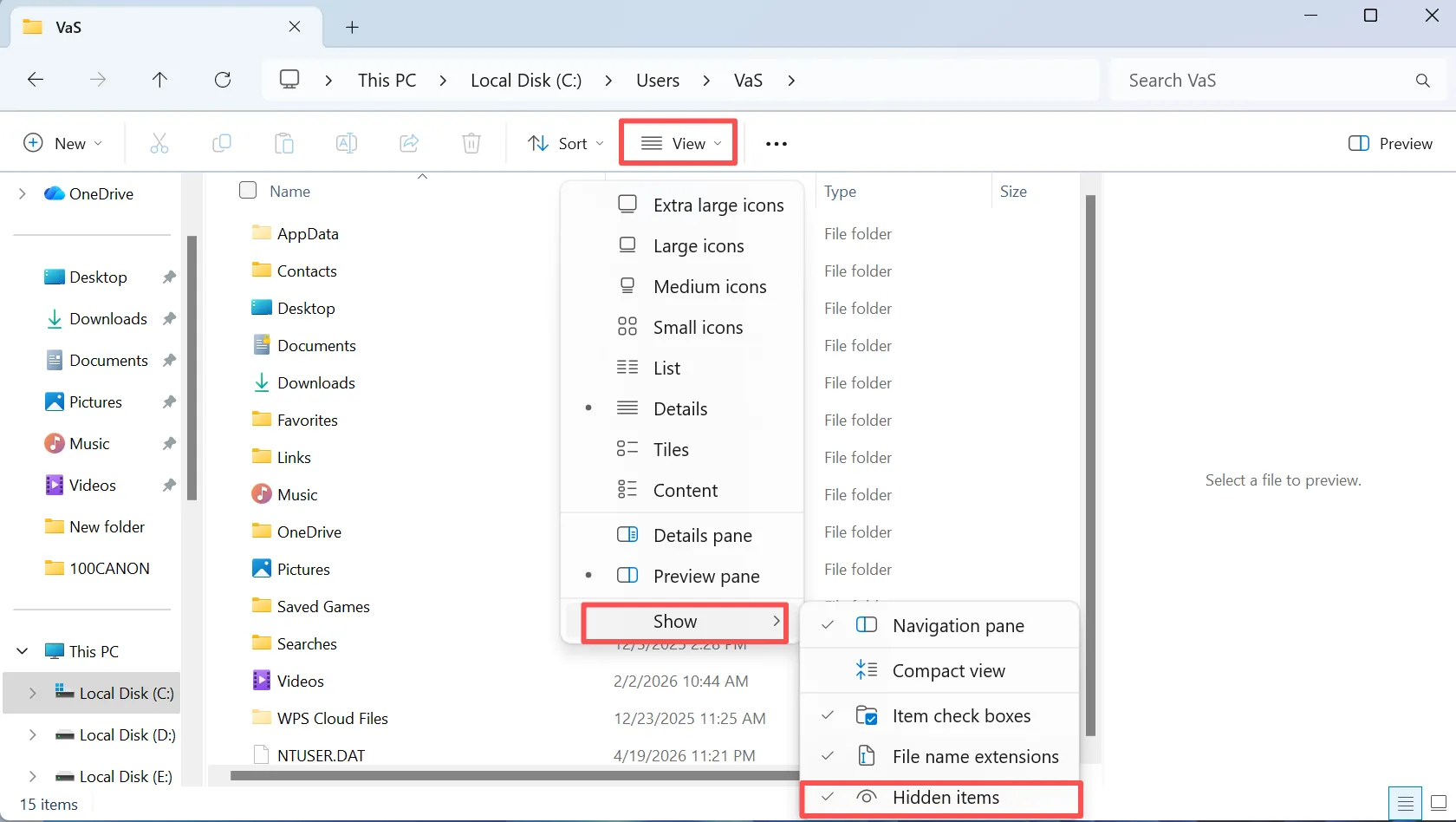
Résultat attendu : Les fichiers manquants apparaissent à leur emplacement d'origine.
En cas d'échec : Vérifiez le profil utilisateur Windows.
Méthode 4 : Vérifier si Windows vous a connecté à un profil temporaire
Meilleur pour : Votre bureau, vos documents, vos téléchargements ou vos paramètres personnels semblent s'être réinitialisés après un redémarrage, une mise à jour ou un problème de connexion.
Windows peut vous connecter à un profil utilisateur temporaire lorsque votre profil habituel ne parvient pas à se charger correctement. Dans ce cas, vos fichiers d'origine peuvent toujours se trouver dans le profil précédent, à l'emplacement suivant : C:\Utilisateurs, même si les dossiers « Bureau » et « Documents » semblent presque vides.
Microsoft signale expressément que les fichiers créés ou modifiés lors de l'utilisation d'un profil temporaire risquent d'être perdus lorsque vous vous déconnectez. Avant de redémarrer ou de vous déconnecter, copiez tout nouveau travail issu de la session temporaire sur un disque externe ou vers un autre emplacement sûr.
Vérifiez ensuite :
C:\Utilisateurs
Recherchez votre dossier de profil habituel et vérifiez :
Bureau
Documents
Téléchargements
Photos
Si les fichiers d'origine sont toujours présents, il s'agit avant tout d'un problème de chargement du profil, et non d'un problème lié à la suppression de fichiers ; vous ne devriez donc pas commencer par utiliser un logiciel de récupération de données.
Méthode n° 5 : Vérifier OneDrive et sa corbeille
Meilleur pour : Le Bureau, les Documents ou les Images sont synchronisés avec OneDrive.
Limitation : La fonctionnalité de récupération OneDrive ne fonctionne que si le fichier y a été stocké ou synchronisé.
Commencez par vérifier le dossier OneDrive dans l'Explorateur de fichiers. Selon votre configuration, les fichiers peuvent se trouver sous des chemins d'accès tels que :
OneDrive\BureauOneDrive\Documents
Connectez-vous ensuite à OneDrive en ligne et vérifiez Mes fichiers, Récents, et Corbeille. Microsoft recommande tout particulièrement de commencer par consulter le site Web de OneDrive lorsque vous recherchez des fichiers perdus ou manquants dans le cloud. Voir Microsoft : retrouver des fichiers perdus ou manquants dans OneDrive.
Résultat attendu : Le fichier manquant se trouve dans OneDrive, sur un autre compte ou dans la corbeille de OneDrive.
En cas d'échec : Vérifiez les emplacements locaux de suppression et de sauvegarde.
Méthode 6 : Vérifier le dossier « Windows.old » après une mise à niveau
Meilleur pour : Des fichiers ont disparu immédiatement après la mise à jour de la version de Windows.
Limitation : La réinitialisation de cet ordinateur et certains scénarios d'installation propre ne créent pas le même chemin d'accès à la récupération.
Cherchez :
C:\Windows.old
S'il existe, ouvrez-le :
C:\Windows.old\Utilisateurs\VotreNom
et vérifiez le Bureau, les Documents, les Images et les autres dossiers personnels.
Selon Microsoft, le contenu du dossier « Windows.old » est généralement conservé dans les scénarios de mise à niveau concernés pendant 10 jours. Voir Microsoft : Récupérer des fichiers depuis le dossier « Windows.old ».
Si vous trouvez des fichiers importants, copiez-les dans vos dossiers utilisateur actuels ou dans un autre emplacement de stockage sécurisé.
Résultat attendu : Les fichiers manquants se trouvent dans votre ancien profil Windows et peuvent être copiés vers un emplacement sûr.
En cas d'échec : Consultez l'historique des fichiers ou d'autres sauvegardes au lieu de supposer que les fichiers ont été supprimés définitivement.
Méthode 7 : Restaurer à partir de l'historique des fichiers ou des versions précédentes
Meilleur pour : Il existait un historique des fichiers ou une autre sauvegarde avant que les fichiers ne disparaissent.
Limitation : L'historique des fichiers ne permet pas de créer une sauvegarde a posteriori après une perte de données.
Ouvrez le dossier qui contenait auparavant les fichiers manquants, cliquez dessus avec le bouton droit de la souris, puis sélectionnez Restaurer les versions précédentes lorsqu'il est disponible.
Sélectionnez une version antérieure et prévisualisez son contenu avant de la restaurer. Microsoft permet également de restaurer les données à un autre emplacement afin d'éviter de remplacer inutilement la version actuelle. Voir Microsoft : Sauvegarde et restauration avec l'historique des fichiers.
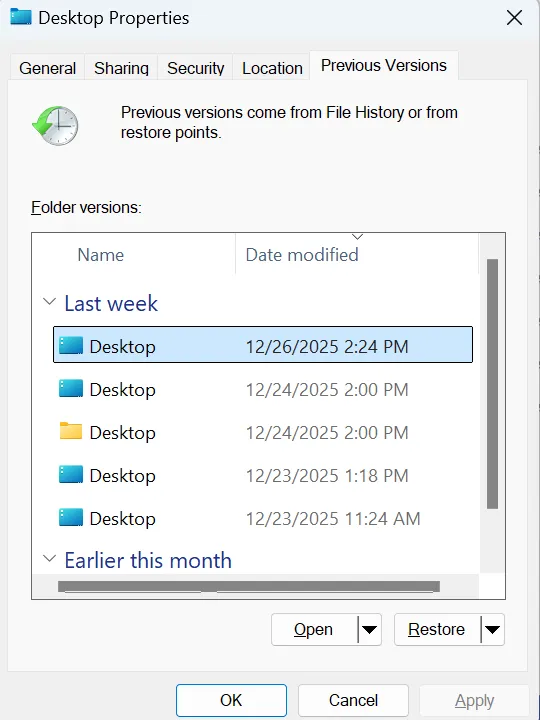
Résultat attendu : Une copie antérieure utilisable est restaurée à partir d'une sauvegarde.
En cas d'échec : Poursuivre les mesures de quarantaine et les contrôles de l'état des véhicules.
Méthode n° 8 : Vérifier la quarantaine de l'antivirus et autres éléments
Meilleur pour : Un ou plusieurs fichiers exécutables, archives, scripts ou fichiers téléchargés ont disparu aux alentours du moment où une alerte de sécurité s'est déclenchée.
Limitation : La restauration d'un fichier dangereux peut réintroduire un logiciel malveillant.
Ouvrir Sécurité Windows > Protection contre les virus et les menaces > Historique de la protection et consultez les détections récentes. Si vous utilisez un logiciel de sécurité tiers, vérifiez plutôt sa zone de quarantaine.
Ne restaurez un élément mis en quarantaine que si vous êtes certain que le fichier ne présente aucun danger.
Résultat attendu : Le fichier manquant apparaît dans l'historique de protection ou dans la quarantaine du logiciel de sécurité, et peut être restauré une fois que vous vous êtes assuré qu'il ne présente aucun risque.
En cas d'échec : Si les fichiers manquants se trouvaient sur un disque ou une partition entière, consultez ensuite la section « Gestion des disques ».
Des fichiers ont disparu de votre disque dur ? Vérifiez la gestion des disques
Meilleur pour : Un disque ou une partition entière a disparu de l'Explorateur de fichiers, ou Windows indique qu'il s'agit d'un disque « RAW », « non alloué » ou qu'il manque une lettre de lecteur.
Limitation : La gestion des disques permet de diagnostiquer l'état du stockage ; elle ne permet pas à elle seule de récupérer les fichiers supprimés.
Cliquez avec le bouton droit sur « Démarrer » et ouvrez Gestion des disques. Ne procédez pas immédiatement au formatage, à l'initialisation, au repartitionnement ou à l'exécution de commandes de réparation. Commencez par déterminer ce que Windows détecte.
La partition est intacte mais ne dispose pas de lettre de lecteur
Un volume en bon état qui ne dispose pas d'une lettre de lecteur peut ne pas s'afficher correctement dans l'Explorateur de fichiers.
Si, par ailleurs, la partition semble normale et qu'elle est ni le volume Windows ni celui de l'application, attribuez une lettre de lecteur inutilisée via la Gestion des disques. Microsoft déconseille de modifier arbitrairement la lettre d'un lecteur contenant Windows ou des applications installées. Voir Microsoft Learn : Modifier la lettre d'un lecteur.
Si les fichiers redeviennent accessibles par la suite, copiez les données importantes avant d'effectuer d'autres modifications.
Résultat attendu : Le volume réapparaît dans l'Explorateur de fichiers et les fichiers deviennent accessibles.
En cas d'échec : Ne formatez pas le volume. Vérifiez si la Gestion des disques indique « RAW », « Non alloué » ou tout autre état anormal, puis suivez la procédure correspondante ci-dessous.
Le disque apparaît comme RAW
« RAW » signifie que Windows ne peut pas interpréter le système de fichiers normalement. Cela signifie que pas Cela signifie automatiquement que tout le contenu des fichiers a disparu.
Si des fichiers importants sont toujours manquants, évitez de formater le volume RAW dans le seul but de le rendre à nouveau utilisable. Récupérez ou sauvegardez d'abord les données, puis réparez ou reformatez le support de stockage après vérification. Pour plus de détails, consultez Récupération de données sur disque dur au format RAW.
L'espace apparaît comme non alloué
Un espace non alloué peut indiquer que des informations relatives aux partitions sont manquantes ou endommagées.
Ne créez pas de nouvelle partition ni de nouveau volume sur des données importantes manquantes. La création d'un nouveau système de fichiers modifie la structure du disque et peut compliquer la récupération. Si le disque est stable et en bon état physique, récupérez les données importantes avant de reconstruire la structure des partitions.
Lorsque les vérifications de localisation échouent : passer de la recherche au rétablissement
À ce stade, vous avez déjà vérifié les possibilités présentant le moins de risques : l'emplacement des fichiers, les attributs cachés, les profils utilisateur, le stockage dans le cloud, la Corbeille, les sauvegardes, le dossier « Windows.old », la quarantaine et l'état général du disque.
Si les fichiers restent introuvables, deux solutions logicielles s'offrent à vous :
- Récupération de fichiers sous Windows si vous maîtrisez la récupération via la ligne de commande.
- Une application graphique de récupération de données qui vous permet d'effectuer plus facilement des opérations de recherche, de filtrage, de prévisualisation et de sélection de fichiers.
Aucune de ces deux options ne garantit la récupération. Les fichiers écrasés peuvent être irrécupérables, et la fonction TRIM des SSD peut réduire les chances de restaurer les données supprimées.
Méthode 9 : Essayez la fonctionnalité de récupération de fichiers de Windows
Meilleur pour : Les fichiers locaux supprimés qui ne se trouvent plus dans la Corbeille et les utilisateurs familiarisés avec les outils en ligne de commande.
Limitation : Ce programme s'utilise en ligne de commande et les disques source et de destination doivent être différents.
« Windows File Recovery » est l'utilitaire de récupération de Microsoft destiné au stockage local. Microsoft recommande de limiter au maximum l'utilisation de l'ordinateur avant la récupération, car toute nouvelle activité risque d'écraser l'espace occupé par les fichiers supprimés. Voir Microsoft : Récupération de fichiers sous Windows.
Sa syntaxe de base est la suivante :
winfr lecteur-source : lecteur-destination : [/mode] [/switches]Microsoft propose deux modes, « Normal » et « Approfondi », en fonction de la situation en matière de stockage et de récupération.
Résultat attendu : Les fichiers récupérables sont enregistrés dans un dossier de récupération situé sur un autre disque de destination.
Si cela ne fonctionne pas ou si la ligne de commande est trop compliquée : Utilisez un outil de récupération graphique si le disque source est encore stable.
Méthode n° 10 : Récupérer des fichiers perdus avec Magic Data Recovery
Meilleur pour : Windows ne parvient plus à localiser les fichiers, il n'existe aucune sauvegarde utilisable, et le disque d'origine est toujours détecté et fonctionne correctement.
Limitation : La récupération dépend de l'état d'écrasement des données, de l'état du périphérique, de l'état du système de fichiers et de la fonction TRIM du SSD. Le logiciel ne peut pas réparer les dommages physiques du matériel.
Magic Data Recovery Il permet d'analyser les disques durs, les SSD, les clés USB, les cartes SD et tout autre support de stockage pris en charge afin de retrouver des données supprimées ou inaccessibles. Il prend en charge plus de 5 000 formats de fichiers.
Cela se justifie ici, car des vérifications plus simples concernant l'emplacement et la sauvegarde ont déjà échoué.
Prise en charge de Windows 7/8/10/11 et Windows Server
Étape 1 : Installez-le à l'écart des données concernées
Si possible, installez Magic Data Recovery sur un disque différent de celui qui contient les fichiers manquants. Par exemple, si des fichiers ont disparu de C :, utilisez un autre emplacement de stockage si possible.
Étape 2 : Sélectionnez le disque ou la partition d'origine
Lancez Magic Data Recovery et sélectionnez le disque ou la partition sur lequel/laquelle se trouvaient initialement les données manquantes. Lancez l'analyse.
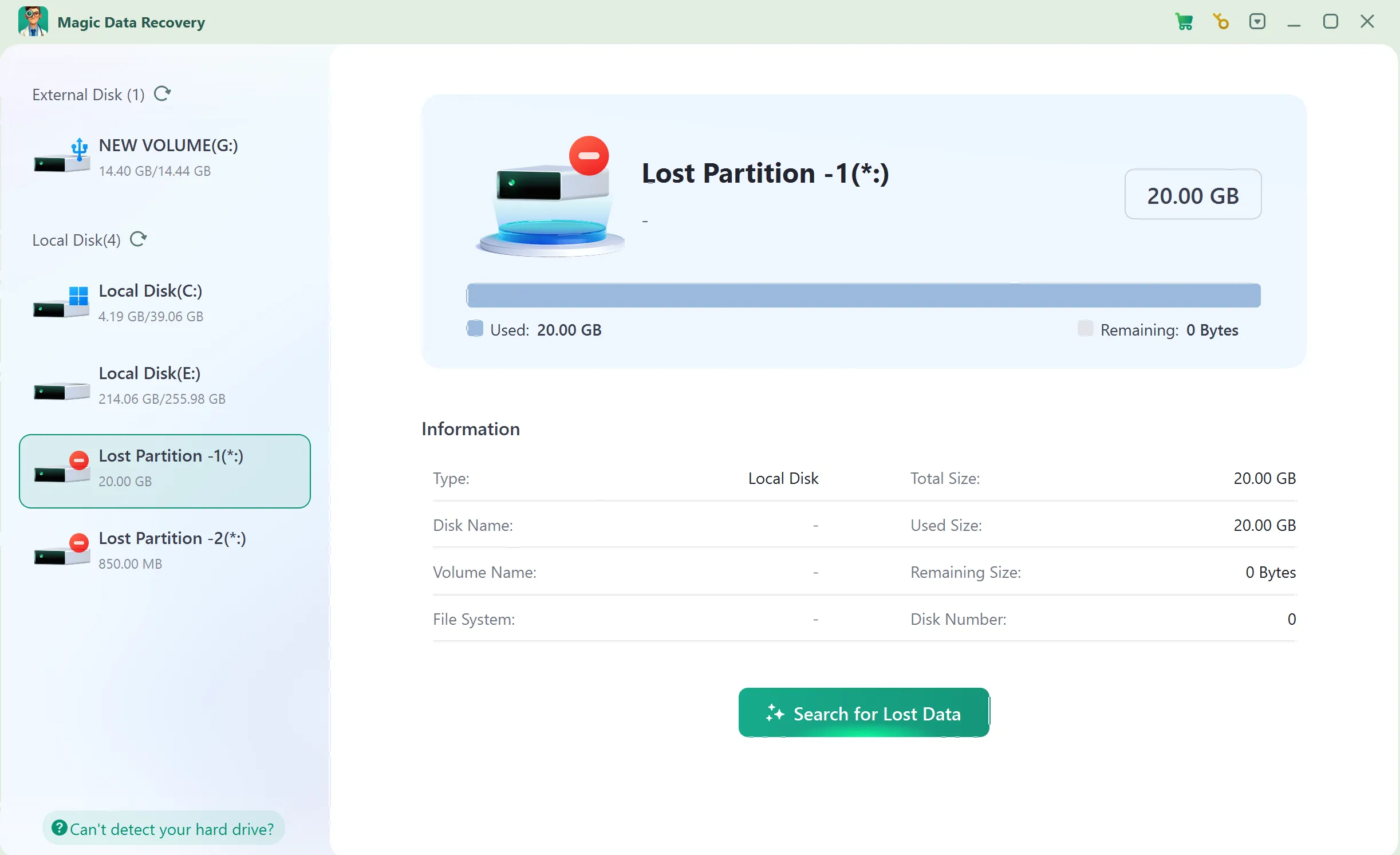
Étape 3 : Recherche des fichiers manquants ou supprimés
Laissez l'analyse parcourir l'espace de stockage sélectionné. Vous pouvez consulter les fichiers détectés pendant l'analyse, mais le fait qu'un nom de fichier apparaisse dans les résultats ne prouve pas en soi que le contenu du fichier est intact.
Étape 4 : Filtrer et prévisualiser les résultats
Utilisez les noms de fichiers, les chemins d'accès, les types de fichiers et les filtres pour affiner les résultats. Si possible, prévisualisez les fichiers pris en charge avant leur récupération.

Étape 5 : Récupération sur un autre disque
Sélectionnez les fichiers dont vous avez besoin et enregistrez-les sur un autre disque physique ou dans un emplacement de stockage sécurisé. Ne réenregistrez pas les fichiers récupérés sur le disque d'origine tant qu'il reste d'autres données à récupérer.
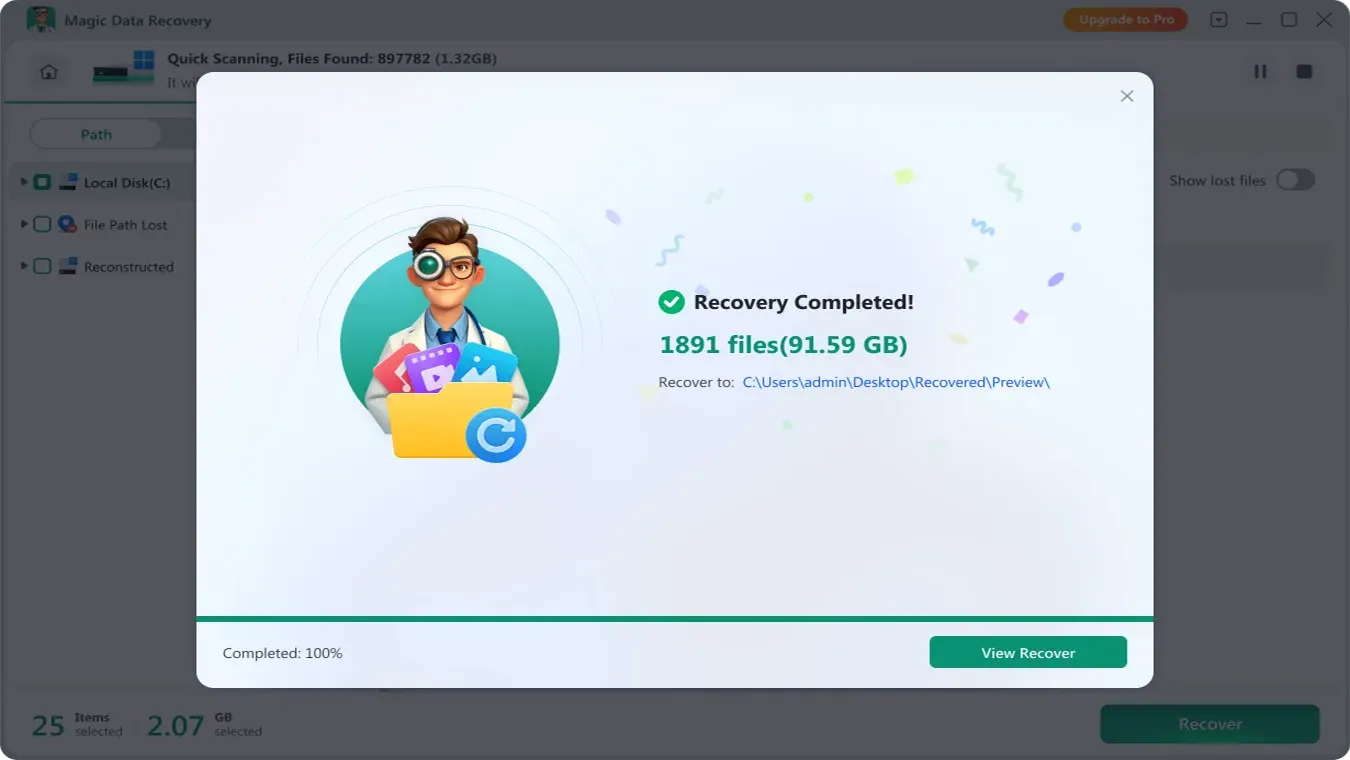
Résultat attendu : Les fichiers importants peuvent faire l'objet d'un aperçu et être restaurés sur un autre périphérique de stockage, où ils devront ensuite être ouverts et leur intégrité vérifiée.
En cas d'échec : Si le disque reste stable mais que les fichiers recherchés ne peuvent pas être récupérés, évitez de répéter les analyses et envisagez une autre méthode de récupération ou de faire appel à un service professionnel. Si le disque est instable, débranchez-le et cessez toute tentative de récupération par vos propres moyens.
Magic Data Recovery ne peut pas réparer les dommages physiques subis par un disque dur, restaurer du contenu écrasé, ni garantir la récupération des données après un effacement sécurisé (Secure Erase) ou dans certaines situations liées à la fonction TRIM des SSD.
Ce que nous avons testé : scénarios courants de “ disparition de fichiers ”
Pour vérifier quand Magic Data Recovery Pour vérifier son efficacité réelle, nous avons testé des scénarios courants de perte de fichiers dans différentes conditions de stockage et situations de récupération, plutôt que de nous fier uniquement aux spécifications du produit. Le logiciel prend en charge la récupération à partir de plusieurs systèmes de fichiers et périphériques de stockage, mais afin de garantir la comparabilité des résultats, l'exemple ci-dessous utilise NTFS sous Windows en tant qu'environnement de test contrôlé.
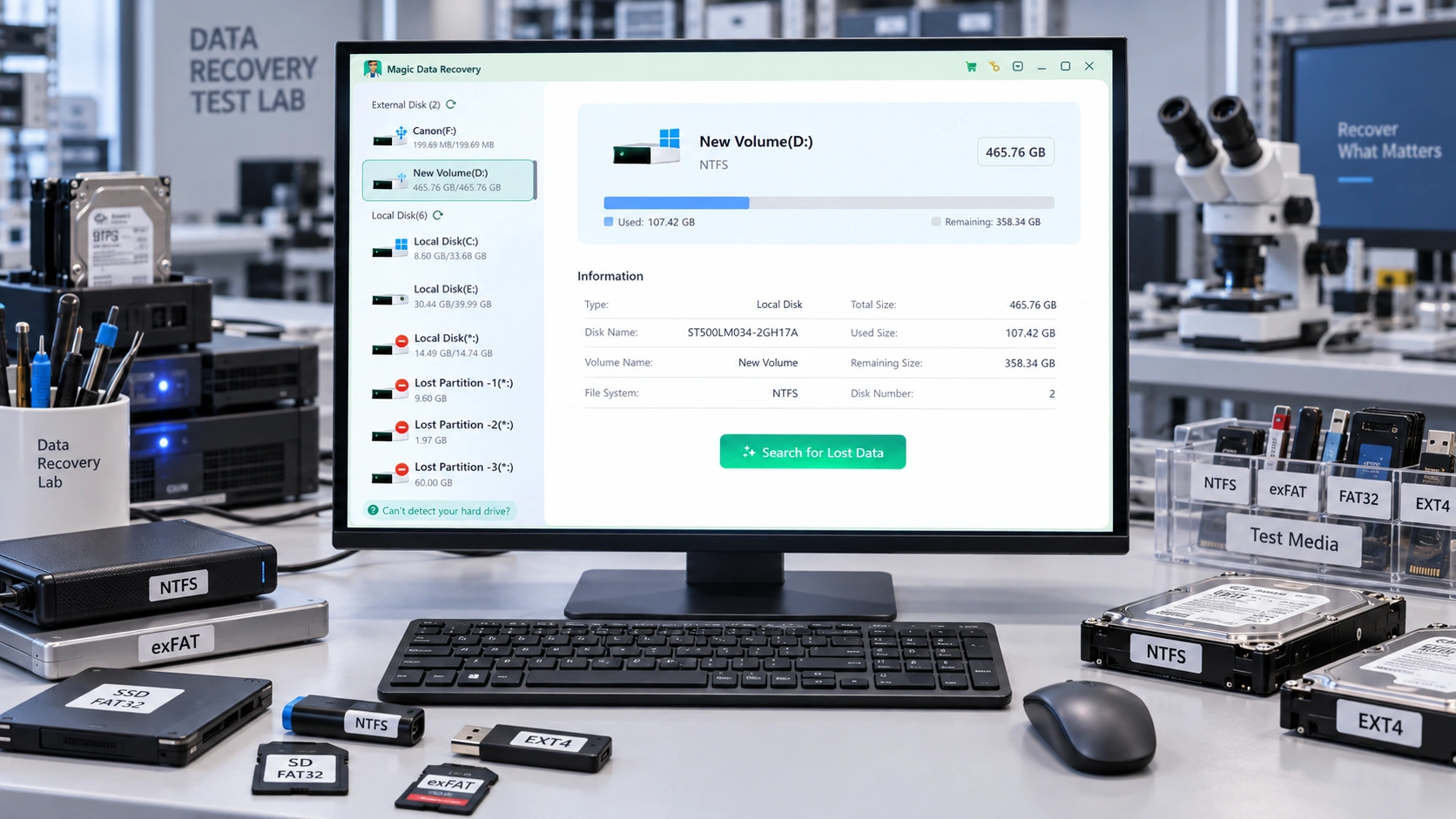
Notre ensemble de tests comprenait 320 fichiers totalisant 4,8 Go dans des formats courants tels que DOCX, XLSX, PDF, JPG, PNG, MP4 et ZIP. Nous avons reproduit à la fois des cas où les fichiers avaient simplement été masqués ou déplacés, et des cas où les données avaient bel et bien été supprimées.
Scénario de test | Fichiers de test | Résultat |
Fichiers NTFS cachés | 80 | Tous les fichiers ont été retrouvés sans recourir à un logiciel de récupération |
Modification du profil Windows | 80 | Les fichiers d'origine sont restés dans l'ancien profil utilisateur |
Maj + Suppr sur le disque dur | 80 | 72 ont été prévisualisés ; 80 se sont ouverts normalement après la restauration |
Suppression d'un SSD | 80 | 68 ont été prévisualisés ; 74 ont été récupérés et ouverts normalement, les résultats variaient en fonction de l'utilisation de TRIM et des écritures ultérieures |
Pour le test de récupération sur disque dur, nous avons évité toute nouvelle écriture sur le disque source et avons enregistré les fichiers récupérés sur un disque distinct. Nous avons vérifié les résultats en ouvrant les documents, images, archives et vidéos récupérés, plutôt que de considérer la détection d'un nom de fichier comme une récupération réussie.
Ces tests viennent renforcer une règle importante : le diagnostic doit précéder la guérison. Les fichiers masqués, redirigés ou liés à un profil ne nécessitent généralement pas de logiciel de récupération, tandis que les fichiers réellement supprimés sur un disque stable et lisible constituent le cas de figure où Magic Data Recovery s'avère le plus utile.
Comment vérifier que les fichiers ont bien été récupérés
Trouver un nom de fichier n'est que la première étape. Avant de considérer que la récupération a réussi, vérifiez les données elles-mêmes.
Ouvrez plusieurs documents importants, photos, fichiers d'archives ou vidéos provenant de la destination de récupération. Vérifiez si la taille des fichiers semble raisonnable et si l'application parvient à lire leur contenu normalement.
Pour les opérations de récupération de grande envergure, testez plusieurs fichiers provenant de différents dossiers et de différents types de fichiers, plutôt que de partir du principe que tous les fichiers sont intacts simplement parce qu’un fichier s’ouvre correctement.
Conservez les fichiers récupérés sur un emplacement distinct jusqu’à ce que vous soyez certain que les données importantes sont exploitables.
Effectuez une récupération avant de réparer le disque dur
Une erreur courante consiste à essayer de remettre le périphérique de stockage dans un état “ normal ” avant de protéger les fichiers.
Par exemple, CHKDSK vérifie les structures du système de fichiers et les métadonnées. Microsoft précise que /f, /r, /x, et les paramètres de réparation associés permettent de corriger les erreurs sur le volume ; il s'agit donc d'opérations de réparation et non d'opérations de récupération de fichiers supprimés. Voir Microsoft Learn : chkdsk.
Par conséquent, lorsque des fichiers irremplaçables sont inaccessibles, procédez dans l'ordre suivant :
Récupérer ou copier les fichiers importants → Vérifier les fichiers → Réparer, formater ou réutiliser le disque.
Le même principe s'applique au formatage des volumes RAW, à l'initialisation des disques et à la création de partitions dans l'espace non alloué.
Quand faut-il renoncer à la récupération par soi-même ?
La récupération de données par logiciel n'est envisageable que tant que le périphérique de stockage peut être lu de manière fiable.
Cessez toute lecture ou mise sous tension répétée d'un disque dur s'il émet des cliquetis, des grincements, présente des échecs répétés de mise en rotation ou d'autres bruits mécaniques inhabituels. Cessez également toute utilisation si le périphérique se déconnecte de manière répétée, devient de moins en moins stable à chaque tentative, a subi des dommages dus à l'eau, au feu, à une chute ou à un problème électrique, ou s'il contient la seule copie de données extrêmement précieuses.
Dans ces situations, multiplier les tentatives de récupération par soi-même peut entraîner des risques supplémentaires. Faire appel à un service professionnel de récupération de données constitue la solution la plus sûre.
Comment réduire le risque que des fichiers disparaissent à nouveau
Une fois que les données sont en sécurité, améliorez le système qui les protège.
- Conservez au moins une sauvegarde indépendante plutôt que de considérer la synchronisation comme votre seule sauvegarde.
- Activez l'historique des fichiers ou une autre méthode de sauvegarde avec gestion des versions pour vos dossiers de travail importants.
- Vérifiez si OneDrive redirige les dossiers « Bureau », « Documents » ou « Images ».
- Avant de formater, de repartitionner, de réparer, de réinitialiser ou de réinstaller Windows, assurez-vous que vos fichiers importants ont bien été sauvegardés séparément.
- Si un périphérique de stockage commence à présenter des erreurs récurrentes au niveau du système de fichiers, des déconnexions, des ralentissements en lecture ou des fichiers corrompus, transférez vos données importantes avant que le problème ne devienne une situation d'urgence nécessitant une restauration.
Conclusion : comment récupérer en toute sécurité des fichiers qui ont disparu
Le moyen le plus sûr de récupérer des fichiers qui ont disparu est de vérifier si les données ont bel et bien disparu avant de lancer une analyse ou une réparation. Si les fichiers ont été déplacés, masqués, redirigés par OneDrive, stockés dans un autre profil, conservés dans le dossier « Windows.old », mis en quarantaine ou sauvegardés via l'Historique des fichiers, commencez par restaurer cette copie existante.
Si un disque entier disparaît, consultez la section « Gestion des disques ». L'absence d'une lettre de lecteur peut être facile à corriger, tandis que les espaces de stockage au format RAW ou non alloués doivent être traités avec plus de prudence. Sauvegardez vos données importantes avant de formater, de repartitionner ou d'effectuer des réparations.
Lorsque les fichiers ont été définitivement supprimés et qu'il n'existe plus aucune copie utilisable, utilisez l'outil de récupération de fichiers de Windows ou Magic Data Recovery tant que le périphérique reste stable, et effectuez toujours la restauration sur un autre disque. Pour d'autres scénarios de suppression, consultez la section Récupération de fichiers effacés guide.
Prise en charge de Windows 7/8/10/11 et Windows Server
Foire aux questions sur les fichiers qui ont disparu sous Windows
Est-il possible que des fichiers disparaissent sans avoir été réellement supprimés ?
Que dois-je vérifier si des fichiers ont disparu après une mise à jour de Windows ?
Est-il possible de récupérer des fichiers après avoir vidé la corbeille ?
Puis-je récupérer des fichiers si un disque dur apparaît comme « RAW » ou « Non alloué » ?
Dois-je lancer CHKDSK lorsque des fichiers importants ont disparu ?
Le logiciel Windows File Recovery est-il gratuit ?
La fonction TRIM des SSD a-t-elle une incidence sur la récupération des fichiers supprimés ?
Quand dois-je faire appel à un service professionnel de récupération de données ?

Vasilii est un spécialiste de la récupération de données qui possède une dizaine d'années d'expérience pratique dans ce domaine. Tout au long de sa carrière, il a résolu avec succès des milliers de cas complexes impliquant des fichiers supprimés, des disques formatés, des partitions perdues et des systèmes de fichiers RAW. Son expertise couvre à la fois les méthodes de récupération manuelle à l'aide d'outils professionnels tels que les éditeurs hexagonaux et les solutions automatisées avancées à l'aide de logiciels de récupération. La mission de Vasilii est de rendre accessible aux professionnels de l'informatique et aux utilisateurs quotidiens des connaissances fiables en matière de récupération de données, afin de les aider à sauvegarder leurs précieuses ressources numériques.