
¿Te han desaparecido los archivos de Box? Cómo recuperarlos
Si su Han desaparecido los archivos de la caja, no des por hecho inmediatamente que se hayan eliminado de forma definitiva. Es posible que los archivos sigan existiendo en la interfaz web de Box, en la Papelera, en otra carpeta, en una versión anterior o en un espacio de trabajo compartido al que ya no puedas acceder. Empieza por las opciones de recuperación integradas en Box. Si una copia descargada o guardada localmente también se ha eliminado de Windows, Magic Data Recovery puede resultar útil cuando esas opciones no funcionen. Para casos generales de eliminación, consulta nuestra guía de recuperación de archivos eliminados.
Compatible con Windows 7/8/10/11 y Windows Server
Índice
Qué hay que comprobar en primer lugar cuando desaparecen los archivos de Box
Antes de modificar la configuración de Box Drive o de utilizar un programa de recuperación, averigua dónde se encontraba realmente el contenido perdido.
Lo que ves | Situación probable | Qué probar primero |
El archivo no aparece en Box Drive, pero se ve en línea | Problema de visualización o sincronización de Box Drive | Solución de problemas de Box Drive |
El archivo no aparece por ninguna parte en tu cuenta de Box | Eliminado o movido | Buscar y revisar la Papelera |
La carpeta compartida ha desaparecido | Cambio en los permisos o en la colaboración | Ponte en contacto con el propietario de la carpeta |
El archivo sigue ahí, pero contiene un contenido erróneo | El archivo se ha sobrescrito | Consultar el historial de versiones |
El archivo ya no está en la Papelera | Es posible que se haya eliminado el contenido | Contactar con el servicio de asistencia de Box |
La copia descargada ha desaparecido de Windows | Eliminación de archivos locales | Comprueba la Papelera de reciclaje o la copia de seguridad |
Esta distinción es importante porque Box Drive no es simplemente una carpeta normal que contenga copias locales permanentes de todo lo que hay en tu cuenta en la nube. Box explica que Drive muestra el contenido de la cuenta en el escritorio y descarga los archivos localmente cuando es necesario.
Por lo tanto, si Han desaparecido los archivos de la caja Desde el Explorador de archivos, comprueba si las copias en la nube siguen existiendo antes de intentar recuperar los datos.
¿Por qué han desaparecido mis archivos de la caja?
Hay varios motivos por los que puede parecer que faltan archivos de Box:
- Alguien ha movido o renombrado los archivos.
- Un colaborador ha eliminado contenido de una carpeta compartida.
- Tu acceso a una carpeta compartida ha cambiado.
- El archivo se ha sobrescrito con una versión más reciente.
- Box Drive ha dejado de mostrar correctamente el contenido de la nube.
- El elemento se ha trasladado a la Papelera.
- El plazo de retención de la basura ha vencido.
- Se ha eliminado de Windows una copia local descargada o exportada.
El método de recuperación adecuado depende del tipo de incidencia que se haya producido. Por ejemplo, el software de recuperación de discos no puede restaurar un archivo que solo se encuentra en la nube desde los servidores de Box, mientras que la Papelera de Box no puede recuperar un archivo independiente de Windows que hayas descargado anteriormente.
Si también te están desapareciendo archivos en otras partes del ordenador, consulta Cómo recuperar archivos que han desaparecido en Windows.
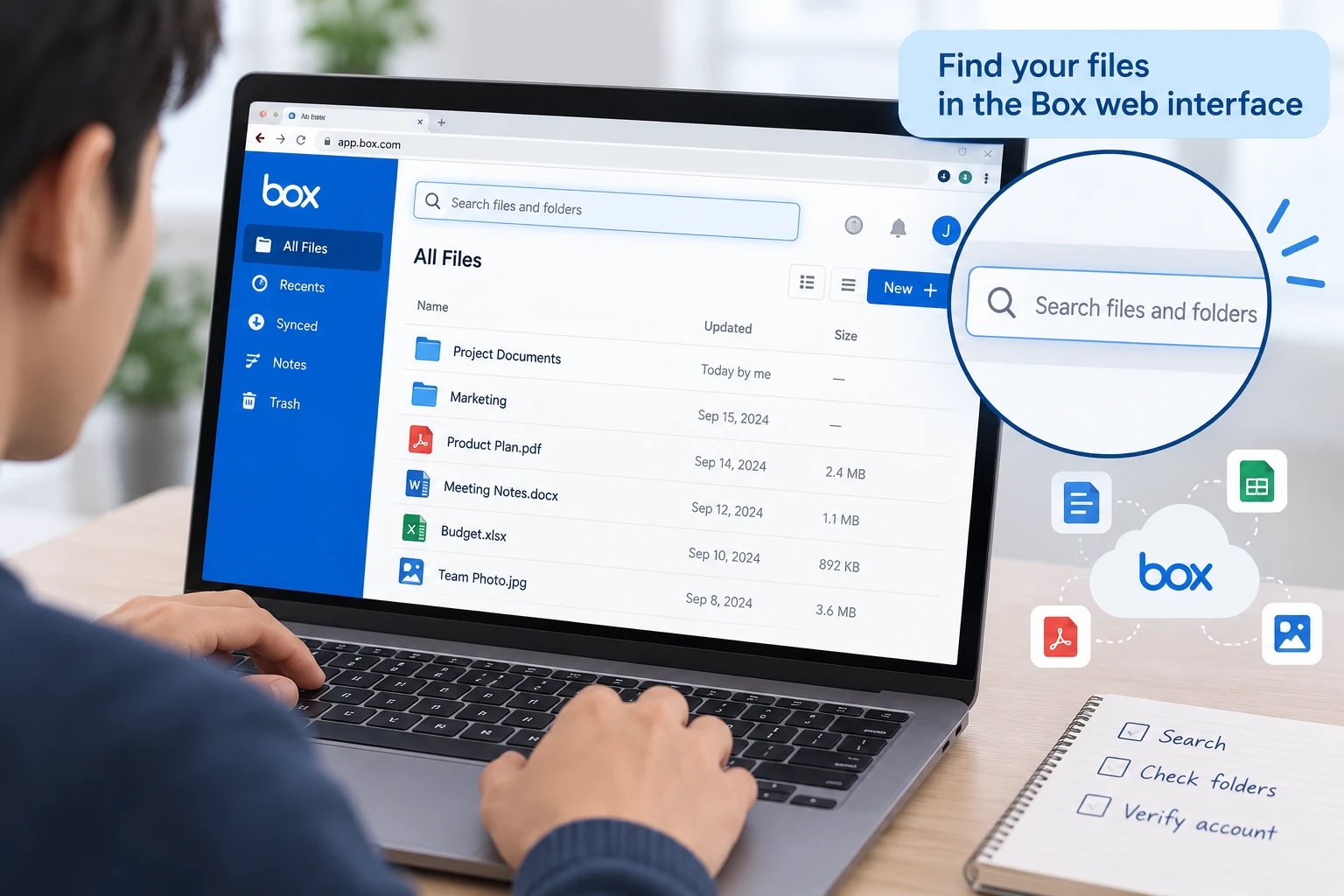
Comprueba primero la interfaz web de Check the Box
En Han desaparecido los archivos de la caja Desde Box Drive, inicia sesión en tu cuenta de Box a través de un navegador antes de restablecer o reinstalar nada.
Busca el archivo perdido de la siguiente manera:
- Nombre completo del archivo.
- Parte del nombre del archivo.
- Extensión de archivo.
- Nombre de la carpeta.
- Contenido modificado recientemente.
Si encuentras los archivos en Internet, significa que no se han eliminado definitivamente de Box. En ese caso, céntrate en Box Drive en lugar de en la recuperación de archivos eliminados.
Comprueba también que hayas iniciado sesión con la cuenta correcta. Esta comprobación es especialmente importante si utilizas cuentas de Box distintas para el trabajo, los estudios o el uso personal.
Recuperar archivos eliminados de la papelera de Box
Si Han desaparecido los archivos de la caja Si también quieres hacerlo desde la interfaz web, la Papelera debería ser tu siguiente paso.
Box suele conservar el contenido eliminado en la Papelera durante 30 días, aunque los administradores de las cuentas Business y Enterprise pueden modificar ese plazo. Mientras un elemento permanezca allí, puedes restaurarlo en su ubicación original. Box también indica que tanto el propietario como la persona que haya eliminado un elemento de una carpeta colaborativa pueden recuperarlo.
Abrir Más > Papelera, y a continuación busca el archivo o la carpeta que falta.
Si han desaparecido varios archivos a la vez, busca también su carpeta principal. Sin embargo, al restaurar una carpeta principal no se restauran necesariamente los elementos secundarios que se eliminaron antes que la propia carpeta principal.
Recuerda que «Box Trash» y la «Papelera de reciclaje de Windows» son sistemas distintos. Si has eliminado una copia descargada por separado de tu ordenador, comprueba en Windows. Si ya se ha vaciado la Papelera de reciclaje de Windows, consulta Cómo recuperar archivos que se han eliminado de la Papelera de reciclaje.
Comprueba si se han movido los archivos o si se ha modificado el acceso a ellos
A veces Han desaparecido los archivos de la caja porque nunca se borraron.
En los espacios de trabajo compartidos, otro usuario con los permisos necesarios puede mover, renombrar o eliminar contenido. Del mismo modo, si se te retira el acceso de colaboración, es posible que toda la carpeta del proyecto desaparezca de tu vista, aunque los archivos sigan existiendo.
Pide al propietario o al administrador de la carpeta que:
- Busca el contenido que falta.
- Comprueba si se ha movido la carpeta.
- Comprueba que tu acceso a la colaboración sigue activo.
- Revisa la actividad reciente cuando estén disponibles los informes de administrador.
Este método resulta especialmente útil cuando desaparece toda una carpeta compartida sin que aparezca ningún mensaje claro que indique que se ha eliminado.
No utilices ningún programa de recuperación local en este caso. Los datos siguen perteneciendo a la cuenta en la nube; el problema radica en la ubicación o los permisos, y no en un borrado local.
Utilizar el historial de versiones para un archivo sobrescrito
Otra interpretación habitual de Han desaparecido los archivos de la caja es que el contenido original desapareció después de que alguien editara o sustituyera un archivo.
Si el archivo en sí sigue existiendo, comprueba Historial de versiones antes de buscar archivos eliminados. Box conserva versiones anteriores según el tipo de cuenta y la configuración del administrador. Los usuarios con permiso pueden previsualizar, descargar o restablecer una versión anterior como versión actual.
El historial de versiones resulta útil cuando:
- Se ha sobrescrito un documento por error.
- Alguien ha subido otro archivo con el mismo nombre.
- Una modificación incorrecta sincronizada a través de Box Drive.
- Necesitas el contenido de una revisión anterior.
Sin embargo, el «Historial de versiones» no es lo mismo que la «Papelera». Si el archivo ha desaparecido por completo, comprueba la «Papelera» y el historial de colaboración.
Solucionar el problema de Box Drive cuando los archivos están disponibles en línea pero no en el ordenador
Si Han desaparecido los archivos de la caja solo en el Explorador de archivos de Windows, pero siguen siendo visibles en la interfaz web; es probable que el problema esté relacionado con Box Drive.
Empieza por comprobaciones de bajo riesgo:
- Comprueba que Box Drive esté en funcionamiento.
- Comprueba tu conexión a Internet.
- Cierra sesión y vuelve a iniciar sesión si es necesario.
- Reinicia Box Drive.
- Instala la versión actual de Box Drive si la tuya está desactualizada.
Antes de restablecer manualmente Box Drive, protege los archivos que aún no se hayan subido.
En Windows, la guía de asistencia técnica de Box indica esta ubicación:
C:\Usuarios\[NOMBRE DE USUARIO]\AppData\Local\Box\Box\unsyncedFiles
Es posible que los archivos almacenados allí aún no existan en la nube. Box recomienda copiarlos en algún lugar fuera de la carpeta de datos de la aplicación de Box antes de realizar un restablecimiento manual, ya que el proceso de restablecimiento podría eliminarlos.
Esa advertencia es importante. Si Han desaparecido los archivos de la caja Una vez que Box Drive dejó de funcionar, reiniciar la aplicación demasiado pronto podría provocar un problema adicional de pérdida de datos.
Ponte en contacto con el servicio de asistencia de Box si los archivos ya no están en la papelera
Si Han desaparecido los archivos de la caja Si ya no aparecen en tu cuenta ni en la Papelera, ponte en contacto con el servicio de asistencia de Box lo antes posible.
Box indica que los clientes de pago disponen de un periodo de gracia de 14 días tras la eliminación definitiva del contenido de la papelera, durante el cual el servicio de asistencia técnica aún podría recuperarlo. Este plazo de recuperación no se aplica a las cuentas individuales gratuitas.
Cuando te pongas en contacto con el servicio de asistencia, facilita toda la información posible:
- Nombre del archivo o de la carpeta.
- Ubicación original de la carpeta.
- Titular del archivo.
- Fecha aproximada de eliminación.
- Nombres de los colaboradores que han participado.
Haz esto antes de intentar una recuperación local. Un archivo que solo existía en el almacenamiento en la nube de Box no se puede recuperar escaneando el disco de tu ordenador.
¿Qué pasaría si se eliminara una copia local del archivo «Box»?
A different recovery path applies when you previously downloaded, exported, copied, or separately saved the Box file onto a Windows drive.
For example, you may have downloaded a .docx file from Box to Downloads, edited an exported spreadsheet on the Desktop, or copied project files to another folder.
If that local copy disappears, first check:
- Windows Recycle Bin.
- File History.
- Previous Versions.
- Other backups.
- Another folder where the file may have been moved.
For recently deleted Windows files, see our guide to Recuperar archivos borrados recientemente en Windows 11. If an entire local folder vanished, use the Guía para recuperar carpetas eliminadas.
This distinction prevents a major recovery mistake. A Box Drive placeholder or cloud-only file is not automatically equivalent to a normal deleted file stored permanently on the Windows disk.
Cuándo puede ser útil Magic Data Recovery
Si Han desaparecido los archivos de la caja from cloud storage, Magic Data Recovery cannot scan Box servers or bypass Box’s retention system.
However, it becomes relevant when a genuine local copy previously existed on your HDD, SSD, USB drive, or another Windows-readable storage device and that copy was deleted.
In that situation, recovery software works differently from Box Trash or Version History. It scans the local storage device for file-system records and remaining file data rather than requesting an older cloud copy.
Stop using the affected drive before scanning it. New writes may overwrite deleted data. In addition, SSD TRIM can significantly reduce the chance of recovering deleted SSD data.
Si las opciones de recuperación integradas ya no funcionan, puedes probar Magic Data Recovery antes de que los nuevos datos sobrescriban los archivos eliminados.
How to Use Magic Data Recovery for Deleted Local Box Files
Paso 1: Descargar e instalar Magic Data Recovery
Install Magic Data Recovery on a different drive or partition from the one that contained the deleted local Box files. Installing it on the affected location could overwrite recoverable data.
Compatible con Windows 7/8/10/11 y Windows Server
Paso 2: Seleccione el Drive Where the Box Files Were Stored
Launch the software and select the Windows drive or partition that originally contained the downloaded or locally saved Box files. Then start the scan.
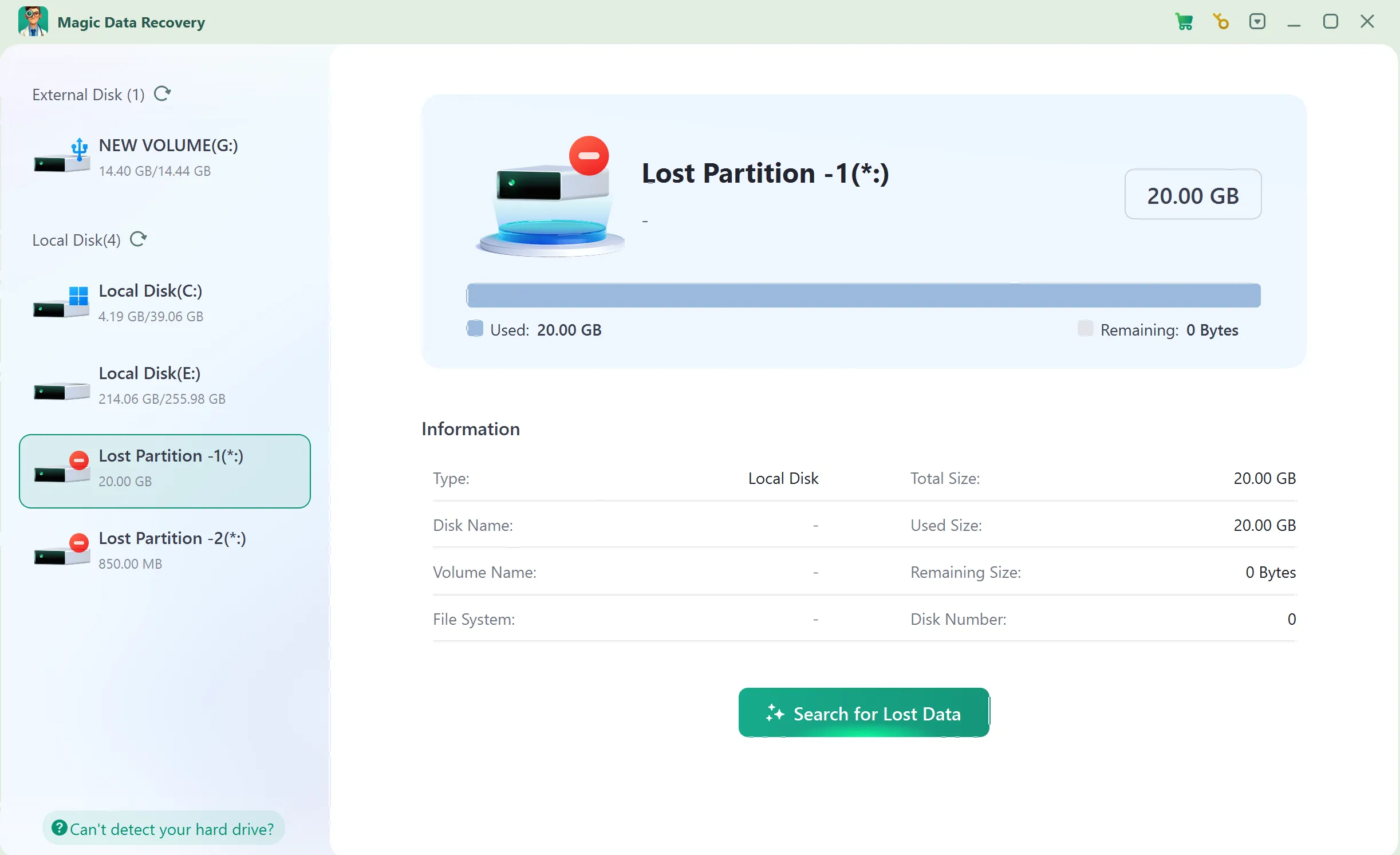
Step 3: Scan for Deleted Local Box Files
Allow the scan to continue while the software searches the selected storage location. Use filenames, extensions, paths, and file types to narrow the results when necessary.

Paso 4: Recuperar Archivos a un lugar seguro
Select the required files and recover them to another drive or safe storage location. Do not save them back to the original data-loss location during recovery.

How to Prevent Box Files from Disappearing Again
Si Han desaparecido los archivos de la caja once, use the incident to improve your recovery options.
First, keep an independent backup of critical documents. Sync is useful for accessibility and collaboration, but it is not the same as a separate backup.
Next, review shared-folder permissions. Users who only need to view files may not need editing or deletion privileges.
Also, confirm that important changes have uploaded before resetting Box Drive or replacing a computer. Unsynced files require extra care because the cloud copy may not contain your latest work.
Finally, keep important exported or downloaded work on a backed-up Windows location rather than depending on one local copy.
Conclusión
En Han desaparecido los archivos de la caja, start by identifying whether the problem involves the Box web interface, Trash, Version History, collaboration permissions, Box Drive, or a separately saved Windows copy. Cloud recovery should always come before disk scanning when the missing content originated in Box.
For other deletion scenarios, our guía de recuperación de archivos eliminados explains the broader recovery process. If Box’s built-in options cannot help but a genuine local copy was deleted from Windows, Magic Data Recovery provides an additional way to scan the original storage device without claiming to recover data directly from Box servers.
Compatible con Windows 7/8/10/11 y Windows Server
PREGUNTAS FRECUENTES
¿Por qué han desaparecido mis archivos de Box si no los he borrado?
¿Puedo recuperar archivos de Box después de que hayan desaparecido de la Papelera?
¿Por qué mis archivos de Box están en línea pero no aparecen en Box Drive?
¿Puede la función «Historial de versiones» recuperar archivos cuando estos desaparecen de Box?
¿Puede Magic Data Recovery recuperar archivos directamente del almacenamiento en la nube de Box?
¿Qué debo hacer si los archivos de Box han desaparecido después de que Box Drive dejara de funcionar?
archivos no sincronizados Guarda y copia el contenido importante que no esté sincronizado en un lugar seguro. Solo entonces debes solucionar el problema o restablecer Box Drive. De esta forma, evitarás perder los cambios locales que aún no se hayan subido correctamente.¿Cómo puedo evitar que los archivos importantes de Box desaparezcan para siempre?

Vasilii es un especialista en recuperación de datos con unos 10 años de experiencia práctica en este campo. A lo largo de su carrera, ha resuelto con éxito miles de casos complejos relacionados con archivos borrados, unidades formateadas, particiones perdidas y sistemas de archivos RAW. Su experiencia abarca tanto métodos de recuperación manual con herramientas profesionales como editores hexadecimales como soluciones automatizadas avanzadas con software de recuperación. La misión de Vasilii es poner los conocimientos sobre recuperación de datos al alcance tanto de los profesionales informáticos como de los usuarios de a pie, ayudándoles a salvaguardar sus valiosos activos digitales.