
Taille de l'unité d'allocation : taille des clusters et secteurs sous Windows
La taille de l'unité d'allocation correspond à la taille d'un cluster, c'est-à-dire l'unité utilisée par un système de fichiers pour allouer de l'espace de stockage sur un volume. Dans les outils de formatage de Windows, les termes “ taille de l'unité d'allocation ” et “ taille du cluster ” désignent le même paramètre. Un cluster contient un ou plusieurs secteurs logiques, mais la modification de sa taille n'entraîne pas de changement du format des secteurs du disque.
Ce paramètre s'affiche lors du formatage d'une clé USB, d'un disque externe ou d'un volume de données Windows. Il a une incidence sur l'optimisation de l'espace disque et sur certaines fonctionnalités du système de fichiers. Ce guide concerne Windows 10 et Windows 11 ; il se concentre sur le système de fichiers NTFS tout en expliquant les différences pertinentes pour les systèmes FAT32 et exFAT.
Table des matières
Comment les systèmes de fichiers allouent l'espace de stockage
Un système de fichiers doit savoir quels emplacements de stockage correspondent à chaque fichier et lesquels restent disponibles. Les clusters constituent une unité pratique pour cette gestion.
Lorsqu'un fichier a besoin d'espace au-delà de son enregistrement de métadonnées, le système de fichiers alloue des blocs pour stocker son contenu. À mesure que le fichier grossit, il peut se voir attribuer des blocs supplémentaires. Ces blocs ne sont pas nécessairement contigus : le système de fichiers enregistre leurs emplacements afin que Windows puisse récupérer le fichier dans son intégralité.
Sur Volumes NTFS, les enregistrements de fichiers et les mappages de données indiquent où le contenu des fichiers est stocké. Certains petits fichiers peuvent en revanche conserver leur contenu à l'intérieur d'un Enregistrement de la table des fichiers maîtres, sans allocation distincte des grappes de données.
Le système FAT32 utilise une structure différente. Son Table d'allocation des fichiers suivi des chaînes de clusters associées aux fichiers.
La taille de l'unité d'allocation s'applique au volume formaté, et non à chaque partition du disque physique. Deux volumes situés sur le même disque peuvent donc utiliser des tailles de cluster différentes.
Pôle ou secteur : principales différences
A groupe relève du schéma d'allocation du système de fichiers. A secteur relève des couches d'adressage et de reporting du stockage qui se situent en dessous.
Windows fait également la distinction entre les secteurs logiques et les secteurs physiques signalés.
Terme | Ce que cela décrit | Exemple |
Unité d'allocation ou cluster | L'unité utilisée pour allouer de l'espace de stockage dans le système de fichiers | Un cluster NTFS de 4 096 octets |
Secteur logique | L'unité utilisée pour désigner les emplacements de stockage | Un secteur logique de 512 octets |
Secteur physique | La taille physique du secteur indiquée par le périphérique de stockage et le pilote | Un secteur physique de 4 096 octets, selon les informations disponibles |
Exemple : Un volume comportant des clusters de 4 096 octets et des secteurs logiques de 512 octets compte huit secteurs logiques par cluster.
Sur un disque 512e, Windows détecte des secteurs logiques de 512 octets, tandis que le périphérique signale des secteurs physiques de 4 096 octets. Un disque 4Kn signale 4 096 octets pour les deux.
Le fait de choisir des clusters de 4 Ko ne transforme pas un disque de 512e en un disque de 4Kn. De même, le fait de choisir des clusters de 64 Ko ne crée pas de secteurs matériels de 64 Ko.
La taille de cluster est également distincte de l'alignement des partitions. La taille de cluster décrit la longueur d'allocation ; l'alignement concerne le point de départ d'une partition ou d'une opération par rapport aux limites du stockage sous-jacent. Une taille de cluster donnée ne garantit pas à elle seule un alignement correct.
Taille du fichier, espace alloué et marge entre les clusters
Dans l'Explorateur de fichiers, Taille indique la longueur logique d'un fichier. Taille sur le disque indique l'espace de stockage qui lui est alloué.
Pour un fichier ordinaire, non compressé et non clairsemé, stocké en dehors de son enregistrement de fichier NTFS, l'allocation est généralement arrondie à l'entier supérieur en nombre de clusters. L'espace inutilisé à la fin du dernier cluster alloué est communément appelé jeu de fichier.
Un exemple concret d'affectation
Exemple : Prenons l'exemple d'un fichier contenant exactement 10 240 octets de données.
Taille de la grappe | Clusters requis | Espace de données alloué au fichier | Espace inutilisé dans le cluster final |
4 096 octets | 3 | 12 288 octets | 2 048 octets |
65 536 octets | 1 | 65 536 octets | 55 296 octets |
Ce calcul décrit l'allocation des données du fichier. Il ne tient pas compte des entrées de répertoire ni des autres métadonnées du système de fichiers.
Pour un seul fichier, la différence peut être négligeable. Cependant, lorsqu'il s'agit de nombreux petits fichiers, les blocs de plus grande taille peuvent occuper beaucoup plus d'espace.
Cet effet est moins marqué pour les fichiers qui sont déjà volumineux par rapport à la taille des clusters. Une collection de vidéos volumineuses présente un schéma d'allocation différent de celui d'un dossier contenant des milliers de petits documents ou de fichiers de configuration.
Exceptions à l'attribution standard des clusters
Les données résidentes NTFS, la compression et les fichiers clairsemés peuvent modifier la relation entre la longueur logique et l'espace alloué. Par conséquent, un fichier de très petite taille ne constitue pas un outil fiable pour mesurer la taille d'un cluster.
Les totaux des dossiers dépendent également des fichiers que Windows est en mesure de répertorier. Une différence entre la taille indiquée d'un dossier et la capacité utilisée du volume ne prouve pas, en soi, la présence d'un espace libre excessif ou d'une corruption.
Vérifiez la taille réelle de l'unité d'allocation du volume avant de tirer des conclusions.
Choisir la taille d'une unité d'allocation sous Windows
Pour une utilisation générale sous Windows, conservez la taille d'unité d'allocation par défaut du formateur, sauf si une exigence documentée justifie une autre valeur.
Windows sélectionne les valeurs par défaut en fonction du système de fichiers et de la taille du volume. Le terme “ par défaut ” ne désigne donc pas la même valeur numérique pour chaque périphérique ou format.
Une unité d'allocation de 4 096 octets — souvent indiquée sous la forme de 4 Ko — est courante pour les volumes NTFS classiques. Techniquement, 4 096 octets correspondent à 4 KiB ; les interfaces et la documentation Windows utilisent fréquemment l'abréviation “ Ko ” pour ce paramètre.
Situation | Un point de départ concret | Éléments à prendre en compte |
Volume de données NTFS courant | Paramètres par défaut de Windows | Convient aux documents mixtes, aux formulaires, aux photos et à d'autres fichiers |
Volume NTFS contenant de nombreux petits fichiers | Valeur par défaut, généralement 4 096 octets | Les grands clusters peuvent augmenter l'espace d'allocation inutilisé |
Volume nécessitant une compression standard des fichiers NTFS | Taille de cluster prise en charge ne dépassant pas 4 096 octets | La compression NTFS standard n'est pas disponible au-delà de cette taille |
Stockage dédié pour applications ou serveurs | Les exigences documentées de l'application | Une valeur spécifique à une charge de travail ne constitue pas une recommandation générale pour les ordinateurs de bureau. |
Support de stockage amovible au format FAT32 ou exFAT | Paramètres par défaut du formateur ou de l'appareil | Le système de fichiers, la capacité du volume et la compatibilité avec l'appareil récepteur sont des éléments importants |
Taille du cluster et performances de stockage
Les clusters plus volumineux réduisent le nombre d'unités d'allocation nécessaires pour représenter une quantité donnée de données. Certaines applications et charges de travail de stockage tirent parti de tailles d'allocation spécifiques.
Cela ne garantit pas une amélioration générale des performances. Celles-ci dépendent également de la taille des requêtes, de la mise en cache, de la fragmentation, du matériel et du comportement des applications.
Microsoft fournit des recommandations spécifiques en matière de formatage pour certaines charges de travail, telles que l'hébergement de fichiers VHDX de très grande taille. Ces recommandations ne doivent pas être généralisées en affirmant que “ 64 Ko est la taille optimale pour tous les SSD ”.”
Un SSD n'a pas besoin d'une taille de cluster plus importante simplement parce qu'il utilise de la mémoire flash.
Capacité de stockage et configuration requise pour le système de fichiers
Les limites des volumes NTFS dépendent en partie de la taille des clusters. Par exemple, Microsoft indique que la limite prise en charge pour les volumes NTFS avec des clusters de 4 Ko est d'environ 16 To. Les volumes de très grande taille peuvent donc nécessiter une configuration différente.
Les systèmes de fichiers FAT32 et exFAT ont leurs propres règles d'allocation. Ne transposez pas directement une recommandation relative au NTFS à un support amovible formaté en exFAT. Le Guide du système de fichiers exFAT explique son utilisation pour le stockage portable et les fichiers volumineux.
Si un disque existant fonctionne correctement et ne présente aucun problème d'allocation avéré, modifier la taille de ses clusters n'apporte généralement que peu d'avantages concrets.
Vérification de la taille de l'unité d'allocation sous Windows
La vérification de la valeur actuelle ne nécessite pas de formatage du disque.
Commencez par identifier le volume concerné dans l'Explorateur de fichiers ou dans la Gestion des disques. Vérifiez sa lettre de lecteur, son nom, sa capacité et son système de fichiers.
Les commandes ci-dessous utilisent E : à titre d'exemple. Remplacez-le par le volume cible réel. Les captures d'écran utilisent C : à partir du système présenté en exemple dans le document source.
Vérifier avec Windows PowerShell
Ouvrir Windows PowerShell en tant qu'administrateur et exécutez :
Get-Volume -DriveLetter E | Format-List
Retrouvez ces biens immobiliers :
- Lettre de lecteur : confirme le volume sélectionné.
- Système de fichiers : indique son format.
- Taille de l'unité d'allocation : indique la taille de l'unité d'allocation en octets.
Une valeur de 4096 correspond à des blocs de 4 096 octets. Une valeur de 65536 c'est-à-dire des blocs de 65 536 octets.
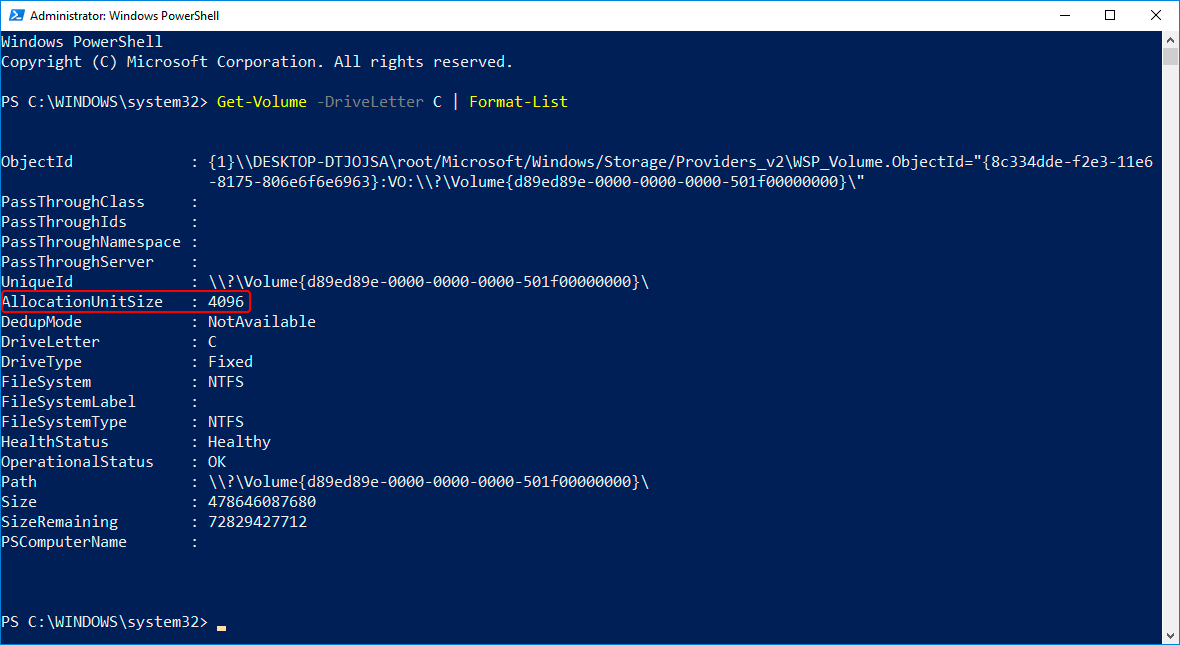
Windows PowerShell affiche une valeur de 4 096 pour le paramètre “ AllocationUnitSize ” du volume NTFS présenté en exemple. Source : 7thSense, « File System File Size and Size on Disk », page 6 ; exemple d'interface historique.
Pour obtenir un résultat plus concis, sélectionnez uniquement les propriétés pertinentes :
Get-Volume -DriveLetter E |- Select-Object DriveLetter, FileSystem, AllocationUnitSize
Si la propriété n'est pas disponible ou si la commande ne parvient pas à interroger le volume, n'interprétez pas ce résultat comme une taille de cluster de zéro octet. Vérifiez la cible et utilisez une requête adaptée au système de fichiers concerné.
Vérifier un volume NTFS avec Fsutil
Dans une fenêtre d'invite de commande ou de Terminal en mode administrateur, exécutez la commande suivante :
- fsutil fsinfo ntfsinfo E:
Rechercher Octets par cluster. Il s'agit de la taille de l'unité d'allocation NTFS.
La sortie peut également contenir Octets par secteur et Octets par secteur physique. Ces valeurs décrivent les propriétés du secteur et ne doivent pas se substituer à la valeur du cluster.
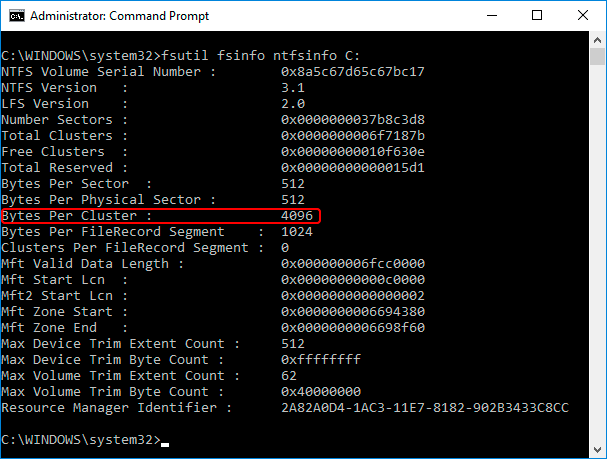
Dans cet exemple, on indique 4 096 octets par cluster et 512 octets par secteur logique et physique. Source : 7thSense, “ File System File Size and Size on Disk ”, page 6 ; ces valeurs concernent le volume présenté dans cet exemple.
Pour obtenir davantage d'informations sur ce secteur, consultez :
- fsutil fsinfo sectorinfo E:
Les ntfsinfo Cette requête est spécifique au système de fichiers NTFS. Le fait qu'elle échoue sur exFAT ne signifie pas que le disque soit endommagé.
Ces commandes permettent d'obtenir des informations ; elles ne modifient pas la taille des unités d'allocation et ne réparent pas le système de fichiers.
Limites de la boîte de dialogue « Formater » de Windows
La boîte de dialogue « Format » de Windows permet de configurer une opération de formatage proposée. La valeur d'allocation sélectionnée ne doit pas remplacer une interrogation du volume existant.
Utilisez PowerShell ou Fsutil pour vérifier la configuration actuelle. Il n'est pas nécessaire de cliquer sur Démarrage dans une fenêtre de mise en forme, pour finalement s'en rendre compte.
Modification de la taille du cluster et protection des fichiers existants
Les outils de formatage intégrés à Windows définissent la taille de l'unité d'allocation lors de la création du système de fichiers. Ils ne permettent pas de modifier facilement la taille des clusters d'un volume existant sans le démonter.
Pour un volume de données sain et non système, l'approche la plus simple consiste à :
- Copiez tous les fichiers nécessaires sur un périphérique de stockage distinct et en bon état de fonctionnement.
- Ouvrez des fichiers représentatifs issus de cette copie et vérifiez que la sauvegarde est complète.
- Identifiez à nouveau le volume d'origine à l'aide de sa lettre de lecteur, de son étiquette et de sa capacité.
- Reformatez-le en utilisant le système de fichiers prévu et la taille d'unité d'allocation souhaitée.
- Interrogez le volume formaté pour valider le nouveau paramètre.
- Récupérez les fichiers et vérifiez leur contenu.
Le formatage empêche tout accès normal aux fichiers existants. Le « formatage rapide » ne permet pas de les conserver tout en modifiant la taille des clusters.
Un volume système Windows nécessite un plan de sauvegarde, de restauration ou de déploiement spécifique. Ne considérez pas le formatage du volume Windows en cours d'exécution comme une simple modification d'un disque de données.
Certains utilitaires tiers promettent des modifications sans reformatage. Ces opérations modifient néanmoins les structures du système de fichiers et nécessitent une sauvegarde vérifiée.
La défragmentation d'un volume ne modifie pas la taille de ses clusters. De même, l'agrandissement d'une partition ne remplace pas automatiquement la taille actuelle de l'unité d'allocation.
Paramètres de taille des clusters et état de santé des disques
Une unité d'allocation plus grande que prévu peut s'expliquer par un choix de formatage antérieur, un autre système d'exploitation ou une charge de travail spécifique. Cela n'indique pas automatiquement que le disque est endommagé.
Ce chiffre ne constitue pas à lui seul un diagnostic.
Remarque | Ce que cela pourrait indiquer | Prochaine étape appropriée |
Des clusters volumineux, mais les fichiers s'ouvrent normalement | Un choix de mise en page | Évaluez l'utilisation réelle de l'espace avant d'apporter le moindre changement |
De nombreux petits fichiers occupent beaucoup plus d'espace alloué | Les frais liés à l'allocation peuvent jouer un rôle | Vérifier la taille du cluster et les caractéristiques du fichier |
Windows demande de formater le lecteur | Windows ne parvient pas à reconnaître le système de fichiers ni à y accéder normalement | Annuler la demande et protéger les fichiers importants |
Erreurs d'E/S ou déconnexions répétées | Problème éventuel de connexion, d'appareil ou de support | Vérifiez la stabilité avant de numériser ou de reformater |
Des fichiers ont disparu après le formatage | Un incident de perte de données | Arrêter d'écrire sur le dispositif concerné |
La modification de la taille des grappes ne permet pas de réparer les dommages physiques subis par le support. Si des erreurs de lecture laissent supposer un problème au niveau du disque dur, suivez la procédure appropriée Procédure de diagnostic des secteurs défectueux d'un disque dur.
Si le formatage a déjà rendu les fichiers inaccessibles, vérifiez d'abord les sauvegardes et examinez les options disponibles pour récupération de fichiers à partir d'un disque dur formaté. La récupération dépend des données qui restent lisibles ; les données écrasées et la fonction TRIM des SSD peuvent l'empêcher.
La récupération des fichiers et le choix d'une nouvelle taille d'unité d'allocation sont deux opérations distinctes. Sauvegardez les fichiers avant de reconstruire le volume.
FAQ
La taille de l'unité d'allocation correspond-elle à la taille du cluster ?
Les différentes partitions d'un même disque peuvent-elles avoir des tailles de cluster différentes ?
Une taille de cluster plus importante augmente-t-elle la taille maximale des fichiers ?
Un cluster de 4 Ko peut-il contenir plusieurs petits fichiers ?
La modification de la taille du cluster permettra-t-elle de récupérer la capacité de disque manquante ?

Jason est un spécialiste de la récupération de données et de l'assistance technique, fort de plus de 15 ans d'expérience sur le terrain. Il a beaucoup travaillé auprès des utilisateurs finaux, résolvant des cas complexes de perte de données et proposant des solutions de récupération concrètes en cas de suppression accidentelle, de disques formatés, de systèmes de fichiers endommagés, de partitions perdues, de pannes système et d’autres situations d’urgence nécessitant une récupération. Son expertise couvre également la sauvegarde et la restauration, la réparation de fichiers et la reprise après sinistre, en mettant particulièrement l’accent sur des conseils sûrs, fiables et techniquement rigoureux.