
Tamaño de la unidad de asignación: tamaño del clúster y sectores en Windows
El tamaño de la unidad de asignación es el tamaño de un clúster, es decir, la unidad que utiliza un sistema de archivos para asignar espacio de almacenamiento en un volumen. En las herramientas de formateo de Windows, los términos “tamaño de la unidad de asignación” y “tamaño del clúster” se refieren a la misma configuración. Un clúster contiene uno o más sectores lógicos, pero modificar su tamaño no altera el formato de los sectores de la unidad.
Esta opción aparece al formatear una unidad USB, un disco externo o un volumen de datos de Windows. Influye en la eficiencia del espacio y en algunas características del sistema de archivos. Esta guía abarca Windows 10 y Windows 11, centrándose en NTFS y explicando las diferencias relevantes con respecto a FAT32 y exFAT.
Índice
Cómo asignan el almacenamiento los sistemas de archivos
Un sistema de archivos debe llevar un control de qué ubicaciones de almacenamiento pertenecen a cada archivo y cuáles siguen estando disponibles. Los clústeres constituyen una unidad manejable para llevar a cabo ese control.
Cuando un archivo necesita espacio más allá de su registro de metadatos, el sistema de archivos asigna clústeres para almacenar su contenido. A medida que el archivo crece, se le pueden asignar clústeres adicionales. Esos clústeres no tienen por qué estar situados uno al lado del otro: el sistema de archivos registra sus ubicaciones para que Windows pueda recuperar el archivo completo.
En Volúmenes NTFS, los registros de archivos y las asignaciones de datos describen dónde se almacena el contenido de los archivos. Algunos archivos pequeños, en cambio, pueden guardar su contenido dentro de un Registro de la tabla de archivos maestros, sin una asignación independiente de clústeres de datos.
FAT32 utiliza una estructura diferente. Su Tabla de asignación de archivos realiza un seguimiento de las cadenas de clústeres asociadas a los archivos.
El tamaño de la unidad de asignación se aplica al volumen formateado, y no a cada partición del disco físico. Por lo tanto, dos volúmenes de la misma unidad pueden utilizar tamaños de clúster diferentes.
Clúster frente a sector: diferencias clave
A grupo forma parte del esquema de asignación del sistema de archivos. A sector pertenece a las capas de direccionamiento de almacenamiento y de generación de informes que se encuentran por debajo.
Windows también distingue entre sectores lógicos y sectores físicos notificados.
Término | Qué describe | Ejemplo |
Unidad de asignación o clúster | La unidad utilizada para asignar espacio de almacenamiento en el sistema de archivos | Un clúster NTFS de 4.096 bytes |
Sector lógico | La unidad utilizada para identificar las ubicaciones de almacenamiento | Un sector lógico de 512 bytes |
Sector físico | El tamaño físico del sector indicado por el dispositivo de almacenamiento y el controlador | Un sector físico de 4.096 bytes, según se indica |
Ejemplo: Un volumen con clústeres de 4.096 bytes y sectores lógicos de 512 bytes tiene ocho sectores lógicos por clúster.
En una unidad 512e, Windows detecta sectores lógicos de 512 bytes, mientras que el dispositivo indica sectores físicos de 4.096 bytes. Una unidad 4Kn indica 4.096 bytes para ambos.
Elegir clústeres de 4 KB no convierte una unidad de 512e en una de 4Kn. Del mismo modo, elegir clústeres de 64 KB no crea sectores de hardware de 64 KB.
El tamaño del clúster tampoco es lo mismo que la alineación de las particiones. El tamaño del clúster describe la longitud de la asignación; la alineación se refiere al punto en el que comienza una partición u operación en relación con los límites del almacenamiento subyacente. Un tamaño de clúster concreto, por sí solo, no garantiza una alineación correcta.
Tamaño del archivo, espacio asignado y espacio libre entre clústeres
En el Explorador de archivos, Talla describe la longitud lógica de un archivo. Tamaño en el disco refleja el espacio de almacenamiento que se le ha asignado.
En el caso de un archivo normal, sin comprimir y no disperso, almacenado fuera de su registro de archivo NTFS, la asignación suele redondearse al número entero de clústeres más cercano. El espacio no utilizado al final del último clúster asignado se denomina habitualmente holgura del archivo.
Un ejemplo práctico de asignación
Ejemplo: Imaginemos un archivo que contenga exactamente 10 240 bytes de datos.
Tamaño del grupo | Se requieren grupos | Espacio de datos de archivo asignado | Espacio no utilizado en el clúster final |
4.096 bytes | 3 | 12 288 bytes | 2.048 bytes |
65 536 bytes | 1 | 65 536 bytes | 55 296 bytes |
Este cálculo describe la asignación de datos del archivo. No incluye las entradas de directorio ni otros metadatos del sistema de archivos.
En el caso de un solo archivo, la diferencia puede ser insignificante. Sin embargo, cuando se trata de muchos archivos pequeños, los clústeres más grandes pueden ocupar mucho más espacio.
El efecto es menos pronunciado en el caso de los archivos que ya son grandes en relación con el tamaño del clúster. Una colección de vídeos de gran tamaño presenta un patrón de asignación diferente al de una carpeta que contenga miles de documentos pequeños o archivos de configuración.
Excepciones a la asignación estándar de clústeres
Los datos residentes en NTFS, la compresión y los archivos dispersos pueden alterar la relación entre la longitud lógica y el espacio asignado. Por lo tanto, un archivo muy pequeño no es una herramienta fiable para medir el tamaño de un clúster.
Los totales de las carpetas también dependen de los archivos que Windows pueda enumerar. Una diferencia entre el tamaño indicado de una carpeta y la capacidad utilizada del volumen no demuestra, por sí sola, que haya un margen excesivo o que haya datos dañados.
Comprueba el tamaño real de la unidad de asignación del volumen antes de sacar conclusiones.
Cómo elegir el tamaño de una unidad de asignación en Windows
Para el uso general de Windows, mantén el tamaño predeterminado de la unidad de asignación del formateador, a menos que un requisito documentado justifique otro valor.
Windows selecciona los valores predeterminados en función del sistema de archivos y del tamaño del volumen. Por lo tanto, “predeterminado” no significa el mismo valor numérico para todos los dispositivos o formatos.
Una unidad de asignación de 4.096 bytes —que suele indicarse como 4 KB— es habitual en los volúmenes NTFS normales. Técnicamente, 4.096 bytes equivalen a 4 KiB; sin embargo, las interfaces y la documentación de Windows suelen utilizar “KB” para esta configuración.
Situación | Un punto de partida práctico | Aspectos a tener en cuenta |
Volumen de datos NTFS de uso diario | Configuración predeterminada de Windows | Adecuado para documentos de diversa índole, solicitudes, fotos y otros archivos |
Volumen NTFS que contiene muchos archivos pequeños | Valor por defecto, normalmente 4.096 bytes | Los clústeres grandes pueden aumentar el espacio de asignación no utilizado |
Volumen que requiere compresión de archivos NTFS estándar | Tamaño de clúster admitido: no superior a 4.096 bytes | La compresión NTFS estándar no está disponible a partir de este tamaño |
Almacenamiento dedicado para aplicaciones o servidores | Requisito documentado de la aplicación | Un valor específico para una carga de trabajo no constituye una recomendación general para ordenadores de sobremesa. |
Soporte extraíble con formato FAT32 o exFAT | Formato predeterminado o del dispositivo | El sistema de archivos, la capacidad del volumen y la compatibilidad con el dispositivo receptor son factores importantes |
Tamaño del clúster y rendimiento del almacenamiento
Los clústeres más grandes reducen el número de unidades de asignación necesarias para representar una cantidad determinada de datos. Algunas aplicaciones y cargas de trabajo de almacenamiento se benefician de tamaños de asignación concretos.
Esto no garantiza una mejora general de la velocidad. El rendimiento también depende del tamaño de las solicitudes, el almacenamiento en caché, la fragmentación, el hardware y el comportamiento de la aplicación.
Microsoft ofrece recomendaciones específicas de formateo para cargas de trabajo como el alojamiento de archivos VHDX de gran tamaño. Dichas recomendaciones no deben generalizarse afirmando que “64 KB es lo mejor para cualquier SSD”.”
Un SSD no necesita un tamaño de clúster mayor simplemente por el hecho de que utilice memoria flash.
Requisitos de capacidad de volumen y sistema de archivos
Los límites de los volúmenes NTFS dependen, en parte, del tamaño de los clústeres. Por ejemplo, Microsoft indica que el límite de volumen NTFS admitido con clústeres de 4 KB es de aproximadamente 16 TB. Por lo tanto, los volúmenes muy grandes pueden requerir una configuración diferente.
FAT32 y exFAT tienen sus propias reglas de asignación. No apliques directamente una recomendación para NTFS a una unidad extraíble formateada como exFAT. El Guía del sistema de archivos exFAT explica su uso como almacenamiento portátil y para archivos de gran tamaño.
Si una unidad ya existente funciona correctamente y no presenta ningún problema de asignación demostrado, cambiar el tamaño de sus clústeres suele aportar pocos beneficios prácticos.
Comprobación del tamaño de la unidad de asignación en Windows
Para comprobar el valor actual no es necesario formatear la unidad.
En primer lugar, identifica el volumen correcto en el Explorador de archivos o en la Administración de discos. Comprueba su letra de unidad, su etiqueta, su capacidad y su sistema de archivos.
Los comandos que aparecen a continuación utilizan E: a modo de ejemplo. Sustitúyelo por el volumen de destino real. Las capturas de pantalla utilizan C: del sistema de ejemplo del documento original.
Compruébalo con Windows PowerShell
Abrir Windows PowerShell como administrador y ejecuta:
Get-Volume -DriveLetter E | Format-List
Busca estas propiedades:
- Letra de unidad: confirma el volumen seleccionado.
- Sistema de archivos: identifica su formato.
- Tamaño de la unidad de asignación: indica el tamaño de la unidad de asignación en bytes.
Un valor de 4096 significa clústeres de 4.096 bytes. Un valor de 65536 es decir, clústeres de 65 536 bytes.
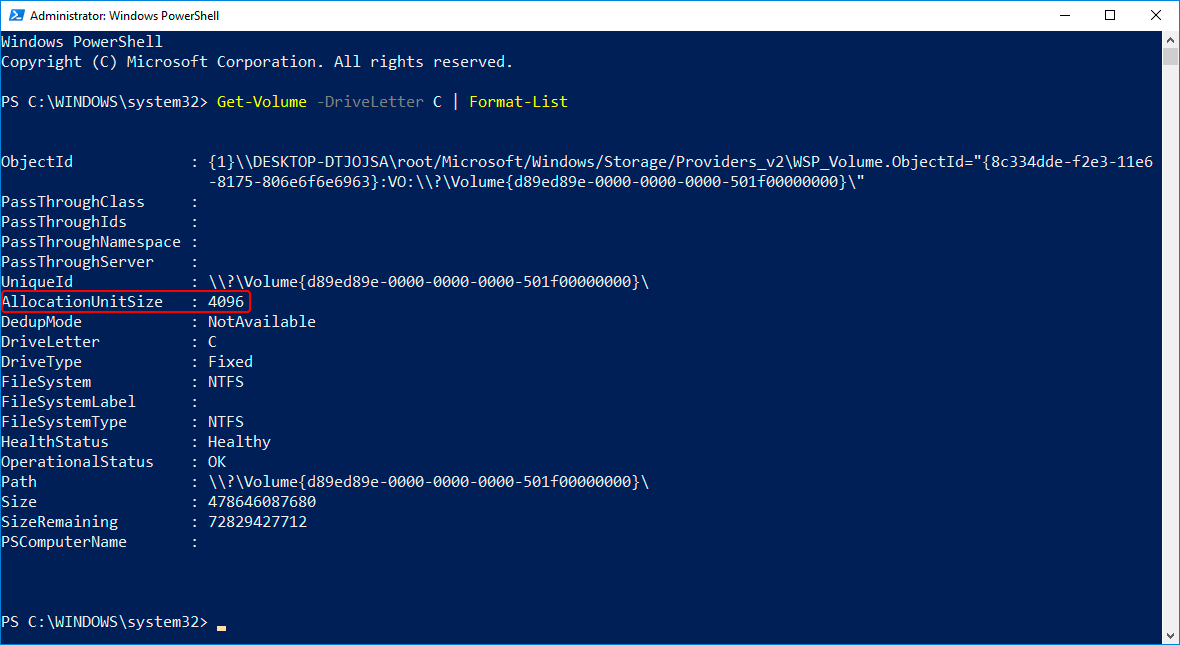
Windows PowerShell muestra “AllocationUnitSize” como 4096 para el volumen NTFS del ejemplo. Fuente: 7thSense, «File System File Size and Size on Disk», página 6; ejemplo de interfaz histórica.
Para obtener un resultado más breve, selecciona solo las propiedades relevantes:
Get-Volume -DriveLetter E |- Select-Object DriveLetter, FileSystem, AllocationUnitSize
Si la propiedad no está disponible o el comando no puede consultar el volumen, no interpretes ese resultado como un tamaño de clúster de cero bytes. Comprueba el destino y utiliza una consulta adecuada específica del sistema de archivos.
Comprobar un volumen NTFS con Fsutil
En una ventana de la Línea de comandos o Terminal con privilegios de administrador, ejecuta:
- fsutil fsinfo ntfsinfo E:
Busque Bytes por clúster. Este es el tamaño de la unidad de asignación de NTFS.
La salida también puede contener Bytes por sector y Bytes por sector físico. Estos describen las propiedades del sector y no deben sustituir al valor del clúster.
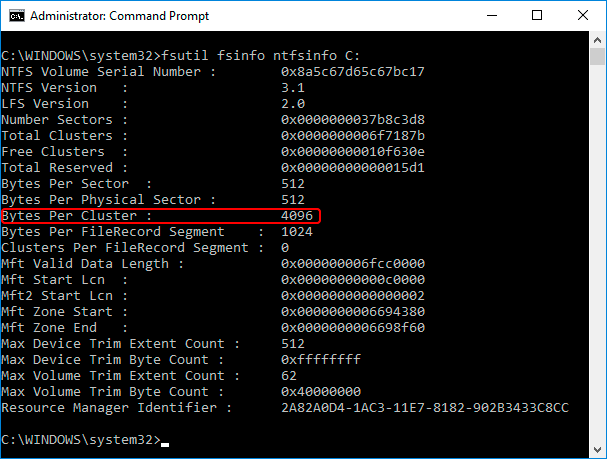
En el ejemplo se indican 4.096 bytes por clúster y 512 bytes por sector lógico y físico. Fuente: 7thSense, “File System File Size and Size on Disk”, página 6; estos valores corresponden al volumen del ejemplo.
Para obtener más información sobre el sector, utiliza:
- fsutil fsinfo sectorinfo E:
En ntfsinfo La consulta es específica de NTFS. El hecho de que falle en exFAT no significa que la unidad esté dañada.
Estos comandos consultan información; no modifican el tamaño de la unidad de asignación ni reparan el sistema de archivos.
Limitaciones del cuadro de diálogo «Formatear» de Windows
El cuadro de diálogo «Formatear» de Windows permite configurar una operación de formateo propuesta. El valor de asignación seleccionado no debe sustituir a una consulta del volumen existente.
Utiliza PowerShell o Fsutil para comprobar la configuración actual. No es necesario hacer clic en Inicio en una ventana de formato, solo para descubrirlo.
Modificación del tamaño del clúster y protección de los archivos existentes
Las herramientas de formateo integradas en Windows establecen el tamaño de la unidad de asignación al crear el sistema de archivos. No permiten configurar fácilmente el tamaño de los clústeres de un volumen ya existente sin necesidad de formatearlo.
Para un volumen de datos válido y no sistémico, el enfoque más sencillo es:
- Copia todos los archivos necesarios en un dispositivo de almacenamiento independiente que funcione correctamente.
- Abre los archivos representativos de esa copia y comprueba que la copia de seguridad esté completa.
- Identifica de nuevo el volumen original por la letra de unidad, la etiqueta y la capacidad.
- Reformatea el disco utilizando el sistema de archivos y el tamaño de unidad de asignación previstos.
- Comprueba el volumen formateado para confirmar la nueva configuración.
- Restaura los archivos y comprueba su contenido.
El formateo impide el acceso habitual a los archivos existentes. El «formateo rápido» no es una forma de conservarlos al modificar el tamaño de los clústeres.
Un volumen del sistema de Windows requiere un plan independiente de copia de seguridad, restauración o implementación. No consideres el formateo del volumen de Windows en funcionamiento como un ajuste habitual de una unidad de datos.
Algunas utilidades de terceros anuncian cambios sin necesidad de formatear. Estas operaciones siguen modificando las estructuras del sistema de archivos y requieren una copia de seguridad verificada.
La desfragmentación de un volumen no modifica el tamaño de sus clústeres. Del mismo modo, al ampliar una partición tampoco se sustituye automáticamente el tamaño de la unidad de asignación existente.
Configuración del tamaño del clúster y estado de la unidad
Una unidad de asignación mayor de lo esperado puede deberse a una configuración anterior, a otro sistema operativo o a una carga de trabajo especializada. Esto no indica automáticamente que la unidad esté dañada.
La cifra por sí sola no constituye un diagnóstico.
Observación | Qué puede indicar | Próximo paso adecuado |
Clústeres grandes, pero los archivos se abren con normalidad | Una decisión de formato | Evalúa el uso real del espacio antes de cambiar nada |
Muchos archivos pequeños ocupan mucho más espacio asignado | La sobrecarga de asignación puede contribuir | Confirmar el tamaño del clúster y las características del archivo |
Windows pide formatear la unidad | Windows no puede reconocer el sistema de archivos ni acceder a él con normalidad | Cancelar el mensaje y proteger los archivos importantes |
Errores de E/S o desconexiones repetidas | Posible problema de conexión, del dispositivo o del soporte | Comprueba la estabilidad antes de escanear o formatear de nuevo |
Los archivos desaparecieron tras formatear el disco | Un incidente de pérdida de datos | Dejar de escribir en el dispositivo afectado |
Cambiar el tamaño del clúster no repara los daños físicos del soporte. Si los errores de lectura indican un problema en el disco duro, sigue los pasos adecuados Proceso de diagnóstico de sectores defectuosos en un disco duro.
Si el formateo ya ha impedido el acceso a los archivos, comprueba primero las copias de seguridad y revisa las opciones para Recuperación de archivos de un disco duro formateado. La recuperación depende de lo que siga siendo legible; los datos sobrescritos y la función TRIM de los SSD pueden impedirla.
La recuperación de archivos y la elección de un nuevo tamaño de unidad de asignación son tareas independientes. Protege los archivos antes de reconstruir el volumen.
Preguntas frecuentes
¿El tamaño de la unidad de asignación es igual al tamaño del clúster?
¿Pueden tener diferentes tamaños de clúster las distintas particiones de un mismo disco?
¿Un tamaño de clúster mayor aumenta el tamaño máximo del archivo?
¿Puede un clúster de 4 KB contener varios archivos pequeños?
¿Se recuperará la capacidad de disco perdida al cambiar el tamaño del clúster?

Jason es un especialista en recuperación de datos y asistencia técnica con más de 15 años de experiencia práctica. Ha trabajado intensamente con usuarios finales, resolviendo casos complejos de pérdida de datos y ofreciendo soluciones prácticas de recuperación para eliminaciones accidentales, unidades formateadas, sistemas de archivos dañados, particiones perdidas, fallos del sistema y otras situaciones de emergencia relacionadas con la recuperación. Su experiencia también abarca las copias de seguridad y la restauración, la reparación de archivos y la recuperación ante desastres, con especial énfasis en ofrecer una orientación segura, fiable y técnicamente precisa.