
Fichiers de récupération Excel : Récupérer rapidement les données perdues
La perte de feuilles de calcul se produit de manière inattendue et, par conséquent, de nombreux utilisateurs recherchent immédiatement les éléments suivants fichiers Excel récupération après un crash, une suppression ou un problème de corruption. Cependant, toutes les méthodes ne fonctionnent pas dans tous les cas de figure, et le choix d'une mauvaise solution entraîne souvent une perte de données permanente.
Dans ce guide, vous apprendrez comment fichiers de récupération excel Les auteurs de l'article expliquent comment fonctionne le système, quelles sont les méthodes à utiliser en premier lieu et, surtout, quand il faut passer à une solution professionnelle. En outre, cet article explique des stratégies de récupération pratiques, des risques courants et des scénarios concrets. Quand les méthodes de base échouent, Magic Data Recovery fournit un moyen fiable de récupérer des fichiers Excel de manière sûre et efficace.
Prise en charge de Windows 7/8/10/11 et Windows Server
Table des matières
Qu'est-ce qu'un fichier de récupération et comment fonctionne-t-il ?
Les fichiers de récupération sont temporaires ou sauvegarde qu'Excel crée automatiquement. Ces fichiers permettent de restaurer le travail non sauvegardé ou interrompu.
Comment Excel génère des fichiers de récupération
- AutoRecover enregistre les données à intervalles réguliers
- Les fichiers temporaires stockent les modifications actives
- Les fichiers de sauvegarde conservent les versions antérieures
Toutefois, ces mécanismes dépendent des paramètres et du moment. Par exemple, si AutoRecover est désactivé, Excel ne peut pas générer de sauvegardes utilisables. Par conséquent, de nombreux utilisateurs ont encore besoin de récupération de fichiers excel lorsque ces options intégrées échouent.
Scénarios courants nécessitant des fichiers de récupération
Des situations de perte différentes nécessitent des solutions différentes. Il est donc essentiel d'identifier le bon scénario.
Fichiers Excel non enregistrés
Si Excel se bloque, il se peut que des données non sauvegardées subsistent. Dans ce cas, récupération de fichiers dans excel s'appuie sur AutoRecover ou sur les fichiers temporaires.
Fichiers Excel supprimés
Si les fichiers sont définitivement supprimés, les méthodes de récupération standard échouent. Il est donc nécessaire d'utiliser des outils avancés de récupération d'Excel.
Fichiers Excel corrompus
La corruption est souvent due à des erreurs système ou à des problèmes de disque. Toutefois, les outils de réparation intégrés ne résolvent que les problèmes mineurs.
Fichiers Excel écrasés
Les fichiers écrasés sont les plus difficiles à récupérer. C'est pourquoi il faut agir immédiatement et faire appel à des professionnels. fichier excel récupération sont nécessaires.
Guide de décision pour la récupération des fichiers Excel pour des résultats plus rapides
Au lieu d'essayer des solutions au hasard, vous devriez suivre une approche structurée :
- Non sauvegardé → Essayer d'abord la récupération automatique
- Supprimé → Vérifier la corbeille, puis le logiciel
- Corrompu → Tenter une réparation, puis une récupération
- Écrasé → Utiliser immédiatement un logiciel de récupération
Vous évitez ainsi les risques inutiles. De plus, cette approche améliore considérablement le succès de la récupération.
Comment récupérer les fichiers de récupération Excel pour les données non enregistrées ?
Excel fournit des outils intégrés pour la récupération des données non enregistrées.
Utiliser d'abord la récupération automatique
- Ouvrir Excel
- Aller dans Fichier → Info
- Cliquez sur “Récupérer les classeurs non enregistrés”.”
Cette méthode est rapide. Cependant, elle ne restaure que les versions récentes.

Vérifier les fichiers temporaires en tant que sauvegarde
Vous pouvez également rechercher des fichiers temporaires dans les dossiers système.
Toutefois, les résultats varient en fonction du comportement du système. C'est pourquoi cette méthode n'est qu'une option secondaire.
Comment effectuer la récupération de fichiers Excel pour les fichiers supprimés
Les fichiers supprimés requièrent des stratégies différentes.
Restauration à partir de la corbeille
- Ouvrir la corbeille
- Sélectionnez votre fichier
- Cliquez sur Restaurer
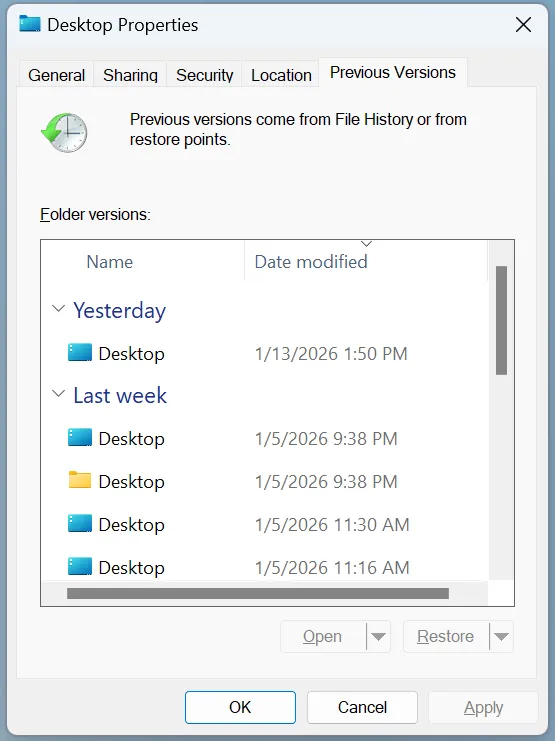
Utiliser les versions précédentes
- Cliquer avec le bouton droit de la souris sur le dossier
- Sélectionnez “Restaurer les versions précédentes”
Cependant, ces méthodes échouent après une suppression permanente. C'est pourquoi les récupération de fichiers excel deviennent nécessaires.
Meilleure solution de récupération des fichiers Excel lorsque les méthodes intégrées échouent
Lorsque les méthodes standard ne fonctionnent plus, vous avez besoin d'une solution plus avancée.
Pourquoi le Magic Data Recovery améliore le succès de la récupération
Magic Data Recovery résout les principales limites des méthodes traditionnelles.
Capacités de base
- Récupère les fichiers Excel supprimés de façon permanente
- Fonctionne sur des disques formatés ou endommagés
- Prise en charge de plusieurs formats Excel
Principaux avantages
- L'analyse avancée détecte les fichiers profondément cachés
- L'aperçu permet de vérifier le fichier avant de le récupérer
- Un processus sûr permet d'éviter d'autres dommages
Scénarios du monde réel
Par exemple, les utilisateurs récupèrent souvent des rapports d'activité, des données financières ou des fichiers de projet après une panne de système. Dans ces cas, Magic Data Recovery offre une solution de récupération d'Excel plus fiable que les outils standard.
Comment effectuer une récupération de données avec Magic Data Recovery
Lorsque les méthodes intégrées échouent, Magic Data Recovery fournit un moyen fiable de restaurer les fichiers Excel, en particulier pour les données supprimées ou corrompues. De plus, il utilise un processus d'analyse sûr qui évite d'écraser les fichiers d'origine.
Étape 1 : Télécharger et installer Magic Data Recovery
Téléchargez et installez le logiciel sur un autre disque pour éviter d'écraser les fichiers perdus. Cette étape garantit un environnement de récupération plus sûr.
Prise en charge de Windows 7/8/10/11 et Windows Server
Étape 2 : Sélectionner l'emplacement où les fichiers ont été perdus
Lancez le programme et choisissez le lecteur sur lequel vos fichiers Excel ont été stockés. La sélection de l'emplacement correct améliore la précision de la récupération.

Étape 3 : Numérisation pour Fichiers de récupération
Cliquez sur “Analyser” pour lancer l'analyse avancée, qui détecte automatiquement les fichiers perdus et supprimés. Les fichiers apparaissent en temps réel pendant l'analyse.

Étape 4 : Prévisualisation et récupération des fichiers Excel en toute sécurité
Prévisualisez et récupérez les fichiers dans un autre emplacement. Vous évitez ainsi d'écraser d'autres fichiers récupérables.

Conseils pour améliorer le taux de réussite de la récupération des fichiers
Pour augmenter les taux de réussite, suivez ces bonnes pratiques :
- Cessez immédiatement d'utiliser le lecteur concerné
- Éviter d'écrire de nouvelles données
- Ne pas courir CHKDSK avant la récupération
- Récupérer les fichiers le plus tôt possible
En outre, enregistrez toujours les fichiers récupérés dans un autre emplacement. Vous réduisez ainsi le risque d'écraser les données d'origine.
Conclusion
Récupération fichiers de récupération excel nécessite de choisir la bonne méthode en fonction de la situation. Si les outils intégrés sont utiles dans les cas simples, ils échouent souvent dans les scénarios complexes tels que la suppression ou la corruption.
C'est pourquoi, Magic Data Recovery fournit une information plus complète et plus fiable récupération de documents de la solution. Elle combine une analyse approfondie, une fonctionnalité de prévisualisation et des processus de récupération sûrs. Les utilisateurs obtiennent ainsi des taux de récupération plus élevés et une meilleure protection des données.
Prise en charge de Windows 7/8/10/11 et Windows Server
FAQ
Puis-je récupérer des fichiers de récupération excel après une suppression permanente ?
Oui, vous pouvez récupérer les fichiers de récupération après une suppression permanente si les données n'ont pas été écrasées. Toutefois, les outils intégrés ne peuvent pas accéder aux secteurs supprimés. C'est pourquoi un logiciel de récupération professionnel est indispensable. Il analyse directement le stockage et récupère les données perdues plus efficacement, en particulier lorsque les fichiers n'apparaissent plus dans le système.
Où sont stockés les fichiers de récupération Excel ?
Excel stocke les fichiers de récupération dans les emplacements AutoRecover définis dans les paramètres. Toutefois, ces chemins d'accès varient selon le système. En outre, si la récupération automatique a été désactivée, aucune sauvegarde n'existe. Par conséquent, les utilisateurs ont souvent recours à des outils externes de récupération de fichiers Excel lorsque la récupération intégrée échoue ou que des fichiers sont manquants.
Les fichiers Excel corrompus peuvent-ils être entièrement réparés ?
Il est parfois possible de les réparer à l'aide de fichiers de récupération, mais les résultats dépendent du niveau d'endommagement. Une corruption mineure peut être réparée à l'aide d'outils Excel. Cependant, une corruption grave nécessite des solutions de récupération avancées. Par conséquent, la combinaison des outils de réparation et de récupération des fichiers Excel améliore considérablement les taux de réussite.
Les logiciels de récupération de données sont-ils sûrs ?
Oui, les logiciels de récupération de données fiables utilisent l'analyse en lecture seule, ce qui empêche l'écrasement des données d'origine. Le processus de récupération reste donc sûr. Toutefois, vous devez toujours installer le logiciel sur un autre disque afin d'éviter toute perte accidentelle de données pendant la récupération.
Pourquoi dois-je cesser d'utiliser le disque après une perte de données ?
Vous devez cesser immédiatement d'utiliser le disque car de nouvelles données risquent d'écraser les fichiers perdus. Une fois les données écrasées, la récupération devient impossible. Par conséquent, une action rapide et l'utilisation d'un outil de récupération augmentent considérablement vos chances de succès.
Les fichiers Excel écrasés peuvent-ils être récupérés ?
La récupération des fichiers Excel écrasés est difficile mais parfois possible. Certaines données d'origine peuvent subsister dans les secteurs du disque. C'est pourquoi les outils de récupération de fichiers avancés offrent les meilleures chances. Toutefois, le succès dépend de la quantité de nouvelles données qui ont remplacé le fichier d'origine.
Quelle est la meilleure méthode pour récupérer des fichiers Excel ?
La meilleure méthode dépend de la situation. Dans les cas simples, les outils intégrés sont efficaces. Toutefois, pour les fichiers supprimés ou corrompus, les solutions professionnelles de récupération de fichiers donnent de meilleurs résultats. Par conséquent, la combinaison de plusieurs méthodes permet d'obtenir le taux de réussite le plus élevé en matière de récupération.

Vasilii est un spécialiste de la récupération de données qui possède une dizaine d'années d'expérience pratique dans ce domaine. Tout au long de sa carrière, il a résolu avec succès des milliers de cas complexes impliquant des fichiers supprimés, des disques formatés, des partitions perdues et des systèmes de fichiers RAW. Son expertise couvre à la fois les méthodes de récupération manuelle à l'aide d'outils professionnels tels que les éditeurs hexagonaux et les solutions automatisées avancées à l'aide de logiciels de récupération. La mission de Vasilii est de rendre accessible aux professionnels de l'informatique et aux utilisateurs quotidiens des connaissances fiables en matière de récupération de données, afin de les aider à sauvegarder leurs précieuses ressources numériques.