
CHKDSK Disque externe : Comment réparer un disque dur corrompu avec CMD
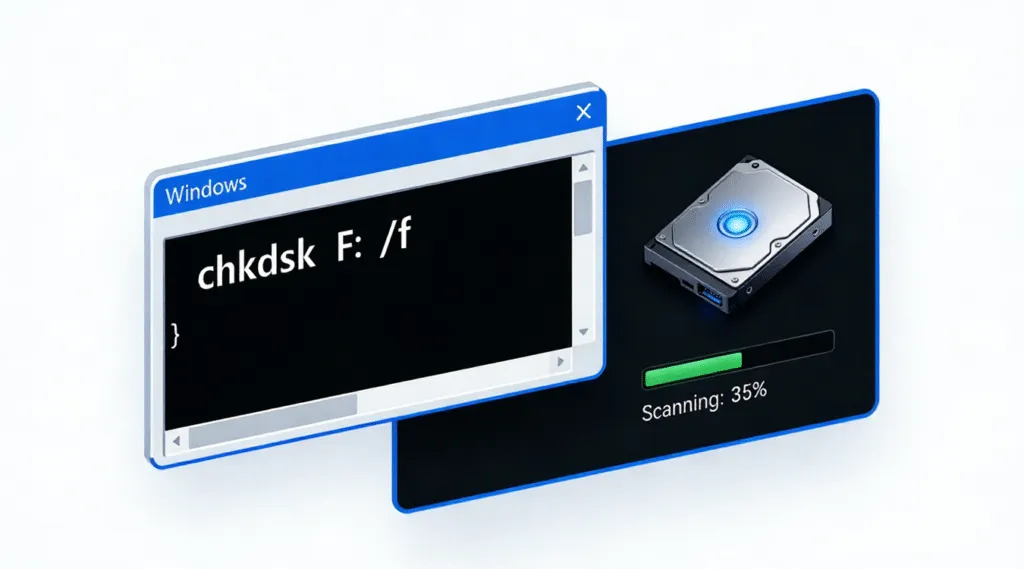
Un disque dur externe peut tomber en panne sans avertissement, et les problèmes liés à l'utilisation d'un disque dur externe sont les suivants chkdsk disque externe Les réparations sont parmi les préoccupations les plus courantes que les utilisateurs recherchent lorsque cela se produit. Un instant, il s'ouvre normalement, et l'instant d'après, Windows signale qu'il est en train de s'ouvrir. erreurs de système de fichiers, L'ordinateur ne peut pas lire le disque dur, il vous demande de le formater ou refuse carrément de le lire. Dans ces situations, de nombreux utilisateurs s'inquiètent immédiatement de la perte définitive de leurs données.
La bonne nouvelle, c'est que toutes les erreurs de disques externes ne sont pas le signe d'un dommage physique. Dans de nombreux cas, le problème est dû à corruption du système de fichiers logiques, qui peut souvent être réparé en toute sécurité à l'aide de la fonction intégrée de Windows. CHKDSK de l'utilitaire. Lorsqu'il est appliqué correctement, CHKDSK peut restaurer l'accès à un disque externe sans supprimer les données existantes.
Ce guide explique ce que fait CHKDSK sur un disque externe, quand il peut être utilisé en toute sécurité, comment exécuter CHKDSK correctement à l'aide de l'Invite de commande, et les mesures à prendre si CHKDSK ne parvient pas à résoudre le problème.
Table des matières
Que signifie CHKDSK pour un disque externe ?
CHKDSK (Vérification du disque) est un utilitaire Windows intégré conçu pour analyser les périphériques de stockage à la recherche de erreurs du système de fichiers logiques et les problèmes de disque physique. Lorsqu'il est utilisé sur un disque externe (clé USB, disque dur externe ou disque SSD externe), CHKDSK analyse la structure du système de fichiers (NTFS, FAT32, ou exFAT) et tente de réparer les incohérences détectées.
D'un point de vue technique, CHKDSK vérifie les métadonnées telles que la Master File Table (MFT) sur les volumes NTFS, les index de répertoire, les descripteurs de sécurité et les enregistrements d'allocation de fichiers. Selon la documentation de Microsoft, CHKDSK opère au niveau du système de fichiers, et non au niveau du contenu des fichiers. Cette distinction est importante : CHKDSK peut réparer les dommages structurels, mais il ne récupère pas les fichiers supprimés ou perdus.
La bonne nouvelle est que, dans de nombreux cas, un disque externe qui semble corrompu ou illisible contient encore des données intactes. Erreurs logiques empêchent souvent Windows de monter correctement le volume, et c'est précisément là que CHKDSK peut aider.
Quand exécuter CHKDSK sur un disque externe ?
CHKDSK est approprié lorsqu'un disque externe présente des signes de corruption logique, tels que
- Windows vous invite à analyser et à réparer le disque.
- Le lecteur s'ouvre lentement ou se bloque pendant l'accès
- Les noms de fichiers sont brouillés ou inaccessibles
- Messages d'erreur tels que “Le fichier ou le répertoire est corrompu et illisible”.”
- Le lecteur devient soudainement RAW
Toutefois, si le lecteur émet des bruits de cliquetis, se déconnecte de manière aléatoire ou n'est pas détecté par le BIOS ou la gestion des disques, le problème peut être d'origine matérielle. Dans ce cas, l'utilisation de CHKDSK n'est pas recommandée et pourrait aggraver le problème.
Comment exécuter CHKDSK sur un disque externe à l'aide de l'Invite de commande
Avant de procéder, ne paniquez pas. L'exécution de CHKDSK est un processus de lecture et de réparation qui cible les structures du système de fichiers, et non les fichiers utilisateur directement. Cela dit, toute opération de réparation comporte un certain risque si la corruption est grave.
Instructions étape par étape
1. Connectez le lecteur externe à votre PC Windows.
2. Appuyer sur Win + S, type cmd, puis cliquez avec le bouton droit de la souris sur Invite de commande et sélectionnez Exécuter en tant qu'administrateur.
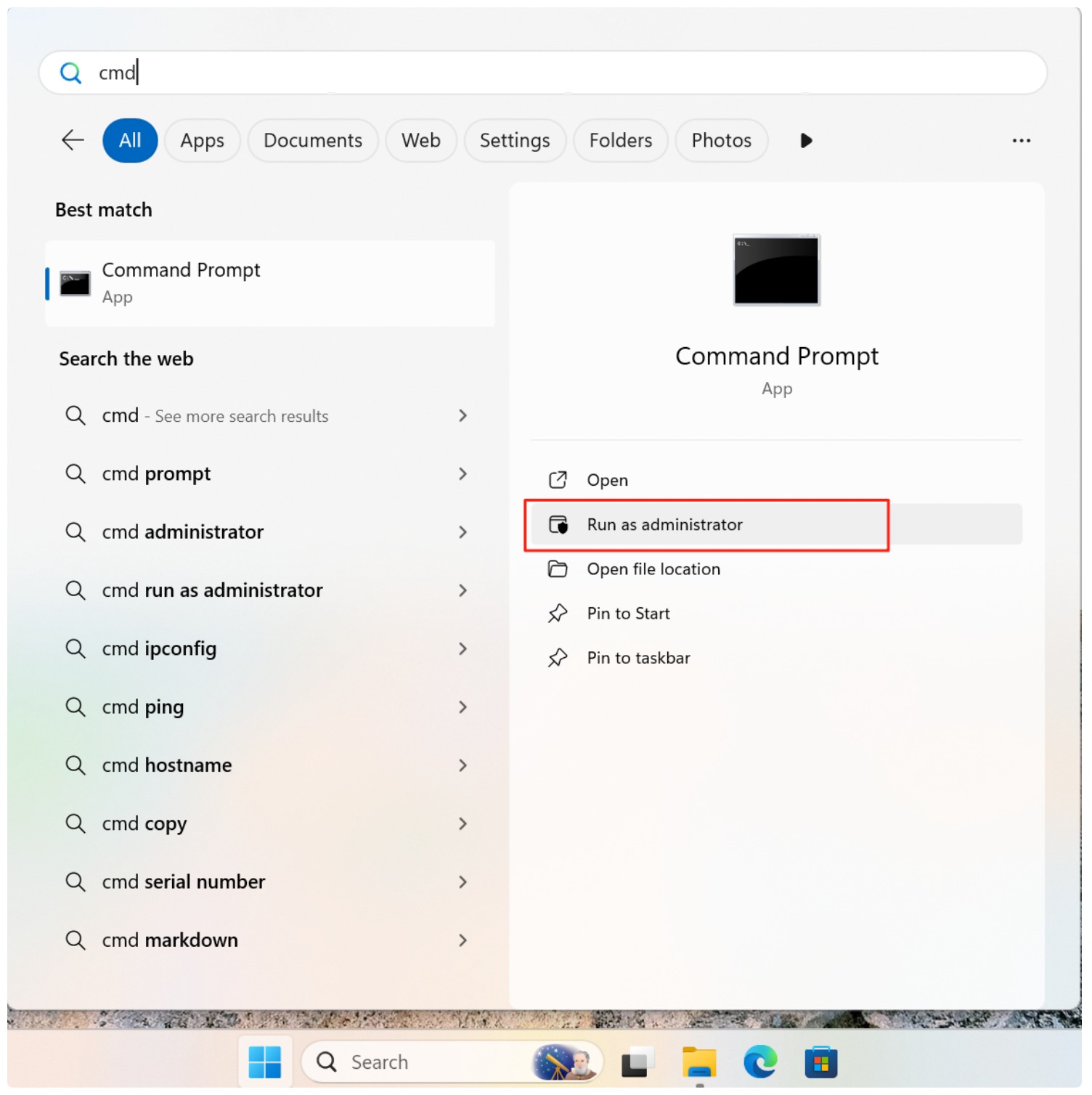
3. Identifiez la lettre de lecteur attribuée au lecteur externe (par exemple, E : ou F :).
4. Entrez la commande suivante :
chkdsk G : /f /r
Remplacer G : avec la lettre de lecteur correcte.
5. Appuyer sur Entrer et attendez la fin de l'analyse.

CHKDSK /F vs /R : Lequel est le meilleur ?
Le choix du bon paramètre est essentiel :
- /F corrige les erreurs du système de fichiers logiques telles que les enregistrements de fichiers incorrects ou les problèmes de répertoire.
- /R localise mauvais secteurs et tente de récupérer des données lisibles tout en impliquant /F.
Pour la plupart des problèmes liés aux disques externes, /F est la première option la plus sûre. Elle est plus rapide et moins agressive. /R ne doit être utilisé que si vous soupçonnez une dégradation physique du disque, car il effectue une analyse secteur par secteur qui peut prendre des heures sur des disques de grande taille.
Du point de vue de la récupération professionnelle des données, l'exécution de /R sur un disque défaillant de manière répétée peut accélérer la défaillance du matériel. Il convient donc de l'utiliser avec précaution.
Que faire si CHKDSK échoue ou si le disque ne peut toujours pas être lu ?
Si CHKDSK signale des erreurs qu'il ne peut pas corriger ou si le disque externe reste inaccessible après l'analyse, arrêtez les tentatives de réparation. Des réparations répétées en ligne de commande peuvent entraîner une perte supplémentaire de métadonnées.
À ce stade, la priorité passe de la réparation à la récupération des données. Les logiciels de qualité professionnelle solutions de récupération de disques externes tels que Magic Data Recovery peut analyser des disques externes en mode lecture seule, extraire des fichiers de systèmes de fichiers corrompus, et éviter de modifier la structure originale du disque.
Cette approche est conforme aux meilleures pratiques en matière de criminalistique numérique : il faut d'abord récupérer les données, puis envisager de reformater ou de remplacer le disque.
Meilleures pratiques avant d'utiliser CHKDSK sur des lecteurs externes
- Évitez de déconnecter le lecteur pendant l'analyse
- Ne pas utiliser plusieurs outils de réparation simultanément
- Arrêter immédiatement en cas de bruits inhabituels ou de déconnexions.
- Récupérer les données critiques avant de tenter des réparations avancées
Le fait de garder le contrôle et de procéder méthodiquement réduit considérablement le risque de perte permanente de données.
Conclusion
Prise en charge de Windows 7/8/10/11 et Windows Server
FAQ
Comment réparer un disque dur externe corrompu ?
Comment utiliser CHKDSK pour réparer une clé USB ?
Comment réparer un disque dur externe à l'aide de CMD ?
CHKDSK est-il meilleur que F ou R ?
Comment réparer un disque dur externe qui ne se lit pas ?
Existe-t-il un logiciel gratuit pour réparer un disque dur externe corrompu ?
CHKDSK peut-il résoudre les problèmes liés aux disques durs externes ?
Comment exécuter CHKDSK sur un disque externe ?

Vasilii est un spécialiste de la récupération de données qui possède une dizaine d'années d'expérience pratique dans ce domaine. Tout au long de sa carrière, il a résolu avec succès des milliers de cas complexes impliquant des fichiers supprimés, des disques formatés, des partitions perdues et des systèmes de fichiers RAW. Son expertise couvre à la fois les méthodes de récupération manuelle à l'aide d'outils professionnels tels que les éditeurs hexagonaux et les solutions automatisées avancées à l'aide de logiciels de récupération. La mission de Vasilii est de rendre accessible aux professionnels de l'informatique et aux utilisateurs quotidiens des connaissances fiables en matière de récupération de données, afin de les aider à sauvegarder leurs précieuses ressources numériques.