
Arquivos de recuperação do Excel: Recuperar dados perdidos rapidamente
A perda de planilhas acontece inesperadamente e, como resultado, muitos usuários procuram imediatamente por arquivos do Excel recuperação após um problema de falha, exclusão ou corrupção. No entanto, nem todos os métodos funcionam em todos os cenários e, portanto, a escolha da solução errada geralmente leva à perda permanente de dados.
Neste guia, você aprenderá como arquivos de recuperação do excel O artigo explica como os métodos de recuperação de dados funcionam, quais métodos usar primeiro e, mais importante, quando mudar para uma solução profissional. Além disso, este artigo explica estratégias práticas de recuperação, riscos comuns e cenários do mundo real. Quando os métodos básicos falham, Magic Data Recovery oferece uma maneira confiável de recuperar arquivos do Excel com segurança e eficiência.
Compatível com Windows 7/8/10/11 e Windows Server
Índice
O que são arquivos de recuperação e como eles funcionam
Os arquivos de recuperação são temporários ou backup arquivos que o Excel cria automaticamente. Esses arquivos ajudam a restaurar trabalhos não salvos ou interrompidos.
Como o Excel gera arquivos de recuperação
- O AutoRecover salva os dados em intervalos
- Os arquivos temporários armazenam as edições ativas
- Os arquivos de backup preservam versões anteriores
Entretanto, esses mecanismos dependem das configurações e do tempo. Por exemplo, se a AutoRecuperação estiver desativada, o Excel não poderá gerar backups utilizáveis. Portanto, muitos usuários ainda precisam de recuperação de arquivos excel quando essas opções internas falharem.
Cenários comuns que exigem arquivos de recuperação
Diferentes situações de perda exigem diferentes soluções. Portanto, é essencial identificar o cenário correto.
Arquivos do Excel não salvos
Se o Excel falhar, ainda poderão existir dados não salvos. Nesse caso, recuperação de arquivos no excel depende da AutoRecuperação ou de arquivos temporários.
Arquivos do Excel excluídos
Se os arquivos forem excluídos permanentemente, os métodos de recuperação padrão falharão. Portanto, ferramentas avançadas de recuperação do Excel se tornam necessárias.
Arquivos corrompidos do Excel
A corrupção geralmente ocorre devido a erros do sistema ou problemas no disco. No entanto, as ferramentas de reparo incorporadas corrigem apenas problemas menores.
Arquivos de Excel sobrescritos
Os arquivos sobrescritos são os mais difíceis de recuperar. Portanto, ação imediata e profissional recuperação de arquivos do excel ferramentas são necessárias.
Guia de decisão sobre arquivos de recuperação do Excel para resultados mais rápidos
Em vez de tentar correções aleatórias, você deve seguir uma abordagem estruturada:
- Não salvo → Tente primeiro a AutoRecuperação
- Excluído → Verifique a Lixeira e, em seguida, o software
- Corrompido → Tentativa de reparo e, em seguida, de recuperação
- Sobrescrito → Use o software de recuperação imediatamente
Como resultado, você evita riscos desnecessários. Além disso, essa abordagem melhora significativamente o sucesso da recuperação.
Como recuperar arquivos de recuperação do Excel para dados não salvos
O Excel oferece ferramentas internas para a recuperação de dados não salvos.
Use a recuperação automática primeiro
- Abrir o Excel
- Ir para File → Info
- Clique em “Recover Unsaved Workbooks” (Recuperar pastas de trabalho não salvas)”
Esse método funciona rapidamente. No entanto, ele só restaura versões recentes.

Verificar arquivos temporários como backup
Você também pode procurar arquivos temporários nas pastas do sistema.
No entanto, os resultados variam de acordo com o comportamento do sistema. Portanto, esse método funciona melhor como uma opção secundária.
Como executar o File Recovery Excel para arquivos excluídos
Os arquivos excluídos exigem estratégias diferentes.
Restaurar da Lixeira
- Abrir a Lixeira
- Selecione seu arquivo
- Clique em Restore (Restaurar)
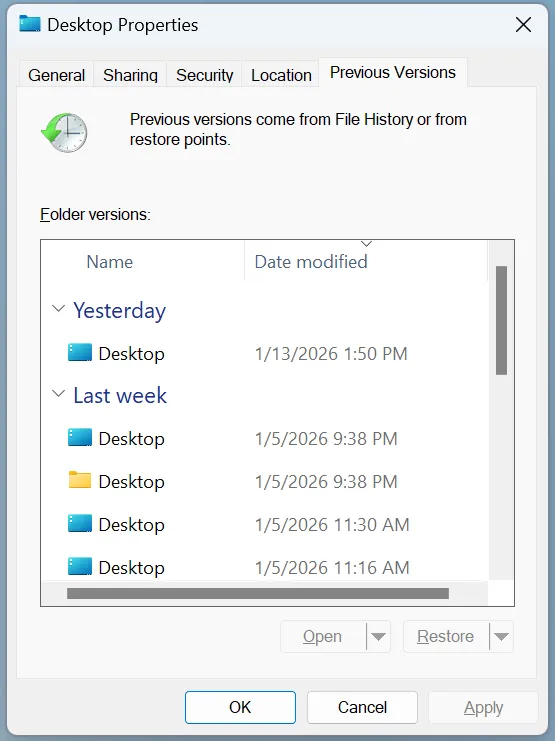
Usar versões anteriores
- Clique com o botão direito do mouse na pasta
- Selecione “Restore previous versions” (Restaurar versões anteriores)”
No entanto, esses métodos falham após a exclusão permanente. Portanto, os profissionais recuperação de arquivos do excel soluções se tornam necessárias.
Melhor solução de recuperação de arquivos do Excel quando os métodos incorporados falham
Quando os métodos padrão não funcionam mais, você precisa de uma solução mais avançada.
Por que o Magic Data Recovery melhora o sucesso da recuperação
Magic Data Recovery resolve as principais limitações dos métodos tradicionais.
Principais recursos
- Recupera arquivos do Excel excluídos permanentemente
- Funciona em unidades formatadas ou danificadas
- Suporte a vários formatos do Excel
Principais vantagens
- O Advanced Scan detecta arquivos profundamente ocultos
- A visualização permite a verificação do arquivo antes da recuperação
- O processo seguro evita danos adicionais
Cenários do mundo real
Por exemplo, os usuários geralmente recuperam relatórios comerciais, dados financeiros ou arquivos de projetos após falhas no sistema. Nesses casos, o Magic Data Recovery oferece uma solução de recuperação do Excel mais confiável do que as ferramentas padrão.
Como realizar a recuperação de dados com o Magic Data Recovery
Quando os métodos incorporados falham, o Magic Data Recovery oferece uma maneira confiável de restaurar arquivos do Excel, especialmente para dados excluídos ou corrompidos. Além disso, ele usa um processo de verificação seguro que evita a substituição dos arquivos originais.
Etapa 1: Faça o download e instale o Magic Data Recovery
Faça o download e instale o software em uma unidade diferente para evitar a substituição de arquivos perdidos. Essa etapa garante um ambiente de recuperação mais seguro.
Compatível com Windows 7/8/10/11 e Windows Server
Etapa 2: Selecione o local onde os arquivos foram perdidos
Inicie o programa e escolha a unidade em que os arquivos do Excel foram armazenados. A seleção do local correto aumenta a precisão da recuperação.

Etapa 3: Digitalização para Arquivos de recuperação
Clique em “Scan” (Verificar) para iniciar a verificação avançada, que detecta automaticamente os arquivos perdidos e excluídos. Enquanto isso, os arquivos aparecem em tempo real durante a varredura.

Etapa 4: Visualizar e recuperar arquivos do Excel com segurança
Visualize e recupere os arquivos em um local diferente. Como resultado, você evita a substituição de outros arquivos recuperáveis.

Dicas para melhorar a taxa de sucesso da recuperação de arquivos
Para aumentar as taxas de sucesso, siga estas práticas recomendadas:
- Pare de usar a unidade afetada imediatamente
- Evite gravar novos dados
- Não execute CHKDSK antes da recuperação
- Recupere arquivos o mais cedo possível
Além disso, sempre salve os arquivos recuperados em um local diferente. Dessa forma, você reduz o risco de sobrescrever os dados originais.
Conclusão
Recuperação arquivos de recuperação do excel requer a escolha do método correto com base na situação. Embora as ferramentas integradas ajudem em casos simples, elas geralmente falham em cenários complexos, como exclusão ou corrupção.
Portanto, Magic Data Recovery fornece um sistema mais completo e confiável recuperação de documentos solução. Ela combina varredura profunda, funcionalidade de visualização e processos de recuperação seguros. Como resultado, os usuários obtêm taxas de sucesso de recuperação mais altas e melhor proteção de dados.
Compatível com Windows 7/8/10/11 e Windows Server
Perguntas frequentes
Posso recuperar arquivos de recuperação do Excel após a exclusão permanente?
Sim, você pode recuperar os arquivos de recuperação após a exclusão permanente se os dados não tiverem sido substituídos. No entanto, as ferramentas integradas não podem acessar os setores excluídos. Portanto, um software de recuperação profissional se torna essencial. Ele examina o armazenamento diretamente e recupera os dados perdidos com mais eficiência, especialmente quando os arquivos não aparecem mais no sistema.
Onde estão armazenados os arquivos de recuperação do Excel?
O Excel armazena arquivos de recuperação nos locais de AutoRecuperação definidos nas configurações. No entanto, esses caminhos variam de acordo com o sistema. Além disso, se o AutoRecuperação foi desativado, não existe backup. Portanto, os usuários geralmente dependem de ferramentas externas de recuperação de arquivos do Excel quando a recuperação integrada falha ou quando os arquivos estão ausentes.
Os arquivos corrompidos do Excel podem ser totalmente reparados?
Às vezes, é possível repará-los com arquivos de recuperação, mas os resultados dependem do nível de dano. Pequenas corrupções podem ser corrigidas com as ferramentas do Excel. No entanto, a corrupção grave exige soluções de recuperação avançadas. Portanto, a combinação de ferramentas de reparo e de recuperação de arquivos do Excel melhora significativamente as taxas de sucesso.
O software de recuperação de dados é seguro para uso?
Sim, um software confiável de recuperação de dados usa varredura somente leitura, o que impede a substituição dos dados originais. Portanto, o processo de recuperação permanece seguro. No entanto, você deve sempre instalar o software em uma unidade diferente para evitar a perda acidental de dados durante a recuperação.
Por que devo parar de usar a unidade após a perda de dados?
Você deve parar de usar a unidade imediatamente, pois novos dados podem substituir os arquivos perdidos. Uma vez sobrescritos, a recuperação se torna impossível. Portanto, agir rapidamente e usar uma ferramenta de recuperação aumenta significativamente suas chances de sucesso.
Os arquivos do Excel sobrescritos podem ser recuperados?
A recuperação de arquivos do Excel sobrescritos é difícil, mas às vezes é possível. Alguns dados originais podem permanecer nos setores do disco. Portanto, as ferramentas avançadas de recuperação de arquivos oferecem a melhor chance. No entanto, o sucesso depende da quantidade de dados novos que substituíram o arquivo original.
Qual é o melhor método para a recuperação de arquivos do Excel?
O melhor método depende da situação. Para casos simples, as ferramentas integradas funcionam com eficiência. No entanto, para arquivos excluídos ou corrompidos, as soluções profissionais de recuperação de arquivos oferecem melhores resultados. Portanto, a combinação de vários métodos garante a maior taxa de sucesso de recuperação.

Vasilii é um especialista em recuperação de dados com cerca de 10 anos de experiência prática na área. Ao longo de sua carreira, ele resolveu com sucesso milhares de casos complexos envolvendo arquivos excluídos, unidades formatadas, partições perdidas e sistemas de arquivos RAW. Sua experiência abrange métodos de recuperação manual usando ferramentas profissionais, como editores hexadecimais, e soluções automatizadas avançadas com software de recuperação. A missão do Vasilii é tornar o conhecimento confiável sobre recuperação de dados acessível tanto para profissionais de TI quanto para usuários comuns, ajudando-os a proteger seus valiosos ativos digitais.