
Comment ouvrir la récupération de documents dans Excel
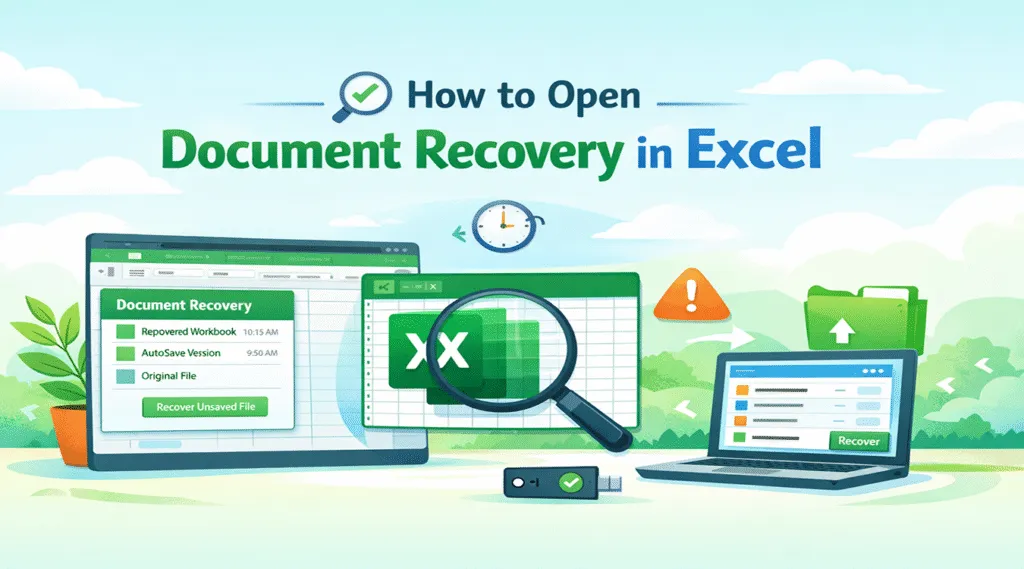
La perte inopinée d'une feuille de calcul Excel peut être stressante, surtout si des heures de travail disparaissent à la suite d'un crash. De nombreux utilisateurs recherchent des comment ouvrir la récupération de documents dans Excel à restaurer des fichiers Excel non enregistrés rapidement. Ce guide explique les méthodes de récupération automatiques et manuelles et présente des outils fiables tels que Magic Data Recovery pour des scénarios complexes.
Prise en charge de Windows 7/8/10/11 et Windows Server
Table des matières
Qu'est-ce que le volet de récupération de documents dans Excel ?
Avant l'apprentissage comment ouvrir la récupération de documents dans Excel, il est utile de comprendre comment fonctionne la récupération d'Excel.
Les Volet de récupération des documents est une fonction intégrée d'Excel conçue pour restaurer les fichiers non sauvegardés après un arrêt anormal du programme. Plus précisément, Excel crée des fichiers de sauvegarde temporaires par le biais du système AutoRecover.
AutoRecover enregistre automatiquement une version temporaire du classeur toutes les quelques minutes. Par conséquent, si Excel tombe en panne ou se ferme inopinément, le programme peut restaurer la version la plus récente enregistrée automatiquement.
Lorsqu'Excel redémarre, il analyse le dossier AutoRecover et affiche tous les fichiers disponibles dans le volet de récupération.
En règle générale, le panneau de récupération s'affiche :
- Versions récupérées du classeur
- Copies auto-sauvegardées créées avant le crash
- La version originale du fichier
Chaque entrée affiche également un horodatage. Les utilisateurs peuvent ainsi facilement identifier la version la plus récente.
Grâce à ce système, la compréhension comment ouvrir la récupération de documents dans Excel permet aux utilisateurs de récupérer rapidement leur travail après une panne.
Quand Excel affiche-t-il le volet de récupération des documents ?
Excel affiche automatiquement le volet de récupération après certains événements :
- Crash pendant l'édition - des feuilles de calcul volumineuses ou des conflits de plugins peuvent provoquer un plantage.
- Redémarrage inattendu du système - Les mises à jour de Windows ou les redémarrages soudains interrompent les sessions Excel.
- Panne d'électricité - le travail non sauvegardé repose sur les fichiers AutoRecover.
- Fermeture forcée - la fermeture d'Excel via le gestionnaire des tâches empêche l'enregistrement normal.
Ces déclencheurs font qu'il est essentiel de savoir comment ouvrir la récupération de documents dans Excel immédiatement après le redémarrage.
Comment ouvrir automatiquement la récupération de documents dans Excel
La méthode la plus simple consiste à rouvrir Excel après un crash.
Procédez comme suit :
- Ouvrez à nouveau Microsoft Excel.
- Permet à Excel de charger la session précédente.
- Recherchez le volet de récupération sur le côté gauche.
- Sélectionnez la version du classeur récupéré.
- Cliquez sur Enregistrer sous et stocker le fichier en toute sécurité.
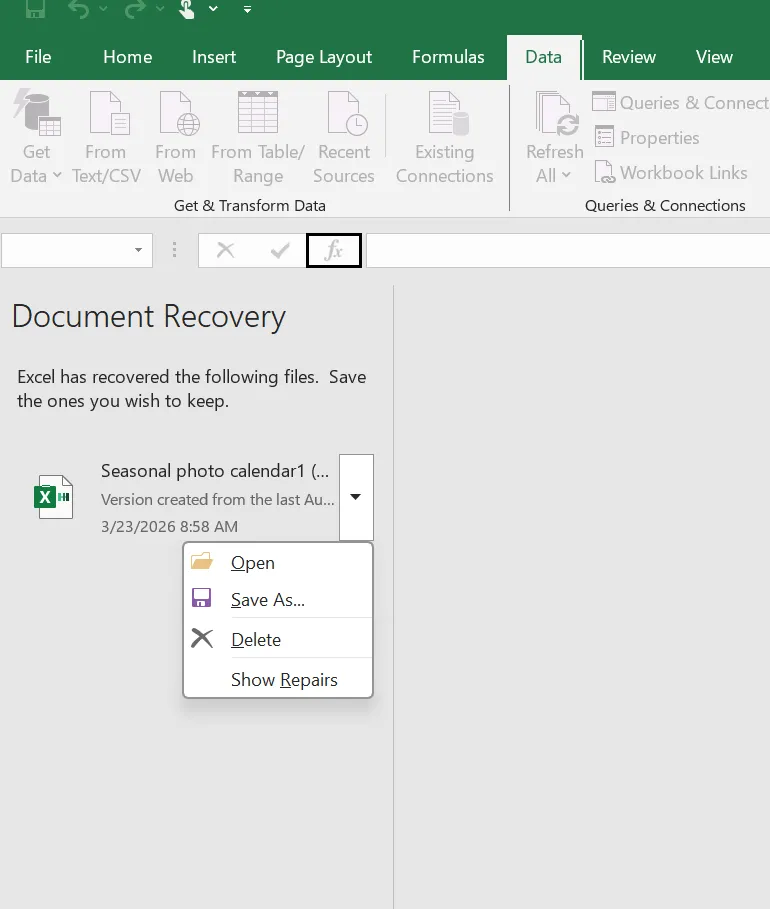
Dans la plupart des cas, Excel restaure automatiquement le volet de récupération. Par conséquent, ce processus représente la manière la plus simple de comprendre comment ouvrir la récupération de documents dans Excel.
Cependant, il se peut que le panneau de récupération n'apparaisse pas toujours. Dans ce cas, Excel permet toujours aux utilisateurs de localiser manuellement les fichiers non enregistrés.
Comment ouvrir manuellement la récupération de documents dans Excel
Si Excel n'affiche pas le panneau de récupération, vous pouvez ouvrir l'emplacement de récupération manuellement.
Procédez comme suit :
- Ouvrir Excel.
- Cliquez sur Fichier.
- Sélectionner Ouvrir.
- Faites défiler jusqu'à la Récents section.
- Cliquez sur Récupérer des classeurs non sauvegardés.

Excel ouvre alors le dossier AutoRecover dans lequel les fichiers temporaires sont stockés. Si Excel a enregistré une copie de récupération, vous pouvez l'ouvrir et l'enregistrer.
Par conséquent, cette méthode manuelle résout souvent les situations dans lesquelles les utilisateurs recherchent les informations suivantes comment ouvrir la récupération de documents dans Excel après la fermeture accidentelle d'un fichier.
Où Excel stocke les fichiers AutoRecover
Excel stocke les fichiers de récupération dans un dossier système caché. Connaître cet emplacement est utile lorsqu'Excel ne parvient pas à afficher le volet de récupération.
Emplacement typique du dossier :
C:\NUsers\NNNom de l'utilisateur\NAppData\NLocal\NMicrosoft\NOffice\NFichiers non sauvegardés
Vous pouvez également vérifier le chemin exact dans Excel :
- Cliquez sur Fichier
- Sélectionner Options
- Ouvrir le Économiser onglet
- Localiser Emplacement du fichier AutoRecover
Dans ce dossier, Excel enregistre généralement des fichiers temporaires avec l'extension .asd extension.
Néanmoins, les fichiers AutoRecover sont temporaires. Par conséquent, les outils de nettoyage de Windows ou les opérations sur le disque peuvent les supprimer automatiquement. Dans ce cas, Excel ne peut plus restaurer le classeur.
Que faire si la récupération des documents n'apparaît pas ?
Il arrive que le volet de récupération ne s'affiche jamais, même après le redémarrage d'Excel. Plusieurs facteurs peuvent être à l'origine de ce problème.
Tout d'abord, il se peut qu'AutoRecover ait été désactivé. Sans la récupération automatique, Excel ne crée pas de fichiers de sauvegarde temporaires.
Deuxièmement, les fichiers temporaires peuvent avoir été supprimés par des utilitaires de nettoyage de disque.
Troisièmement, le classeur peut avoir été écrasé. Une fois que le fichier enregistre la version précédente, Excel ne peut pas restaurer le contenu antérieur.
Enfin, la feuille de calcul peut avoir été entièrement supprimée.
Dans ces situations, Excel ne peut pas restaurer le fichier. Par conséquent, un outil de récupération au niveau du disque devient nécessaire.
Récupérer les fichiers Excel perdus à l'aide de Magic Data Recovery
Lorsque la récupération d'Excel échoue, Magic Data Recovery offre une solution pratique. Au lieu de s'appuyer sur des sauvegardes temporaires, le logiciel analyse directement le disque de stockage.
Comme il analyse le système de fichiers et les secteurs du disque, l'outil peut détecter des fichiers même après leur suppression.
Cette approche est utile dans de nombreuses situations :
- Feuilles de calcul Excel supprimées accidentellement
- Fichiers supprimés lors du nettoyage du système
- Données perdues après erreurs de disque
- Détérioration de la cloison ou Lecteurs RAW
- Fichiers perdus après un crash
Pourquoi Magic Data Recovery est efficace
Plusieurs caractéristiques rendent cette solution fiable.
Technologie de balayage en profondeur
Le logiciel analyse les structures du disque pour localiser les fichiers récupérables.
Aperçu avant récupération
Les utilisateurs peuvent visualiser les documents Excel avant de les restaurer.
Prise en charge de plusieurs systèmes de fichiers
L'outil fonctionne avec NTFS, FAT32, et exFAT les moteurs.
Flux de travail simple
Même les débutants peuvent récupérer des fichiers avec un minimum de connaissances techniques.
Par conséquent, lorsque les utilisateurs recherchent comment ouvrir la récupération de documents dans Excel mais qu'Excel ne peut pas restaurer le fichier, Magic Data Recovery devient une alternative fiable.
Comment récupérer des fichiers Excel à l'aide de Magic Data Recovery
Si Excel ne peut pas restaurer la feuille de calcul, procédez comme suit.
Étape 1 : Télécharger et installer Magic Data Recovery
Téléchargez et installez Magic Data Recovery sur votre ordinateur. Installez le logiciel sur un disque différent de celui où les données ont été perdues. Cette approche permet d'éviter l'écrasement des fichiers récupérables.
Prise en charge de Windows 7/8/10/11 et Windows Server
Étape 2 : Sélectionner le lecteur à analyser
Lancez le programme et ouvrez l'interface principale. Choisissez ensuite le disque de stockage sur lequel le fichier Excel a été stocké à l'origine. Lancez ensuite le processus de numérisation.

Étape 3 : Recherche des fichiers perdus sur le disque dur
Ensuite, le logiciel effectue automatiquement une analyse avancée. Au cours de ce processus, Magic Data Recovery répertorie en temps réel les fichiers récupérables, y compris les feuilles de calcul Excel.

Étape 4 : Prévisualisation des fichiers Excel avant la récupération
Une fois l'analyse terminée, examinez les résultats. Utilisez la fonction de prévisualisation pour vérifier le contenu des fichiers et confirmer que la feuille de calcul est correcte.

Étape 5 : Récupération des fichiers vers un emplacement sûr
Enfin, sélectionnez les fichiers Excel que vous souhaitez restaurer et enregistrez-les dans un emplacement sûr de votre ordinateur. Évitez de restaurer les fichiers sur le lecteur d'origine, car vous risquez d'écraser les données restantes.

Conseils pour éviter les pertes de données dans Excel
Bien que les outils de récupération soient utiles, la prévention reste la meilleure stratégie.
Voici quelques conseils pratiques :
- Activer la récupération automatique dans les paramètres d'Excel
- Sauvegarder fréquemment les feuilles de calcul
- Utiliser le stockage en nuage avec l'historique des versions
- Éviter la fermeture forcée d'Excel
- Maintenir des sauvegardes régulières
Ces habitudes réduisent considérablement le risque de perdre des feuilles de calcul importantes.
Conclusion
Comprendre comment ouvrir la récupération de documents dans Excel aide les utilisateurs à restaurer les feuilles de calcul non sauvegardées après un crash, une panne de courant ou un arrêt inattendu. Le volet de récupération des documents et la fonction de récupération automatique d'Excel constituent la première couche de protection contre la perte de données.
Cependant, ces outils intégrés ne fonctionnent pas dans toutes les situations. Des fichiers temporaires peuvent disparaître, des documents peuvent être supprimés ou des erreurs de stockage peuvent se produire.
Par conséquent, lorsqu'Excel ne peut pas restaurer un fichier, une solution de récupération professionnelle devient nécessaire. Magic Data Recovery analyse directement le disque de stockage et localise les fichiers Excel perdus même lorsque le système de récupération interne d'Excel échoue. Grâce à sa technologie d'analyse approfondie, à sa fonction de prévisualisation et à son flux de travail simple, il constitue une solution fiable pour récupération de documents importants. Si la récupération d'Excel ne restaure pas votre fichier, essayer Magic Data Recovery peut être une étape suivante efficace.
Prise en charge de Windows 7/8/10/11 et Windows Server
FAQ sur l'ouverture de la récupération de documents dans Excel
Comment ouvrir manuellement la récupération de documents dans Excel ?
Ouvrez Excel et allez dans Fichier → Ouvrir → Récupérer les classeurs non enregistrés. Excel affiche les fichiers temporaires créés par AutoRecover.
Pourquoi le volet de récupération d'Excel ne s'affiche-t-il pas ?
Le volet de récupération peut ne pas apparaître si AutoRecover est désactivé, si des fichiers temporaires ont été supprimés ou si Excel s'est fermé normalement.
Où sont stockés les fichiers Excel AutoRecover ?
Les fichiers AutoRecover sont généralement stockés dans :
C:\NUsers\NNNom de l'utilisateur\NAppData\NLocal\NMicrosoft\NOffice\NFichiers non sauvegardés
Excel peut-il récupérer des fichiers qui n'ont pas été enregistrés ?
Oui. Excel peut restaurer les fichiers non enregistrés si AutoRecover a créé une version temporaire.
Les fichiers Excel supprimés peuvent-ils être récupérés ?
Oui. Si le fichier a été supprimé, Excel ne peut pas le restaurer. Toutefois, un logiciel de récupération de données peut analyser le disque et récupérer le fichier.
Combien de temps Excel conserve-t-il les fichiers de récupération ?
Excel conserve généralement les fichiers AutoRecover jusqu'à ce que le programme se ferme normalement ou que le fichier soit enregistré.
Le logiciel de récupération peut-il restaurer des feuilles de calcul Excel ?
Oui. Les outils de récupération professionnels tels que Magic Data Recovery peuvent analyser le périphérique de stockage et récupérer les fichiers Excel perdus, même après leur suppression.

Vasilii est un spécialiste de la récupération de données qui possède une dizaine d'années d'expérience pratique dans ce domaine. Tout au long de sa carrière, il a résolu avec succès des milliers de cas complexes impliquant des fichiers supprimés, des disques formatés, des partitions perdues et des systèmes de fichiers RAW. Son expertise couvre à la fois les méthodes de récupération manuelle à l'aide d'outils professionnels tels que les éditeurs hexagonaux et les solutions automatisées avancées à l'aide de logiciels de récupération. La mission de Vasilii est de rendre accessible aux professionnels de l'informatique et aux utilisateurs quotidiens des connaissances fiables en matière de récupération de données, afin de les aider à sauvegarder leurs précieuses ressources numériques.