
Guide complet sur le système de fichiers NTFS (New Technology File System)
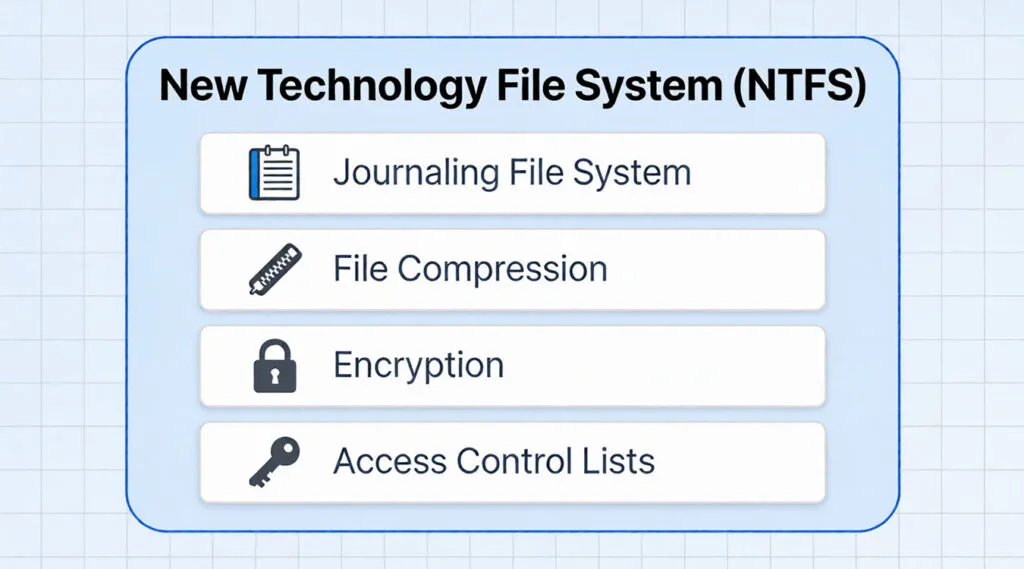
Vous est-il déjà arrivé d'acheter un nouveau disque dur externe, de le brancher sur votre PC Windows et de constater qu'il était préformaté ? Ou peut-être avez-vous essayé de copier un gros fichier vidéo 4K sur une clé USB, avant d'être arrêté par une erreur frustrante “le fichier est trop volumineux”, alors que le disque disposait de beaucoup d'espace libre ? Ces scénarios courants tournent tous autour d'un élément essentiel, en coulisses, de l'informatique : le système de fichiers. Bien qu'il en existe plusieurs types, l'un d'entre eux s'impose comme l'étalon-or des ordinateurs Windows modernes : l'ordinateur de bureau. système de fichiers de nouvelle technologie (NTFS).
Comprendre comment votre disque organise les données n'est pas qu'un simple détail technique ; c'est essentiel pour assurer la sécurité de vos données et garantir les performances optimales de votre matériel. Dans ce guide, nous allons nous pencher sur les aspects suivants système de fichiers de nouvelle technologie, Nous vous expliquons en quoi il diffère des formats plus anciens tels que FAT32, et nous vous aidons à décider s'il s'agit du bon choix pour votre appareil.
Table des matières
Définition du système de fichiers de la nouvelle technologie
Les système de fichiers de nouvelle technologie, plus connu sous son abréviation NTFS, est un système de fichiers propriétaire développé par Microsoft. Il a été introduit pour la première fois en 1993 avec Windows NT 3.1 et a depuis évolué pour devenir le système de fichiers par défaut de la famille Windows NT, y compris Windows XP, Windows 7, Windows 10 et l'actuel Windows 11.
Avant que NTFS ne devienne la norme, les ordinateurs s'appuyaient fortement sur le format FAT (Table d'allocation des fichiers) de l'Union européenne. Cependant, les logiciels devenant plus complexes et la taille des fichiers augmentant de façon exponentielle, une solution plus robuste s'imposait.
Techniquement, le ntfs new technology file system est conçu pour organiser, stocker et retrouver efficacement les fichiers sur un disque dur. Contrairement à ses prédécesseurs, il comprend des structures de données avancées pour améliorer les performances, la fiabilité et l'utilisation de l'espace disque. Lorsque vous installez Windows sur un ordinateur aujourd'hui, le lecteur système (généralement le lecteur C :) est presque exclusivement un lecteur de disque dur. formaté avec ce système.
Pourquoi utiliser le système de fichiers de la nouvelle technologie ?
Microsoft n'a pas simplement créé un nouveau format pour le plaisir. Le passage au format système de fichiers de nouvelle technologie a apporté des changements révolutionnaires dans la façon dont nous traitons les données. Voici les principaux avantages qui le rendent supérieur aux anciens formats.
1. Fiabilité accrue grâce à la journalisation
L'une des caractéristiques les plus importantes de la système de fichiers de nouvelle technologie est sa capacité à tenir un journal.
- Comment cela fonctionne-t-il ? Imaginez que vous teniez un journal de tout ce que vous prévoyez de faire avant de le faire. NTFS tient un journal des modifications apportées aux métadonnées des fichiers.
- L'avantage : Si votre ordinateur tombe en panne ou perd de l'énergie au milieu de l'écriture d'un fichier, le système ne perd pas la trace des données. Au redémarrage, le système vérifie le journal pour réparer automatiquement les incohérences. Cela réduit considérablement le risque de corruption des fichiers par rapport à FAT32.
2. Briser la barrière de la taille
À l'ère de la vidéo haute définition et des installations de jeu massives, la taille des fichiers est importante.
- Le problème : FAT32 a une limite stricte de 4 Go par fichier. Si vous essayez de déplacer un fichier vidéo de 5 Go sur un disque FAT32, l'opération échouera et un message d'erreur “erreur ”le fichier est trop volumineux.
- La solution : Les système de fichiers de nouvelle technologie prend en charge des fichiers d'une taille allant jusqu'à 16 EB (Exabytes). En pratique, vous n'atteindrez jamais la limite de taille des fichiers avec NTFS, ce qui en fait la solution idéale pour les professionnels des médias et les joueurs.
3. Sécurité avancée et autorisations
La sécurité est un pilier de la ntfs new technology file system l'architecture. Il prend en charge les listes de contrôle d'accès (ACL). Cela permet aux administrateurs système ou aux utilisateurs privés de définir des autorisations spécifiques pour les fichiers et les dossiers. Vous pouvez décider exactement qui peut lire, écrire ou modifier des données spécifiques, ce qui constitue une couche de confidentialité que les anciens systèmes de fichiers ne peuvent tout simplement pas offrir.
4. Quotas de disque et compression
Pour gérer efficacement le stockage, le système de fichiers de nouvelle technologie permet une compression transparente des fichiers. Cela signifie que vous pouvez compresser des fichiers pour économiser de l'espace sans empêcher les applications de les lire. En outre, les administrateurs peuvent définir des quotas de disque pour limiter l'espace qu'un utilisateur spécifique peut consommer sur un ordinateur partagé.
NTFS vs. FAT32 vs. exFAT : une comparaison détaillée
Le choix du bon système de fichiers dépend entièrement de l'utilisation que vous prévoyez de faire de votre disque. Alors que le système de fichiers système de fichiers de nouvelle technologie est puissant, il n'est pas le seul acteur du jeu. Voyons ce qu'il en est par rapport aux autres solutions.
Fonctionnalité | FAT32 | exFAT | Système de fichiers de nouvelle technologie (NTFS) |
Taille maximale du fichier | 4 GB | 16 EB | 16 EB |
Volume maximal Taille | 2 TB (en général) | 128 PB | 8 PB (environ) |
Compatibilité | Universel (Win, Mac, Consoles) | Haut (Win, Mac, consoles plus récentes) | Windows (lecture/écriture), Mac (lecture seule) |
Sécurité | Aucun | Aucun | Élevé (Permissions et cryptage) |
Meilleur cas d'utilisation | Petites clés USB, dispositifs anciens | Disques externes pour Win et Mac | Lecteurs internes Windows, lecteurs de sauvegarde |
Quand choisir ?
- Choisissez FAT32 uniquement si vous utilisez du matériel ancien, comme des autoradios ou des consoles de jeu anciennes qui ne reconnaissent pas les formats modernes.
- Choisir exFAT si vous transférez fréquemment des fichiers entre des ordinateurs Windows et macOS. Il gère les fichiers volumineux tels que les système de fichiers de nouvelle technologie mais ne dispose pas des fonctions de sécurité avancées.
- Choisir NTFS pour les disques internes des ordinateurs Windows, les disques durs externes utilisés uniquement pour les sauvegardes sous Windows, ou pour le stockage de données sensibles nécessitant un cryptage.
Problèmes de compatibilité et solutions pour le système de fichiers de la nouvelle technologie
Malgré sa domination, la système de fichiers de nouvelle technologie n'est pas sans inconvénients, notamment en ce qui concerne la compatibilité multiplateforme. Les utilisateurs qui possèdent à la fois un PC Windows et un MacBook sont souvent frustrés.
Le dilemme de la lecture seule dans macOS
Si vous branchez un disque formaté en NTFS sur un Mac, vous remarquerez que vous pouvez ouvrir et copier des fichiers de le disque sur votre Mac, mais vous ne pouvez pas copier de fichiers à le lecteur ou supprimer tout ce qui s'y trouve.
- Pourquoi ? Le système macOS d'Apple prend en charge la lecture en mode natif. ntfs new technology file system mais désactive la prise en charge de l'écriture par défaut pour des raisons de licence et de stabilité.
- La solution : Pour utiliser un disque de manière transparente sur les deux plates-formes, vous devez formater le disque de la manière suivante exFAT. Cependant, si vous devez utiliser NTFS (peut-être pour une alternative à la sauvegarde Time Machine ou pour une exigence professionnelle spécifique), vous aurez besoin d'un logiciel pilote tiers sur votre Mac.
Consoles de jeux et autres appareils
- PlayStation 4/5 : Généralement, le stockage externe utilisé pour les médias requiert le format exFAT ou FAT32. Cependant, le stockage étendu pour les jeux utilise souvent un format propriétaire.
- Xbox Series X/S : La Xbox étant un produit Microsoft, elle bénéficie d'une excellente prise en charge de l'interface utilisateur. système de fichiers de nouvelle technologie pour la lecture de fichiers multimédia, bien que les partitions de stockage des jeux soient gérées différemment par le système.
- Téléviseurs intelligents : De nombreux téléviseurs Android modernes prennent en charge la norme NTFS, ce qui vous permet de lire des films à haut débit directement à partir d'une clé USB. Toutefois, les modèles plus anciens peuvent encore être bloqués avec FAT32.
Comment formater un disque dur avec le système de fichiers de la nouvelle technologie ?
Si vous avez décidé que le système de fichiers de nouvelle technologie est le bon choix pour votre disque externe, la configuration est simple.
Avertissement : Formatage efface toutes les données du disque. Veillez à sauvegarder les fichiers importants avant de procéder.
Méthode 1 : Explorateur de fichiers Windows
1. Connectez votre lecteur à votre PC.
2. Ouvrez “Ce PC” (Explorateur de fichiers).
3. Cliquez avec le bouton droit de la souris sur le lecteur externe et sélectionnez Format.
4. Sous “Système de fichiers”, sélectionnez NTFS.
5. Cliquez sur Démarrage.
Méthode 2 : Utilisation de l'invite de commande (conversion)
Si vous disposez d'un disque FAT32 contenant des données et que vous souhaitez passer au format ntfs new technology file system sans formatage (effacement des données), Windows fournit un outil de conversion intégré.
1. Ouvrez l'Invite de commande en tant qu'administrateur.
2. Type : convertir X : /fs:ntfs (Remplacez X par la lettre de votre lecteur).
3. Appuyez sur Enter.
Bien que la commande de conversion soit utile, elle n'est pas toujours infaillible. Des erreurs peuvent se produire, ou le processus peut échouer si le disque présente des problèmes de corruption, vous laissant avec des données inaccessibles. D'où l'importance d'une gestion professionnelle des partitions.
Le facteur de risque : Formatage et perte de données
Alors que la système de fichiers de nouvelle technologie offre une stabilité supérieure, le passage à un tel système implique souvent un processus risqué : Le formatage.
Le piège du “format
De nombreux utilisateurs achètent un disque dur externe préformaté en exFAT ou FAT32. Pour utiliser des fonctions Windows spécifiques (comme les sauvegardes système ou le stockage de jeux Xbox), le système peut exiger que vous passiez à NTFS.
Cependant, Windows affiche souvent une boîte de dialogue indiquant : “Vous devez formater le disque dans le lecteur X : avant de pouvoir l'utiliser.” Cela se produit normalement après avoir connecté le lecteur à un autre appareil comme un téléviseur ou un PS5.
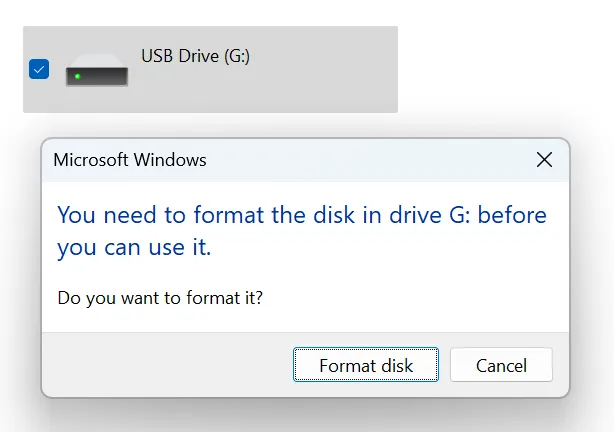
Le fait de cliquer sur “Format” efface tout ce qui se trouve sur ce disque.
Il s'agit d'un scénario courant : Un utilisateur s'empresse de convertir son lecteur au format système de fichiers de nouvelle technologie pour copier un gros fichier vidéo, clique sur “Oui” à l'invite du format et, quelques secondes plus tard, se rend compte qu'il vient d'effacer des années de photos de famille ou des documents de travail essentiels qui se trouvaient déjà sur le disque.
Les données sont-elles perdues à jamais ?
La bonne nouvelle, c'est que lorsque vous effectuez un “format rapide” pour passer au format ntfs new technology file system, Les données ne sont pas immédiatement détruites. Le système marque simplement l'espace comme “disponible” pour de nouvelles données. Jusqu'à ce que vous écrasiez cet espace avec de nouveaux fichiers, vos anciennes données sont toujours physiquement présentes, attendant d'être récupérées.
Si vous avez accidentellement formaté votre disque en essayant de passer à l'option système de fichiers de nouvelle technologie, Arrêtez immédiatement d'utiliser le disque pour éviter d'écraser des fichiers. Des outils professionnels tels que Magic Data Recovery peuvent être des solutions fiables pour cette crise spécifique.
Pourquoi choisir Magic Data Recovery ?
Lorsqu'un lecteur a été formaté, l'écran tableau des fichiers est réinitialisé. Les outils système standard ne peuvent pas “annuler” un format. Magic Data Recovery est conçu pour creuser plus profondément.
- Technologie de balayage avancée : Contrairement aux outils de récupération de base, Magic Data Recovery analyse le disque secteur par secteur. Il peut identifier les signatures de fichiers (comme .jpg, .docx, .mp4) même si la structure du système de fichiers a été modifiée ou endommagée.
- Interface conviviale : Il n'est pas nécessaire d'être un expert en informatique. Le logiciel vous guide tout au long du processus et vous permet de prévisualiser les fichiers récupérables avant de vous engager à les restaurer.
- Scénario spécifique : Il est optimisé pour les scénarios dans lesquels un changement de système de fichiers (par exemple, de FAT32 à NTFS) est à l'origine de la perte de données. Il reconstruit la structure de fichier précédente pour récupérer vos données intactes.

Conclusion
Les système de fichiers de nouvelle technologie (NTFS) est la pierre angulaire de la fiabilité informatique moderne. Sa capacité à gérer des fichiers volumineux, à maintenir l'intégrité des données grâce à la journalisation et à sécuriser les informations sensibles en fait le meilleur choix pour les environnements Windows.
Si le pire se produit et que vous vous retrouvez face à un disque vide et fraîchement formaté, n'oubliez pas que tout n'est pas perdu. Des outils comme Magic Data Recovery existe pour combler cette lacune, en vous aidant à retrouver vos précieux souvenirs et documents, même après un changement majeur de système de fichiers.
Prise en charge de Windows 7/8/10/11 et Windows Server
FAQ sur le système de fichiers de la nouvelle technologie
Qu'est-ce que le système de fichiers de la nouvelle technologie ?
Qu'est-ce qui remplacera NTFS ?
Quel est le système de fichiers le plus récent ?
Quelle est la fonction du système de fichiers NTFS (New Technology File System) dans Windows ?
Quel système de fichiers remplacera entièrement le système NTFS ?
NFTs est-il identique à FAT32 ?
Windows 11 utilise-t-il toujours NTFS ?

Vasilii est un spécialiste de la récupération de données qui possède une dizaine d'années d'expérience pratique dans ce domaine. Tout au long de sa carrière, il a résolu avec succès des milliers de cas complexes impliquant des fichiers supprimés, des disques formatés, des partitions perdues et des systèmes de fichiers RAW. Son expertise couvre à la fois les méthodes de récupération manuelle à l'aide d'outils professionnels tels que les éditeurs hexagonaux et les solutions automatisées avancées à l'aide de logiciels de récupération. La mission de Vasilii est de rendre accessible aux professionnels de l'informatique et aux utilisateurs quotidiens des connaissances fiables en matière de récupération de données, afin de les aider à sauvegarder leurs précieuses ressources numériques.