
Comment vérifier les erreurs de disque dur : Un guide complet
Erreurs de disque dur peut être à l'origine de problèmes majeurs, tels que la corruption de données, les pannes de système et la lenteur des performances. Que vous soyez confronté à un comportement inhabituel de votre système ou que vous souhaitiez simplement vérifier l'état de santé de votre disque dur, le fait de connaître le fonctionnement de votre disque dur peut vous aider. comment vérifier les erreurs du disque dur est essentiel pour la sécurité des données. Heureusement, il existe plusieurs méthodes pour rechercher et réparer les problèmes de disque dur à l'aide d'outils Windows intégrés et de logiciels tiers.
Dans ce guide, nous expliquons comment vérifier les erreurs du disque dur, Il vous guidera dans les étapes de dépannage et vous montrera comment maintenir votre lecteur en parfait état.
Table des matières
Qu'est-ce qu'une erreur de disque dur ?
Les erreurs de disque dur sont des problèmes qui affectent le fonctionnement physique ou logique de votre disque dur. Ces erreurs peuvent avoir différentes causes, notamment mauvais secteurs, corruption du système de fichiers, ou même une défaillance matérielle. Si elles ne sont pas corrigées, ces erreurs peuvent entraîner la perte de données, l'instabilité du système et une défaillance potentielle du disque.
Les types d'erreurs les plus courants sur les disques durs sont les suivants :
- Mauvais secteurs: Parties endommagées ou illisibles du disque.
- Corruption du système de fichiers: Lorsque la structure du fichier est endommagée, ce qui entraîne l'inaccessibilité des données.
- Défaillance du disque: Défaillance complète du disque en raison d'un dommage physique.
Reconnaître et traiter ces problèmes à temps permet d'éviter la perte de données et d'assurer la longévité de votre disque dur.
Comment vérifier les erreurs de disque dur dans Windows
Méthode 1 : Utilisation de CHKDSK
CHKDSK (Vérifier le disque) est un utilitaire Windows intégré conçu pour analyser et réparer les erreurs du système de fichiers et les secteurs défectueux. Voici comment utiliser CHKDSK pour rechercher des erreurs sur le disque dur :
1. Ouvrez l'Invite de commande en tant qu'administrateur:
Tapez “cmd” dans la barre de recherche, cliquez avec le bouton droit de la souris sur Invite de commande, et sélectionnez Exécuter en tant qu'administrateur.
2. Exécutez la commande CHKDSK:
Dans la fenêtre de l'Invite de commande, tapez la commande suivante et appuyez sur Entrée :
chkdsk X : /f
- X : fait référence à la lettre du lecteur que vous souhaitez vérifier (remplacez-la si nécessaire).
- Les
/findique à CHKDSK de corriger toutes les erreurs qu'il trouve.
3. Laisser CHKDSK analyser et corriger les erreurs:
Lorsque vous redémarrez votre ordinateur, CHKDSK s'exécute automatiquement et recherche les erreurs. Le processus peut prendre un certain temps en fonction de la taille de votre disque.

CHKDSK tentera de corriger les erreurs telles que les secteurs défectueux et les systèmes de fichiers corrompus. S'il détecte des dommages physiques, il ne peut pas les réparer, mais il marque les secteurs défectueux pour empêcher le système de les utiliser.
Méthode 2 : Utilisation de System File Checker (SFC)
Vérificateur de fichiers système (SFC) est un autre outil Windows utilisé pour analyser et réparer les fichiers système corrompus, qui peuvent parfois contribuer aux erreurs du disque dur. Voici comment l'exécuter :
1. Ouvrez l'Invite de commande en tant qu'administrateur:
Tapez “cmd” dans la barre de recherche, cliquez avec le bouton droit de la souris. Invite de commande, et choisir Exécuter en tant qu'administrateur.
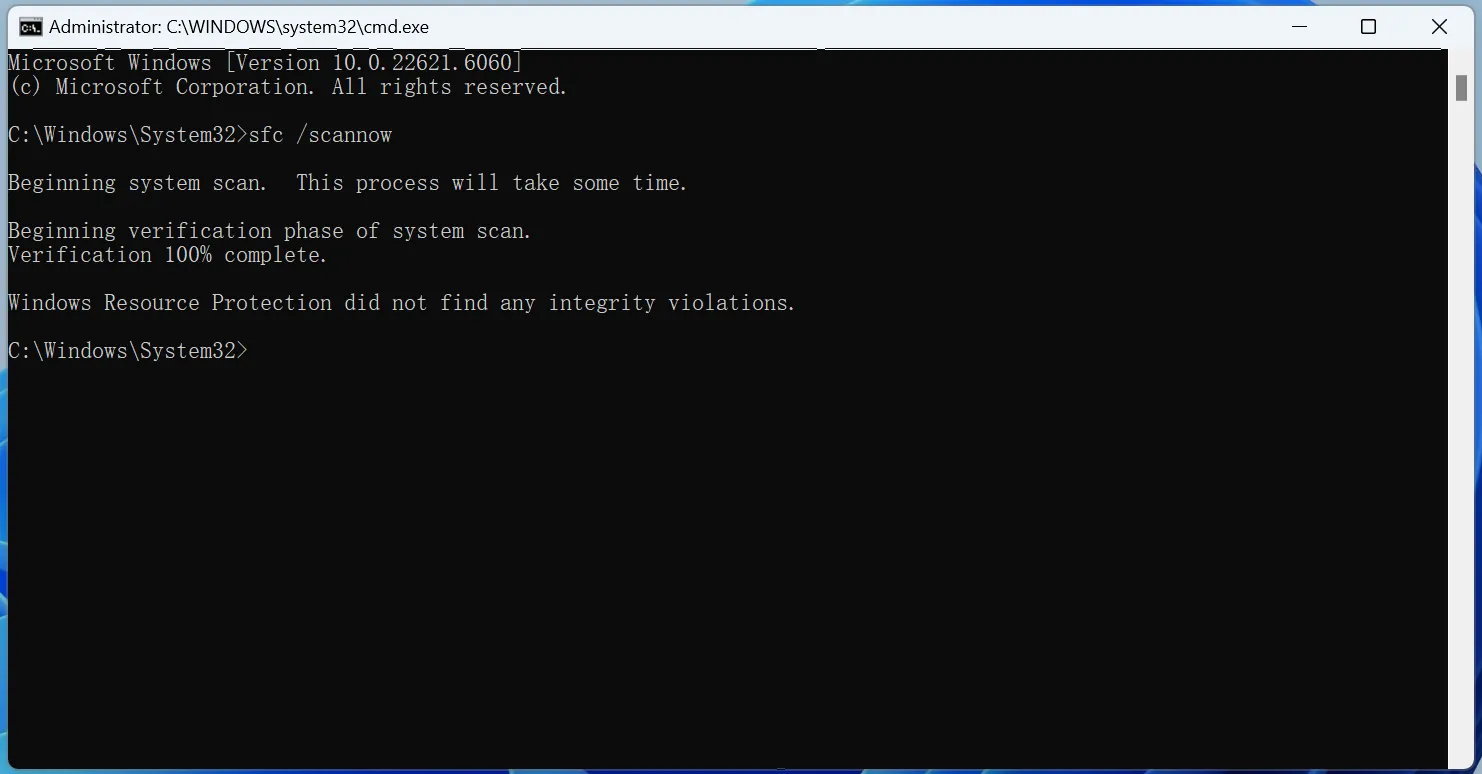
2. Exécutez la commande SFC:
Dans la fenêtre de l'Invite de commande, tapez
sfc /scannow
Cela lancera le processus d'analyse et de réparation. Le processus peut prendre un certain temps, soyez patient.
3. Examiner les résultats de l'analyse:
Une fois l'analyse terminée, l'outil vous indiquera s'il a trouvé des problèmes et s'il les a résolus avec succès.
Tandis que SFC se concentre principalement sur la réparation des fichiers système corrompus, il peut aider à résoudre certaines erreurs de disque dur liées à l'accès aux fichiers.
Méthode 3 : Outils tiers pour la surveillance de l'état des disques durs
Outre CHKDSK et SFC, des logiciels tiers peuvent fournir des informations plus approfondies sur l'état de santé de votre disque dur. Ces outils offrent souvent des diagnostics plus avancés, tels que la surveillance de la température du disque, l'état de santé et la présence de secteurs défectueux.
Voici quelques-uns des meilleurs outils tiers pour la détection des erreurs de disque dur :
- CrystalDiskInfo: Un utilitaire gratuit qui fournit des informations détaillées sur la santé, la température et l'état SMART de votre disque dur.
- HD Tune: Un outil fiable pour analyser et surveiller votre disque dur, identifier les erreurs et vérifier les performances du disque.
Ces outils sont particulièrement utiles pour diagnostiquer les problèmes de disque dur que CHKDSK et SFC ne peuvent pas résoudre, tels qu'une défaillance matérielle ou une usure excessive.
Comment réparer les erreurs de disque dur
Une fois que vous avez identifié les problèmes liés à votre disque dur, il existe plusieurs façons de les résoudre :
1. Exécutez CHKDSK et SFC: Comme indiqué précédemment, l'utilisation de CHKDSK pour corriger les erreurs du système de fichiers et SFC pour réparer les fichiers système est souvent la première étape de la résolution des problèmes de disque dur.
2. Sauvegardez vos données: Si votre disque dur montre des signes de défaillance, il est essentiel de sauvegarder immédiatement vos données importantes afin d'éviter toute perte de données. Les logiciels de récupération de données tels que Magic Data Recovery peut aider à récupérer les données perdues avant de remplacer le disque.
3. Remplacer le disque dur: En cas de dommages physiques (par exemple, des secteurs défectueux qui ne peuvent pas être réparés), le remplacement du disque dur est l'option la plus sûre.
Conclusion
Comment vérifier les erreurs du disque dur est essentiel pour maintenir la stabilité du système et protéger vos données. Des outils tels que CHKDSK et SFC constituent d'excellentes premières étapes pour diagnostiquer et résoudre les problèmes courants liés aux disques durs. Pour des diagnostics plus complets, des outils tiers tels que CrystalDiskInfo et HD Tune peut vous aider à surveiller l'état général de votre disque dur.
Toutefois, si vous avez affaire à un disque dur défaillant ou en panne, ou si vous avez du mal à récupérer des fichiers à partir d'un disque dur endommagé, Il est fortement recommandé d'essayer Magic Data Recovery. Ce logiciel est une solution fiable et efficace qui permet de récupérer les données perdues à partir de disques durs non reconnus, ce qui en fait un outil idéal pour remédier à la perte de données en cas de défaillance d'un disque.
Prise en charge de Windows 7/8/10/11 et Windows Server
FAQ - Comment vérifier les erreurs de disque dur ?
Comment vérifier les erreurs de disque dur ?
Existe-t-il un logiciel gratuit pour tester les disques durs ?
Comment vérifier si un disque dur est corrompu ou non ?
Comment exécuter SFC et CHKDSK ?
Comment identifier un disque dur défectueux ?
CHKDSK corrige-t-il les fichiers corrompus ?
Dois-je d'abord exécuter SFC ou DISM ?

Vasilii est un spécialiste de la récupération de données qui possède une dizaine d'années d'expérience pratique dans ce domaine. Tout au long de sa carrière, il a résolu avec succès des milliers de cas complexes impliquant des fichiers supprimés, des disques formatés, des partitions perdues et des systèmes de fichiers RAW. Son expertise couvre à la fois les méthodes de récupération manuelle à l'aide d'outils professionnels tels que les éditeurs hexagonaux et les solutions automatisées avancées à l'aide de logiciels de récupération. La mission de Vasilii est de rendre accessible aux professionnels de l'informatique et aux utilisateurs quotidiens des connaissances fiables en matière de récupération de données, afin de les aider à sauvegarder leurs précieuses ressources numériques.