
Peut-on récupérer des fichiers après une réinitialisation aux paramètres d'usine ?

Une réinitialisation d'usine peut résoudre des problèmes graves sous Windows, mais elle peut également effacer des photos, des documents, des vidéos et des fichiers professionnels. C'est pourquoi de nombreux utilisateurs se posent la question suivante : Peut-on récupérer des fichiers après une réinitialisation aux paramètres d'usine ?? Dans de nombreux cas, la récupération reste possible. Toutefois, le résultat dépend de l'option de réinitialisation choisie, du type de stockage, du chiffrement, des sauvegardes effectuées et de l'utilisation que vous avez faite de l'ordinateur par la suite.
Ce guide explique Comment récupérer des fichiers après une réinitialisation aux paramètres d'usine sous Windows 11 et Windows 10. Vous découvrirez tout d'abord quels sont les facteurs qui influencent Récupération du disque dur. Vous pourrez ensuite comparer les solutions de sauvegarde, les logiciels de restauration et les services professionnels. Enfin, vous découvrirez comment Magic Data Recovery peut vous aider quand vous en avez besoin Récupérer des fichiers après une réinitialisation aux paramètres d'usine sans sauvegarde.
Prise en charge de Windows 7/8/10/11 et Windows Server
Table des matières
Est-il possible de récupérer des fichiers après une réinitialisation aux paramètres d'usine sous Windows 11/10 ?
Oui, mais Peut-on récupérer des fichiers après une réinitialisation aux paramètres d'usine ? La réponse est nuancée. Windows propose deux options : « Conserver mes fichiers » et « Tout supprimer ». L'option « Conserver mes fichiers » permet généralement de préserver les données personnelles tout en supprimant les applications et les paramètres. En revanche, l'option « Tout supprimer » efface les fichiers personnels de l'installation active de Windows.
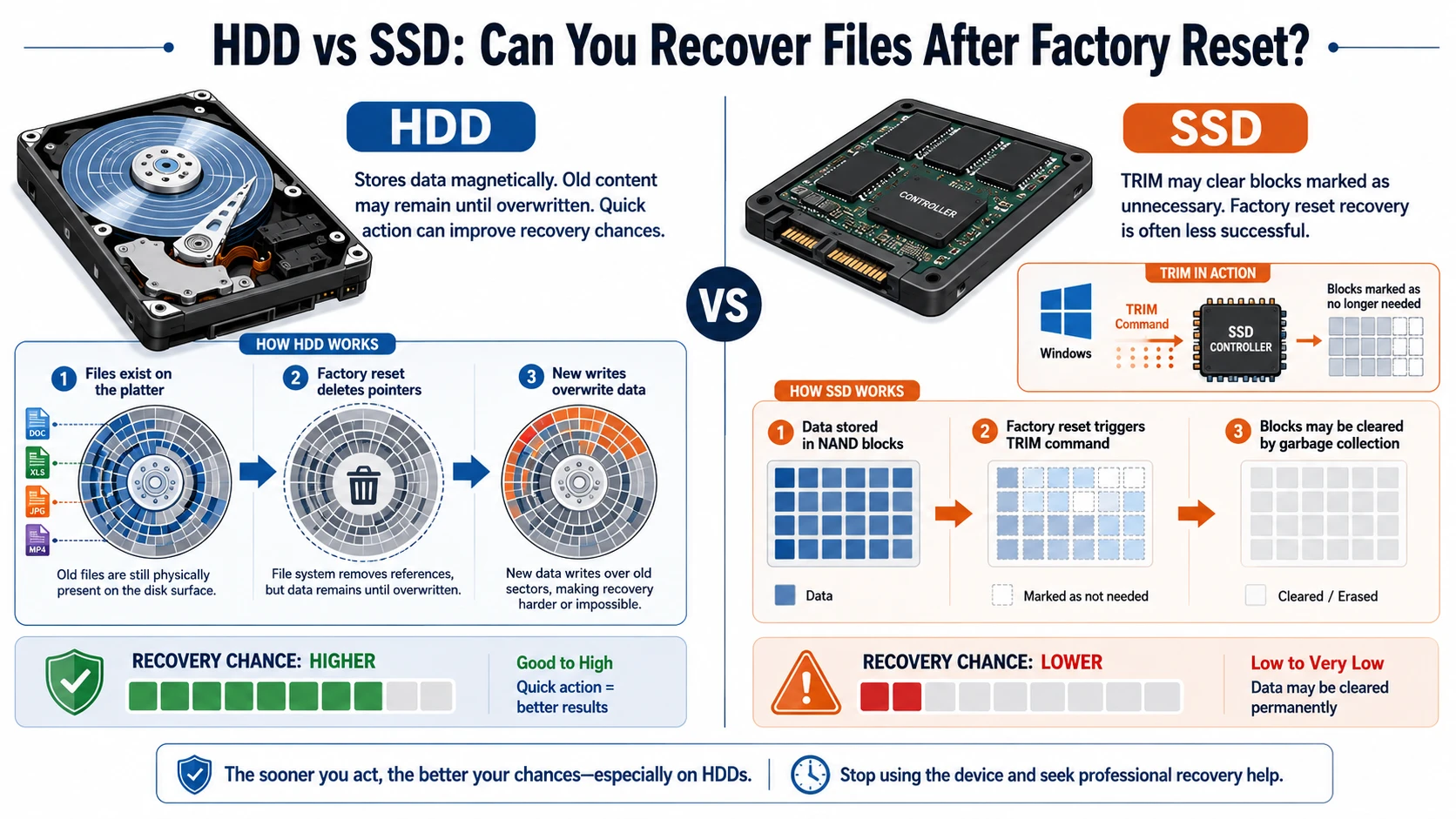
Malgré tout, un DISQUE DUR peut conserver l'ancien contenu du fichier jusqu'à ce que Windows l'écrase. Un SSD, peut toutefois utiliser TRIM pour effacer plus rapidement les blocs supprimés. Par conséquent, Restauration du SSD après une réinitialisation aux paramètres d'usine s'avère généralement plus difficile que la récupération de données sur un disque dur.
Situation | Perspectives de reprise | La meilleure marche à suivre |
Conserver mes dossiers | En général, c'est bien | Vérifier les dossiers des utilisateurs |
Supprimer tout le contenu d'un disque dur | Possible | Arrêtez d'utiliser l'ordinateur et lancez une analyse |
Réinitialisation sur un SSD avec TRIM | Souvent difficile | Vérifiez d'abord les sauvegardes |
Nettoyage du disque activé | Très faible | Pensez à faire appel à un spécialiste |
OneDrive ou l'historique des fichiers est présent | Bon | Restaurer la sauvegarde |
BitLocker protège le disque dur | Clé requise | Trouver la clé de récupération |
Avant tout, cessez d'utiliser le disque concerné. Les mises à jour, les téléchargements et les nouvelles installations risquent d'écraser des données récupérables. Par conséquent, la réponse à Peut-on récupérer des fichiers après une réinitialisation aux paramètres d'usine ? s'améliore lorsque vous agissez rapidement.
Disque dur (HDD) ou SSD : est-il possible de récupérer des fichiers après une réinitialisation d'usine ?
Le type de stockage a une forte incidence sur Peut-on récupérer des fichiers après une réinitialisation aux paramètres d'usine ?. Un disque dur stocke les données par voie magnétique ; ainsi, les anciennes données peuvent y rester jusqu'à ce qu'une nouvelle écriture vienne les remplacer. C'est pourquoi une intervention rapide peut améliorer les chances de récupération des données sur un disque dur.
Un SSD fonctionne différemment. Windows peut envoyer une commande TRIM, qui indique au contrôleur que certains blocs ne contiennent plus de données nécessaires. Par conséquent, Restauration du SSD après une réinitialisation aux paramètres d'usine présente souvent un taux de réussite plus faible.
Que faire avant de récupérer des fichiers après une réinitialisation aux paramètres d'usine ?
Avant de commencer récupération des données après une réinitialisation aux paramètres d'usine, protéger les données qui pourraient subsister :
- Cessez de télécharger des fichiers et d'installer des programmes.
- Mettre Windows Update en pause.
- Évitez le formatage, le nettoyage du disque et une nouvelle réinitialisation.
- N'installez pas de logiciel de récupération sur le disque concerné.
- Choisissez un autre disque ou une autre partition pour les fichiers récupérés.
- Si possible, utilisez un autre ordinateur pour analyser le disque dur.
- Gardez votre clé de récupération BitLocker à portée de main.
Ces étapes sont importantes car les logiciels de récupération ne peuvent pas restaurer des données qui ont été écrasées. Par conséquent, une préparation minutieuse a une incidence directe sur Peut-on récupérer des fichiers après une réinitialisation aux paramètres d'usine ?. En d'autres termes, Peut-on récupérer des fichiers après une réinitialisation aux paramètres d'usine ? dépend souvent de ce que vous évitez de faire ensuite.
Comment les options de réinitialisation de Windows influent sur la récupération des fichiers
Conserver mes fichiers
La fonction « Conserver mes fichiers » réinstalle Windows tout en préservant les fichiers personnels situés dans les dossiers utilisateur standard. Cependant, Windows supprime les applications et réinitialise de nombreux paramètres. Par conséquent, vérifiez le contenu des dossiers « Bureau », « Documents », « Téléchargements », « Images », « Vidéos » et « OneDrive » avant d'utiliser un logiciel de récupération.
Tout supprimer
L'option « Tout supprimer » efface les fichiers utilisateur, les applications et les paramètres de l'installation actuelle. Cependant, un disque dur peut encore contenir des données récupérables tant que de nouveaux fichiers ne les ont pas écrasées. Par conséquent, les utilisateurs qui ont besoin de Récupérer des fichiers après une réinitialisation aux paramètres d'usine sous Windows 10 ou Windows 11 devrait cesser immédiatement d'utiliser ce périphérique.
Téléchargement depuis le cloud, réinstallation locale et suppression des données
L'option « Téléchargement depuis le cloud » récupère les fichiers Windows les plus récents auprès de Microsoft, tandis que l'option « Réinstallation locale » utilise les fichiers déjà présents sur le PC. Aucune de ces deux options ne détermine à elle seule la réussite de la restauration. Ce sont plutôt le type de stockage, l'activité ultérieure du disque, le chiffrement et l'option de réinitialisation qui jouent un rôle plus important.
Si vous avez activé le nettoyage du disque, Windows a effectué des écritures supplémentaires afin de compliquer la récupération. Par conséquent, les logiciels de récupération classiques risquent de ne trouver que peu de données exploitables.
Chiffrement BitLocker
BitLocker chiffre le disque. Vous aurez donc peut-être besoin de la clé de récupération à 48 chiffres pour pouvoir accéder aux données protégées. Vérifiez votre compte Microsoft, votre compte professionnel, vos fichiers enregistrés, vos documents imprimés ou vos clés USB. Sans cette clé, les données intactes risquent de rester illisibles.
Comment récupérer des fichiers après une réinitialisation aux paramètres d'usine : quatre méthodes
Lorsque vous décidez Comment récupérer des fichiers après une réinitialisation aux paramètres d'usine, commencez par la méthode la plus sûre. Cet ordre donne Peut-on récupérer des fichiers après une réinitialisation aux paramètres d'usine ? une solution plus pratique et tenant compte des risques. Commencez par vérifier les copies existantes. Ensuite, utilisez un logiciel de récupération s'il n'existe aucune sauvegarde exploitable.
Méthode 1 : Vérifier le stockage dans le cloud
Connectez-vous à OneDrive, Google Drive, Dropbox et à votre espace de stockage professionnel. Vérifiez ensuite la corbeille de chaque service. Une réinitialisation aux paramètres d'usine n'affecte généralement que l'ordinateur local, et non les fichiers déjà stockés en ligne.
Cependant, ne partez pas du principe que tous les dossiers ont été synchronisés automatiquement. Vérifiez si votre sauvegarde dans le cloud couvrait les dossiers « Bureau », « Documents », « Images » et d'autres dossiers importants avant la réinitialisation.
Méthode 2 : Restauration à l'aide de l'historique des fichiers
Si vous aviez activé l'historique des fichiers avant la réinitialisation, connectez la source de sauvegarde et parcourez les versions antérieures. Restaurez ensuite les dossiers souhaités vers un emplacement sûr.
Cette méthode est souvent la plus fiable solution car il utilise une copie distincte au lieu de reconstituer les données supprimées.
Méthode 3 : Rechercher d'autres appareils et comptes
Vérifiez les clés USB, les cartes SD, les anciens ordinateurs, les pièces jointes aux e-mails, les applications de messagerie et les dossiers partagés. Par exemple, un collègue peut encore avoir un fichier de projet, tandis que votre téléphone peut contenir des photos que vous aviez précédemment transférées sur votre ordinateur.
Méthode 4 : Utiliser Magic Data Recovery sans sauvegarde
Lorsque les sauvegardes ne contiennent pas les fichiers manquants, Magic Data Recovery propose un processus de récupération Windows clair. Il prend en charge Windows 7, Windows 8, Windows 10 et Windows 11. De plus, il offre une analyse approfondie, des filtres de fichiers, un aperçu et une récupération sélective.
Ce logiciel répond à un problème courant : les utilisateurs ne savent souvent pas si la réinitialisation a simplement supprimé l'entrée du fichier ou si elle a écrasé le contenu sous-jacent. C'est pourquoi Magic Data Recovery analyse le disque concerné et affiche les données qu'il parvient encore à retrouver.
Suivez ces étapes pour récupérer des fichiers après une réinitialisation aux paramètres d'usine avec Magic Data Recovery :
Étape 1 : Télécharger et installer Magic Data Recovery
Téléchargez et installez Magic Data Recovery. Veillez toutefois à choisir un emplacement différent du disque sur lequel se trouvaient les fichiers perdus. Cette précaution permet d'éviter que le programme d'installation n'écrase les données récupérables.
Prise en charge de Windows 7/8/10/11 et Windows Server
Étape 2 : Sélectionnez le disque concerné par la réinitialisation d'usine
Lancez le programme et passez en revue les disques et les partitions affichés sur l'interface principale. Sélectionnez ensuite le disque sur lequel vos fichiers étaient stockés avant la réinitialisation d'usine. Lancez ensuite l'analyse.

Étape 3 : Recherche des fichiers perdus sur le disque dur
Magic Data Recovery lance automatiquement une analyse avancée. Parallèlement, il affiche la liste des fichiers récupérables au fur et à mesure que l'analyse progresse. Vous pouvez donc commencer à consulter les résultats avant même que l'analyse ne soit terminée.

Étape 4 : Prévisualisation des fichiers avant la récupération
Utilisez ensuite la fonction d'aperçu pour vérifier le contenu et l'état de chaque fichier. Vous pouvez également filtrer les résultats par type de fichier, nom, taille ou emplacement. Cette étape vous permet de ne récupérer que les documents, photos, vidéos et autres fichiers dont vous avez réellement besoin.

Étape 5 : Récupération des fichiers vers un emplacement sûr
Enfin, sélectionnez les fichiers cibles et lancez la récupération. Enregistrez les données récupérées sur un autre disque ou un autre emplacement de stockage. Ne restaurez jamais les fichiers sur le disque concerné, car de nouvelles écritures pourraient écraser d'autres données récupérables ou compromettre le résultat de la récupération.

Pour les utilisateurs qui demandent Peut-on récupérer des fichiers après une réinitialisation aux paramètres d'usine sans sauvegarde ?, ce processus offre un moyen pratique de tester ce qui subsiste. Cependant, la méthode Magic Data Recovery ne permet pas de restaurer des fichiers après un écrasement, un effacement sécurisé, un nettoyage TRIM complet ou la perte de la clé de chiffrement requise.
Pourquoi utiliser Magic Data Recovery pour récupérer des fichiers après une réinitialisation aux paramètres d'usine ?
Magic Data Recovery convient aux utilisateurs lambda de Windows qui préfèrent une approche visuelle aux outils en ligne de commande. Tout d'abord, son flux de travail « Sélectionner, Analyser, Prévisualiser et Récupérer » permet de distinguer clairement chaque étape. De plus, la prévisualisation permet de vérifier le contenu des fichiers, tandis que les filtres facilitent la recherche de documents importants, de photos, de vidéos et d'archives.
Par exemple, un utilisateur de Windows 11 peut choisir l'option « Tout supprimer » et se rendre compte par la suite qu'un dossier de projet important n'avait pas été sauvegardé sur OneDrive. Si les fichiers se trouvaient sur un disque dur et que Windows ne les a pas écrasés, Magic Data Recovery pourrait retrouver des données exploitables.
Par rapport à Restauration du système, cet outil est principalement destiné à la récupération de fichiers personnels. La fonction « Restauration du système » gère quant à elle principalement les paramètres système, les pilotes et les applications. De plus, Magic Data Recovery permet aux utilisateurs de consulter les résultats de l'analyse avant de procéder à la récupération.
Ses principaux avantages sont les suivants
- Un processus de récupération graphique simple
- Analyse avancée pour les cas complexes perte de données cas
- Filtres par type de fichier et par emplacement
- Prévisualisation des fichiers avant la récupération
- Une récupération sélective plutôt qu'une restauration complète
- Prise en charge des photos, vidéos, documents et fichiers d'archive courants
- Compatibilité avec les principales versions de Windows
Toujours, Peut-on récupérer des fichiers après une réinitialisation aux paramètres d'usine ? Cela dépend de l'état physique des données. Le logiciel ne peut pas contourner les secteurs écrasés, les effacements sécurisés, les blocs SSD effacés ou les clés BitLocker manquantes. Cette limitation, reconnue en toute honnêteté, en fait une option plus fiable que les outils qui promettent des résultats impossibles à obtenir.
Erreurs courantes lors de la récupération de fichiers après une réinitialisation aux paramètres d'usine
Évitez ces erreurs :
- Installation d'un logiciel de récupération sur le disque C: concerné
- Téléchargement de fichiers volumineux après la réinitialisation
- Effectuer une nouvelle réinitialisation ou un nouveau formatage
- Sauvegarde des fichiers récupérés sur le même disque
- Lancer la réparation du disque avant de sauvegarder les données critiques
- En supposant que la fonction « Restauration du système » contienne des documents personnels
- Poursuivre l'analyse d'un disque présentant des défaillances matérielles
- Récupérer tous les résultats d'analyse sans les prévisualiser au préalable
Par conséquent, lorsque vous demandez Peut-on récupérer des fichiers après une réinitialisation aux paramètres d'usine ?, veillez à empêcher toute nouvelle écriture avant de comparer les outils de récupération.
Quand faire appel à un spécialiste de la récupération de données
Cessez toute tentative de récupération par vos propres moyens si le disque dur émet des cliquetis, se déconnecte, surchauffe, disparaît du BIOS ou tourne de manière irrégulière. Les problèmes physiques nécessitent un équipement spécialisé, et des analyses répétées risquent d'aggraver les dommages.
Par ailleurs, faites appel à un professionnel lorsque les fichiers présentent une valeur exceptionnelle sur le plan commercial, juridique, de recherche ou personnel. Toutefois, même un laboratoire ne peut pas restaurer des données écrasées ni déchiffrer le contenu protégé par BitLocker sans la clé appropriée.
Conclusion : est-il possible de récupérer des fichiers après une réinitialisation aux paramètres d'usine ?
Ainsi, Peut-on récupérer des fichiers après une réinitialisation aux paramètres d'usine ?? Dans de nombreux cas, oui, surtout lorsqu'il existe une sauvegarde ou qu'un disque dur contient encore des données que Windows n'a pas encore écrasées. Cependant, la fonction TRIM des SSD, le nettoyage du disque, le chiffrement, les dommages physiques et une utilisation continue peuvent réduire considérablement les chances de réussite.
Commencez par cesser d'utiliser le disque concerné. Vérifiez ensuite OneDrive, l'historique des fichiers et les autres copies. S'il n'existe aucune sauvegarde, Magic Data Recovery Il offre un processus simple d'analyse, de prévisualisation et de récupération sélective. Nous le recommandons car il s'attaque au cœur du problème sans promettre de résultats irréalisables.
Par conséquent, lorsque vous avez besoin d'un système efficace solution de récupération du disque dur, lancez Magic Data Recovery dès que possible, examinez attentivement les résultats de l'aperçu et enregistrez les fichiers récupérés dans un autre emplacement.
Prise en charge de Windows 7/8/10/11 et Windows Server
FAQ
Peut-on récupérer des fichiers après une réinitialisation aux paramètres d'usine sans sauvegarde ?
Tout dépend si le périphérique de stockage contient encore les données d'origine. Cessez d'utiliser le disque et effectuez une analyse à partir d'un autre emplacement dès que possible. La récupération sur disque dur peut aboutir avant que les données ne soient écrasées, tandis que la récupération sur SSD devient souvent plus difficile une fois que la fonction TRIM a effacé les blocs supprimés.
Est-il possible de récupérer des fichiers après une réinitialisation d'usine sous Windows 11 ?
Oui, vous pouvez récupérer des fichiers après une réinitialisation d'usine sous Windows 11 en vérifiant OneDrive, l'historique des fichiers, d'autres appareils et le disque concerné. Commencez par suspendre les mises à jour et les nouvelles installations. Ensuite, restaurez une sauvegarde disponible ou analysez le disque en toute sécurité. Toutefois, l'utilisation de BitLocker, de la fonction TRIM des SSD, le nettoyage du disque et toute utilisation ultérieure peuvent réduire les chances de récupération.
Est-il possible de récupérer des fichiers après une réinitialisation d'usine sous Windows 10 ?
Pour récupérer des fichiers après une réinitialisation d'usine sous Windows 10, vérifiez d'abord le stockage dans le cloud et l'historique des fichiers. Si ces emplacements ne contiennent pas les fichiers recherchés, cessez d'utiliser le disque et lancez une analyse à partir d'un autre emplacement. Enregistrez les éléments récupérés ailleurs. Toutefois, aucun outil ne permet de restaurer des données après un écrasement complet ou un effacement sécurisé.
Une réinitialisation d'usine efface-t-elle définitivement toutes les données ?
Pas toujours. L'option « Conserver mes fichiers » préserve généralement les fichiers personnels, tandis que l'option « Tout supprimer » les efface de l'installation Windows active. Cependant, certains contenus peuvent subsister sur un disque dur jusqu'à ce qu'ils soient écrasés. En revanche, la fonction TRIM des SSD, le nettoyage du disque, le chiffrement et l'utilisation continue de l'ordinateur peuvent rendre la récupération extrêmement difficile, voire impossible.
Peut-on annuler une réinitialisation d'usine ?
Windows ne propose pas de bouton simple permettant d'annuler une réinitialisation déjà effectuée. Vous devrez donc restaurer vos fichiers personnels à partir de OneDrive, de l'historique des fichiers, d'une image système ou d'une autre sauvegarde. En l'absence de sauvegarde, lancez une analyse du disque concerné. Vous devrez généralement réinstaller les applications supprimées et reconfigurer les paramètres de Windows.
Combien de temps dispose-t-on pour récupérer des fichiers ?
Il n'y a pas de délai fixe. En revanche, les chances de récupération diminuent à chaque fois que Windows écrit de nouvelles données sur le disque concerné. Les mises à jour, les téléchargements, la navigation sur Internet et les installations d'applications peuvent rapidement écraser le contenu supprimé. Par conséquent, cessez d'utiliser l'ordinateur dès que vous constatez la perte de données et lancez la méthode de récupération la plus sûre.
Est-ce que Magic Data Recovery est gratuit ?
Magic Data Recovery propose une version d'essai permettant d'analyser, de prévisualiser et de récupérer gratuitement 500 Mo de fichiers. Les utilisateurs peuvent ainsi vérifier si le logiciel détecte les fichiers recherchés avant d'opter pour une formule payante. Veillez à toujours consulter les conditions de licence en vigueur sur la page officielle du produit, car les fonctionnalités, les limites et les tarifs sont susceptibles d'évoluer.

Vasilii est un spécialiste de la récupération de données qui possède une dizaine d'années d'expérience pratique dans ce domaine. Tout au long de sa carrière, il a résolu avec succès des milliers de cas complexes impliquant des fichiers supprimés, des disques formatés, des partitions perdues et des systèmes de fichiers RAW. Son expertise couvre à la fois les méthodes de récupération manuelle à l'aide d'outils professionnels tels que les éditeurs hexagonaux et les solutions automatisées avancées à l'aide de logiciels de récupération. La mission de Vasilii est de rendre accessible aux professionnels de l'informatique et aux utilisateurs quotidiens des connaissances fiables en matière de récupération de données, afin de les aider à sauvegarder leurs précieuses ressources numériques.