
Disk Drill : comment récupérer des fichiers
Pour les utilisateurs qui recherchent “” Disk Drill : comment récupérer des fichiers », Le principal défi ne consiste pas simplement à lancer une analyse. Il faut également empêcher que les données perdues ne soient écrasées, choisir le périphérique de stockage approprié et enregistrer les fichiers récupérés dans un emplacement sûr. Que vous ayez supprimé un document par inadvertance, vidé la corbeille, que vous ayez formaté une clé USB ou perdu des photos stockées sur une carte SD, suivre la bonne procédure de récupération peut considérablement augmenter vos chances de récupérer vos fichiers.
Ce guide explique comment récupérer des fichiers avec Disk Drill, résoudre les problèmes liés à des résultats d'analyse incomplets ou manquants, et éviter les erreurs courantes en matière de récupération. Si Disk Drill ne parvient pas à localiser les fichiers dont vous avez besoin, il présente également Magic Data Recovery en tant que solution pratique de secours option de récupération de disque dur.
Prise en charge de Windows 7/8/10/11 et Windows Server
Table des matières
Guide rapide : récupérer des fichiers supprimés avec Disk Drill
Suivez ces étapes pour démarrer un Récupération de fichiers avec Disk Drill:
- Cessez d'utiliser le disque sur lequel se trouvaient les fichiers manquants.
- Dans la mesure du possible, installez Disk Drill sur un autre disque.
- Sélectionnez le périphérique de stockage concerné.
- Cliquez sur Recherche de données perdues.
- Laissez l'analyse se terminer.
- Filtrez et prévisualisez les fichiers détectés.
- Sélectionnez les fichiers à restaurer.
- Récupérez-les sur un autre disque physique.
- Ouvrez les fichiers récupérés pour vérifier qu'ils fonctionnent.
Bien que la procédure soit simple, le choix d'un emplacement d'installation ou de restauration inadapté peut entraîner l'écrasement de données qui auraient pu être restaurées.
Comment récupérer des fichiers avec Disk Drill, étape par étape
Les instructions suivantes expliquent Comment utiliser Disk Drill pour récupérer des fichiers supprimés tout en évitant les erreurs courantes.
Étape 1 : Télécharger et installer Disk Drill
Téléchargez Disk Drill depuis le site officiel de CleverFiles. Choisissez la version adaptée à Windows ou à macOS.
Dans la mesure du possible, installez le logiciel sur un disque physique qui ne contient pas les fichiers supprimés. Par exemple, évitez de l'installer sur le disque C si vous devez récupérer des données sur ce même disque.
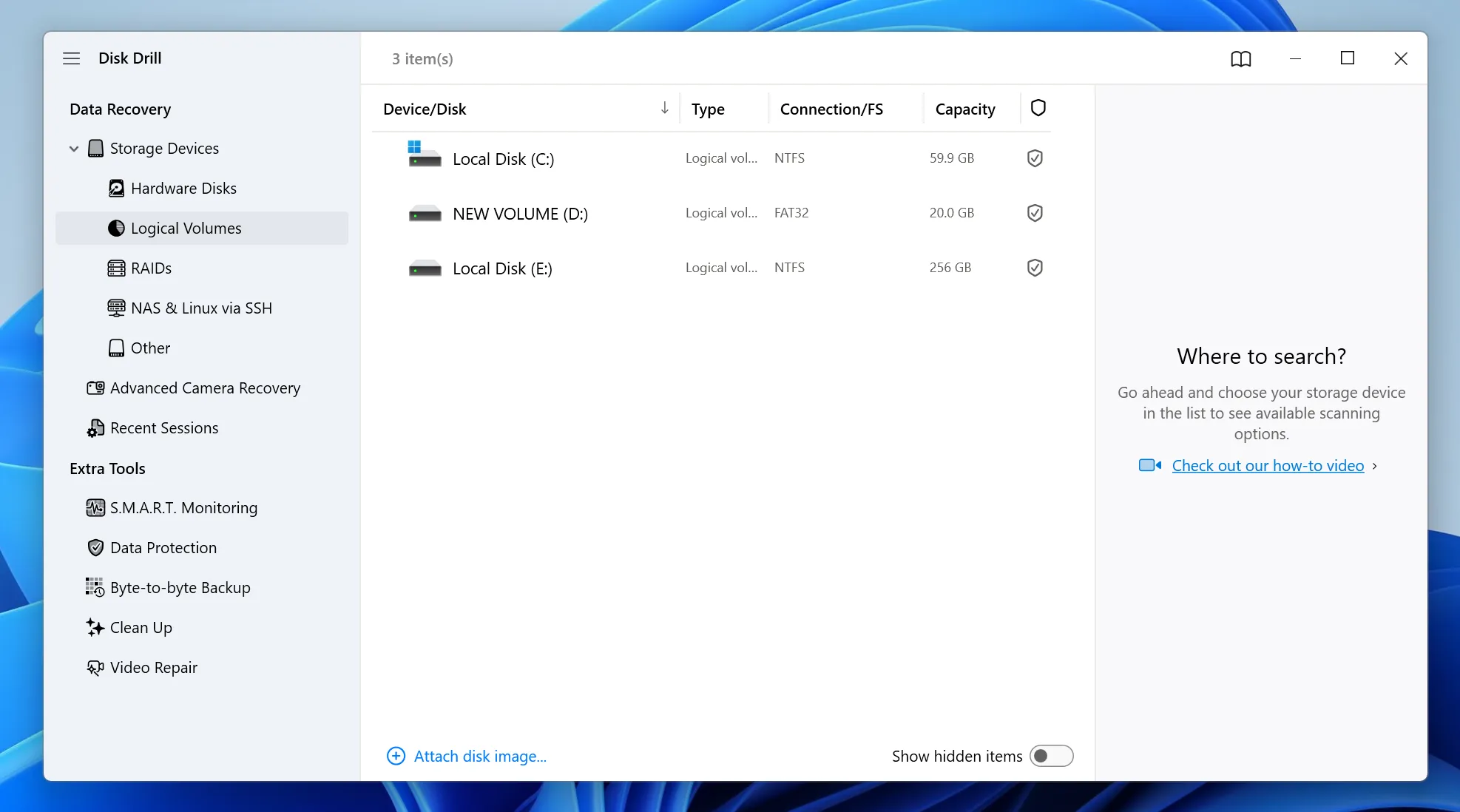
Étape 2 : Sélectionnez le disque sur lequel se trouvaient les fichiers
Lancez Disk Drill et passez en revue les périphériques de stockage disponibles. Sélectionnez le disque ou la partition sur lequel/laquelle les fichiers manquants étaient initialement stockés.
Sélectionnez le disque physique dans son intégralité plutôt qu'une seule partition dans les cas suivants :
- La partition d'origine a disparu
- Le lecteur apparaît comme RAW
- Le disque a été repartitionné
- Le périphérique de stockage a été formaté
- L'espace non alloué apparaît dans Gestion des disques
Une analyse complète de l'appareil peut aider Disk Drill à localiser les partitions perdues et à récupérer les fichiers.
Étape 3 : Recherche des données perdues
Cliquez sur Recherche de données perdues pour commencer la numérisation.
Disk Drill peut afficher des fichiers avant la fin de l'analyse. Toutefois, si vos fichiers importants n'apparaissent pas immédiatement, laissez le processus se terminer. Une analyse plus approfondie permet de retrouver des fichiers dont les enregistrements du système de fichiers ne sont plus valides.
Étape 4 : Filtrer et prévisualiser les résultats
Utilisez les filtres pour affiner les résultats selon les critères suivants :
- Type de fichier
- Extension de fichier
- Nom du fichier
- Taille du fichier
- Date de modification
- Chances de guérison
- Statut « supprimé » ou « reconstitué »
Prévisualisez les fichiers importants avant de les récupérer. Le nom d'un fichier ne suffit pas à lui seul à garantir que son contenu est intact. Une prévisualisation réussie vous donne une meilleure indication quant à la possibilité de lire le fichier.
Étape 5 : Récupération des fichiers sur un autre disque
Commencez par sélectionner un petit groupe de fichiers importants. Choisissez ensuite une destination de récupération sur un autre périphérique de stockage physique.
Ne restaurez pas les fichiers sur le même disque que celui d'où ils ont été supprimés. L'écriture des données récupérées sur le périphérique d'origine risque d'écraser d'autres fichiers perdus que Disk Drill n'a pas encore restaurés.
Étape 6 : Vérifier les fichiers récupérés
Ouvrez les photos, vidéos, documents et fichiers d'archive récupérés à partir du disque de destination.
Ne vous contentez pas de vérifier le nom et la taille du fichier. Une vidéo endommagée peut s'arrêter en cours de lecture, tandis qu'une archive corrompue peut ne pas s'extraire correctement.
Que faire si Disk Drill ne parvient pas à retrouver vos fichiers ?
Quand Disk Drill ne parvient pas à trouver les fichiers, ne formatez pas et ne réparez pas immédiatement le disque d'origine. Essayez d'abord les solutions suivantes.
Attendez que l'analyse soit terminée
Une analyse rapide peut permettre de détecter des fichiers dont les enregistrements d'origine existent toujours. Une analyse complète permet également de détecter les fichiers reconstitués grâce à leurs signatures.
Vérifier les fichiers reconstruits
Les résultats de l'analyse approfondie peuvent s'afficher sans leurs noms d'origine ni l'emplacement de leurs dossiers. Effectuez une recherche par extension de fichier et comparez la taille des fichiers pour identifier ceux qui vous sont utiles.
Analyser l'intégralité du disque physique
Si vous n'avez analysé qu'une seule partition, revenez à la liste des périphériques et sélectionnez le disque physique complet. Cette procédure est particulièrement utile après un formatage, la perte d'une partition ou une corruption du système de fichiers.
Évitez d'utiliser des outils de réparation de fortune
Ne pas courir CHKDSK, des outils de mise en forme ou des logiciels de réparation de partitions avant de récupérer des données importantes. Ces utilitaires peuvent modifier le système de fichiers et supprimer des informations dont un logiciel de récupération pourrait avoir besoin.
Essayez un autre programme de récupération
Les différents outils de récupération peuvent détecter ou classer les fichiers perdus de manière différente. Si Disk Drill ne parvient pas à afficher un aperçu des fichiers dont vous avez besoin, il peut être utile de lancer une deuxième analyse pour obtenir un bilan plus complet.
Magic Data Recovery : une alternative pour les utilisateurs de Windows
Magic Data Recovery est un outil pratique Alternative à Disk Drill pour Windows. Il permet d'analyser les disques durs, les SSD, les clés USB, les cartes mémoire et les partitions RAW détectés afin de retrouver les fichiers supprimés ou perdus.
Ce logiciel peut s'avérer utile dans les cas suivants :
- Disk Drill ne parvient pas à trouver les fichiers requis
- Vous souhaitez comparer les résultats obtenus avec un autre moteur de récupération
- Une clé USB ou une carte mémoire a été formaté accidentellement
- Une partition apparaît comme RAW
- Vous devez tester un plus grand nombre de fichiers récupérables
Magic Data Recovery intègre des fonctionnalités d'analyse, de filtrage, de prévisualisation et de récupération de fichiers. Son interface guide les utilisateurs tout au long du processus sans nécessiter de connaissances techniques avancées.
Pourquoi choisir Magic Data Recovery ?
Magic Data Recovery résout plusieurs problèmes courants liés à la récupération :
- Il prend en charge les périphériques de stockage courants sous Windows.
- Il permet de rechercher des données après leur suppression ou formatage rapide.
- Il permet aux utilisateurs de filtrer les résultats d'une numérisation volumineuse.
- Il permet de prévisualiser les fichiers avant leur récupération.
- Il prend en charge un test de récupération gratuit plus complet que celui proposé actuellement par Disk Drill sous Windows.
- Cela permet aux utilisateurs d'effectuer une nouvelle analyse avant de réparer ou de reformater le périphérique source.
Cependant, aucun programme de récupération ne peut restaurer des données qui ont déjà été écrasées. Les résultats de la récupération dépendent également de l'état du disque, du type de système de fichiers, de la fonction TRIM du SSD, du chiffrement et de l'intensité d'utilisation du périphérique après la perte des données.
Comment récupérer des fichiers avec Magic Data Recovery
Si Disk Drill ne parvient pas à localiser les fichiers dont vous avez besoin, Magic Data Recovery propose aux utilisateurs de Windows une autre solution pour analyser le périphérique concerné. Avant de commencer, cessez d'utiliser le disque source et préparez un autre emplacement de stockage pour les fichiers récupérés.
Étape 1 : Télécharger et installer Magic Data Recovery
Téléchargez Magic Data Recovery et installez-le sur un disque qui ne contient pas les fichiers perdus. L'installation d'un logiciel de récupération sur le disque concerné risque d'écraser les données récupérables et de réduire les chances de réussite de la récupération.
Prise en charge de Windows 7/8/10/11 et Windows Server
Étape 2 : Sélectionner le lecteur ou la partition concerné(e)
Ouvrez Magic Data Recovery et passez en revue les disques et partitions disponibles dans l'interface principale. Sélectionnez l'emplacement où les fichiers manquants étaient initialement stockés, puis lancez l'analyse. Si la partition d'origine est manquante, formatée ou affichée comme RAW, choisissez plutôt le disque physique correspondant.

Étape 3 : Recherche des fichiers perdus et supprimés
Magic Data Recovery lance automatiquement une analyse avancée. Au fur et à mesure de l'analyse, le programme affiche les fichiers qu'il parvient à détecter. Vous pouvez consulter les résultats pendant l'analyse. Toutefois, laissez le processus se terminer si les fichiers recherchés n'apparaissent pas immédiatement, en particulier après un formatage ou la perte d'une partition.

Étape 4 : Prévisualisation des fichiers avant la récupération
Utilisez la fonction de prévisualisation pour vérifier si les photos, documents, vidéos ou autres fichiers détectés contiennent les informations dont vous avez besoin. Vous pouvez également filtrer les résultats par type de fichier, nom, taille ou emplacement d'origine. La prévisualisation et le filtrage des fichiers vous permettent d'éviter de récupérer des données inutiles ou inutilisables.

Étape 5 : Récupération des fichiers vers un emplacement sûr
Sélectionnez les fichiers que vous souhaitez restaurer, puis cliquez sur le bouton de récupération. Enregistrez-les sur un disque physique ou un périphérique de stockage différent de la source d'origine. La récupération des données sur le disque concerné risque d'écraser d'autres fichiers perdus qui n'ont pas encore été restaurés. Une fois la récupération terminée, ouvrez les fichiers enregistrés et vérifiez que leur contenu est toujours complet et utilisable.

Conclusion : récupérer des fichiers en toute sécurité avec Disk Drill
Apprentissage Comment récupérer des fichiers avec Disk Drill Cela ne se résume pas à cliquer sur le bouton « Analyser ». Vous devez cesser d'utiliser le disque concerné, sélectionner la cible d'analyse appropriée, prévisualiser les résultats et enregistrer les fichiers récupérés sur un autre périphérique physique.
Disk Drill constitue une solution utile pour les utilisateurs de Windows et de Mac, car il permet de localiser et de prévisualiser les fichiers perdus. Cependant, aucun outil de récupération ne fonctionne aussi bien dans toutes les situations de perte de données.
Lorsque Disk Drill ne parvient pas à trouver les fichiers dont vous avez besoin, Magic Data Recovery offre aux utilisateurs de Windows une deuxième option de numérisation très pratique. Il prend en charge les périphériques de stockage courants et propose une solution simple récupération du disque dur processus, et permet aux utilisateurs de prévisualiser les fichiers avant de les restaurer.
C'est pourquoi nous vous recommandons d'utiliser Magic Data Recovery lorsque vous devez comparer les résultats de récupération, analyser un périphérique formaté ou en mode RAW, ou tester une autre solution avant d'apporter des modifications au disque d'origine.
Prise en charge de Windows 7/8/10/11 et Windows Server
FAQ
L'utilisation de Disk Drill est-elle sans danger ?
Disk Drill est un logiciel fiable lorsque vous le téléchargez depuis le site officiel. La sécurité de la récupération dépend également de vos actions. Installez-le sur un disque autre que celui où se trouvent les données manquantes et récupérez les fichiers sur un autre disque.
Disk Drill permet-il de récupérer des fichiers supprimés définitivement ?
Disk Drill peut récupérer des fichiers supprimés définitivement lorsque les données sous-jacentes existent toujours et qu’aucun nouveau contenu ne les a écrasées. L’expression “ supprimé définitivement ” signifie souvent que le fichier n’apparaît plus dans la Corbeille. Cela ne signifie pas toujours que tous les blocs de données ont disparu.
Disk Drill peut-il récupérer les fichiers écrasés ?
Aucun outil de récupération ne permet de restaurer de manière fiable des données lorsque celles-ci ont été remplacées par de nouvelles données dans les secteurs de stockage d'origine. Vérifiez plutôt vos sauvegardes, l'historique des versions dans le cloud, les pièces jointes à vos e-mails, vos appareils synchronisés ou vos copies antérieures.
Pourquoi un fichier récupéré ne s'ouvre-t-il pas ?
Le fichier peut être incomplet, fragmenté, écrasé ou ne pas contenir certaines informations d'en-tête importantes.
Vérifiez une autre copie dans les résultats de l'analyse, examinez les fichiers reconstitués ou essayez un autre moteur de récupération.
Puis-je récupérer des fichiers sur le même disque ?
Vous ne devriez pas. Enregistrer les données récupérées sur le disque d'origine risque d'écraser d'autres fichiers qui pourraient encore être récupérés.
Magic Data Recovery peut-il remplacer Disk Drill sur Mac ?
Le logiciel n° Magic Data Recovery est destiné à Windows. Les utilisateurs de Mac doivent recourir à un outil de récupération compatible avec macOS ou à un service de récupération professionnel.
Combien de temps faut-il à Disk Drill pour analyser un disque ?
La durée de l'analyse dépend de la capacité du périphérique, de la vitesse de connexion, de l'état de stockage et de la méthode d'analyse choisie. L'analyse d'une petite clé USB peut être rapide, tandis qu'un disque dur de grande capacité ou un système de fichiers endommagé peut prendre beaucoup plus de temps. Pour obtenir les meilleurs résultats, laissez l'analyse se dérouler jusqu'à son terme et évitez de déconnecter le périphérique pendant le processus.
Dois-je arrêter d'utiliser mon ordinateur après avoir supprimé des fichiers ?
Oui, surtout lorsque les fichiers supprimés étaient stockés sur le disque système. Les nouveaux téléchargements, les installations de logiciels, les mises à jour et les fichiers temporaires risquent d'écraser les données supprimées. Évitez toute activité non indispensable, installez le logiciel de récupération sur un autre disque si possible, et enregistrez les fichiers récupérés sur un périphérique de stockage distinct.

Vasilii est un spécialiste de la récupération de données qui possède une dizaine d'années d'expérience pratique dans ce domaine. Tout au long de sa carrière, il a résolu avec succès des milliers de cas complexes impliquant des fichiers supprimés, des disques formatés, des partitions perdues et des systèmes de fichiers RAW. Son expertise couvre à la fois les méthodes de récupération manuelle à l'aide d'outils professionnels tels que les éditeurs hexagonaux et les solutions automatisées avancées à l'aide de logiciels de récupération. La mission de Vasilii est de rendre accessible aux professionnels de l'informatique et aux utilisateurs quotidiens des connaissances fiables en matière de récupération de données, afin de les aider à sauvegarder leurs précieuses ressources numériques.