Skip to content
icône du logo d'amagicsoft
  • Accueil
  • Produits
    • Magic Data Recovery
    • Magic Recovery Key
  • Magasin
  • Blog
  • Plus d'informations
    • À propos d'Amagicsoft
    • Contact US
    • Politique de confidentialité
    • Conditions
    • Accord de licence
    • Politique de remboursement
  • Français
    • English
    • 日本語
    • 한국어
    • Deutsch
    • Español
    • Italiano
    • Português
    • 繁體中文
Récupération du mot de passe

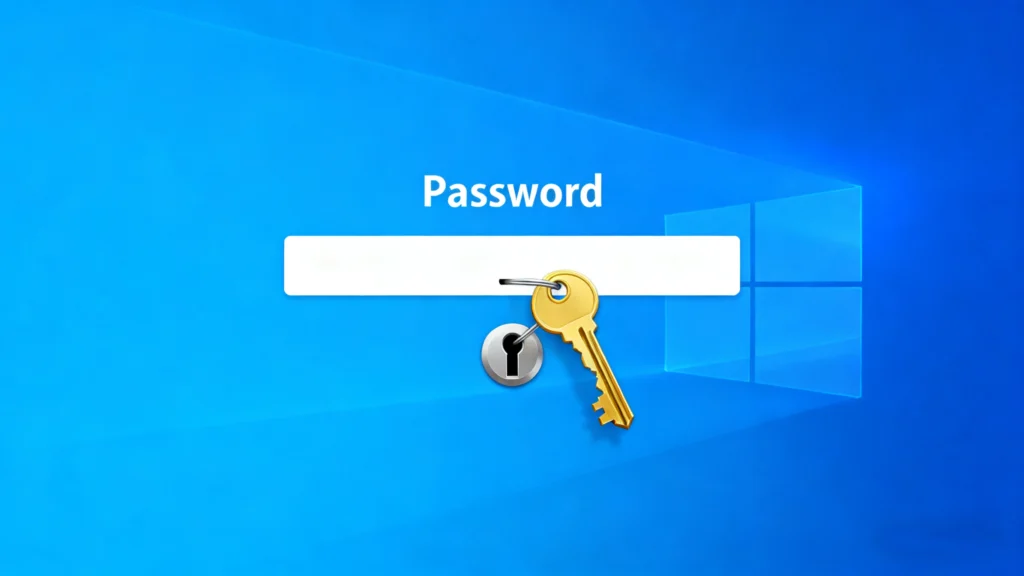
Comment supprimer un mot de passe Windows en toute sécurité
8 décembre 2025 Smith, Erin Commentaires fermés sur How to Remove a Windows Password Safely
Comment supprimer un mot de passe Windows en toute sécurité

L'oubli de vos identifiants de connexion ou le simple fait de vouloir accéder plus rapidement à votre ordinateur peut vous amener à vous poser des questions... comment supprimer un mot de passe Windows en toute sécurité. De nombreux utilisateurs souhaitent supprimer le mot de passe pour permettre un démarrage rapide, simplifier les flux de travail à domicile ou préparer un appareil pour une utilisation familiale de confiance. Heureusement, Windows offre plusieurs moyens intégrés et sécurisés de désactiver les invites de mot de passe, en particulier pour les comptes locaux.

Ce guide suit les quatre méthodes fiables couramment recommandées par les administrateurs Windows et les ressources techniques. Chaque méthode utilise les outils officiels de Windows et ne nécessite pas d'utilitaires tiers risqués de réinitialisation de mot de passe. À la fin, vous trouverez également une solution professionnelle pour récupérer d'autres informations d'identification oubliées, telles que les mots de passe Wi-Fi ou les mots de passe d'ordinateur. clés de licence en utilisant Magic Recovery Key.

Télécharger Magic Recovery Key

Prise en charge de Windows 7/8/10/11 et Windows Server

Table des matières

Supprimer un mot de passe Windows via les paramètres

Si vous utilisez un compte local et que vous pouvez encore vous connecter, il est facile de supprimer le mot de passe.

Étapes

  1. Ouvrir Paramètres.
  2. Aller à Comptes → Options de connexion.
  3. Sous Mot de passe, sélectionner Changer.
  4. Saisissez votre mot de passe actuel pour vérifier votre identité.
  5. Lorsque vous êtes invité à créer un nouveau mot de passe, ne remplissez pas tous les champs. vierge.
  6. Enregistrer pour terminer la suppression.

Cela désactive le mot de passe de connexion, ce qui signifie que Windows ne vous le demandera plus au démarrage.

Supprimer le mot de passe à l'aide de la gestion de l'ordinateur

Pour les utilisateurs à l'aise avec les outils système, la fonction intégrée ’Utilisateurs et groupes locaux“ de Windows vous permet d'effacer un mot de passe du profil du compte d'utilisateur.

Étapes

  1. Presse Win + X et choisissez Gestion informatique.
  2. Naviguez jusqu'à Outils système → Utilisateurs et groupes locaux → Utilisateurs.
  3. Cliquez avec le bouton droit de la souris sur votre compte d'utilisateur et sélectionnez Définir le mot de passe.
  4. Cliquez sur Procéder, puis laissez les champs de mot de passe vide.
  5. Confirmer pour finaliser.

Ensuite, le compte sélectionné ne nécessitera plus de mot de passe.

Désactiver la demande de mot de passe de connexion à l'aide de Netplwiz

Cette méthode maintient votre mot de passe actif mais configure Windows pour qu'il se connecte automatiquement.

Étapes

  1. Presse Victoire + R, type netplwiz, et appuyez sur Entrée.
  2. Sélectionnez votre compte dans la liste.
  3. Décocher “Les utilisateurs doivent saisir un nom d'utilisateur et un mot de passe pour utiliser cet ordinateur.”
  4. Cliquez sur Appliquer.
  5. Saisissez votre mot de passe actuel pour confirmer.
  6. Redémarrer le PC pour vérifier la connexion automatique.

C'est la solution idéale si vous souhaitez conserver un mot de passe pour les événements de sécurité manuels.

Passer d'un compte Microsoft à un compte local

Si vous utilisez un Compte Microsoft, Windows ne permet pas de supprimer directement le mot de passe. Pour supprimer un mot de passe de connexion, il faut d'abord convertir le compte en profil local.

Étapes

  1. Aller à Paramètres → Comptes → Vos infos.
  2. Sélectionner Se connecter avec un compte local à la place.
  3. Suivez les instructions pour créer un compte local.
  4. Une fois la commutation effectuée, utilisez Méthode 1, Méthode 2, ou Méthode 3 pour supprimer ou contourner le mot de passe.

Vous avez ainsi un contrôle total sur la suppression des mots de passe sans affecter les services de synchronisation dans le nuage.

Besoin de récupérer d'autres mots de passe ? Magic Recovery Key peut vous aider

Si les méthodes ci-dessus expliquent comment supprimer un mot de passe Windows, De nombreux utilisateurs perdent également l'accès à l'Internet :

  • Mots de passe Wi-Fi
  • Informations d'identification du réseau
  • Clés de licence du produit
  • Mots de passe enregistrés dans le navigateur
  • Codes d'activation des applications

Si vous avez besoin de récupérer ces éléments, Magic Recovery Key offre un moyen sûr, en lecture seule, d'analyser votre système et de les récupérer. Voici la marche à suivre :

① Télécharger et installer Magic Recovery Key.

Télécharger Magic Recovery Key

Prise en charge de Windows 7/8/10/11 et Windows Server

② Lancez le programme et sélectionnez Web Browser PassView, WiFi passwords, Product license keys or other.
Récupérer d'autres mots de passe avec Magic Recovery Key
③ Afficher une liste des mots de passe ou des clés de licence récupérables et les exporter en toute sécurité.
Il n'est pas conçu pour supprimer les mots de passe de connexion à Windows, mais il est extrêmement utile pour récupérer d'autres clés et mots de passe essentiels stockés dans l'ordinateur.

Conclusion

Apprentissage comment supprimer un mot de passe Windows est simple lorsque vous utilisez les bons outils intégrés à Windows. Que vous choisissiez Paramètres, Gestion de l'ordinateur, Netplwiz ou que vous passiez à un compte local, chaque méthode évite les modifications risquées du système et préserve l'intégrité des données. Et si vous avez toujours besoin d'aide pour récupérer Touches Wi-Fi, clés de licence, ou des mots de passe de navigateur, un outil de récupération professionnel peut vous aider sans toucher à vos identifiants de connexion. Vous pouvez télécharger l'outil de récupération professionnel Magic Recovery Key maintenant.
Télécharger Magic Recovery Key

Prise en charge de Windows 7/8/10/11 et Windows Server

Supprimer un mot de passe Windows FAQs

Comment supprimer le mot de passe Windows ?

Vous ne pouvez supprimer un mot de passe Windows que si vous pouvez vous connecter à votre compte local. Allez dans Paramètres → Comptes → Options de connexion → Mot de passe → Modifier, entrez votre mot de passe actuel et laissez les champs du nouveau mot de passe vides. Il s'agit de la méthode officielle pour les utilisateurs qui souhaitent apprendre à supprimer un mot de passe Windows en toute sécurité.

Puis-je désactiver la connexion par mot de passe sous Windows ?

Oui, vous pouvez désactiver la connexion par mot de passe à l'aide de l'outil netplwiz. Appuyez sur Win + R, tapez netplwiz et décochez la case “Les utilisateurs doivent saisir un nom d'utilisateur et un mot de passe pour utiliser cet ordinateur”. Après confirmation avec votre mot de passe actuel, Windows se connectera automatiquement sans demander de mot de passe.

Comment supprimer le mot de passe permettant d'accéder à mon PC ?

Si vous êtes déjà connecté, ouvrez Paramètres → Comptes → Options de connexion, choisissez Mot de passe et sélectionnez Modifier. Saisissez votre mot de passe actuel et laissez les champs du nouveau mot de passe vides pour le supprimer. Pour une connexion automatique sans suppression du mot de passe, utilisez plutôt netplwiz.

Comment supprimer le mot de passe de mon Windows 10 verrouillé ?

Si vous êtes bloqué dans Windows 10, vous ne pouvez pas supprimer le mot de passe directement. Vous devez d'abord rétablir l'accès en utilisant la page de récupération de compte de Microsoft (si vous utilisez un compte Microsoft) ou vous connecter avec un autre compte d'administrateur. Une fois l'accès rétabli, vous pouvez supprimer le mot de passe via les Paramètres Windows ou la Gestion de l'ordinateur.

Comment retrouver mon mot de passe Windows ?

Windows n'affiche pas votre mot de passe de connexion, mais vous pouvez récupérer d'autres mots de passe système (Wi-Fi, identifiants réseau ou clés de licence) à l'aide d'outils tels que Magic Recovery Key. Pour les comptes Microsoft, votre mot de passe de connexion peut être réinitialisé sur le site officiel de récupération de Microsoft.

Le mot de passe Windows est-il identique au mot de passe Microsoft ?

Cela dépend du type de compte que vous utilisez. - Si vous vous connectez à Windows avec un compte Microsoft, votre mot de passe Windows est votre mot de passe Microsoft. - Si vous utilisez un compte local, le mot de passe Windows n'existe que sur votre appareil et n'est pas lié à vos informations d'identification Microsoft.

Comment réinitialiser Windows si j'ai oublié mon mot de passe ?

Si vous utilisez un compte Microsoft, réinitialisez-le sur la page officielle de récupération de Microsoft, puis connectez-vous avec le nouveau mot de passe. Si vous utilisez un compte local, vous devez utiliser un autre compte administrateur pour le réinitialiser ou utiliser les options de récupération intégrées de Windows. Une fois l'accès rétabli, vous pouvez supprimer ou modifier le mot de passe dans les Paramètres.
  • Comment faire
  • Magic Recovery Key
Smith, Erin

Erin Smith est reconnue comme l'une des rédactrices les plus professionnelles d'Amagicsoft. Elle a continuellement perfectionné ses compétences rédactionnelles au cours des 10 dernières années et a aidé des millions de lecteurs à résoudre leurs problèmes techniques.

Navigation de l’article

Précédent
Suivant

Recherche

Catégories

  • Récupération de Bitlocker
  • Récupération de fichiers effacés
  • Résolution des problèmes de disque
  • Récupération de documents
  • Récupération de fichiers formatés
  • Récupération du disque dur
  • Récupération de la clé de licence
  • Récupération des fichiers perdus
  • Récupération de la carte mémoire
  • Actualités
  • Récupération de partition
  • Récupération du mot de passe
  • Récupération de photos
  • Récupération du SSD
  • Non classé
  • Récupération d'une clé USB
  • Guide de l'utilisateur
  • Récupération vidéo
  • Wiki
  • Résolution des problèmes de Windows

Messages récents

  • Peut-on réparer un disque dur comportant 100 secteurs défectueux ?
    Peut-on réparer un disque dur comportant 100 mauvais secteurs ? Guide pratique
  • iBoysoft Data Recovery for Windows - Revue et meilleures alternatives
    iBoysoft Data Recovery pour Windows : Revue et meilleures alternatives
  • Guide ultime de la récupération de données sous Windows 7 Comment restaurer les fichiers perdus
    Guide ultime de la récupération de données sous Windows 7 : Comment restaurer les fichiers perdus

Tags

CHKDSK et Disk Tools Réparation de disque Dépannage des erreurs Comment faire Magic Data Recovery Magic Recovery Key WiKi

Postes connexes

Comment vérifier la présence de mauvais secteurs sur un disque dur ?
Résolution des problèmes de disque

Comment vérifier la présence de mauvais secteurs sur un disque dur (Guide étape par étape)

22 janvier 2026 Jason Pas encore de commentaires

De nombreux utilisateurs ne savent pas ce qu'il faut faire après avoir vérifié la présence de secteurs défectueux sur un disque dur, ce qui entraîne souvent des pertes de données qui auraient pu être évitées. Dans la plupart des cas, ils montrent des signes avant-coureurs bien avant qu'une panne complète ne se produise. La lenteur d'accès aux fichiers, le blocage du système, les fichiers corrompus ou les pannes inattendues indiquent souvent un problème caché : les secteurs défectueux. Si vous ignorez ces [...]

Trouver un logiciel de récupération de données fiable pour Windows XP
Récupération des fichiers perdus

Logiciel de récupération de données pour Windows XP : Comment récupérer gratuitement les fichiers perdus

22 janvier 2026 Jason Pas encore de commentaires

Il peut être difficile de trouver un logiciel de récupération de données fiable pour Windows XP, d'autant plus que ce système d'exploitation n'est plus officiellement pris en charge. De nombreux utilisateurs utilisent encore Windows XP pour des ordinateurs anciens, des systèmes industriels ou des données archivées, et la perte de données peut survenir à tout moment en raison d'une suppression accidentelle, d'un formatage ou d'une erreur du système de fichiers. Ce guide [...]

Comment réparer les mauvais secteurs d'un disque dur SSD - Guide complet
Résolution des problèmes de disque

Comment réparer le mauvais secteur d'un disque dur SSD : Un guide complet

21 janvier 2026 Vasilii Commentaires fermés sur How to Fix SSD Bad Sector: A Comprehensive Guide

Les secteurs défectueux d'un disque SSD peuvent avoir un impact important sur les performances et la fiabilité de votre périphérique de stockage. Qu'il s'agisse de pannes du système, de lenteur des performances ou de corruption des données, les secteurs défectueux sont souvent en cause. Les disques SSD sont réputés pour leur vitesse et leur fiabilité, mais ils ne sont pas à l'abri des dommages. Comprendre ce que sont les secteurs défectueux sur les disques SSD, comment ils se produisent et [...]

icône du logo d'amagicsoft

Notre vision est de devenir une marque de logiciels et un fournisseur de services de renommée mondiale, offrant des produits et des services de premier ordre à nos utilisateurs.

Produits
  • Magic Data Recovery
  • Magic Recovery Key
Politique
  • Conditions
  • Politique de confidentialité
  • Politique de remboursement
  • Accord de licence
Entreprise
  • À propos d'Amagicsoft
  • Contact US
  • Magasin
Suivez-nous

Copyright © 2025 Amagicsoft. Tous droits réservés.

  • Conditions
  • Politique de confidentialité
