
Comment restaurer les paramètres d'usine de Windows

Prise en charge de Windows 7/8/10/11 et Windows Server
Table des matières
Restaurer les paramètres d'usine dans Windows XP
Bien que Windows XP ne soit plus officiellement pris en charge, de nombreux systèmes anciens en dépendent encore. Les options de récupération d'usine varient selon le fabricant de l'appareil.
Méthode A : Restauration du système
1. Menu Démarrer → Accessoires → Outils système → Restauration du système
2. Sélectionnez “Restaurer mon ordinateur à une date antérieure”
3. Choisissez un point de restauration stable et continuez
Méthode B : Partition de récupération du fabricant
1. Redémarrez le PC et appuyez sur F9 / F11 / F12 (selon la marque) pendant le démarrage.
2. Sélectionnez “Restore to Factory Default” (rétablir les paramètres d'usine)”
3. Suivez les instructions qui s'affichent à l'écran
Remarque : sur XP, la restauration d'usine efface souvent les enregistrements d'activation. Si la clé de licence est perdue, Windows risque de ne pas se réactiver après la restauration. Il est fortement recommandé de sauvegarder la clé au préalable.
Rétablir les paramètres d'usine dans Windows 7
Windows 7 dispose d'options de récupération plus robustes que XP et prend en charge la réinitialisation complète du système sans réinstallation manuelle.
Méthode A : Panneau de contrôle
1. Panneau de configuration → Système et sécurité
2. Sauvegarde et restauration → “Récupérer les paramètres du système ou de votre ordinateur”
3. Sélectionnez “Méthodes de récupération avancées” → Réinstaller Windows
4. Suivez l'assistant de restauration
Méthode B : Mode de réparation F8
1. Redémarrez et appuyez plusieurs fois sur F8
2. Sélectionner Réparer votre ordinateur
3. Choisir Restauration d'usine
Important : après la restauration, certains systèmes peuvent perdre les informations d'activation OEM. Si vous ne disposez pas de l'autocollant ou du document de la clé d'origine, un redémarrage sans sauvegarde de la clé peut entraîner un échec de l'activation.
Restaurer les paramètres d'usine dans Windows 10
Windows 10 offre un système de réinitialisation simplifié et très fiable.
Méthode A : Réinitialisation à partir des paramètres
1. Menu Démarrer → Paramètres
2. Mise à jour et sécurité → Récupération
3. Réinitialiser ce PC
4. Procéder à la réinitialisation
Méthode B : Environnement de récupération Windows (WinRE) - lorsque le système ne démarre pas
1. Forcer l'arrêt et redémarrer trois fois → Réparation automatique
2. Dépannage → Réinitialiser ce PC
Attention : Si vous choisissez “Tout supprimer” ou si le PC a précédemment changé le SSD/HDD, la clé OEM n'est parfois pas restaurée. Cela signifie que Windows peut ne pas rester activé après la réinitialisation.
Restaurer les paramètres d'usine dans Windows 11
Windows 11 propose des options de réinitialisation similaires à celles de Windows 10, mais ajoute une réinstallation en nuage améliorée.
Étapes de la réinitialisation d'usine
1. Paramètres → Système
2. Récupération → Réinitialiser ce PC
3. Choisissez :
- Téléchargement dans le nuage - la meilleure solution pour les systèmes gravement endommagés
- Réinstallation locale - plus rapide et fonctionne sans internet
4. Exécuter la réinitialisation
Rappel : Certains appareils Windows 11 OEM reviennent uniquement à l'état du système de base. Si les informations d'activation ne sont pas restaurées correctement, le système peut afficher “Windows n'est pas activé” après la réinitialisation, à moins que la clé n'ait été sauvegardée au préalable.
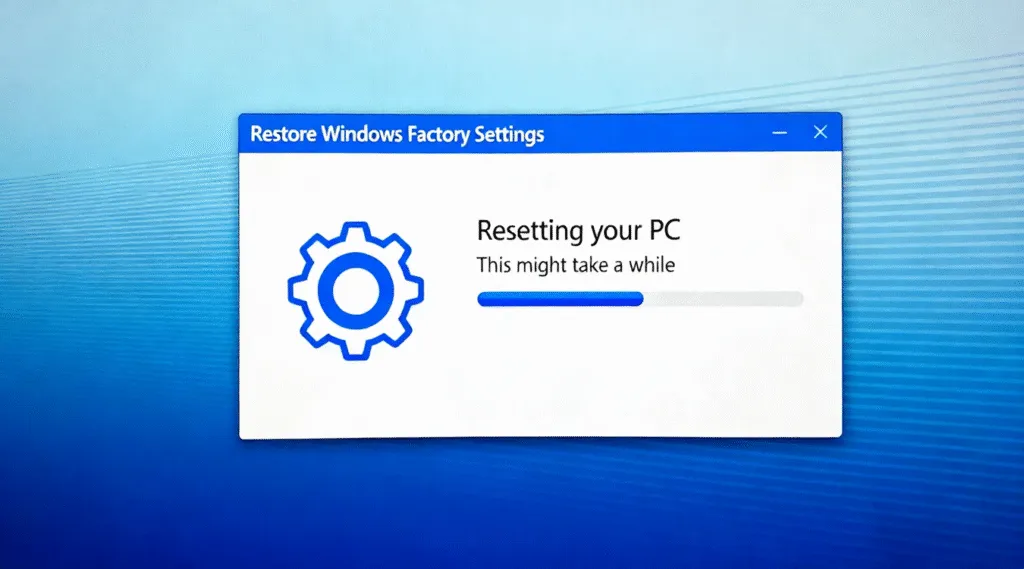
Avant de réinitialiser : Une étape que la plupart des utilisateurs négligent
Une réinitialisation d'usine supprime les fichiers système, les programmes, les entrées de registre et parfois les données d'activation. Si votre PC est pré-activé ou si vous avez perdu la clé de produit, la réinitialisation du système sans sauvegarder la licence peut avoir des conséquences :
- Windows ne peut pas se réactiver après réinitialisation
- Licence Microsoft Office peut disparaître
- Adobe / Les clés d'AutoCAD et d'autres logiciels payants peuvent être perdues
- Verrouillé par BitLocker en raison de la perte de la clé de récupération
De nombreux utilisateurs pensent à tort que les clés sont stockées en ligne, mais un grand nombre de PC, en particulier les OEM et les appareils plus anciens, stockent uniquement la licence d'activation dans le registre du système.
L'approche la plus sûre - Sauvegarder les clés d'activation avant la réinitialisation
Pour éviter les problèmes d'activation après la réinitialisation, il est judicieux d'extraire et de sauvegarder toutes les clés logicielles avant de restaurer les paramètres d'usine. Au lieu de chercher manuellement dans le registre ou d'utiliser des commandes de script, il est plus simple d'utiliser un outil d'extraction de clés dédié.
Magic Recovery Key peut analyser automatiquement le système et le récupérer :
- Clés d'activation Windows 11 / 10 / 7 / XP
- Clés de licence Microsoft Office
- Clés d'Adobe, d'AutoCAD et d'autres logiciels payants
- Licences numériques OEM / UEFI embarquées
- Clés de récupération BitLocker
Un seul balayage vous permet de sauvegarder toutes les clés critiques, garantissant que le système et le logiciel peuvent être réactivés même après une réinitialisation complète de l'usine.
Comment utiliser Magic Recovery Key pour la récupération de BitLocker
Ce guide décrit les étapes de l'utilisation de Magic Recovery Key.
1. Télécharger et installer :Téléchargez et installez le Magic Recovery Key d'une source fiable.
Prise en charge de Windows 7/8/10/11 et Windows Server

3. Voir et récupérer les clés :Le panneau de droite affiche immédiatement les clés de registre de l'application. Magic Recovery Key énumère toutes les clés de licence (numéros de série) des logiciels installés.
- Consultez la liste pour trouver le numéro de série souhaité.
- Sélectionnez la clé ciblée, puis cliquez sur “Copie” ou “Économiser”pour plus de commodité.

Prise en charge de Windows 7/8/10/11 et Windows Server
Conclusion
Une réinitialisation d'usine peut redonner à un ordinateur l'impression d'être neuf, mais les problèmes d'activation après la réinitialisation sont l'un des problèmes les plus courants et les plus frustrants auxquels les utilisateurs sont confrontés. En prenant une minute pour sauvegarder vos clés Windows et logicielles, vous éliminez complètement ce risque.
Si vous souhaitez réinitialiser votre PC en toute confiance, sans craindre de perdre des licences d'activation ou de logiciels payants, vous pouvez extraire et sauvegarder toutes vos clés à l'avance en utilisant Magic Recovery Key. Il s'agit d'une mesure de sécurité simple qui vous permet d'avoir l'esprit tranquille avant de restaurer les paramètres d'usine - et qui garantit que votre système, Office et d'autres logiciels restent activés par la suite.
FAQ - Comment restaurer les paramètres d'usine de Windows
Comment restaurer les paramètres d'usine de l'ordinateur ?
F11 ou F12 ont-ils été réinitialisés en usine ?
Comment forcer une réinitialisation d'usine ?
Windows dispose-t-il d'une option de réinitialisation d'usine ?
Comment nettoyer votre PC avec 100% ?
La réinitialisation d'usine efface-t-elle tout ?
Appuyez vous sur F8 ou F12 pour le mode sans échec ?
La touche F11 réinitialise-t-elle votre ordinateur ?

Vasilii est un spécialiste de la récupération de données qui possède une dizaine d'années d'expérience pratique dans ce domaine. Tout au long de sa carrière, il a résolu avec succès des milliers de cas complexes impliquant des fichiers supprimés, des disques formatés, des partitions perdues et des systèmes de fichiers RAW. Son expertise couvre à la fois les méthodes de récupération manuelle à l'aide d'outils professionnels tels que les éditeurs hexagonaux et les solutions automatisées avancées à l'aide de logiciels de récupération. La mission de Vasilii est de rendre accessible aux professionnels de l'informatique et aux utilisateurs quotidiens des connaissances fiables en matière de récupération de données, afin de les aider à sauvegarder leurs précieuses ressources numériques.