
Comment retrouver les mots de passe enregistrés sur Safari
Table des matières
Affichage des mots de passe enregistrés dans Safari (Mac)
Safari pour macOS permet d'accéder directement aux informations d'identification stockées. Il suffit de suivre les étapes suivantes :
1. Ouvrir Safari sur votre Mac
2. Cliquez sur Safari > Préférences
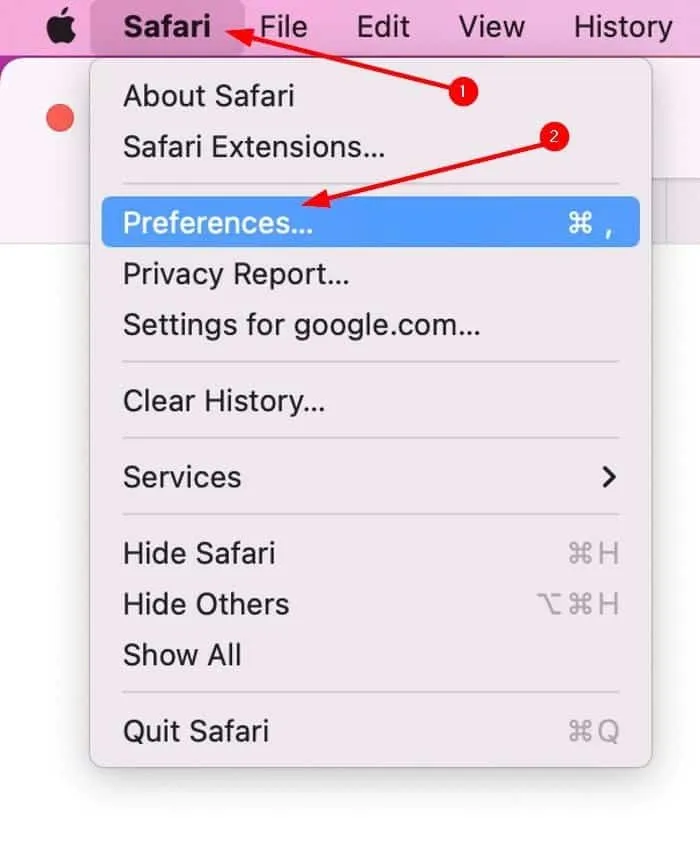
3. Naviguez jusqu'à l'écran Mots de passe onglet
4. Saisissez votre Mot de passe de connexion macOS / Touch ID pour déverrouiller l'accès par mot de passe
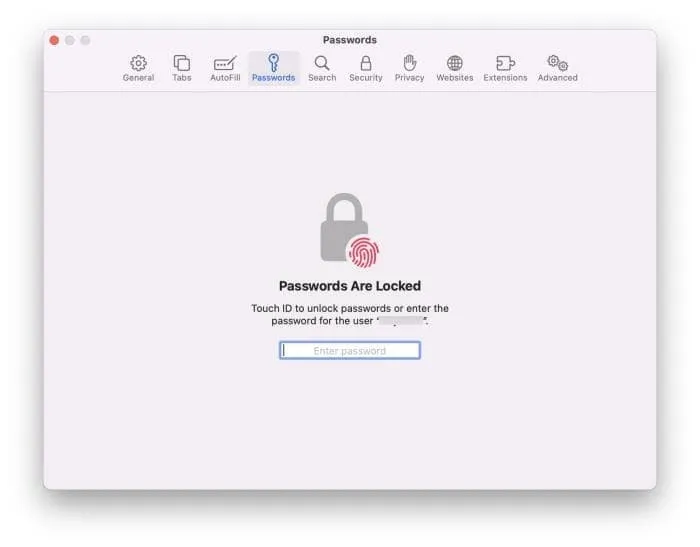
5. Affichez la liste des comptes stockés et cliquez sur Afficher le mot de passe révéler des détails
Si la section “Mots de passe” est vide ou si le remplissage automatique ne fonctionne plus, cela peut indiquer que le trousseau iCloud est désactivé ou que la base de données des mots de passe est corrompue. Dans ce cas, continuez à lire pour connaître les options de dépannage.
Affichage des mots de passe enregistrés dans Safari (iPhone / iPad)
La recherche des mots de passe enregistrés sur iOS est tout aussi simple :
1. Ouvrir Réglages > Mots de passe
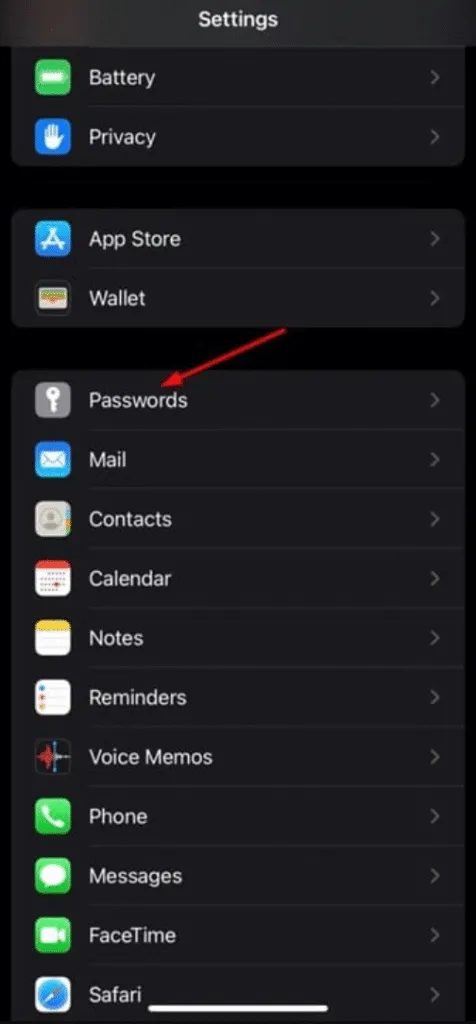
2. S'authentifier via Face ID / Touch ID
3. Rechercher le nom du compte de connexion ou le site web
4. Tapez pour faire apparaître le mot de passe et nom d'utilisateur enregistrés
Si des mots de passe disparaissent après une mise à jour d'iOS, cela est souvent dû à la synchronisation iCloud. Assurez-vous que Réglages > Apple ID > iCloud > Mots de passe et trousseau est activée pour tous les appareils.
Résolution des problèmes : Pourquoi les mots de passe Safari ne s'affichent-ils pas toujours ?
Même lorsque Safari AutoFill fonctionne normalement, les mots de passe stockés peuvent rester inaccessibles en raison de.. :
Cause possible | Explication |
Synchronisation du trousseau iCloud désactivée | Mots de passe stockés uniquement localement sur un autre appareil |
Utiliser des identifiants Apple différents sur le Mac et l'iPhone | Les mots de passe ne sont pas synchronisés entre les comptes |
Corruption du trousseau | La base de données des mots de passe devient illisible |
Profil Safari supprimé accidentellement | Mots de passe supprimés en même temps que le profil |
Ces problèmes sont fréquents, en particulier chez les utilisateurs qui ont récemment changé d'appareil ou mis à jour macOS/iOS. La perte de données peut être stressante, mais la plupart des problèmes peuvent être résolus en reconfigurant la synchronisation iCloud ou en restaurant le trousseau avec vos identifiants de connexion.
Lorsque les mots de passe Safari ne peuvent pas être récupérés - Solution alternative sous Windows
Parfois, les mots de passe Safari ne sont pas récupérables, même après synchronisation et dépannage. Par exemple, les mots de passe de Safari ne peuvent pas être récupérés :
- L'ancien Mac a été vendu ou formaté
- L'iPhone a été réinitialisé sans sauvegarde
- Le mot de passe de connexion au trousseau a été oublié
- Le profil Safari a été supprimé accidentellement
Bien qu'il soit impossible de récupérer les mots de passe de Safari sans accéder aux fichiers originaux du trousseau d'Apple, de nombreux utilisateurs ont encore besoin d'informations d'identification stockées dans d'autres navigateurs, en particulier lorsqu'ils utilisent occasionnellement le logiciel Chrome, Edge, ou Firefox sur Windows pour le travail ou les jeux.
Dans ces situations, un puissant outil de récupération de mot de passe Windows devient précieux.
Récupérer en toute sécurité les mots de passe perdus sur Windows avec Magic Recovery Key
Tandis que Magic Recovery Key ne peut pas extraire les mots de passe directement à partir de Safari, il est extrêmement efficace pour récupérer les identifiants de connexion perdus à partir des navigateurs basés sur Windows. Il analyse les bases de données d'identifiants cryptées sous Windows et reconstitue les informations de connexion enregistrées, telles que :
- Adresses électroniques
- Noms d'utilisateur
- Mots de passe
- Entrées de connexion au site web / à l'application
L'outil peut être utilisé en toute sécurité sur des ordinateurs personnels, et toutes les tâches de récupération sont exécutées localement. Aucune donnée de compte n'est téléchargée, ce qui permet aux utilisateurs d'avoir l'esprit tranquille, en particulier lorsqu'ils récupèrent des mots de passe liés à des comptes professionnels ou financiers.
Cela s'avère particulièrement utile pour les personnes qui :
- Passage de Mac à Windows
- Perte d'accès à un ancien compte Windows
- Mots de passe oubliés enregistrés dans Chrome ou Edge
- Réinitialisation du navigateur et perte des données de connexion par remplissage automatique
Lorsque Safari ne peut pas fournir ce dont vous avez besoin, Magic Recovery Key aide à combler le vide du côté de Windows.
Réflexions finales
Le stockage intégré des mots de passe dans Safari est sûr et pratique, mais lorsqu'il devient difficile d'accéder aux informations d'identification enregistrées, il est important de suivre la bonne procédure. récupération du mot de passe chemin :
Dispositif | Méthode recommandée |
Mac / iPhone / iPad | Afficher les mots de passe via les paramètres de Safari ou le panneau Mots de passe d'iOS |
Impossible de synchroniser le trousseau | Réactiver les mots de passe et le trousseau iCloud |
Mots de passe perdus sur les navigateurs Windows | Utilisation Magic Recovery Key pour récupérer les données de connexion cryptées |
Avec les bons outils et les bonnes étapes, vous n'avez pas besoin de paniquer à propos des mots de passe perdus. Commencez par les fonctions intégrées d'Apple, et si vos identifiants manquants concernent des navigateurs Windows, Magic Recovery Key offre une voie fiable pour retrouver l'accès.
Prise en charge de Windows 7/8/10/11 et Windows Server
FAQ
Comment voir tous mes mots de passe enregistrés dans Safari ?
Comment retrouver ma liste de mots de passe enregistrés ?
Safari enregistre-t-il les mots de passe sur l'iPhone ?
Comment retrouver les mots de passe enregistrés sur mon iPhone ?
Safari dispose-t-il d'un gestionnaire de mot de passe intégré ?
Comment voir ma liste de mots de passe dans le trousseau sur Mac ?
Où sont stockés les mots de passe sur un iPad ?
Comment puis-je me souvenir de tous mes mots de passe ?

Vasilii est un spécialiste de la récupération de données qui possède une dizaine d'années d'expérience pratique dans ce domaine. Tout au long de sa carrière, il a résolu avec succès des milliers de cas complexes impliquant des fichiers supprimés, des disques formatés, des partitions perdues et des systèmes de fichiers RAW. Son expertise couvre à la fois les méthodes de récupération manuelle à l'aide d'outils professionnels tels que les éditeurs hexagonaux et les solutions automatisées avancées à l'aide de logiciels de récupération. La mission de Vasilii est de rendre accessible aux professionnels de l'informatique et aux utilisateurs quotidiens des connaissances fiables en matière de récupération de données, afin de les aider à sauvegarder leurs précieuses ressources numériques.