
Installation « propre » de Windows 10 : ce qu'il faut savoir et comment procéder
Pour Installation propre de Windows 10, vous démarrez votre ordinateur à partir du support d'installation et installez une nouvelle copie de Windows sur le disque dur concerné. Contrairement à une réinstallation sur place, une installation « propre » supprime les applications et les paramètres précédents. La suppression des partitions cibles efface également les fichiers qui y sont stockés.
Une réinstallation peut permettre de résoudre des erreurs logicielles persistantes, de supprimer des applications indésirables ou de préparer un nouveau SSD. Cependant, choisir un disque d'installation inadapté ou omettre d'effectuer des sauvegardes indispensables peut entraîner une perte définitive de données.
Ce guide explique comment un installation propre de Windows 10 fonctionne, comment réinstaller Windows à l'aide d'une clé USB amorçable ou des options de récupération intégrées, et ce qu'il faut faire avant et après l'installation. Il aborde également les étapes de préparation importantes, notamment la sauvegarde des données, l'activation de Windows et récupération de la clé de licence, pour vous aider à éviter les erreurs courantes lors de la réinstallation.
Avis concernant la prise en charge de Windows 10 (octobre 2026) : Le support standard de Windows 10 prendra fin le 14 octobre 2025. Les appareils grand public éligibles inscrits au programme « Extended Security Updates » (ESU) de Microsoft pourront bénéficier de mises à jour de sécurité critiques et importantes jusqu'au 12 octobre 2027. Le programme ESU ne rétablit pas les mises à jour régulières des fonctionnalités ni le support technique standard. Envisagez de passer à Windows 11 si votre matériel le prend en charge.
Table des matières
Installation propre de Windows 10 : en bref
Objet | Détails |
Définition | Installation d'un nouvel environnement Windows 10 sans conserver les applications et les paramètres existants |
Objectif principal | Remplacer l'environnement du système d'exploitation actuel |
Méthode standard | Installation sur clé USB amorçable |
Outil officiel | Outil de création de supports Microsoft |
Supports d'installation | Clé USB vierge d'une capacité d'au moins 8 Go |
Impact des données | Les fichiers situés sur des partitions supprimées deviennent inaccessibles |
Activation de Windows | Nécessite une licence valide ou un droit d'accès numérique |
Alternative | Réinitialiser cet ordinateur en supprimant tout |
Version applicable | Windows 10 version 22H2 |
Réponse rapide : La méthode habituelle pour Installation propre de Windows 10 consiste à créer une clé USB amorçable à l'aide de l'outil de création de supports de Microsoft, à démarrer votre ordinateur à partir de celle-ci, à sélectionner « Installation personnalisée », puis à installer Windows sur le disque approprié.
Vérifiez toujours vos sauvegardes avant de supprimer des partitions existantes.
Comment fonctionne une installation « propre » de Windows 10 ?
Une installation « propre » remplace l'environnement Windows précédent par des fichiers du système d'exploitation neufs. Au lieu de réparer l'installation existante, le programme d'installation de Windows crée une nouvelle configuration système.
Le processus comporte quatre étapes principales.
Démarrer dans le programme d'installation de Windows
Votre ordinateur démarre à partir d'un support d'installation externe au lieu de charger l'installation Windows existante.
De ce fait, le programme d'installation de Windows peut accéder au disque de destination et le modifier indépendamment du système d'exploitation en cours d'exécution.
Sélectionnez la destination d'installation
Le programme d'installation affiche les disques et les partitions disponibles. Vous choisissez l'emplacement où Windows doit être installé.
Si vous supprimez les partitions existantes du disque de destination, le programme d'installation peut recréer les partitions nécessaires à Windows.
Cependant, la suppression de partitions empêche également l'accès aux fichiers qui s'y trouvent.
Installer les fichiers système de Windows
Le programme d'installation de Windows copie les fichiers du système d'exploitation, configure les composants du système et prépare la nouvelle installation en vue de son démarrage.
Il se peut que l'ordinateur redémarre plusieurs fois au cours de cette étape.
Configurer le nouvel environnement Windows
Une fois l'installation terminée, Windows vous invite à choisir les paramètres régionaux, à configurer un compte, à vous connecter à un réseau et à passer en revue vos préférences en matière de confidentialité.
On obtient ainsi un environnement Windows vierge, dépourvu des applications et des paramètres de l'installation précédente.
Important : Une réinstallation complète peut résoudre les problèmes liés aux logiciels, mais elle ne permet pas de réparer le matériel défectueux ni de garantir que tous les problèmes du système disparaîtront.
Installation propre, « Réinitialiser ce PC » ou réinstallation sur place
Bien que ces méthodes permettent toutes de réinstaller Windows, elles ont chacune un objectif différent.
Fonctionnalité | Installation propre via USB | Réinitialiser cet ordinateur | Réinstallation sur place |
Source d'installation | Clé USB amorçable | Fichiers de restauration dans le cloud ou en local | Fichiers Windows et fichiers d'installation existants |
Dossiers personnels | Récupérés à partir de partitions effacées | Cela dépend de l'option de réinitialisation | Peut être conservé |
Applications installées | Supprimé | Supprimé | Peut être conservé |
Contrôle des partitions | Sélection entièrement manuelle | Limitée | Aucune modification des partitions |
Un ordinateur de bureau en état de marche est nécessaire | Non | Non, si WinRE fonctionne | En général, oui |
Objectif principal | Nouvelle installation | Réinitialisation simplifiée | Réparer les fenêtres existantes |
Dans quels cas une réinstallation complète est-elle préférable ?
A Réinstallation « propre » de Windows 10 peut être approprié dans les cas suivants :
- Windows rencontre des erreurs logicielles ou de configuration récurrentes.
- Les précédentes tentatives de réparation ont échoué.
- Vous souhaitez remplacer intégralement l'environnement Windows actuel.
- Vous installez Windows sur un nouveau SSD.
- Vous avez besoin d'un meilleur contrôle sur les partitions d'installation.
Cependant, il n'est pas nécessaire de réinstaller Windows pour de nombreux problèmes isolés. Par exemple, si une seule application plante, il suffit souvent de la mettre à jour ou de la réinstaller pour résoudre le problème.
De même, un SSD défaillant ou une mémoire vive défectueuse nécessite un dépannage matériel plutôt qu'une nouvelle installation de Windows.
Que faire avant une installation propre de Windows 10 ?
Se préparer à un Installation propre de Windows 10 Cette procédure est indispensable, car l'installation peut entraîner la suppression de fichiers personnels, de programmes installés et d'informations de licence stockées localement.
Effectuez ces vérifications avant d'apporter des modifications à votre disque système.
Étape 1. Sauvegarder et vérifier les fichiers importants
Commencez par copier les fichiers essentiels sur un disque externe, un autre disque physique ou un espace de stockage dans le cloud fiable.
Consultez ces sites :
- Bureau, Documents, Téléchargements, Images et Vidéos.
- Projets professionnels, bases de données et archives locales de courriels.
- Signets du navigateur et données non synchronisées.
- Paramètres et fichiers des applications dans des dossiers personnalisés.
Ensuite, ouvrez plusieurs fichiers directement depuis votre emplacement de sauvegarde. Cela permet de vérifier que les copies sont exploitables.
Conseil de sécurité : Évitez de stocker votre seule sauvegarde sur une autre partition du disque que vous comptez effacer. Une erreur lors de la sélection de la partition pourrait détruire les deux copies.
Étape 2. Vérifiez l'état d'activation de Windows
Avant qu'un réinstallation propre de Windows 10, vérifiez si Windows est déjà activé.
- Ouvrir Paramètres > Mise à jour et sécurité > Activation.
- Vérifiez si Windows indique que le système est activé.
- Indiquez la version installée, par exemple Windows 10 Famille ou Professionnel.
- Vérifiez si votre licence numérique est associée à votre compte Microsoft.
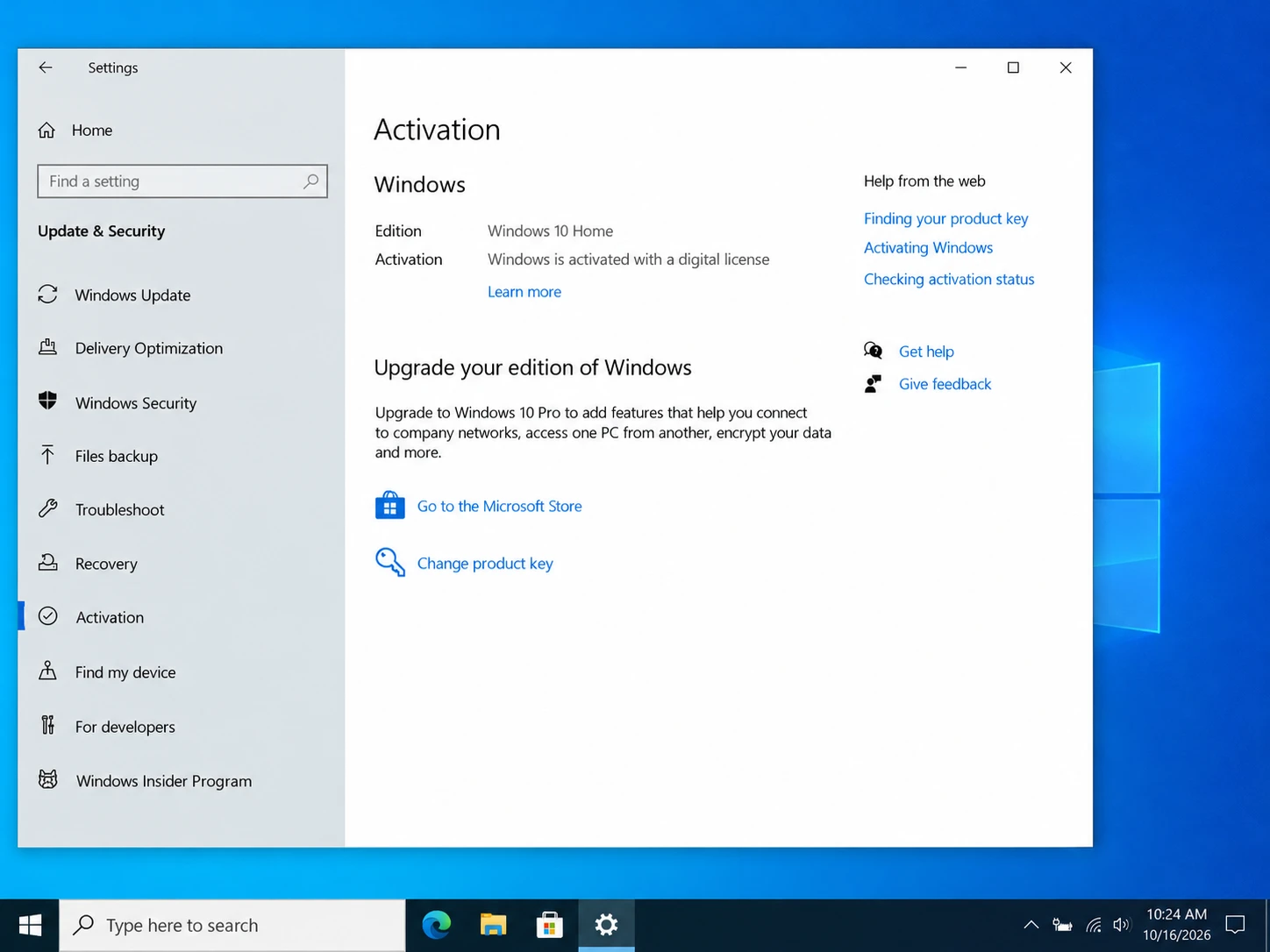
De nombreux ordinateurs utilisent des licences numériques associées à leur matériel. Par conséquent, la réinstallation de la même édition sur le même appareil permet souvent de réactiver Windows automatiquement.
Cependant, une licence numérique ne fournit pas nécessairement une clé de produit lisible de 25 caractères.
Si vous avez besoin d'identifier une clé enregistrée ou de comprendre votre méthode d'activation, consultez Comment obtenir votre clé de produit Windows 10.
Étape 3. Enregistrez les clés de produit de vos logiciels
L'activation de Windows n'est qu'un problème parmi d'autres. Une nouvelle installation supprime également les applications qui peuvent nécessiter des licences distinctes.
Par exemple, une ancienne version de Microsoft Office, un éditeur de PDF ou un logiciel professionnel spécialisé peut nécessiter une clé de produit que vous n'avez plus dans vos justificatifs d'achat.
Commencez par vérifier vos comptes logiciels, vos e-mails d'achat et vos documents de licence originaux.
Si ces dossiers sont incomplets, Magic Recovery Key peut aider à localiser les informations de licence récupérables à partir de Windows et des applications prises en charge.
Pour enregistrer les clés disponibles :
- Ouvrir Magic Recovery Key sur votre installation actuelle de Windows.
- Sélectionner Clés de registre sous Locale.
- Vérifiez les clés de produit détectées.
- Copiez ou enregistrez les informations pertinentes sur un support externe sécurisé.

Cette approche permet d'organiser les clés logicielles disponibles sans avoir à rechercher manuellement dans plusieurs emplacements du Registre.
Cependant, toutes les applications ne stockent pas une clé récupérable. Les logiciels fonctionnant par abonnement s'appuient souvent sur des comptes en ligne, et la récupération d'une clé ne garantit pas l'autorisation de transférer ou de réactiver une licence.
Pour découvrir d'autres méthodes, consultez comment trouver les clés de produit des logiciels installés.
Étape 4. Vérifier BitLocker et les conditions requises pour l'installation
Si votre ordinateur utilise BitLocker ou le chiffrement du périphérique, assurez-vous de pouvoir accéder à sa clé de récupération.
Vérifiez votre compte Microsoft ou contactez l'administrateur de votre organisation si nécessaire.
Préparez également :
- Une clé USB vierge d'une capacité d'au moins 8 Go.
- Une connexion Internet stable.
- Une licence Windows 10 valide.
- L'édition et l'architecture Windows appropriées.
- Accès aux pilotes fournis par le fabricant de votre ordinateur.
Une fois que vous avez vérifié que ces conditions sont remplies, vous pouvez procéder à l'installation.
Comment effectuer une installation propre de Windows 10 à l'aide d'une clé USB
La méthode USB est le moyen le plus direct de Installation propre de Windows 10 sans dépendre du système d'exploitation existant.
Suivez attentivement ces six étapes.
Étape 1. Téléchargez l'outil officiel de création de supports Windows 10
Visitez le site Page de téléchargement de Microsoft Windows 10.
Trouver Créer un support d'installation de Windows 10 et sélectionnez Télécharger maintenant.
Ensuite, lancez l'outil de création de support en tant qu'administrateur et acceptez les conditions de licence de Microsoft.
La page de téléchargement officielle propose le support d'installation de Windows 10 version 22H2.
Étape 2. Créer une clé USB de démarrage sous Windows 10
Branchez votre clé USB vierge.
Suivez ensuite ces instructions :
- Sélectionner Créer un support d'installation (clé USB, DVD ou fichier ISO) pour un autre PC.
- Sélectionnez la langue, l'édition et l'architecture appropriées.
- Sélectionner Clé USB.
- Sélectionnez le périphérique USB approprié.
- Cliquez sur Suivant et attendez que le processus se termine.
L'outil de création de supports télécharge les fichiers nécessaires et prépare la clé USB pour l'installation.
Avertissement : Cette opération efface tout le contenu présent sur le périphérique USB sélectionné. Vérifiez toujours que vous avez bien choisi le bon périphérique.
Étape 3. Démarrez votre ordinateur à partir de la clé USB
Insérez la clé USB préparée dans l'ordinateur sur lequel vous souhaitez installer Windows.
Redémarrez l'appareil et ouvrez son menu de démarrage.
Les touches de démarrage courantes sont notamment F12, F2, Échap et Suppr. Cependant, la touche à utiliser dépend du fabricant de votre ordinateur.
Sélectionnez le périphérique USB dans le menu de démarrage.
Si votre ordinateur démarre à la place l'installation Windows existante, vérifiez l'ordre de démarrage dans le BIOS ou l'UEFI.
L'UEFI est l'interface moderne du micrologiciel qui initialise le matériel et lance le système d'exploitation. La plupart des PC récents utilisent l'UEFI plutôt que le BIOS traditionnel (Legacy BIOS).
Étape 4. Lancer le programme d'installation de Windows
Lorsque le programme d'installation de Windows s'affiche :
- Sélectionnez votre langue, le format de l'heure et vos préférences de clavier.
- Cliquez sur Suivant, alors Installer maintenant.
- Saisissez votre clé de produit Windows si vous y êtes invité.
Si l'ordinateur dispose déjà d'une licence numérique valide pour la même édition de Windows, vous pouvez généralement choisir Je n'ai pas de clé de produit.
Sélectionnez ensuite l'édition de Windows correspondant à votre licence.
Lorsque le programme d'installation vous demande quel type d'installation vous souhaitez, choisissez :
Personnalisé : installation de Windows uniquement (avancé)
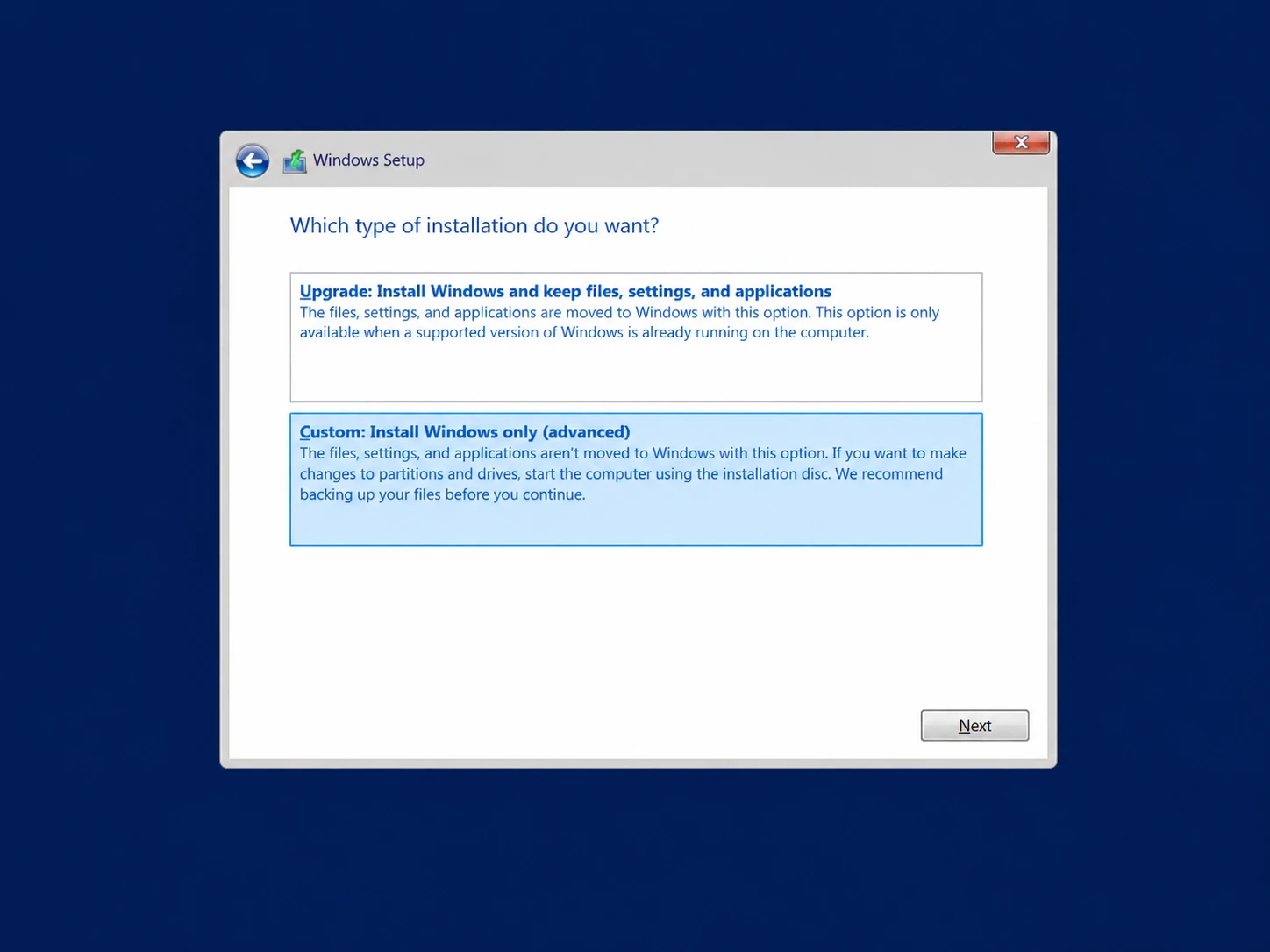
Cette option vous permet de choisir l'emplacement d'installation plutôt que de procéder à une mise à niveau sur place.
Étape 5. Sélectionnez le bon disque et installez Windows 10
Le choix du disque est l'étape la plus importante de la Installation propre de Windows 10 processus.
Le programme d'installation de Windows affiche les disques physiques et les partitions disponibles.
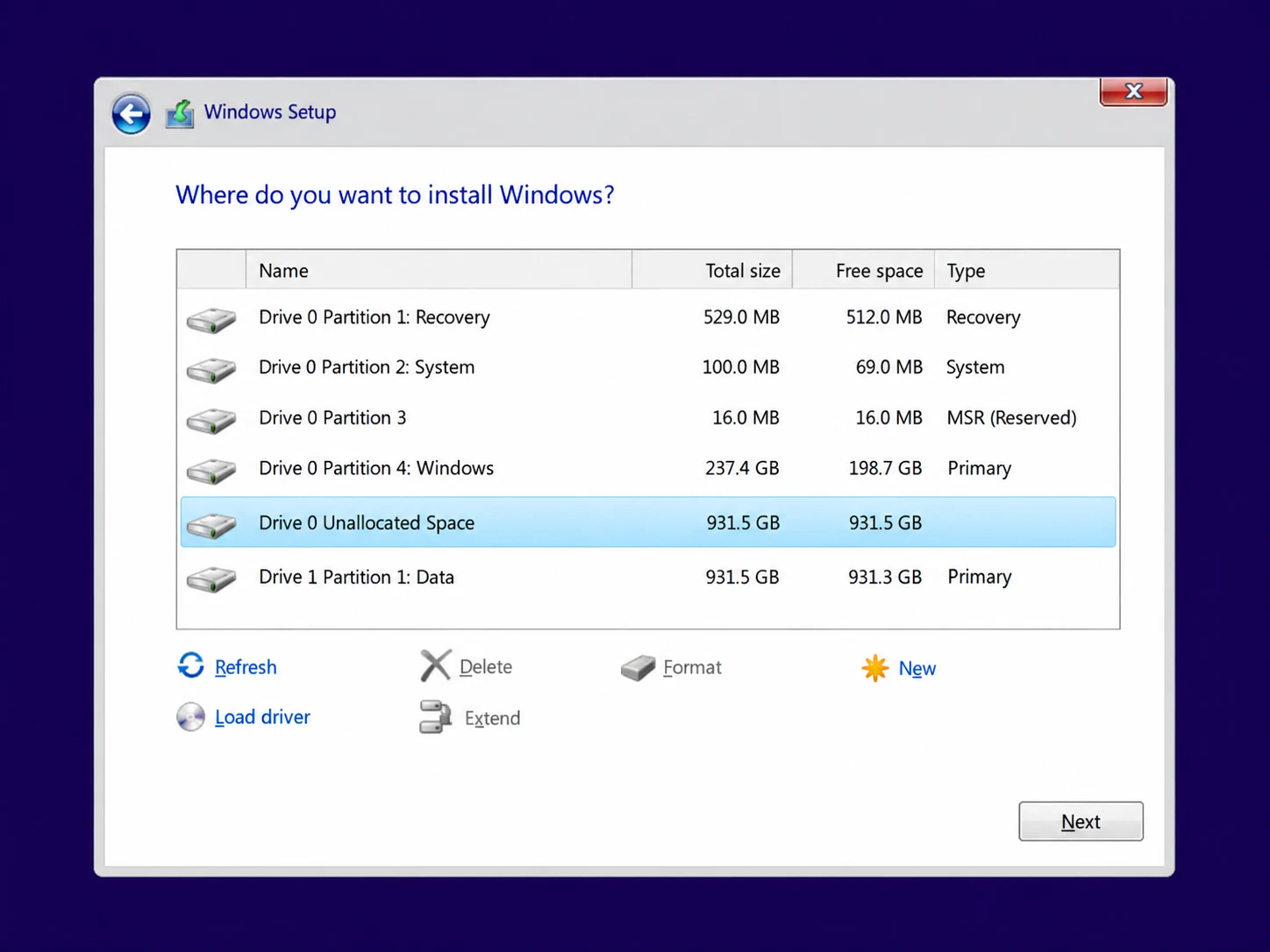
Avant de continuer, identifiez le disque système souhaité en vous basant sur sa capacité et les détails de ses partitions.
Si votre ordinateur comporte plusieurs disques durs physiques, pensez à déconnecter au préalable ceux qui ne sont pas indispensables.
Pour un disque cible dont la sauvegarde est complète et que vous comptez effacer entièrement :
- Identifiez le disque physique approprié.
- Sélectionnez une partition sur ce disque.
- Cliquez sur Supprimer uniquement si vous avez l'intention d'en effacer le contenu.
- Répétez l'opération pour les autres partitions de ce disque si vous souhaitez supprimer l'intégralité de la structure existante.
- Sélectionnez le résultat Espace non alloué.
- Cliquez sur Suivant pour installer Windows.
Le programme d'installation de Windows crée les partitions nécessaires au fonctionnement du système d'exploitation.
Avertissement important : Ne partez jamais du principe que le disque 0 est automatiquement le bon disque. Ne supprimez pas de partitions sur des disques de sauvegarde ou des périphériques de stockage non concernés.
La suppression de partitions peut rendre les fichiers existants irrécupérables, en particulier sur les SSD où les fonctions TRIM et de « garbage collection » peuvent effacer les données supprimées.
Si vous ne parvenez pas à identifier le disque cible approprié, arrêtez-vous avant de supprimer quoi que ce soit.
Étape 6. Terminer la configuration initiale de Windows 10
Le programme d'installation de Windows copie les fichiers d'installation, puis redémarre l'ordinateur.
Ensuite, suivez les instructions à l'écran pour :
- Sélectionnez votre région et la configuration de votre clavier.
- Connectez-vous à un réseau lorsque cela est nécessaire.
- Configurer un compte Windows.
- Vérifiez les paramètres de confidentialité.
- Effectuez la configuration initiale.
Lorsque le bureau Windows s'affiche, l'installation est terminée.
Cependant, vous devez tout de même vérifier les pilotes, l'activation et la disponibilité des applications.
Comment réinstaller Windows 10 sans clé USB
Vous pouvez réinstaller Windows sans support d'installation externe en utilisant ses fonctionnalités de récupération intégrées.
Cependant, ces méthodes n'offrent pas le même niveau de contrôle au niveau des partitions qu'une installation propre traditionnelle via USB.
Méthode 1. Utiliser la fonction « Réinitialiser cet ordinateur »
Si Windows démarre toujours, ouvrez :
Paramètres > Mise à jour et sécurité > Récupération > Réinitialiser ce PC
Suivez ensuite les étapes suivantes :
- Cliquez sur Commencer.
- Sélectionner Tout enlever.
- Choisir Téléchargement dans le nuage ou Réinstallation locale.
- Vérifiez les paramètres de réinitialisation.
- Confirmez votre choix.
L'option « Téléchargement depuis le cloud » récupère les fichiers d'installation de Windows auprès de Microsoft. À l'inverse, l'option « Réinstallation locale » utilise les fichiers disponibles sur l'ordinateur.
Ces deux méthodes permettent de supprimer les applications installées et les fichiers personnels, conformément à vos paramètres de réinitialisation.
Toutefois, la fonction « Réinitialiser ce PC » ne recrée pas nécessairement la structure du disque.
Méthode 2. Utiliser l'environnement de récupération Windows
Si Windows ne parvient pas à démarrer normalement, vous pouvez tout de même accéder à l'environnement de récupération Windows (WinRE).
Ouvrez le menu de récupération et accédez à :
Dépannage > Réinitialiser ce PC > Tout supprimer
Suivez les instructions pour réinstaller Windows.
Il se peut que votre appareil vous demande une clé de récupération BitLocker avant d'autoriser certaines opérations de récupération.
Si WinRE n'est pas disponible ou si la réinitialisation échoue à plusieurs reprises, un support d'installation externe peut constituer une meilleure alternative.
Problèmes courants liés à une installation propre de Windows 10 et solutions
Même une installation correctement préparée peut rencontrer des problèmes imprévus.
Les solutions suivantes répondent à plusieurs situations courantes.
La clé USB n'apparaît pas dans le menu de démarrage
Commencez par rebrancher le câble USB et essayez un autre port.
Vérifiez ensuite que l'outil de création de support s'est bien exécuté. Vérifiez les paramètres de démarrage du micrologiciel et consultez les instructions du fabricant de votre ordinateur.
Si nécessaire, recréez le support d'installation.
Windows ne peut pas être installé sur le disque sélectionné
Cette erreur peut indiquer une incompatibilité entre le mode de démarrage du micrologiciel et le type de partition du disque.
Les installations UEFI modernes utilisent généralement le partitionnement GPT. Les anciennes configurations BIOS « Legacy » utilisent généralement le MBR.
Avant de modifier les partitions, vérifiez la configuration de démarrage de l'ordinateur et assurez-vous que vos données ont bien été sauvegardées.
Évitez d'utiliser des commandes de nettoyage de disque destructrices, sauf si vous en comprenez parfaitement les conséquences.
Le programme d'installation de Windows ne parvient pas à détecter votre SSD
Commencez par vérifier si le BIOS ou l'UEFI détecte le SSD.
Certains systèmes nécessitent des pilotes supplémentaires pour les contrôleurs de stockage, notamment en cas d'utilisation de configurations RAID ou Intel VMD.
Téléchargez le pilote approprié depuis le site officiel d'assistance du fabricant de l'ordinateur.
Si le micrologiciel ne parvient pas non plus à détecter le disque, vérifiez le branchement matériel ou l'état du disque.
Windows 10 ne s'active pas
Vérifiez si l'édition de Windows installée correspond à votre licence actuelle.
Ensuite, connectez-vous à Internet et ouvrez les paramètres d'activation.
Si l'activation de Windows échoue toujours, utilisez l'outil de dépannage de l'activation lorsqu'il est disponible.
Des modifications matérielles importantes ou des restrictions liées aux licences peuvent nécessiter une assistance supplémentaire.
Idées reçues courantes et consignes de sécurité
Plusieurs malentendus peuvent entraîner des réinstallations inutiles ou une perte accidentelle de données.
Une réinstallation complète permet-elle de résoudre tous les problèmes informatiques ?
Non. Une installation « propre » remplace l'environnement logiciel, mais ne répare pas le matériel défectueux.
Par exemple, un SSD défaillant, un module de mémoire défectueux ou un processeur en surchauffe peuvent continuer à provoquer des erreurs après la réinstallation de Windows.
Vérifiez les problèmes matériels avant d'effacer votre système actuel.
Une réinstallation complète efface-t-elle tous les disques connectés ?
Pas automatiquement.
Le programme d'installation de Windows modifie le disque et les partitions que vous sélectionnez. Les autres disques physiques restent généralement inchangés si vous ne les modifiez pas.
Cependant, choisir le mauvais disque peut entraîner la destruction de données qui n'ont aucun rapport. Déconnecter les disques non indispensables permet de réduire ce risque.
La fonction « Réinitialiser ce PC » revient-elle à une nouvelle installation ?
Pas exactement.
La fonction « Réinitialiser ce PC » réinstalle Windows à l'aide des outils de récupération. Une installation propre via clé USB s'effectue à partir d'un support externe et vous permet de reconfigurer la structure des partitions du disque cible.
Ces deux méthodes permettent de créer un environnement Windows vierge, mais leurs procédures techniques diffèrent.
Quand faut-il interrompre l'installation ?
Avant de procéder à des modifications destructrices, arrêtez-vous si :
- Il n'existe aucune sauvegarde vérifiée de vos fichiers importants.
- Vous ne parvenez pas à identifier le disque d'installation approprié.
- Votre disque dur présente des signes de défaillance matérielle.
- Vous n'avez pas accès aux informations de récupération BitLocker requises.
- Votre ordinateur appartient à une organisation qui gère son installation Windows.
Ces situations nécessitent une préparation supplémentaire ou l'aide d'un professionnel avant de passer à l'étape suivante.
Que faire après une réinstallation « propre » de Windows 10 ?
Après avoir Installation propre de Windows 10, effectuez les vérifications suivantes avant de reprendre une utilisation normale.
Vérifier l'activation de Windows
Ouvrir Paramètres > Mise à jour et sécurité > Activation.
Vérifiez que Windows indique que le système est activé.
Si l'activation échoue, vérifiez l'édition installée, la connexion Internet et les informations relatives à la licence numérique.
Installer les pilotes et les mises à jour de sécurité applicables
Ouvrez le Gestionnaire de périphériques et recherchez les périphériques accompagnés d'icônes d'avertissement.
Téléchargez les pilotes manquants depuis le site officiel du fabricant de votre ordinateur.
Ensuite, ouvrez Windows Update et vérifiez si des mises à jour sont disponibles dans le cadre du contrat d'assistance de votre appareil.
Si votre appareil est éligible au programme ESU de Windows 10, vérifiez son statut d'inscription. Une simple installation « propre » ne suffit pas à inscrire un ordinateur au programme ESU ni à prolonger la prise en charge standard.
Restaurer les fichiers personnels et les applications
Copiez vos documents et autres fichiers essentiels à partir de la sauvegarde validée.
Réinstallez ensuite les applications à partir des sites Web officiels des éditeurs.
Si l'ancien système contenait des logiciels malveillants, analysez votre sauvegarde avant de restaurer les fichiers exécutables ou les données des applications.
Récupérez vos licences logicielles
Vérifiez les informations relatives aux licences logicielles que vous avez enregistrées avant la réinstallation.
Pour les applications liées à un compte, connectez-vous avec le compte sous licence d'origine. Pour les logiciels nécessitant des numéros de série, utilisez vos clés de produit enregistrées ou vos justificatifs d'achat.
Si Microsoft Office vous demande de l'activer, consultez Comment trouver votre clé de produit Microsoft Office.
N'oubliez pas qu'une clé récupérée ne donne pas automatiquement le droit de transférer un logiciel vers un autre appareil.
Références officielles et informations sur les versions
Ce guide traite principalement de Windows 10 version 22H2 et de son interface d'installation classique.
Pour obtenir les instructions d'installation officielles et les détails techniques, consultez :
- Microsoft : Télécharger Windows 10 — Supports d'installation officiels et configuration matérielle requise.
- Microsoft : Réinstaller Windows à l'aide du support d'installation — Installation propre, précautions à prendre pour la sauvegarde et instructions d'activation.
- Microsoft : Réinitialiser votre PC — Téléchargement depuis le cloud, réinstallation locale et options de restauration.
- Microsoft : fin du support de Windows 10 — Informations sur le cycle de vie de Windows 10 et les mises à jour de sécurité étendues destinées aux particuliers.
Les écrans d'installation, les options de récupération et les touches du menu de démarrage peuvent varier en fonction du fabricant du matériel et de l'édition de Windows.
Conclusion
A Installation propre de Windows 10 Cette procédure remplace l'environnement du système d'exploitation existant par une nouvelle installation. Elle permet de résoudre des problèmes logiciels persistants et de préparer un nouveau disque système, mais elle supprime également les applications installées et peut effacer des fichiers importants.
Pour garantir une sécurité optimale, vérifiez vos sauvegardes, assurez-vous que Windows est bien activé, identifiez le disque d'installation approprié et enregistrez les informations relatives à votre licence logicielle avant de continuer.
Nous recommandons Magic Recovery Key comme outil de préparation facultatif, car il permet de localiser et de conserver les clés Windows et celles des applications prises en charge avant la réinstallation. Cela peut s'avérer particulièrement utile lorsque les anciennes licences logicielles sont difficiles à retrouver. Pour plus d'informations, consultez notre Guide de récupération de la clé de licence.
Enfin, vérifiez si votre système Windows 10 est pris en charge et si vous êtes éligible aux mises à jour ESU avant de procéder à une réinstallation. Un système d'exploitation pris en charge reste la meilleure option à long terme, à condition que votre matériel le permette.
Prise en charge de Windows 7/8/10/11 et Windows Server
FAQ
Une réinstallation complète de Windows 10 efface-t-elle tout ?
Puis-je effectuer une installation propre de Windows 10 sans clé USB ?
Ai-je besoin d'une clé de produit pour réinstaller Windows 10 ?
Quelle est la différence entre une « installation propre » et une « nouvelle installation » ?
Puis-je effectuer une installation propre de Windows 10 sur un nouveau SSD ?
Microsoft Office restera-t-il activé après la réinstallation de Windows 10 ?
Est-il sûr de procéder à une installation propre de Windows 10 en 2026 ?

Vasilii est un spécialiste de la récupération de données qui possède une dizaine d'années d'expérience pratique dans ce domaine. Tout au long de sa carrière, il a résolu avec succès des milliers de cas complexes impliquant des fichiers supprimés, des disques formatés, des partitions perdues et des systèmes de fichiers RAW. Son expertise couvre à la fois les méthodes de récupération manuelle à l'aide d'outils professionnels tels que les éditeurs hexagonaux et les solutions automatisées avancées à l'aide de logiciels de récupération. La mission de Vasilii est de rendre accessible aux professionnels de l'informatique et aux utilisateurs quotidiens des connaissances fiables en matière de récupération de données, afin de les aider à sauvegarder leurs précieuses ressources numériques.