
Windows 10のクリーンインストール:知っておくべきこととその方法
へ Windows 10のクリーンインストール, インストールメディアからコンピュータを起動し、対象のドライブにWindowsを新規にインストールします。インプレース再インストールとは異なり、クリーンインストールでは、以前のアプリケーションや設定が削除されます。また、対象のパーティションを削除すると、そこに保存されていたファイルも消去されます。.
クリーンインストールを行うことで、繰り返し発生するソフトウェアのエラーを解決したり、不要なアプリケーションを削除したり、新しいSSDの準備を整えたりすることができます。ただし、インストール先ドライブを誤って選択したり、必要なバックアップを省略したりすると、データが永久に失われる恐れがあります。.
このガイドでは Windows 10のクリーンインストール その仕組み、起動可能なUSBや組み込みのリカバリ機能を使ってWindowsを再インストールする方法、およびインストール前後にすべきことについて解説します。また、データのバックアップやWindowsのアクティベーションなど、重要な準備手順についても取り上げています。 ライセンスキーの復元, 、再インストール時のよくあるミスを避けるためのヒントをご紹介します。.
Windows 10 サポートに関するお知らせ(2026年10月): Windows 10 の標準サポートは 2025 年 10 月 14 日に終了します。 Microsoftの「拡張セキュリティ更新プログラム(ESU)」プログラムに登録された対象のコンシューマー向けデバイスは、2027年10月12日まで、重大および重要なセキュリティ更新プログラムを受け取ることができます。ESUでは、定期的な機能更新プログラムや標準的なテクニカルサポートは提供されません。お使いのハードウェアが対応している場合は、Windows 11への移行をご検討ください。.
目次
Windows 10のクリーンインストール:基本情報
項目 | 詳細 |
定義 | 既存のアプリケーションや設定を引き継がずに、Windows 10を新規にインストールする |
主な目的 | 現在のオペレーティングシステム環境を置き換える |
標準的な方法 | 起動可能なUSBインストールメディア |
公式ツール | Microsoft メディア作成ツール |
インストールメディア | 8GB以上の空き容量があるUSBメモリ |
データの影響 | 削除されたパーティション上のファイルにはアクセスできなくなる |
Windowsのアクティベーション | 有効なライセンスまたはデジタル利用権が必要です |
別の方法 | 「すべてを削除してこのPCをリセットする」 |
該当バージョン | Windows 10 バージョン 22H2 |
簡単な答え: 一般的な方法は、 Windows 10のクリーンインストール Microsoftの「メディア作成ツール」を使用して起動可能なUSBを作成し、そこからコンピュータを起動して、「カスタムインストール」を選択し、適切なドライブにWindowsをインストールします。.
既存のパーティションを削除する前に、必ずバックアップを確認してください。.
Windows 10のクリーンインストールはどのように行われるのでしょうか?
クリーンインストールでは、以前の Windows 環境が新しいオペレーティングシステムファイルに置き換えられます。Windows セットアップは、既存のインストールを修復するのではなく、新しいシステム構成を作成します。.
このプロセスには、主に4つの段階があります。.
Windows セットアップを起動する
お使いのコンピューターは、既存のWindowsインストールを読み込むのではなく、外部のインストールメディアから起動します。.
その結果、Windows セットアップは、現在のオペレーティングシステムとは独立して、インストール先ディスクにアクセスし、変更を加えることができます。.
インストール先を選択してください
セットアップでは、利用可能なディスクとパーティションが表示されます。Windows をインストールする場所を選択します。.
対象ディスクから既存のパーティションを削除すれば、セットアップによって Windows に必要なパーティションが再作成されます。.
ただし、パーティションを削除すると、そのパーティション内の既存のファイルにもアクセスできなくなります。.
Windows システム ファイルのインストール
Windows セットアップでは、オペレーティングシステムのファイルをコピーし、システムコンポーネントの設定を行い、新しいインストールの起動準備を行います。.
この段階では、コンピュータが数回再起動する場合があります。.
新しいWindows環境の設定
インストールが完了すると、Windows から、地域設定の選択、アカウントの設定、ネットワークへの接続、およびプライバシー設定の確認を求められます。.
その結果、以前のインストールに含まれていたアプリケーションや設定が一切ない、新しいWindows環境が作成されます。.
重要 クリーンインストールはソフトウェア関連の問題を解決できますが、故障したハードウェアを修復することはできず、また、すべてのシステム上の問題が解消されることを保証するものでもありません。.
クリーンインストール vs. 「このPCをリセット」 vs. インプレース再インストール
これらの方法はいずれもWindowsを再インストールできますが、それぞれ目的が異なります。.
特徴 | USB を使用したクリーンインストール | このPCをリセットする | その場での再インストール |
インストール元 | 起動可能なUSB | クラウドまたはローカルの復旧ファイル | 既存のWindowsおよびインストールファイル |
個人ファイル | 消去されたパーティションから復元 | リセットオプションによって異なります | 保存可能 |
インストール済みのアプリケーション | 削除されました | 削除されました | 保存可能 |
パーティション制御 | 完全手動選択 | 限定 | パーティションの変更はありません |
デスクトップPCが必要 | いいえ | いいえ、WinREが動作する場合は | たいていはそうです |
主な目的 | 新規インストール | 簡易リセット | 既存のWindowsを修復する |
どのような場合にクリーンインストールがより良い選択肢となるのでしょうか?
A Windows 10のクリーン再インストール 次のような場合には適切である可能性があります:
- Windows で、ソフトウェアまたは設定に関するエラーが繰り返し発生しています。.
- これまでの修理の試みはすべて失敗に終わりました。.
- 現在の Windows 環境を完全に置き換えたいと考えています。.
- 新しいSSDにWindowsをインストールしています。.
- インストールパーティションをより細かく制御する必要があります。.
ただし、多くの孤立した問題については、Windowsを再インストールする必要はありません。たとえば、1つのアプリケーションだけがクラッシュする場合は、そのアプリケーションを更新または再インストールすることで問題が解決する場合があります。.
同様に、SSDの故障やRAMの不具合については、Windowsを再インストールするのではなく、ハードウェアのトラブルシューティングを行う必要があります。.
Windows 10をクリーンインストールする前にすべきこと
~の準備 Windows 10のクリーンインストール この手順は、インストールによって個人用ファイル、インストール済みのプログラム、およびローカルに保存されているライセンス情報が削除される可能性があるため、不可欠です。.
システムドライブに変更を加える前に、以下の確認事項をすべて完了させてください。.
手順 1. 重要なファイルのバックアップと確認
まず、重要なファイルを外部ドライブ、別の物理ディスク、または信頼性の高いクラウドストレージにコピーしてください。.
これらの場所をチェックする:
- 「デスクトップ」、「ドキュメント」、「ダウンロード」、「画像」、「動画」。.
- 業務プロジェクト、データベース、およびローカルのメールアーカイブ。.
- ブラウザのブックマークと、同期されていないデータ。.
- カスタムフォルダ内のアプリケーション設定とファイル。.
次に、バックアップ先から直接いくつかのファイルを開いてみてください。これにより、コピーが正常に利用できることを確認できます。.
安全上の注意: 唯一のバックアップを、消去しようとしているディスクの別のパーティションに保存するのは避けてください。パーティションの選択中にミスをすると、両方のコピーが失われる恐れがあります。.
手順 2. Windows のアクティベーション状態を確認する
震災前 Windows 10のクリーンインストール, Windowsがすでにアクティベーション済みかどうかを確認してください。.
- オープン [設定] > [更新とセキュリティ] > [アクティベーション].
- Windows に「有効」というステータスが表示されているかどうかを確認してください。.
- お使いのエディション(Windows 10 Home や Pro など)を記録してください。.
- デジタルライセンスがMicrosoftアカウントに紐付けられているかどうかを確認してください。.
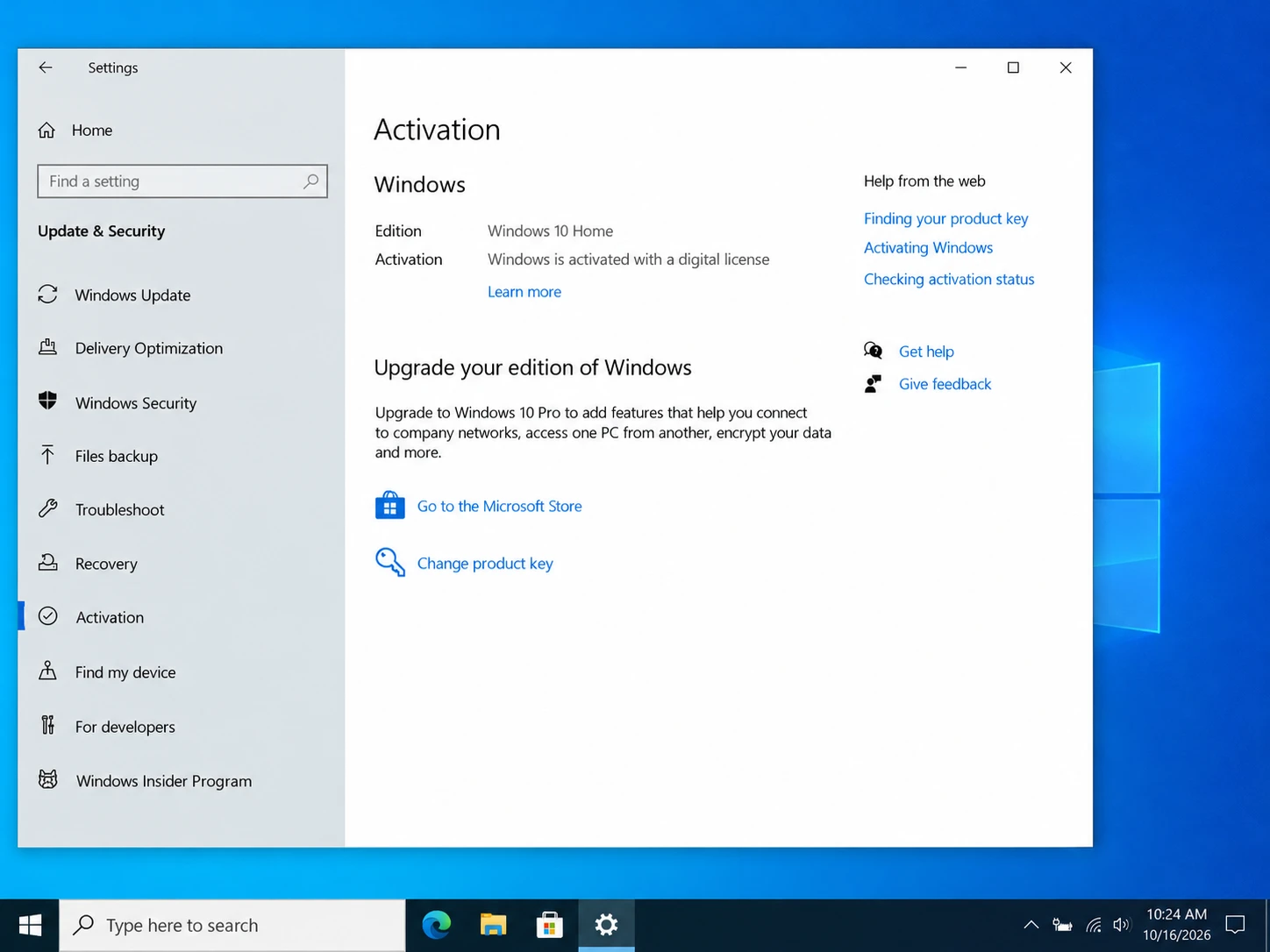
多くのコンピュータでは、ハードウェアに紐づけられたデジタルライセンスが使用されています。そのため、同じデバイスに同じエディションを再インストールすると、多くの場合、Windowsが自動的に再アクティベーションされます。.
ただし、デジタルライセンスであっても、必ずしも読み取り可能な25文字のプロダクトキーが提供されるとは限りません。.
保存済みのキーを確認したり、アクティベーション方法を把握したりする必要がある場合は、以下を参照してください。 Windows 10のプロダクトキーを取得する方法.
ステップ 3. ソフトウェアのプロダクトキーを保存する
Windowsのアクティベーションは、懸念事項の一つにすぎません。新規インストールを行うと、別途ライセンスが必要なアプリケーションも削除されてしまいます。.
たとえば、古いバージョンの Microsoft Office、PDF エディタ、あるいは業務専用のソフトウェアなどでは、購入記録に残っていないプロダクトキーが使用されている場合があります。.
まずは、ソフトウェアのアカウント、購入時のメール、およびオリジナルのライセンス書類を確認してください。.
もしそれらの記録が不完全であるならば、, Magic Recovery Key Windows や対応アプリケーションから、復元可能なライセンス情報を特定するのに役立ちます。.
利用可能なキーを保存するには:
- オープン Magic Recovery Key 現在お使いの Windows 環境上で。.
- 選択 レジストリ・キー アンダー ローカル.
- 検出されたプロダクトキーを確認してください。.
- 関連情報をコピーするか、安全な外部の場所に保存してください。.

この方法により、レジストリの複数の場所を手作業で検索することなく、利用可能なソフトウェアキーを整理することができます。.
ただし、すべてのアプリケーションが復元可能なキーを保存しているわけではありません。サブスクリプション型のソフトウェアは、多くの場合オンラインアカウントに依存しており、キーを復元したからといって、ライセンスの譲渡や再有効化が保証されるわけではありません。.
その他の方法については、以下をご覧ください。 インストールされたソフトウェアのプロダクトキーの見つけ方.
手順 4. BitLocker およびインストール要件を確認する
お使いのコンピューターでBitLockerまたはデバイス暗号化が使用されている場合は、回復キーにアクセスできることを確認してください。.
必要に応じて、Microsoft アカウントを確認するか、所属組織の管理者にお問い合わせください。.
また、以下のものも準備してください:
- 容量が8GB以上の空のUSBフラッシュドライブ。.
- 安定したインターネット接続。.
- 有効な Windows 10 ライセンス。.
- 適切な Windows エディションとアーキテクチャ。.
- お使いのコンピュータのメーカーが提供するドライバへのアクセス。.
これらの要件を確認したら、インストールを進めてください。.
USBドライブを使ってWindows 10をクリーンインストールする方法
USB方式は、~するための最も直接的な方法です。 Windows 10のクリーンインストール 既存のオペレーティングシステムに依存することなく。.
以下の6つの手順を注意深く実行してください。.
手順 1. Windows 10 公式メディア作成ツールをダウンロードする
をご覧ください。 Microsoft Windows 10 のダウンロードページ.
探す Windows 10 のインストールメディアを作成する を選択する。 今すぐダウンロード.
次に、メディア作成ツールを管理者として実行し、マイクロソフトのライセンス条項に同意してください。.
公式のダウンロードページでは、Windows 10 バージョン 22H2 のインストールメディアが提供されています。.
手順 2. Windows 10 の起動用 USB メモリを作成する
空のUSBフラッシュドライブを接続してください。.
その場合は、以下の手順に従ってください:
- 選択 別のPC用のインストールメディア(USBメモリ、DVD、またはISOファイル)を作成する.
- 適切な言語、エディション、およびアーキテクチャを選択してください。.
- 選択 USBメモリー.
- 適切なUSBデバイスを選択してください。.
- クリック 次のページ そして、処理が完了するまで待ちます。.
Media Creation Toolは、必要なファイルをダウンロードし、インストール用のUSBメモリを準備します。.
警告だ: この操作を行うと、選択したUSBデバイス上の既存のデータが消去されます。必ず正しいドライブを選択していることを確認してください。.
手順 3. USB からコンピュータを起動する
準備したUSBを、Windowsをインストールしたいコンピューターに差し込んでください。.
デバイスを再起動し、ブートメニューを開きます。.
一般的な起動キーには、F12、F2、Esc、Deleteなどがあります。ただし、正しいキーはコンピュータのメーカーによって異なります。.
ブートメニューからUSBデバイスを選択してください。.
もしコンピュータが代わりに既存のWindowsインストールを起動してしまう場合は、BIOSまたはUEFIの起動順序を確認してください。.
UEFIは、ハードウェアを初期化し、オペレーティングシステムを起動する最新のファームウェアインターフェースです。最近のPCのほとんどは、従来のレガシーBIOSではなく、UEFIを採用しています。.
手順 4. Windows のセットアップを開始する
Windowsのセットアップ画面が表示されたら:
- 言語、時刻、キーボードの設定を選択してください。.
- クリック 次のページ, そして 今すぐインストール.
- 求められた場合は、Windowsのプロダクトキーを入力してください。.
そのコンピュータに、同じWindowsエディションの有効なデジタルライセンスがすでに登録されている場合は、通常、以下を選択できます プロダクトキーを持っていません.
次に、お持ちのライセンスに該当するWindowsのエディションを選択してください。.
セットアップでインストールタイプを尋ねられたら、以下を選択してください:
カスタム:Windowsのみをインストール(詳細設定)
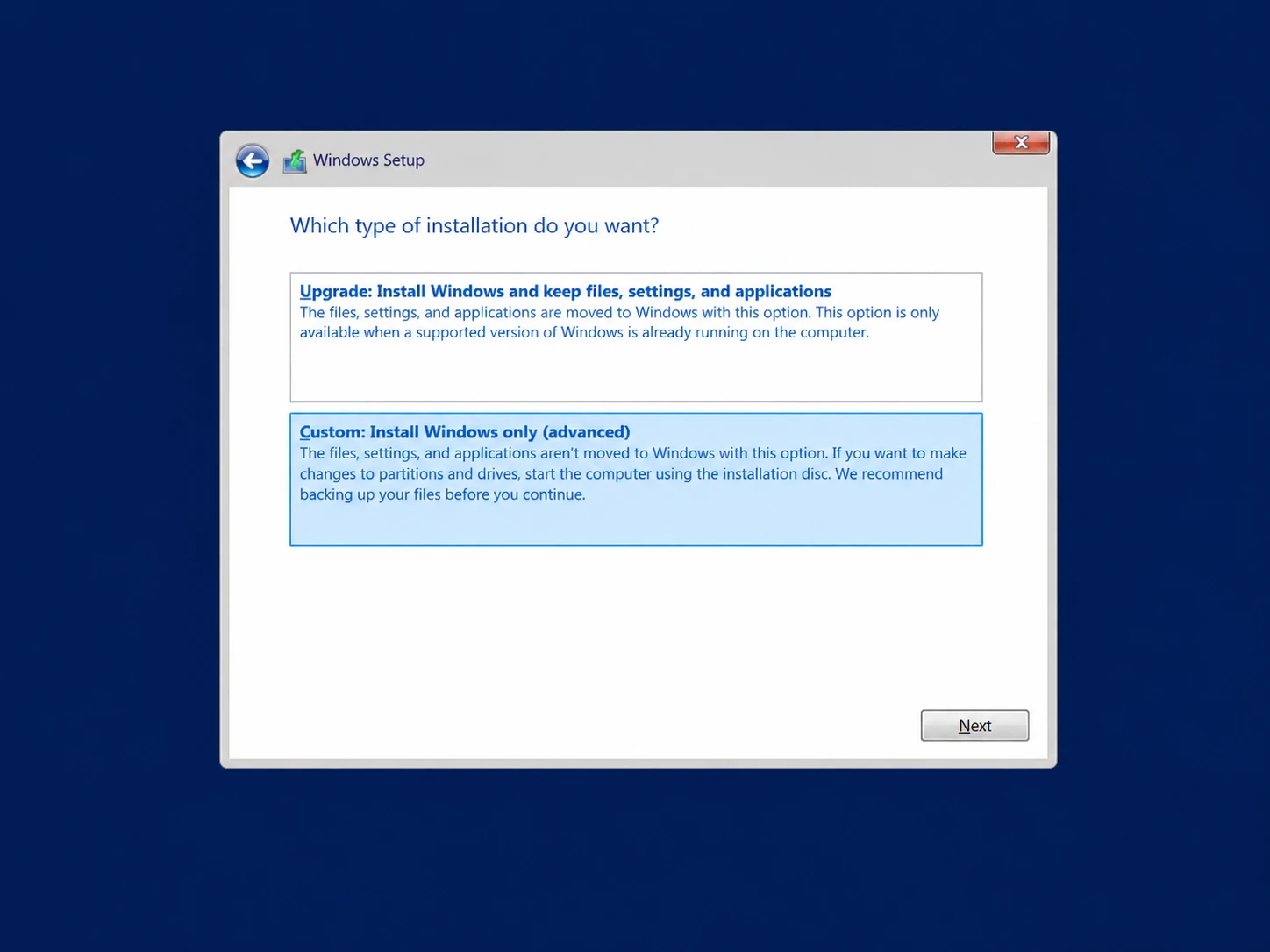
このオプションを使用すると、インプレースアップグレードを行うのではなく、インストール先を選択することができます。.
手順 5. 適切なディスクを選択し、Windows 10 をインストールする
ディスクの選択は、このプロセスの最も重要な段階です。 Windows 10のクリーンインストール プロセスだ。.
Windows セットアップでは、使用可能な物理ディスクとパーティションが表示されます。.
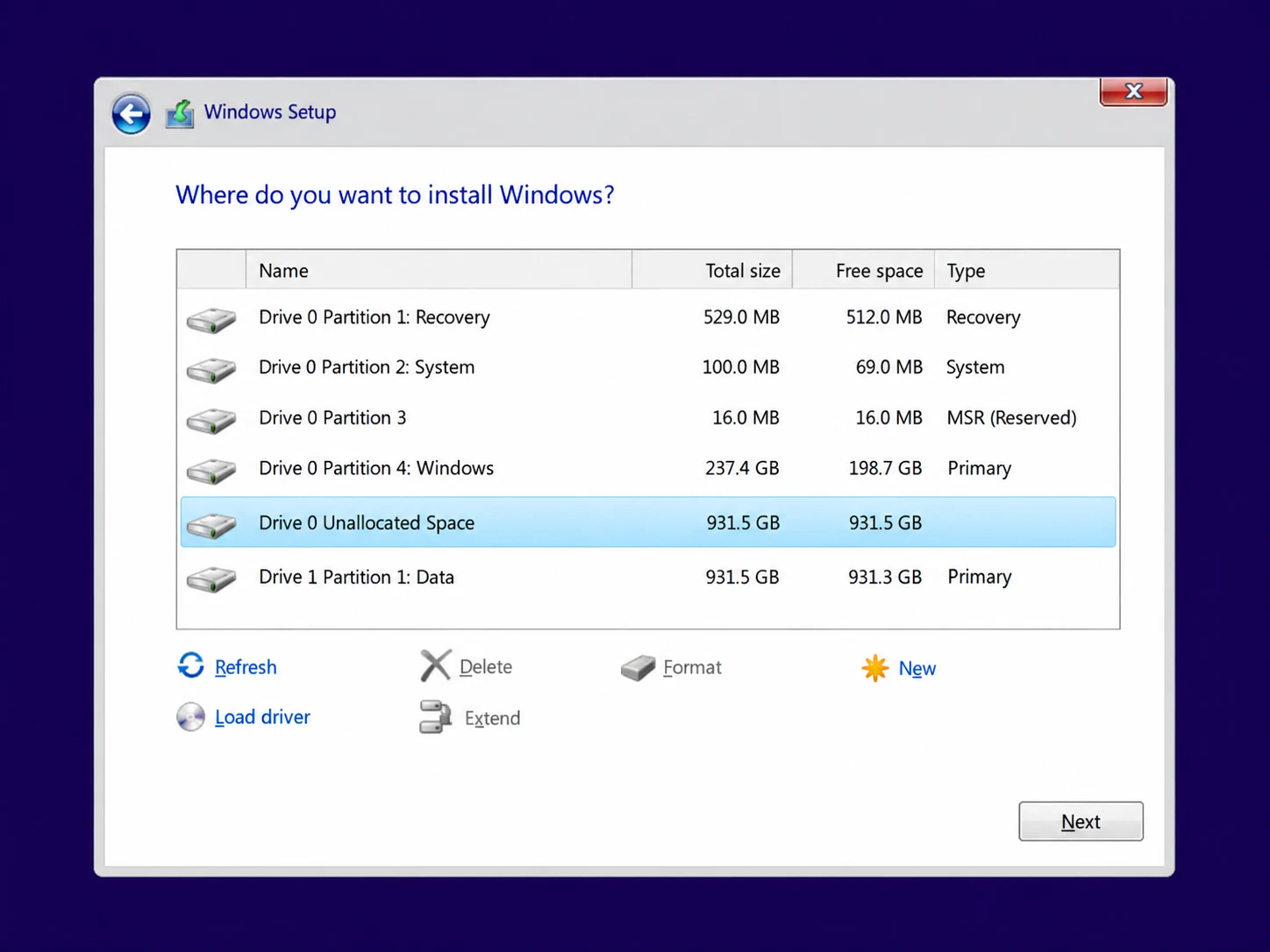
続行する前に、容量やパーティションの詳細を確認して、対象となるシステムディスクを特定してください。.
お使いのコンピュータに複数の物理ドライブが搭載されている場合は、あらかじめ不要なドライブを取り外しておくことを検討してください。.
完全にバックアップ済みのターゲットディスクを完全に消去する場合:
- 正しい物理ディスクを特定してください。.
- そのディスク上のパーティションを選択してください。.
- クリック 削除 その内容を消去するつもりである場合に限ります。.
- 既存のレイアウト全体を削除したい場合は、そのディスク上の残りのパーティションについても同様に操作を繰り返してください。.
- 結果として得られたものを選択してください 未割り当て領域.
- クリック 次のページ Windowsをインストールするには。.
Windows セットアップでは、オペレーティングシステムに必要なパーティションが作成されます。.
重大な警告: ディスク 0 が自動的に正しいディスクであると決めつけないでください。バックアップ用ドライブや、本件とは無関係のストレージデバイス上のパーティションを削除しないでください。.
パーティションを削除すると、既存のファイルが復元できなくなる可能性があります。特にSSDの場合、TRIMやガベージコレクションによって削除されたデータが消去される可能性があるためです。.
正しい対象ディスクが特定できない場合は、何も削除する前に作業を中止してください。.
手順 6. Windows 10 の初期設定を完了する
Windows セットアップにより、インストール ファイルがコピーされ、コンピュータが再起動します。.
その後、画面の指示に従って、以下の操作を行ってください:
- お住まいの地域とキーボードレイアウトを選択してください。.
- 必要に応じてネットワークに接続してください。.
- Windows アカウントを設定します。.
- プライバシー設定を確認してください。.
- 初期設定を完了してください。.
Windowsのデスクトップが表示されたら、インストールは完了です。.
ただし、ドライバやアクティベーション、アプリケーションの利用可否については、依然として確認する必要があります。.
USBを使わずにWindows 10を再インストールする方法
Windowsに組み込まれている回復機能を利用すれば、外部のインストールメディアを使わずにWindowsを再インストールすることができます。.
ただし、これらの方法では、従来のUSBによるクリーンインストールのような、パーティション単位での制御は行えません。.
方法 1. 「この PC をリセット」を使用する
それでも Windows が起動する場合は、次のファイルを開いてください:
[設定] > [更新とセキュリティ] > [回復] > [このPCをリセット]
その後、以下の手順に従ってください:
- クリック スタート.
- 選択 すべてを取り除く.
- 選ぶ クラウドダウンロード または ローカル再インストール.
- リセット設定を確認してください。.
- 選択内容を確認してください。.
「クラウドからのダウンロード」では、Microsoft から Windows のインストールファイルを取得します。一方、「ローカル再インストール」では、コンピュータ上に保存されているファイルを使用します。.
どちらの方法でも、リセット設定に従って、インストール済みのアプリや個人用ファイルを削除することができます。.
とはいえ、「このPCをリセット」を実行しても、必ずしもディスクのレイアウトが再構築されるわけではありません。.
方法 2. Windows 回復環境を使用する
Windowsが正常に起動できない場合でも、Windows 回復環境(WinRE)にアクセスできる場合があります。.
リカバリメニューを開き、次の場所へ移動します:
トラブルシューティング > このPCをリセット > すべてを削除
指示に従って、Windowsを再インストールしてください。.
お使いのデバイスでは、特定の復旧操作を実行する前に、BitLocker 復旧キーの入力を求められる場合があります。.
WinREが利用できない場合や、リセットが繰り返し失敗する場合は、外部のインストールメディアを使用する方が良い解決策となる可能性があります。.
Windows 10のクリーンインストールでよくある問題と解決策
たとえ正しく準備された設置であっても、予期せぬ問題が発生することがあります。.
以下の解決策は、いくつかのよくある状況に対応したものです。.
USBドライブが起動メニューに表示されない
まず、USBケーブルをもう一度接続し、別のポートを試してみてください。.
次に、メディア作成ツールが正常に完了したことを確認してください。ファームウェアの起動設定を確認し、お使いのコンピューターのメーカーが提供する手順を参照してください。.
必要に応じて、インストールメディアを再作成してください。.
選択したディスクには Windows をインストールできません
このエラーは、ファームウェアの起動モードとディスクのパーティション形式が一致していないことを示している可能性があります。.
最新のUEFIインストールでは、通常GPTパーティション方式が使用されます。一方、旧式のレガシーBIOS構成では、一般的にMBRが使用されます。.
パーティションを変更する前に、コンピュータの起動設定を確認し、データがバックアップされていることを確認してください。.
その影響を完全に理解していない限り、ディスクを破損させる恐れのあるクリーンアップコマンドは使用しないでください。.
WindowsのセットアップでSSDを検出できません
まず、BIOSまたはUEFIがSSDを認識しているかどうかを確認してください。.
システムによっては、特にRAIDやIntel VMD構成を使用する場合、追加のストレージコントローラドライバが必要になることがあります。.
コンピュータのメーカーが運営する公式サポートサイトから、適切なドライバーをダウンロードしてください。.
ファームウェアでもドライブを検出できない場合は、ハードウェアの接続状態やディスクの状態を確認してください。.
Windows 10 がアクティベーションされない
インストールされている Windows のエディションが、お手持ちのライセンスと一致しているかどうかを確認してください。.
次に、インターネットに接続し、「アクティベーション設定」を開きます。.
それでも Windows のアクティベーションに失敗する場合は、利用可能な場合は「アクティベーションのトラブルシューティング」を使用してください。.
ハードウェアの大幅な変更やライセンス上の制限がある場合は、追加のサポートが必要になる場合があります。.
よくある誤解と安全上の留意点
いくつかの誤解が、不必要な再インストールや意図しないデータ損失につながる可能性があります。.
クリーンインストールを行えば、あらゆるコンピュータの問題は解決するのでしょうか?
いいえ。クリーンインストールではソフトウェア環境が置き換えられますが、故障したハードウェアは修復されません。.
たとえば、故障したSSD、不具合のあるメモリモジュール、あるいは過熱したプロセッサなどは、Windowsを再インストールした後も引き続きエラーを引き起こす可能性があります。.
既存のシステムを消去する前に、ハードウェアの不具合について調査してください。.
クリーンインストールを行うと、接続されているすべてのドライブのデータは消去されますか?
必ずしもそうとは限りません。.
Windows セットアップでは、選択したディスクとパーティションが変更されます。その他の物理ドライブについては、変更を行わない限り、通常は変更されません。.
ただし、間違ったディスクを選択すると、関係のないデータが破損する恐れがあります。不要なドライブを取り外すことで、このリスクを軽減できます。.
「このPCをリセット」は、新規インストールと同じことですか?
正確には違う。.
「このPCをリセット」では、回復機能を使用してWindowsを再インストールします。USBによるクリーンインストールは、外部メディアから起動し、対象ディスクのパーティション構成を再作成することができます。.
どちらの方法も、新しいWindows環境を用意できますが、その技術的な手順は異なります。.
いつインストールを中止すべきか?
次のような場合は、破壊的な変更を行う前に一旦停止してください:
- 重要なファイルには、確認済みのバックアップがありません。.
- 正しいインストールディスクを特定できません。.
- お使いのドライブに物理的な故障の兆候が見られます。.
- 必要な BitLocker の回復情報にアクセスできません。.
- お使いのコンピューターは、Windows のインストールを管理している組織に所属しています。.
このような状況では、手続きを進める前に、さらなる準備や専門家の支援が必要となります。.
Windows 10をクリーンインストールした後の手順
おわりに Windows 10のクリーンインストール, 、通常の使用に戻す前に、以下の確認を行ってください。.
Windowsのアクティベーションを確認する
オープン [設定] > [更新とセキュリティ] > [アクティベーション].
Windows で「有効」というステータスが表示されていることを確認してください。.
アクティベーションに失敗した場合は、インストールされているエディション、インターネット接続、およびデジタルライセンス情報を確認してください。.
ドライバーおよび該当するセキュリティ更新プログラムをインストールする
「デバイスマネージャー」を開き、警告マークが表示されているデバイスを探してください。.
お使いのコンピュータのメーカーの公式サイトから、不足しているドライバーをダウンロードしてください。.
次に、Windows Update を開き、お使いのデバイスのサポート対象範囲内で利用可能な更新プログラムを確認してください。.
お使いのデバイスが Windows 10 ESU の対象となる場合は、登録状況を確認してください。クリーンインストールを行っただけでは、コンピュータが ESU に登録されたり、標準サポート期間が延長されたりすることはありません。.
個人用ファイルとアプリケーションを復元する
検証済みのバックアップから、文書やその他の重要なファイルをコピーしてください。.
その後、各ベンダーの公式サイトからアプリケーションを再インストールしてください。.
以前のシステムにマルウェアが混入していた可能性がある場合は、実行ファイルやアプリケーションデータを復元する前に、バックアップをスキャンしてください。.
ソフトウェアライセンスを復元する
再インストールを行う前に、保存しておいたソフトウェアのライセンス記録を確認してください。.
アカウントベースのアプリケーションの場合は、元のライセンスアカウントでサインインしてください。シリアル番号が必要なソフトウェアの場合は、保存済みのプロダクトキーまたは購入証明書をご利用ください。.
Microsoft Office でアクティベーションが要求された場合は、以下を参照してください。 Microsoft Office のプロダクトキーを確認する方法.
復元されたキーがあっても、自動的に別のデバイスへソフトウェアを転送する権限が与えられるわけではないことにご留意ください。.
公式の参照資料およびバージョン情報
このガイドでは、主に Windows 10 バージョン 22H2 およびその従来のインストール画面について解説しています。.
正式なインストール手順および技術的な詳細については、以下を参照してください:
- マイクロソフト:Windows 10 をダウンロード — 公式のインストールメディアおよびハードウェア要件。.
- マイクロソフト:インストールメディアを使用して Windows を再インストールする — クリーンインストール、バックアップに関する注意事項、およびアクティベーションの手順。.
- マイクロソフト:PCをリセットする — クラウドからのダウンロード、ローカルでの再インストール、および復旧オプション。.
- マイクロソフト:Windows 10 のサポート終了 — Windows 10 のライフサイクルおよび一般ユーザー向け拡張セキュリティ更新プログラムに関する情報。.
具体的なインストール画面、リカバリオプション、および起動メニューのキーは、ハードウェアのメーカーやWindowsのエディションによって異なる場合があります。.
まとめ
A Windows 10のクリーンインストール この手順では、既存のオペレーティングシステム環境を新規インストールした環境に置き換えます。これにより、長引くソフトウェアの問題を解決したり、新しいシステムドライブを準備したりできますが、インストール済みのアプリケーションが削除され、重要なファイルが消去される可能性があります。.
最も安全な結果を得るためには、作業を進める前に、バックアップを確認し、Windowsのアクティベーション状態を確認し、正しいインストールディスクを特定し、ソフトウェアのライセンス情報を保存してください。.
私たちは次のように勧める。 Magic Recovery Key 再インストール前に、利用可能な Windows およびサポート対象のアプリケーションのキーを特定し、保存しておくのに役立つため、オプションの準備ツールとして活用できます。これは、古いソフトウェアのライセンスが見つかりにくい場合に特に役立ちます。詳細については、当社の ライセンスキーの復元ガイド.
最後に、再インストールを行う前に、Windows 10のサポート状況とESUの適用対象かどうかを確認してください。ハードウェアの仕様が許す限り、サポート対象のオペレーティングシステムを使い続けることが、長期的にはより良い選択肢となります。.
Windows 7/8/10/11およびWindows Serverをサポート
よくある質問
Windows 10をクリーンインストールすると、すべてのデータが削除されますか?
USBドライブを使わずに、Windows 10をクリーンインストールすることはできますか?
Windows 10を再インストールするには、プロダクトキーが必要ですか?
「クリーンインストール」と「フレッシュインストール」の違いは何ですか?
新しいSSDにWindows 10をクリーンインストールすることはできますか?
Windows 10を再インストールした後も、Microsoft Officeは有効なままになりますか?
2026年にWindows 10をクリーンインストールしても安全でしょうか?

バシリイは、この分野で約10年の実務経験を持つデータ復元のスペシャリストです。そのキャリアを通じて、彼は削除されたファイル、フォーマットされたドライブ、失われたパーティション、RAWファイルシステムを含む何千もの複雑なケースの解決に成功してきました。彼の専門知識は、16進エディタなどの専門ツールを使用した手動復元方法と、復元ソフトウェアを使用した高度な自動化ソリューションの両方をカバーしています。バシリの使命は、信頼できるデータ復元知識をITプロフェッショナルと一般ユーザーの双方が利用できるようにし、貴重なデジタル資産を保護できるようにすることです。.