
Impossible d'activer BitLocker ? Comment résoudre ce problème sous Windows 10/11
Le message “ Impossible d'activer BitLocker ” Ce message s'affiche souvent une fois la configuration terminée et après le redémarrage de votre PC. Il arrive parfois que Windows ne parvienne pas à accéder à la clé de démarrage. Dans d'autres cas, une partition, une stratégie ou un périphérique indisponible empêche le chiffrement. La solution appropriée dépend du message complet et du moment où il s'affiche.
Avant de modifier le micrologiciel ou les paramètres du disque, vérifiez si celui-ci contient déjà des données chiffrées. Si vous devez retrouver une clé de récupération existante, Magic Recovery Key propose une fonctionnalité de recherche dédiée. Elle facilite la récupération des clés ; elle ne répare pas les paramètres de chiffrement. Notre Guide de récupération BitLocker traite des situations de recouvrement associées.
Ce guide explique comment identifier le problème, choisir une solution de réparation adaptée et vérifier que Windows protège bien le disque dur par la suite.
Table des matières
Pourquoi l'activation de BitLocker n'a pas pu être effectuée
BitLocker nécessite une méthode de déverrouillage opérationnelle et une configuration de disque adaptée. Pour le disque Windows, cela implique généralement le module TPM (Trusted Platform Module) : un composant de sécurité qui contribue à protéger les clés de chiffrement.
Cependant, un échec de l'activation ne signifie pas automatiquement que le TPM est défectueux. Microsoft fait état d'un cas où le test matériel de démarrage ne parvient pas à lire le périphérique USB contenant la clé de démarrage. BitLocker refuse alors de lancer le chiffrement, car l'ordinateur risquerait de ne pas se déverrouiller correctement lors du prochain démarrage.
La phase d'échec vous offre un point de départ utile :
Lorsque l'erreur apparaît | Par quoi commencer ? |
Immédiatement après avoir sélectionné « Activer BitLocker » | Édition de Windows, sélection du disque, paramètres et message d'erreur exact |
Après le redémarrage pour la vérification du système | État de préparation TPM, disponibilité de la clé de démarrage et micrologiciel |
Lors de l'enregistrement des informations de récupération | Destination de la sauvegarde, accès au compte et politique de l'entreprise |
Lors du chiffrement d'un disque externe | Stabilité de la connexion, disponibilité des appareils et état du volume |
Sur un écran de récupération avant le démarrage de Windows | Accès à la clé de récupération et récupération au démarrage |
L'écran de récupération sur un PC déjà chiffré nécessite une approche différente de celle requise en cas d'échec de la configuration initiale. Ne partez pas du principe que ces deux problèmes nécessitent de désactiver le chiffrement.
Avant de résoudre le problème « BitLocker n'a pas pu être activé »
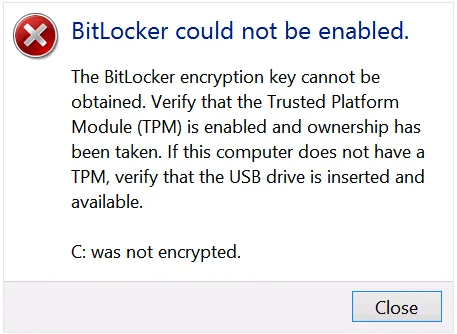
Notez le message d'erreur dans son intégralité, y compris tout code éventuel. Sauvegardez ensuite les fichiers accessibles et enregistrez une clé de récupération existante dans un emplacement distinct du disque concerné.
Sur un ordinateur professionnel ou scolaire, contactez le service informatique avant de modifier la stratégie BitLocker, le micrologiciel ou les dispositifs de protection. Il se peut que votre organisation gère à la fois le chiffrement et le stockage des clés de récupération.
Vérifiez votre édition de Windows
Ouvrir Paramètres > Système > À propos et vérifiez l'édition de Windows. La gestion complète du chiffrement de disque BitLocker est disponible dans les éditions telles que Pro, Entreprise et Éducation. Les appareils « Famille » éligibles peuvent proposer le chiffrement de périphérique, qui utilise la technologie BitLocker mais offre une expérience de gestion différente.
Si vous êtes à la recherche de “ Il n'a pas été possible d'activer BitLocker sous Windows 10 ”,” Commencez par cette vérification plutôt que d'installer des outils qui promettent d'ajouter des fonctionnalités non prises en charge.
Vérifiez d'abord l'état du chiffrement
Ouvrir Invite de commandes en tant qu'administrateur et exécutez :
- manage-bde -status
Pour obtenir des informations détaillées sur le volume Windows, exécutez la commande suivante :
- manage-bde -status C :
- gérer-bde -protecteurs -get C :
Remplacer C : si vous examinez un autre volume.
L'affichage d'état indique la progression de la conversion, l'état de la protection et l'état du verrouillage. La liste des dispositifs de protection répertorie les méthodes de déverrouillage configurées et peut afficher un mot de passe de récupération. Veillez à ne pas divulguer ces informations.
Prêtez une attention particulière aux distinctions suivantes :
- Entièrement déchiffré : Le volume n'est actuellement pas chiffré.
- Chiffrement en cours : La conversion a déjà commencé.
- Protection désactivée : Vérifiez également l'état de la conversion ; le volume peut encore contenir des données chiffrées.
- Débloqué : Windows peut désormais accéder au volume. Cela ne signifie pas pour autant que le chiffrement est désactivé.
Évitez d'exécuter à plusieurs reprises des commandes d'activation lorsque la conversion est déjà en cours ou que l'appareil attend d'être activé.
Codes d'erreur BitLocker : leur signification
Ces codes décrivent différentes situations. Ils ne correspondent pas à une solution unique valable pour tous les PC.
Erreur ou terme de recherche | Signification | Première piste de diagnostic |
0x80070057 BitLocker | Invalid parameter | Check the command, selected volume, and relevant configuration |
0x80070002 BitLocker | Requested file cannot be found | Identify the missing file or path from the failing operation |
0x80070015 BitLocker | Device not ready | Check whether the target or backup device is accessible |
8007139f BitLocker | Invalid state; often shown as 0x8007139f | Establish whether setup, startup, or recovery failed |
Microsoft defines the underlying Windows errors as invalid parameter, file not found, device not ready, and invalid state. Treat the checks above as diagnostic starting points, rather than confirmed causes for your particular computer.
Comment résoudre le problème « BitLocker n'a pas pu être activé »
Choose the section that matches your symptoms. After each relevant change, retry once and check the new status or event message.
1. Check the TPM When the Message Mentions Encryption Keys
Presse Windows + R, tapez tpm.msc, and check the status. For more detail, open Windows PowerShell en tant qu'administrateur et exécutez :
Get-Tpm
Check whether Windows detects the TPM and reports it as ready. If Windows cannot find it:
- Check your PC manufacturer’s firmware instructions.
- Confirm that the firmware enables the TPM feature.
- Look for names such as Intel PTT, AMD fTPM, ou Soutien aux dispositifs de sécurité.
- Restart and check the status again.
Use the manufacturer’s guidance for your exact model. Firmware menus differ.
If Windows reports TPM lockout or preparation errors, follow the matching Microsoft troubleshooting procedure. Do not clear the TPM as a routine first step: Microsoft warns that clearing it can cause data loss. Preserve recovery access before any reset.
For an already encrypted system, follow the device maker’s instructions for suspending and resuming protection around firmware maintenance. Do not switch between Legacy and UEFI boot modes simply to test whether the error disappears.
2. Check the USB Startup Key After a Failed Restart Test
Si “ Impossible d'activer BitLocker ” appears after the hardware test and your configuration uses a USB startup key, check that USB device first.
- Leave the startup-key USB drive connected during restart.
- Connect it directly to the PC.
- Try another built-in USB port.
- Check the manufacturer’s instructions for USB support during startup.
- If necessary, create the startup key on a different compatible USB drive through the appropriate BitLocker setup process.
Microsoft identifies unreadable USB ports, incompatible USB devices, and firmware behavior as possible causes in this scenario.
A USB startup key and a printed 48-digit recovery password serve different roles. A flash drive containing only a text copy of the recovery password does not automatically act as a startup-key device.
3. Investigate 0x80070057 BitLocker Errors in Context
A code 0x80070057 BitLocker message indicates an invalid parameter, but that description alone does not tell you which setting failed.
Start with the action that produced it:
- A command failed: confirm its syntax and target drive letter.
- The setup wizard failed: record whether it stopped during drive preparation, protector setup, or recovery-key backup.
- A deployment task failed: ask IT to inspect the task’s logs and applied policy.
Microsoft documents a specific enablement failure involving an operating-system disk without a separate active system partition. That article describes older Windows layouts. Its partition preparation command is not a universal Windows 10/11 fix.
To inspect your current layout:
- Ouvrir
msinfo32and note Mode BIOS. - Ouvrir
diskmgmt.msc. - Identify the disk containing Windows.
- Inspect its existing system partitions without modifying them.
Modern UEFI installations normally use a FAT32 EFI System Partition; legacy systems use a different arrangement. A recovery partition has a separate purpose.
Do not format, delete, or mark partitions active based only on 0x80070057 BitLocker search results. If the evidence points to a layout problem, back up the disk and arrange a repair that matches its firmware and partition style.
4. Trace the Missing File Behind 0x80070002 BitLocker
Pour un 0x80070002 BitLocker failure, identify what Windows tried to open.
For example, a command might reference a startup-key file on a USB drive whose letter changed. A recovery-environment operation may instead point to an unavailable Windows RE image.
Use this sequence:
- Check any file path in the command or event.
- Confirm that the referenced device is connected.
- Verify its current drive letter.
- If the failure concerns recovery setup, check Windows RE:
- reagentc /info
If Windows RE is disabled on the running Windows installation, try:
- reagentc /enable
Then run reagentc /info again. If enabling fails, record the message and repair the identified image or configuration problem. Do not delete the recovery partition to make the error disappear. Microsoft’s REAgentC documentation explains these commands and their scope.
For evidence of missing or damaged Windows system files, use Microsoft’s repair sequence:
- DISM.exe /Online /Cleanup-Image /RestoreHealth
- sfc /scannow
Run SFC after DISM finishes successfully. These tools repair Windows components; they cannot recreate a lost personal recovery-key file.
5. Check Device Availability for 0x80070015 BitLocker
A 0x80070015 BitLocker error points to a device that is not ready. First determine which device the failing operation needs: the encrypted volume, a startup-key USB, or the recovery-key backup destination.
For an external drive:
- Check that File Explorer and Disk Management detect the expected device.
- Confirm the drive letter and capacity.
- Check its power supply and cable.
- Try a direct USB connection if a hub causes intermittent detection.
Do not disconnect a drive during active encryption. If it repeatedly disappears or reports read errors, stop repeated enablement attempts and protect accessible files first.
Cancel any unexpected initialization or formatting prompt for a drive containing needed data. Formatting does not resolve the underlying access problem while preserving those files.
6. Separate 8007139f BitLocker Setup Errors From Recovery Loops
The underlying invalid-state code does not prove that the TPM, bootloader, or disk has failed.
Pour un 8007139f BitLocker error inside Windows, inspect volume status and the event recorded at the same time. Determine whether another encryption operation or an incomplete configuration explains the state.
If the code appears before Windows starts:
- Record the screen and any recovery-key ID.
- Retrieve the matching 48-digit recovery password.
- Use the available Windows recovery options if normal startup still fails.
- Give IT or support the recent firmware, hardware, or boot changes.
Do not apply desktop repair commands blindly from recovery mode. Drive letters can differ there.
If the screen requests a key, follow our 48-digit BitLocker recovery key guide. A valid key restores an unlock method; it does not necessarily repair the startup fault.
7. Review Event Logs and Organizational Policy
Quand BitLocker could not be enabled still appears, use evidence from the failure time.
Ouvrir Event Viewer > Applications and Services Logs > Microsoft > Windows. Review the available BitLocker-API logs. Check Windows Logs > System for TPM and TPM-WMI events as well.
Save the event ID, full message, affected volume, and timestamp.
For managed computers, ask IT to check effective policy and recovery-key backup requirements. BitLocker may need to store recovery information in the organization’s directory before activation can continue. Troubleshoot that requirement with the administrator rather than disabling it locally.
Where Magic Recovery Key Helps
Fixing an enablement error may involve settings, firmware, or Windows repair. Before that work, you may also need a recovery key for an existing encrypted volume.
Check your Microsoft account, work or school account, printed records, and saved backups first. Match the recovery-key ID to the affected drive. Microsoft explains these locations in its recovery-key guidance.
Magic Recovery Key adds a dedicated search workflow when you need to look for recoverable BitLocker key information on accessible storage. It also retrieves supported installed-software product keys and saved Wi-Fi passwords.
For example, you might still have access to Windows but cannot remember where you saved the key before planned firmware maintenance.
Prise en charge de Windows 7/8/10/11 et Windows Server
To search:
1. Install and launch the tool on a working Windows computer.
2. Ouvrir Clé de récupération BitLocker.

3. Select the disk to search and click Recherche.

4. If it finds a key, verify the key ID and save a secure copy.
Suivre le Guide d'utilisation du Magic Recovery Key for the current interface.
Its practical advantage is a focused search and copy/save workflow, which can reduce manual searching and transcription. We recommend it for that role, rather than claiming it outperforms an existing verified account backup.
Results depend on accessible key information. The tool cannot generate a missing key, bypass BitLocker encryption, or repair the TPM. You also cannot install a desktop utility directly on a PC that cannot boot.
Verify That the Fix Worked
After resolving the cause, return to Gérer BitLocker. Continue setup if the volume remains fully decrypted, and back up the recovery key when Windows prompts you.
Exécutez :
- manage-bde -status C :
Check conversion progress and protection status. Once conversion finishes, confirm that protection is on and that the intended unlock method works after restart. If maintenance suspended protection, resume it through Manage BitLocker and verify again.
An error dialog disappearing does not by itself prove that the drive is protected.
Conclusion
Quand BitLocker could not be enabled, start with the failure stage and current volume status. TPM readiness, USB startup-key access, partition configuration, missing files, and unavailable devices each need a different response.
Nous recommandons Magic Recovery Key when the immediate problem includes locating existing BitLocker recovery-key information. Its dedicated search and export workflow can help you preserve access before further troubleshooting. For related recovery steps, keep our Récupération de BitLocker handy.
Prise en charge de Windows 7/8/10/11 et Windows Server
FAQ
Pourquoi le message « Impossible d'activer BitLocker » s'affiche-t-il après le redémarrage ?
Comment résoudre les erreurs « BitLocker n'a pas pu être activé » sous Windows 10 ?
manage-bde -status, puis identifiez la phase de défaillance. Examinez ensuite le problème correspondant au TPM, au port USB, à la partition ou à la stratégie. Sauvegardez les fichiers accessibles ainsi que toute clé de récupération existante avant de modifier la configuration.Que signifie l'erreur BitLocker avec le code 0x80070057 ?
Le code d'erreur 0x80070002 de BitLocker signifie-t-il que ma clé de récupération a été perdue ?
Comment puis-je résoudre l'erreur 0x80070015 liée à BitLocker sur un disque externe ?
Le code d'erreur 8007139f BitLocker est-il toujours lié à un problème de TPM ?
Dois-je réinitialiser le TPM pour résoudre un problème d'activation ?
Magic Recovery Key peut-il résoudre les erreurs d'activation de BitLocker ?

Jason est un spécialiste de la récupération de données et de l'assistance technique, fort de plus de 15 ans d'expérience sur le terrain. Il a beaucoup travaillé auprès des utilisateurs finaux, résolvant des cas complexes de perte de données et proposant des solutions de récupération concrètes en cas de suppression accidentelle, de disques formatés, de systèmes de fichiers endommagés, de partitions perdues, de pannes système et d’autres situations d’urgence nécessitant une récupération. Son expertise couvre également la sauvegarde et la restauration, la réparation de fichiers et la reprise après sinistre, en mettant particulièrement l’accent sur des conseils sûrs, fiables et techniquement rigoureux.