
Come recuperare i file eliminati: Guida 2026
Eliminazione accidentale di file importanti è una situazione che la maggior parte degli utenti di Windows si trova ad affrontare. Che la perdita riguardi documenti di lavoro, foto personali o dati critici del sistema, la prima reazione è spesso il panico, soprattutto quando i file sembrano essere stati rimossi in modo permanente. Fortunatamente, l'eliminazione non significa sempre che i dati siano spariti per sempre. Questa guida si concentra su come recuperare i file eliminati, con particolare attenzione a come recuperare i file eliminati in Windows 10. Imparerete cosa succede realmente quando si eliminano i file, quali opzioni di recupero funzionano in diversi scenari e quando è necessario un software di recupero professionale. Nel corso dell'articolo, spiegheremo anche perché Magic Data Recovery è un software di recupero affidabile. soluzione per il recupero dei file cancellati per situazioni complesse di perdita di dati.
Supporta Windows 7/8/10/11 e Windows Server
Vi chiedete se i vostri file possono essere recuperati? Scoprire in pochi secondi con il nostro controllo rapido qui sotto.
Valutazione del recupero dati
Rispondete a 3 rapide domande per valutare le vostre possibilità di recupero
Indice dei contenuti
È possibile recuperare i file cancellati?
Prima di parlare dei metodi di recupero, è importante capire come funziona l'eliminazione dei file in Windows. Quando si elimina un file, Windows di solito rimuove il suo riferimento dal file file system piuttosto che cancellare immediatamente i dati effettivi. Finché lo spazio di memoria non è stato sovrascritto da nuovi dati, il recupero è possibile. Tuttavia, la percentuale di successo del recupero dipende da diversi fattori:
- Come si elimina il file (Cestino vs. cancellazione definitiva)
- Se sono stati scritti nuovi dati sulla stessa unità
- Il tipo di dispositivo di archiviazione (HDD, SSD, unità esterna)
- La rapidità con cui vengono intraprese le azioni di recupero
La comprensione di queste variabili aiuta a scegliere il metodo di recupero più sicuro ed efficace.
Scenari comuni di eliminazione dei file in Windows 10
Scenari di eliminazione diversi richiedono approcci diversi. Di seguito sono riportate le situazioni più comuni che gli utenti incontrano.
File eliminati nel Cestino
Questo è il caso più semplice. Dopo aver eliminato i file normalmente, il file system li memorizza temporaneamente nel Cestino ed è possibile ripristinare i file con un solo clic, a condizione che non sia stato svuotato il Cestino.
File eliminati in modo permanente (Maiusc + Canc)
Utilizzando Maiusc + Canc si evita completamente il Cestino. Mentre i file scompaiono istantaneamente, i dati sottostanti possono ancora esistere sul disco fino a quando non vengono sovrascritti.
File eliminati dopo la formattazione o problemi con la partizione
Formattazione di un'unità o sperimentando corruzione della partizione rimuove le strutture del file system. Il recupero in questi casi richiede strumenti di scansione specializzati in grado di ricostruire i record dei file.
Perdita di dati dovuta a errori o crash del sistema
Arresti imprevisti, aggiornamenti del sistema o errori del file system possono causare la scomparsa di file senza che l'utente intervenga. Questi casi richiedono spesso analisi e metodi di recupero più approfonditi.
Come recuperare i file eliminati senza software
Prima di ricorrere a un software di recupero, Windows offre alcune opzioni integrate che vale la pena controllare.
Ripristino dal cestino
Aprire il Cestino, individuare il file eliminato, fare clic con il pulsante destro del mouse e scegliere Ripristina. Il file tornerà nella sua posizione originale.
Usa la cronologia dei file (se abilitata)
Se si attiva la Cronologia file prima dell'eliminazione, è possibile ripristinare facilmente i file dai backup.

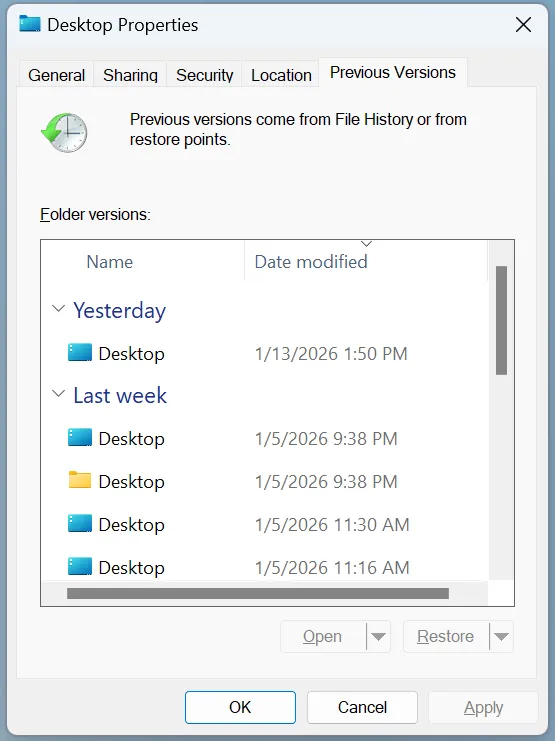
Ripristino delle versioni precedenti
In alcuni casi, Windows consente di ripristinare versioni precedenti delle cartelle attraverso i punti di ripristino del sistema. Questa opzione dipende dalla configurazione del sistema e non è sempre disponibile.
Pur essendo utili, questi metodi presentano evidenti limiti. Quando i file vengono eliminati in modo permanente o i backup non sono disponibili, è necessario ricorrere a strumenti professionali.
Come recuperare i file cancellati in Windows 10 utilizzando Magic Data Recovery
Quando le soluzioni integrate non funzionano più, Magic Data Recovery offre un modo sicuro ed efficace per recuperare i dati persi. È stato progettato per gestire scenari come l'eliminazione permanente, le unità formattate e gli errori del file system senza rischiare ulteriori danni.
Passo 1: Scaricare e installare Magic Data Recovery
Iniziare scaricando Magic Data Recovery e installarlo in una posizione di archiviazione diversa dall'unità in cui si trovano i dati persi. L'installazione del software di recupero sull'unità interessata potrebbe sovrascrivere i dati recuperabili, riducendo il successo del recupero.
Supporta Windows 7/8/10/11 e Windows Server
Fase 2: Selezionare l'unità da scansionare
Dopo aver avviato il programma, verrà visualizzato un elenco di unità disponibili. Scegliere l'unità in cui i file sono stati originariamente eliminati, ad esempio una partizione interna di Windows o un disco rigido esterno. Una volta selezionata, avviare il processo di scansione.

Fase 3: Scansione dei file eliminati
Magic Data Recovery esegue una scansione approfondita che analizza sia le strutture dei file esistenti che quelle precedentemente eliminate. Man mano che la scansione procede, i file recuperabili iniziano a comparire nell'elenco dei risultati.

Passo 4: Anteprima dei file prima del recupero
Prima di ripristinare qualsiasi file, utilizzare la funzione di anteprima integrata per verificare l'integrità dei file. L'anteprima aiuta a confermare che i file sono intatti e rilevanti, evitando il recupero inutile di dati danneggiati o indesiderati. Questa fase è particolarmente utile quando si tratta di grandi volumi di file eliminati.

Passo 5: Recuperare i file in una posizione sicura
Una volta selezionati i file da ripristinare, salvarli su un'altra unità o dispositivo di archiviazione. Evitare di ripristinare i dati sull'unità originale per evitare sovrascritture o danneggiamenti accidentali.

Perché Magic Data Recovery è una scelta affidabile
Magic Data Recovery affronta diversi punti critici comunemente riscontrati durante la perdita di dati:
- Supporta l'eliminazione permanente e la formattazione delle unità
- La scansione in sola lettura riduce al minimo i rischi per i dati
- L'anteprima chiara dei file migliora l'accuratezza del recupero
- Adatto agli utenti di Windows 10 con esperienza tecnica variabile
Rispetto alle utility a riga di comando o agli strumenti complessi, Magic Data Recovery offre una combinazione equilibrata di usabilità e funzionalità di livello professionale. Per gli utenti che cercano una soluzione affidabile piuttosto che correzioni sperimentali, offre un percorso di ripristino più sicuro.
Cosa fare immediatamente dopo l'eliminazione dei file
Le vostre azioni dopo la perdita dei dati possono influenzare direttamente il successo del recupero. Seguite queste best practice:
- Interrompere immediatamente l'utilizzo dell'unità interessata
- Evitare di installare nuovo software sulla stessa partizione
- Non salvare i file recuperati nella posizione originale.
- Iniziare il recupero il prima possibile
Questi passaggi riducono il rischio di sovrascrittura dei dati e aumentano le possibilità di recupero dei file.
Conclusione
Comprensione come recuperare i file eliminati può salvarvi dalla perdita permanente di dati e da uno stress inutile. Sebbene Windows 10 offra opzioni di recupero di base, spesso non sono sufficienti per l'eliminazione permanente o per casi avanzati di perdita di dati.
Per gli utenti che hanno bisogno di una soluzione affidabile, Magic Data Recovery offre un pratico equilibrio tra sicurezza, efficacia e facilità d'uso. Seguendo le pratiche di recupero professionali e utilizzando lo strumento giusto, si aumentano notevolmente le possibilità di ripristinare i dati preziosi.
Se siete alle prese con la perdita permanente di file e avete bisogno di una soluzione di provata efficacia. recupero dei file cancellati soluzione, Magic Data Recovery è un'opzione ragionevole da prendere in considerazione.
Supporta Windows 7/8/10/11 e Windows Server
Domande frequenti sul recupero dei file eliminati
Come recuperare i file eliminati in modo permanente?
Come ripristinare i file eliminati?
Come posso recuperare i file eliminati in modo permanente dal cestino?
I file cancellati possono davvero essere recuperati?
I file cancellati sono scomparsi per sempre?
Dove vanno a finire i file dopo essere stati eliminati in modo permanente?
Come recuperare i file eliminati se non si trovano nel Cestino?
Quale strumento viene utilizzato per recuperare i file eliminati?

Vasilii è uno specialista del recupero dati con circa 10 anni di esperienza pratica nel settore. Nel corso della sua carriera, ha risolto con successo migliaia di casi complessi riguardanti file cancellati, unità formattate, partizioni perse e file system RAW. La sua esperienza copre sia i metodi di recupero manuale utilizzando strumenti professionali come gli editor esadecimali, sia le soluzioni automatiche avanzate con i software di recupero. La missione di Vasilii è quella di rendere accessibile la conoscenza del recupero dati affidabile sia ai professionisti IT che agli utenti di tutti i giorni, aiutandoli a salvaguardare i loro preziosi beni digitali.