
Cómo Recuperar los Archivos Borrados: Guía 2026
Borrado accidental de archivos importantes es una situación a la que se enfrentan la mayoría de los usuarios de Windows. Tanto si la pérdida afecta a documentos de trabajo, fotos personales o datos críticos del sistema, la primera reacción suele ser de pánico, especialmente cuando los archivos parecen haberse eliminado de forma permanente. Afortunadamente, la eliminación no siempre significa que los datos hayan desaparecido para siempre. Esta guía se centra en cómo recuperar los archivos borrados, con especial atención a cómo recuperar los archivos borrados en Windows 10. Aprenderá qué ocurre realmente cuando se borran archivos, qué opciones de recuperación funcionan en diferentes escenarios y cuándo se hace necesario un software de recuperación profesional. A lo largo del artículo, también explicaremos por qué Magic Data Recovery es un software de recuperación fiable. solución de recuperación de archivos eliminados para situaciones complejas de pérdida de datos.
Compatible con Windows 7/8/10/11 y Windows Server
¿Te preguntas si es posible recuperar tus archivos? Averígualo en segundos con nuestra comprobación rápida.
Evaluación de la recuperación de datos
Responde a 3 preguntas rápidas para calcular tus posibilidades de recuperación
Índice
¿Es posible recuperar archivos borrados?
Antes de hablar de los métodos de recuperación, es importante entender cómo funciona la eliminación de archivos en Windows. Cuando se elimina un archivo, Windows suele eliminar su referencia del directorio sistema de archivos en lugar de borrar inmediatamente los datos reales. Mientras el espacio de almacenamiento no haya sido sobrescrito por nuevos datos, la recuperación sigue siendo posible. Sin embargo, la tasa de éxito de la recuperación depende de varios factores:
- Cómo se elimina el archivo (Papelera de reciclaje vs. supresión definitiva)
- Si se han escrito nuevos datos en la misma unidad
- El tipo de dispositivo de almacenamiento (HDD, SSD, unidad externa)
- Rapidez con que se adoptan las medidas de recuperación
Comprender estas variables le ayudará a elegir el método de recuperación más seguro y eficaz.
Escenarios comunes de eliminación de archivos en Windows 10
Diferentes escenarios de borrado requieren diferentes enfoques. A continuación se describen las situaciones más comunes con las que se encuentran los usuarios.
Archivos eliminados a la papelera de reciclaje
Este es el caso más sencillo. Después de eliminar archivos normalmente, el sistema de archivos los almacena temporalmente en la Papelera de reciclaje y puedes restaurar los archivos con un solo clic, siempre que no hayas vaciado la Papelera de reciclaje.
Archivos eliminados permanentemente (Mayús + Supr)
Usar Mayús + Supr evita por completo la papelera de reciclaje. Aunque los archivos desaparecen al instante, los datos subyacentes pueden seguir existiendo en el disco hasta que se sobrescriban.
Archivos borrados después de formatear o problemas de partición
Formatear una unidad o experimentando corrupción de particiones elimina las estructuras del sistema de archivos. La recuperación en estos casos requiere herramientas de exploración especializadas capaces de reconstruir los registros de archivos.
Pérdida de datos por errores o fallos del sistema
Los cierres inesperados, las actualizaciones del sistema o los errores del sistema de archivos pueden provocar la desaparición de archivos sin que el usuario actúe. Estos casos suelen requerir un análisis más profundo y métodos de recuperación.
Cómo recuperar los archivos eliminados sin software
Antes de recurrir a un software de recuperación, Windows ofrece algunas opciones integradas que merece la pena comprobar.
Restaurar desde la papelera de reciclaje
Abra la Papelera de reciclaje, localice el archivo eliminado, haga clic con el botón derecho y seleccione Restaurar. El archivo volverá a su ubicación original.
Utilizar historial de archivos (si está activado)
Si activaste el Historial de Archivos antes de eliminarlos, podrás restaurar los archivos desde copias de seguridad fácilmente.

Restaurar versiones anteriores
En algunos casos, Windows permite restaurar versiones anteriores de carpetas mediante puntos de restauración del sistema. Esta opción depende de la configuración del sistema y no siempre está disponible.
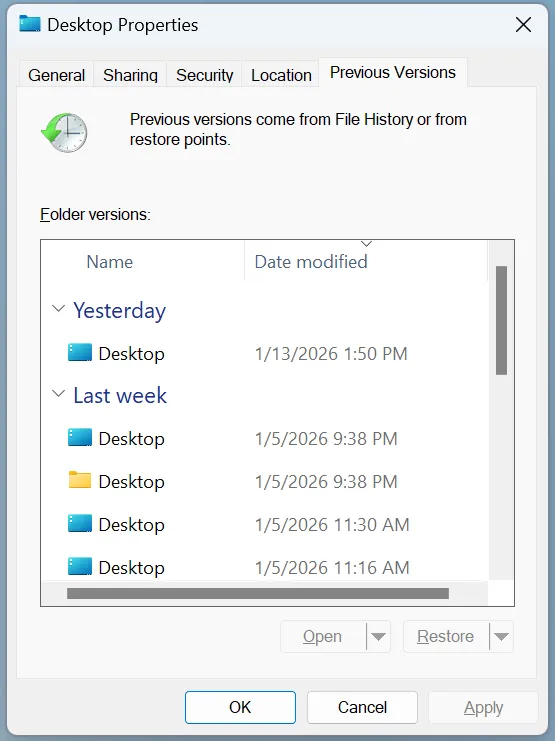
Aunque estos métodos son útiles, tienen claras limitaciones. Una vez que los archivos se borran definitivamente o las copias de seguridad no están disponibles, se hacen necesarias herramientas profesionales.
Cómo recuperar los archivos borrados en Windows 10 usando Magic Data Recovery
Cuando las soluciones integradas ya no funcionan, Magic Data Recovery proporciona una forma segura y eficaz de recuperar datos perdidos. Está diseñado para manejar escenarios como la eliminación permanente, unidades formateadas y errores del sistema de archivos sin arriesgarse a sufrir más daños.
Paso 1: Descargar e instalar Magic Data Recovery
Comience descargando Magic Data Recovery e instalándolo en una ubicación de almacenamiento distinta de la unidad en la que se encontraban los datos perdidos. La instalación del software de recuperación en la unidad afectada puede sobrescribir los datos recuperables, reduciendo el éxito de la recuperación.
Compatible con Windows 7/8/10/11 y Windows Server
Paso 2: Seleccione la unidad a escanear
Tras iniciar el programa, verá una lista de unidades disponibles. Elija la unidad en la que se eliminaron originalmente los archivos, como una partición interna de Windows o un disco duro externo. Una vez seleccionada, inicie el proceso de escaneo.

Paso 3: Buscar archivos eliminados
Magic Data Recovery realiza un escaneo en profundidad que analiza tanto las estructuras de archivos existentes como las eliminadas previamente. A medida que avanza el escaneo, los archivos recuperables comienzan a aparecer en la lista de resultados.

Paso 4: Vista previa de los archivos antes de la recuperación
Antes de restaurar cualquier archivo, utilice la función de vista previa incorporada para verificar la integridad de los archivos. La vista previa ayuda a confirmar que los archivos están intactos y son relevantes, evitando la recuperación innecesaria de datos dañados o no deseados. Este paso es especialmente útil cuando se trata de grandes volúmenes de archivos borrados.

Paso 5: Recuperar archivos a una ubicación segura
Una vez que hayas seleccionado los archivos que deseas restaurar, guárdalos en una unidad o dispositivo de almacenamiento diferente. Evita restaurar los datos en la unidad original para evitar que se sobrescriban o corrompan accidentalmente.

Por qué Magic Data Recovery es una opción fiable
Magic Data Recovery aborda varios de los principales problemas que suelen surgir durante la pérdida de datos:
- Admite el borrado permanente y el formateo de unidades
- La exploración de sólo lectura minimiza el riesgo para los datos
- La vista previa clara de los archivos mejora la precisión de la recuperación
- Adecuado para usuarios de Windows 10 con experiencia técnica variable
En comparación con las utilidades de línea de comandos o las herramientas complejas, Magic Data Recovery ofrece una combinación equilibrada de facilidad de uso y funcionalidad de nivel profesional. Para los usuarios que buscan una solución fiable en lugar de arreglos experimentales, proporciona una vía de recuperación más segura.
Qué hacer inmediatamente después de eliminar archivos
Sus acciones tras la pérdida de datos pueden afectar directamente al éxito de la recuperación. Siga estas prácticas recomendadas:
- Deje de utilizar inmediatamente la unidad afectada
- Evite instalar software nuevo en la misma partición
- No guarde los archivos recuperados en la ubicación original
- Comenzar la recuperación lo antes posible
Estos pasos reducen el riesgo de que los datos se sobrescriban y aumentan las posibilidades de recuperar los archivos con éxito.
Conclusión
Comprender cómo recuperar los archivos borrados puede salvarle de la pérdida permanente de datos y de un estrés innecesario. Aunque Windows 10 ofrece opciones básicas de recuperación, suelen ser insuficientes para casos de borrado permanente o pérdida de datos avanzada.
Para usuarios que necesitan una solución fiable, Magic Data Recovery ofrece un equilibrio práctico entre seguridad, eficacia y facilidad de uso. Si sigue las prácticas profesionales de recuperación y utiliza la herramienta adecuada, mejorará considerablemente sus posibilidades de restaurar datos valiosos.
Si se enfrenta a una pérdida permanente de archivos y necesita un recuperación de archivos eliminados Magic Data Recovery es una opción sensata a tener en cuenta.
Compatible con Windows 7/8/10/11 y Windows Server
Preguntas frecuentes sobre la recuperación de archivos eliminados
¿Cómo recuperar archivos borrados permanentemente?
¿Cómo restaurar archivos borrados?
¿Cómo puedo recuperar archivos borrados permanentemente de la papelera?
¿Se pueden recuperar realmente los archivos borrados?
¿Los archivos borrados desaparecen para siempre?
¿A dónde van los archivos después de ser borrados definitivamente?
¿Cómo recuperar archivos borrados si no están en la papelera de reciclaje?
¿Qué herramienta se utiliza para recuperar archivos borrados?

Vasilii es un especialista en recuperación de datos con unos 10 años de experiencia práctica en este campo. A lo largo de su carrera, ha resuelto con éxito miles de casos complejos relacionados con archivos borrados, unidades formateadas, particiones perdidas y sistemas de archivos RAW. Su experiencia abarca tanto métodos de recuperación manual con herramientas profesionales como editores hexadecimales como soluciones automatizadas avanzadas con software de recuperación. La misión de Vasilii es poner los conocimientos sobre recuperación de datos al alcance tanto de los profesionales informáticos como de los usuarios de a pie, ayudándoles a salvaguardar sus valiosos activos digitales.