
Wie man gelöschte Dateien wiederherstellt: 2026 Anleitung
Versehentliches Löschen von wichtigen Dateien ist eine Situation, mit der die meisten Windows-Benutzer irgendwann konfrontiert werden. Unabhängig davon, ob es sich bei dem Verlust um Arbeitsdokumente, persönliche Fotos oder wichtige Systemdaten handelt, ist die erste Reaktion oft Panik - vor allem, wenn die Dateien scheinbar dauerhaft gelöscht sind. Glücklicherweise bedeutet das Löschen nicht immer, dass die Daten für immer verloren sind. Dieser Leitfaden konzentriert sich auf wie man die gelöschten Dateien wiederherstellt, unter besonderer Berücksichtigung von wie man gelöschte Dateien in Windows 10 wiederherstellt. Sie werden erfahren, was wirklich passiert, wenn Sie Dateien löschen, welche Wiederherstellungsoptionen in verschiedenen Szenarien funktionieren und wann eine professionelle Wiederherstellungssoftware notwendig wird. Im Laufe des Artikels werden wir auch erklären, warum Magic Data Recovery eine zuverlässige gelöschte dateien wiederherstellen lösung für komplexe Datenverlustsituationen.
Unterstützt Windows 7/8/10/11 und Windows Server
Sie fragen sich, ob Ihre Dateien wiederhergestellt werden können? Herausfinden in Sekundenschnelle mit unserem Schnellcheck unten.
Bewertung der Datenwiederherstellung
Beantworten Sie 3 kurze Fragen, um Ihre Heilungschancen einzuschätzen
Inhaltsübersicht
Ist es möglich, gelöschte Dateien wiederherzustellen?
Bevor Sie Wiederherstellungsmethoden erörtern, sollten Sie verstehen, wie das Löschen von Dateien in Windows funktioniert. Wenn Sie eine Datei löschen, entfernt Windows normalerweise ihren Verweis aus dem Dateisystem anstatt die eigentlichen Daten sofort zu löschen. Solange der Speicherplatz nicht durch neue Daten überschrieben wurde, ist eine Wiederherstellung möglich. Die Erfolgsquote der Wiederherstellung hängt jedoch von mehreren Faktoren ab:
- Wie Sie die Datei löschen (Papierkorb vs. dauerhafte Löschung)
- ob neue Daten auf dasselbe Laufwerk geschrieben wurden
- Der Typ des Speichergeräts (HDD, SSD, externes Laufwerk)
- Wie schnell Einziehungsmaßnahmen ergriffen werden
Die Kenntnis dieser Variablen hilft Ihnen bei der Wahl der sichersten und effektivsten Wiederherstellungsmethode.
Häufige Dateilöschszenarien in Windows 10
Verschiedene Löschszenarien erfordern unterschiedliche Vorgehensweisen. Im Folgenden sind die häufigsten Situationen aufgeführt, auf die Benutzer stoßen.
In den Papierkorb gelöschte Dateien
Dies ist der einfachste Fall. Nachdem Sie Dateien normal gelöscht haben, speichert das Dateisystem sie vorübergehend im Papierkorb und Sie können die Dateien mit einem einzigen Klick wiederherstellen, sofern Sie den Papierkorb nicht geleert haben.
Dauerhaft gelöschte Dateien (Umschalttaste + Löschen)
Mit der Tastenkombination Umschalt + Löschen wird der Papierkorb vollständig umgangen. Während die Dateien sofort verschwinden, können die zugrunde liegenden Daten noch auf der Festplatte vorhanden sein, bis sie überschrieben werden.
Nach Formatierung oder Partitionsproblemen gelöschte Dateien
Formatieren eines Laufwerks oder erlebend Partitionskorruption die Strukturen des Dateisystems entfernt. Die Wiederherstellung in diesen Fällen erfordert spezielle Scan-Tools, die in der Lage sind, Dateidatensätze wiederherzustellen.
Datenverlust aufgrund von Systemfehlern oder -abstürzen
Unerwartete Abschaltungen, Systemaktualisierungen oder Dateisystemfehler können dazu führen, dass Dateien ohne Zutun des Benutzers verschwinden. Diese Fälle erfordern oft eine genauere Analyse und Wiederherstellungsmethoden.
Wie man gelöschte Dateien ohne Software wiederherstellt
Bevor Sie sich an eine Wiederherstellungssoftware wenden, bietet Windows einige integrierte Optionen, die Sie überprüfen sollten.
Wiederherstellen aus dem Papierkorb
Öffnen Sie den Papierkorb, suchen Sie die gelöschte Datei, klicken Sie sie mit der rechten Maustaste an und wählen Sie Wiederherstellen. Die Datei befindet sich nun wieder an ihrem ursprünglichen Speicherort.
Dateiverlauf verwenden (falls aktiviert)
Wenn Sie den Dateiverlauf vor dem Löschen aktiviert haben, können Sie die Dateien möglicherweise problemlos aus Sicherungskopien wiederherstellen.

Frühere Versionen wiederherstellen
In einigen Fällen ermöglicht Windows die Wiederherstellung früherer Versionen von Ordnern über Systemwiederherstellungspunkte. Diese Option hängt von der Systemkonfiguration ab und ist nicht immer verfügbar.
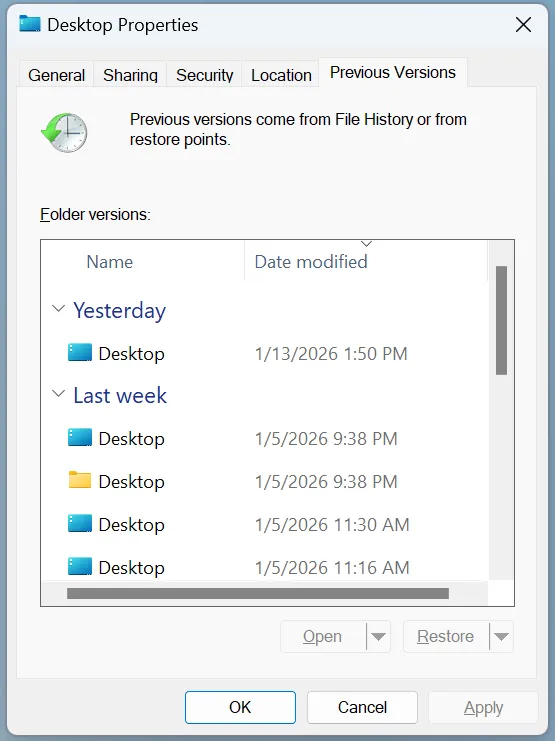
Diese Methoden sind zwar nützlich, haben aber klare Grenzen. Sobald Dateien dauerhaft gelöscht werden oder Backups nicht mehr verfügbar sind, werden professionelle Tools erforderlich.
Wie man gelöschte Dateien in Windows 10 mit Magic Data Recovery wiederherstellt
Wenn integrierte Lösungen nicht mehr funktionieren, Magic Data Recovery bietet eine sichere und effektive Möglichkeit, verlorene Daten wiederherzustellen. Es wurde entwickelt, um Szenarien wie permanente Löschung, formatierte Laufwerke und Dateisystemfehler zu bewältigen, ohne weitere Schäden zu riskieren.
Schritt 1: Herunterladen und Installieren von Magic Data Recovery
Laden Sie zunächst Magic Data Recovery herunter und installieren Sie es an einem anderen Speicherort als dem, auf dem sich die verlorenen Daten befinden. Die Installation der Wiederherstellungssoftware auf dem betroffenen Laufwerk kann wiederherstellbare Daten überschreiben, was den Erfolg der Wiederherstellung verringert.
Unterstützt Windows 7/8/10/11 und Windows Server
Schritt 2: Wählen Sie das zu scannende Laufwerk
Nach dem Start des Programms wird eine Liste der verfügbaren Laufwerke angezeigt. Wählen Sie das Laufwerk, auf dem die Dateien ursprünglich gelöscht wurden, z. B. eine interne Windows-Partition oder eine externe Festplatte. Starten Sie nach der Auswahl den Scan-Vorgang.

Schritt 3: Nach gelöschten Dateien suchen
Magic Data Recovery führt einen gründlichen Scan durch, bei dem sowohl vorhandene als auch zuvor gelöschte Dateistrukturen analysiert werden. Im Verlauf des Scans werden die wiederherstellbaren Dateien in der Ergebnisliste angezeigt.

Schritt 4: Vorschau der Dateien vor der Wiederherstellung
Vor der Wiederherstellung von Dateien sollten Sie die integrierte Vorschaufunktion nutzen, um die Integrität der Dateien zu überprüfen. Die Vorschau hilft zu bestätigen, dass die Dateien intakt und relevant sind, und verhindert so die unnötige Wiederherstellung von beschädigten oder unerwünschten Daten. Dieser Schritt ist besonders hilfreich, wenn es um große Mengen gelöschter Dateien geht.

Schritt 5: Dateien an einem sicheren Ort wiederherstellen
Wenn Sie die Dateien ausgewählt haben, die Sie wiederherstellen möchten, speichern Sie sie auf einem anderen Laufwerk oder Speichergerät. Vermeiden Sie es, Daten auf dem ursprünglichen Laufwerk wiederherzustellen, um ein versehentliches Überschreiben oder eine Beschädigung zu verhindern.

Warum Magic Data Recovery eine verlässliche Wahl ist
Magic Data Recovery befasst sich mit mehreren wichtigen Problemen, die bei Datenverlusten häufig auftreten:
- Unterstützt permanente Löschung und formatierte Laufwerke
- Nur-Lese-Scans minimieren das Datenrisiko
- Übersichtliche Dateivorschau verbessert Wiederherstellungsgenauigkeit
- Geeignet für Windows 10-Nutzer mit unterschiedlicher technischer Erfahrung
Im Vergleich zu Befehlszeilen-Dienstprogrammen oder komplexen Tools bietet Magic Data Recovery eine ausgewogene Kombination aus Benutzerfreundlichkeit und professioneller Funktionalität. Für Benutzer, die eher eine zuverlässige Lösung als experimentelle Korrekturen suchen, bietet es einen sichereren Wiederherstellungspfad.
Was Sie sofort nach dem Löschen von Dateien tun sollten
Ihr Verhalten nach einem Datenverlust kann den Erfolg der Wiederherstellung direkt beeinflussen. Befolgen Sie diese bewährten Verfahren:
- Stellen Sie die Verwendung des betroffenen Laufwerks sofort ein
- Vermeiden Sie die Installation von neuer Software auf derselben Partition
- Wiederhergestellte Dateien nicht am ursprünglichen Speicherort speichern
- So bald wie möglich mit der Wiederherstellung beginnen
Diese Schritte verringern das Risiko, dass Daten überschrieben werden, und erhöhen die Chancen auf eine erfolgreiche Wiederherstellung von Dateien.
Schlussfolgerung
Verstehen wie man die gelöschten Dateien wiederherstellt kann Sie vor dauerhaftem Datenverlust und unnötigem Stress bewahren. Windows 10 bietet zwar grundlegende Wiederherstellungsoptionen, diese sind jedoch oft unzureichend für dauerhafte Löschungen oder erweiterte Datenverluste.
Für Benutzer, die eine zuverlässige Lösung benötigen, Magic Data Recovery bietet ein praktisches Gleichgewicht zwischen Sicherheit, Effektivität und Benutzerfreundlichkeit. Wenn Sie sich an professionelle Wiederherstellungspraktiken halten und das richtige Tool verwenden, verbessern Sie Ihre Chancen, wertvolle Daten wiederherzustellen, erheblich.
Wenn Sie mit einem dauerhaften Dateiverlust konfrontiert sind und eine bewährte Wiederherstellung gelöschter Dateien Lösung ist Magic Data Recovery eine sinnvolle Option, die man in Betracht ziehen sollte.
Unterstützt Windows 7/8/10/11 und Windows Server
FAQs zum Wiederherstellen gelöschter Dateien
Wie kann man dauerhaft gelöschte Dateien wiederherstellen?
Wie kann man gelöschte Dateien wiederherstellen?
Wie kann ich dauerhaft gelöschte Dateien aus dem Papierkorb wiederherstellen?
Können gelöschte Dateien wirklich wiederhergestellt werden?
Sind gelöschte Dateien für immer verloren?
Wohin gehen die Dateien, nachdem sie endgültig gelöscht wurden?
Wie kann man gelöschte Dateien wiederherstellen, die sich nicht im Papierkorb befinden?
Welches Tool wird verwendet, um gelöschte Dateien wiederherzustellen?

Vasilii ist ein Datenrettungsspezialist mit rund 10 Jahren praktischer Erfahrung in diesem Bereich. Im Laufe seiner Karriere hat er Tausende von komplexen Fällen mit gelöschten Dateien, formatierten Laufwerken, verlorenen Partitionen und RAW-Dateisystemen erfolgreich gelöst. Sein Fachwissen umfasst sowohl manuelle Wiederherstellungsmethoden mit professionellen Tools wie Hex-Editoren als auch fortschrittliche automatische Lösungen mit Wiederherstellungssoftware. Vasilii hat es sich zur Aufgabe gemacht, zuverlässiges Wissen zur Datenwiederherstellung sowohl IT-Fachleuten als auch normalen Nutzern zugänglich zu machen und ihnen dabei zu helfen, ihre wertvollen digitalen Ressourcen zu schützen.