
Come aprire Task Manager - Controllare facilmente i processi in esecuzione
Se il computer si rallenta, si blocca o esegue programmi pesanti, sapere come utilizzare il programma Gestione attività diventa essenziale.
Questa guida non solo mostra come aprire Task Manager, ma spiega anche come monitorare i processi e confermare se un programma è ancora in esecuzione correttamente.
Indice dei contenuti
Che cos'è il Task Manager
Il Gestione attività è un'utilità integrata in Windows che consente agli utenti di monitorare e gestire le prestazioni del sistema.
Con Task Manager è possibile:
- Visualizzare tutti i programmi in esecuzione e i processi in background
- Monitorare l'utilizzo di CPU, memoria, disco e rete.
- Terminare le applicazioni non reattive
- Controllare se un processo è ancora attivo
È uno degli strumenti più importanti per la risoluzione dei problemi di sistema.
Come aprire Task Manager (passo dopo passo con immagini)
Di seguito sono riportati i modi più efficaci per aprire Task Manager. Potete scegliere il metodo più adatto alla vostra situazione.
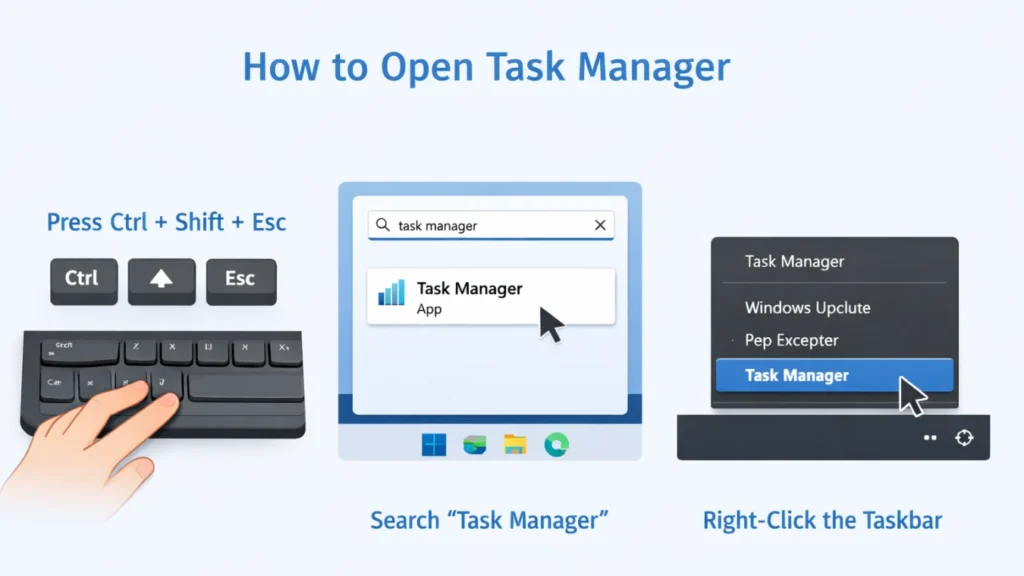
Metodo 1: scorciatoia da tastiera (metodo più veloce)
- Stampa Ctrl + Shift + Esc
- Task Manager si apre immediatamente
Ideale per: Accesso rapido in qualsiasi momento
Metodo 2: Ctrl + Alt + Cancella schermo
- Stampa Ctrl + Alt + Canc
- Cliccare Gestione attività
Ideale per: Quando il sistema è congelato
Metodo 3: Cliccare con il tasto destro del mouse sulla barra delle applicazioni
- Fare clic con il tasto destro del mouse sulla barra delle applicazioni inferiore
- Selezionare Gestione attività
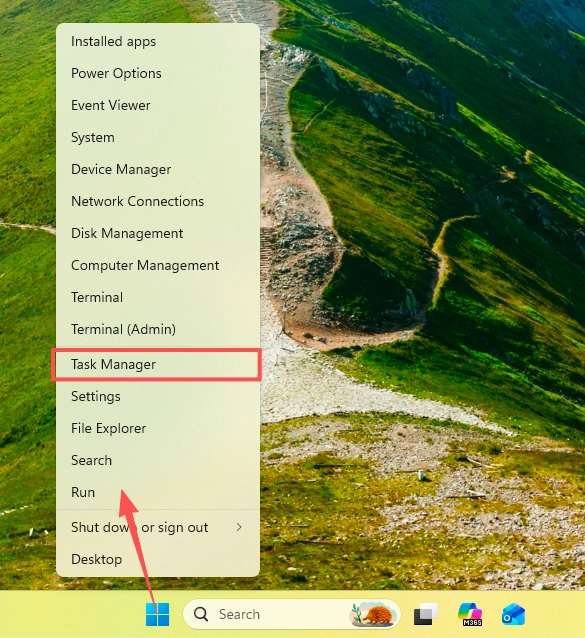
Ideale per: Principianti
Metodo 4: Ricerca in Windows
- Fare clic sul pulsante Menu di avvio
- Tipo Gestione attività
- Fare clic sul risultato
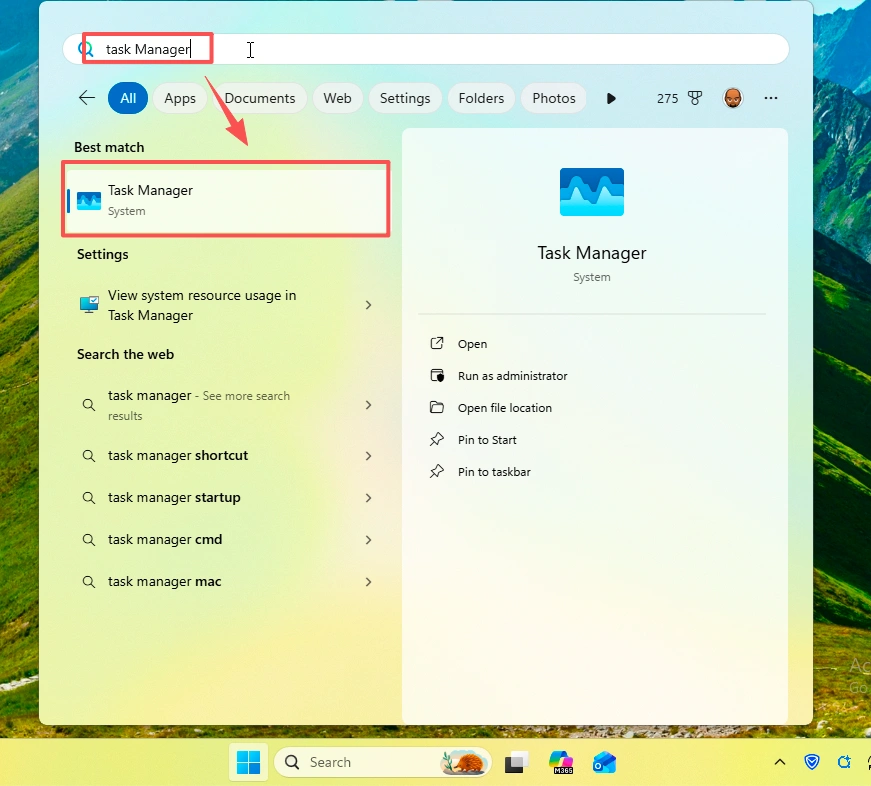
Ideale per: Utenti generici
Metodo 5: Eseguire il comando
- Stampa Windows + R
- Tipo taskmgr
- Premere Invio
Ideale per: Utenti avanzati
Come avviare il Task Manager in modalità completa
Quando si apre Task Manager per la prima volta, potrebbe apparire in modalità compatta.
Per ampliarlo:
- Cliccare Maggiori dettagli
- Verranno visualizzate le schede complete:
- Processi
- Prestazioni
- Avviamento
- Utenti
Questa è l'interfaccia completa di Task Manager, dove sono disponibili tutte le funzioni.
Come controllare i processi in esecuzione in Task Manager
Per visualizzare le attività e i processi attivi:
- Aprire Task Manager
- Fare clic sul pulsante Processi scheda
- Esaminare quanto segue:
- Applicazioni - programmi attualmente aperti
- Processi di base - in esecuzione in background
- Processi di Windows - compiti a livello di sistema
Metriche chiave da monitorare
- Utilizzo della CPU → Indica l'attività di elaborazione
- Utilizzo della memoria → Mostra il consumo di RAM
- Utilizzo del disco → Importante per le operazioni di scansione o di file
- Stato → Mostra se un programma sta rispondendo
Come verificare se un programma è ancora in esecuzione
A volte un programma può sembrare bloccato, ma in realtà sta ancora funzionando.
Esempio: scansione Magic Data Recovery
Quando si utilizza Magic Data Recovery, soprattutto sui dischi di grandi dimensioni:
- Le scansioni possono richiedere molto tempo
- L'interfaccia potrebbe smettere di aggiornarsi
- Gli utenti potrebbero pensare che il programma si sia bloccato
Come verificare se è ancora in funzione
- Aprire Task Manager
- Vai a Processi
- Individuare Magic Data Recovery
- Controllo:
- Utilizzo della CPU (non dovrebbe essere 0%)
- Attività del disco (indica la scansione)
- Stato (evitare “Non risponde”)
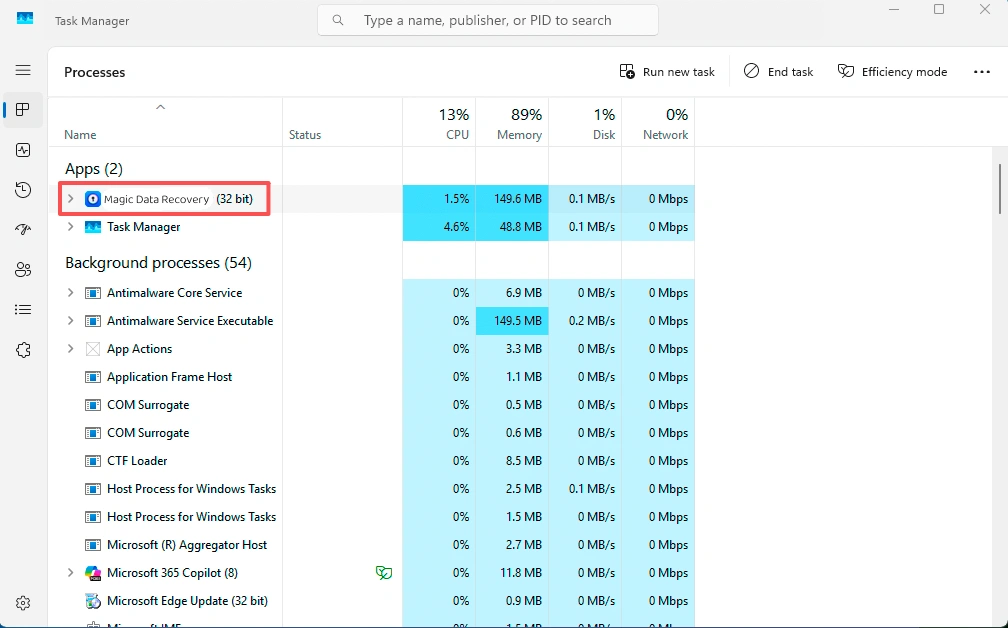
Se c'è attività, la scansione è ancora in corso normalmente.
Perché il Task Manager è importante
L'uso di Task Manager vi aiuta:
- Evitare di chiudere i programmi prematuramente
- Diagnosticare i rallentamenti del sistema
- Monitoraggio di attività pesanti come il recupero dei dati o il rendering video
- Migliorare le prestazioni del sistema
Pensieri finali
Comprensione come aprire Task Manager e come avviare il Task Manager è essenziale per ogni utente di Windows. Ma soprattutto, sapere come controllare i processi in esecuzione permette di non chiudere erroneamente i programmi ancora attivi.
Sia che si tratti di risoluzione di problemi o di monitoraggio di strumenti quali Magic Data Recovery, Task Manager offre visibilità e controllo completi sul sistema.
Supporta Windows 7/8/10/11 e Windows Server
Domande frequenti
Che cos'è il Task Manager in Windows?
Task Manager è uno strumento integrato di Windows che consente agli utenti di monitorare le prestazioni del sistema, visualizzare le applicazioni in esecuzione e gestire i processi in background. Aiuta a identificare i programmi che consumano molte risorse e a risolvere i problemi di sistema in modo efficiente.
Come aprire rapidamente Task Manager?
Il modo più rapido per aprire Task Manager è premere Ctrl + Shift + Esc. Questa scorciatoia lo lancia immediatamente senza dover navigare nei menu, rendendolo il metodo più efficiente per un accesso rapido.
Perché Task Manager è importante?
Task Manager aiuta a monitorare le prestazioni del sistema, a rilevare i problemi e a gestire le applicazioni in esecuzione. È particolarmente utile quando il computer rallenta o i programmi smettono di rispondere, consentendo di intervenire immediatamente.
Come faccio a sapere se un programma è ancora in esecuzione?
È possibile controllare Task Manager nella scheda Processi. Se il programma mostra attività della CPU o del disco, è ancora in esecuzione. Anche se l'interfaccia si blocca, l'attività in background indica un'elaborazione in corso.
Posso terminare le attività in modo sicuro in Task Manager?
È possibile terminare in modo sicuro la maggior parte delle applicazioni utente, soprattutto se non rispondono. Tuttavia, si dovrebbe evitare di terminare i processi di sistema a meno che non si sia sicuri, poiché ciò potrebbe causare l'instabilità del sistema.
Perché un programma mostra “Non risponde”?
Un programma può mostrare “Non risponde” quando è sovraccarico o temporaneamente bloccato. Tuttavia, è possibile che stia ancora elaborando attività in background, soprattutto durante operazioni pesanti come la scansione o il rendering.
Cosa significa un utilizzo elevato della CPU in Task Manager?
Un utilizzo elevato della CPU indica che un programma sta utilizzando attivamente la potenza di elaborazione. Questo è normale durante le attività intensive come le scansioni di recupero dati, l'editing video o l'installazione di software.
Come controllare l'attività del disco in Task Manager?
Aprire Task Manager e accedere alla scheda Processi. Guardate la colonna Disco per vedere se un programma sta leggendo o scrivendo dati. Un'attività continua sul disco di solito significa che il programma sta ancora lavorando.

Jason è uno specialista nel recupero dati e nell’assistenza tecnica con oltre 15 anni di esperienza sul campo. Ha lavorato a lungo a stretto contatto con gli utenti finali, risolvendo casi complessi di perdita di dati e fornendo soluzioni pratiche di recupero in caso di cancellazione accidentale, unità formattate, file system danneggiati, partizioni perse, guasti di sistema e altre emergenze di recupero. La sua competenza comprende anche il backup e il ripristino, la riparazione dei file e il ripristino di emergenza, con particolare attenzione a fornire indicazioni sicure, affidabili e tecnicamente accurate.