
Ricostruire la tabella di allocazione dei file in modo sicuro
Quando un'unità diventa inaccessibile, molti utenti cercano di ricostruire immediatamente le strutture dei file. Tuttavia, questa decisione spesso causa ulteriori danni. Nella maggior parte dei casi, i file sono ancora presenti sul disco, ma il sistema non riesce a localizzarli. Per questo motivo, invece di affrettarsi a riparare, si dovrebbe seguire un processo più sicuro. Innanzitutto, capire il problema. Quindi, recuperare i dati. Infine, riparare la struttura. Questa guida spiega come ricostruire la tabella di allocazione dei file in modo sicuro, compresi spunti pratici per Sistemi NTFS.
Indice dei contenuti
Cosa significa ricostruire la tabella di allocazione dei file
A ricostruire la tabella di allocazione dei file, è necessario capire come file system organizzare i dati. Una tabella di allocazione dei file memorizza i collegamenti tra i cluster, consentendo al sistema di individuare il contenuto dei file.
Tuttavia, quando questa struttura si rompe, i percorsi dei file scompaiono. Di conseguenza, i file sembrano persi anche se rimangono sul disco.
Nel frattempo, NTFS utilizza un Tabella file master. Sebbene sia più avanzato, svolge un ruolo simile. Pertanto, la riparazione di NTFS richiede un approccio diverso.
Cause comuni di corruzione della struttura dei file
Prima di tentare qualsiasi riparazione, è necessario identificare la causa del problema.
Cause tipiche
- Interruzione improvvisa dell'alimentazione
- Rimozione non sicura del dispositivo
- Disco settori danneggiati
- Interferenza del malware
Inoltre, i ripetuti arresti anomali del sistema indeboliscono gradualmente l'integrità del file system. Pertanto, la prevenzione di questi problemi riduce i rischi futuri.
Segni che indicano un danno al tavolo dei file
È necessario confermare i sintomi prima di intervenire. Altrimenti, una riparazione non necessaria potrebbe peggiorare la situazione.
Segnali chiave
- L'unità appare come RAW
- I file scompaiono improvvisamente
- Il sistema richiede la formattazione
- La partizione non può essere aperta
Tuttavia, questi sintomi indicano solitamente un danno alla struttura, non una vera e propria perdita di dati.
Ricostruire la tabella di allocazione dei file Differenze tra NTFS e FAT
Quando si confrontano i sistemi, si applicano strategie di riparazione diverse.
Caratteristica | GRASSO | NTFS |
Struttura | Tavolo semplice | MFT |
Stabilità | Più basso | Più alto |
Complessità della riparazione | Moderato | Alto |
Pertanto, ricostruire la tabella di allocazione dei file ntfs richiede maggiore cautela. In caso contrario, i danni ai metadati potrebbero diventare permanenti.
Perché non si dovrebbe ricostruire immediatamente
Molti utenti eseguono subito gli strumenti di riparazione. Tuttavia, questo approccio comporta dei rischi.
Rischi principali
- Gli strumenti di riparazione rimuovono le voci danneggiate
- I riferimenti ai file vengono sovrascritti
- I dati diventano irrecuperabili
D'altra parte, i dati effettivi del file spesso rimangono intatti.
Strategia più sicura
- Recuperare prima i dati
- Riparazione successiva
Pertanto, questo metodo migliora significativamente i tassi di successo.
Recuperare i dati prima di riparare la struttura dei file
Prima di tentare di riparare il file system, è necessario estrarre i dati in modo sicuro. Magic Data Recovery offre una soluzione affidabile. Esegue la scansione dei settori grezzi del disco invece di affidarsi ai metadati del file system. Di conseguenza, è in grado di recuperare i file anche quando le strutture sono danneggiate.

Ricostruzione dei metodi della tabella di allocazione dei file dopo il ripristino
Una volta che i dati sono al sicuro, è possibile procedere alla riparazione del file system. Tuttavia, è necessario seguire dei passaggi strutturati per evitare ulteriori danni.
Metodo 1: Ricostruire la tabella di allocazione dei file con CHKDSK
CHKDSK è il modo più diretto per ricostruire la tabella di allocazione dei file su Windows. Tuttavia, è necessario eseguirlo correttamente.
Passi (Windows 11 / Windows 10)
1. Premere Vincere + S, quindi digitare Prompt dei comandi
2. Fare clic con il pulsante destro del mouse su Prompt dei comandi, quindi selezionare Esegui come amministratore.
3. Digitare il seguente comando:chkdsk X: /f /r
4. Sostituire X: con la lettera dell'unità interessata
5. Premere Invio e attendere il completamento della scansione

Cosa succede dopo
- Il sistema esegue la scansione degli errori del file system
- Quindi, tenta di riparare le voci danneggiate
- Infine, ricollega le strutture di file valide
Tuttavia, CHKDSK può eliminare i record dei file danneggiati. Pertanto, è consigliabile utilizzarlo solo dopo aver recuperato i dati.
Metodo 2: Ricostruire la tabella di allocazione dei file con TestDisk (avanzato ma efficace)
Se CHKDSK fallisce, è necessario uno strumento in grado di riscrivere le strutture del file system. In questo caso, TestDisk è un'opzione affidabile.
A differenza della maggior parte degli strumenti GUI, Disco di prova lavora a un livello inferiore. Pertanto, può ricostruire le strutture delle partizioni e riparare i metadati FAT o NTFS in modo più diretto.
Passi per ricostruire la tabella di allocazione dei file usando TestDisk
1. Scaricare e installare TestDisk
2. Avviare il programma come amministratore
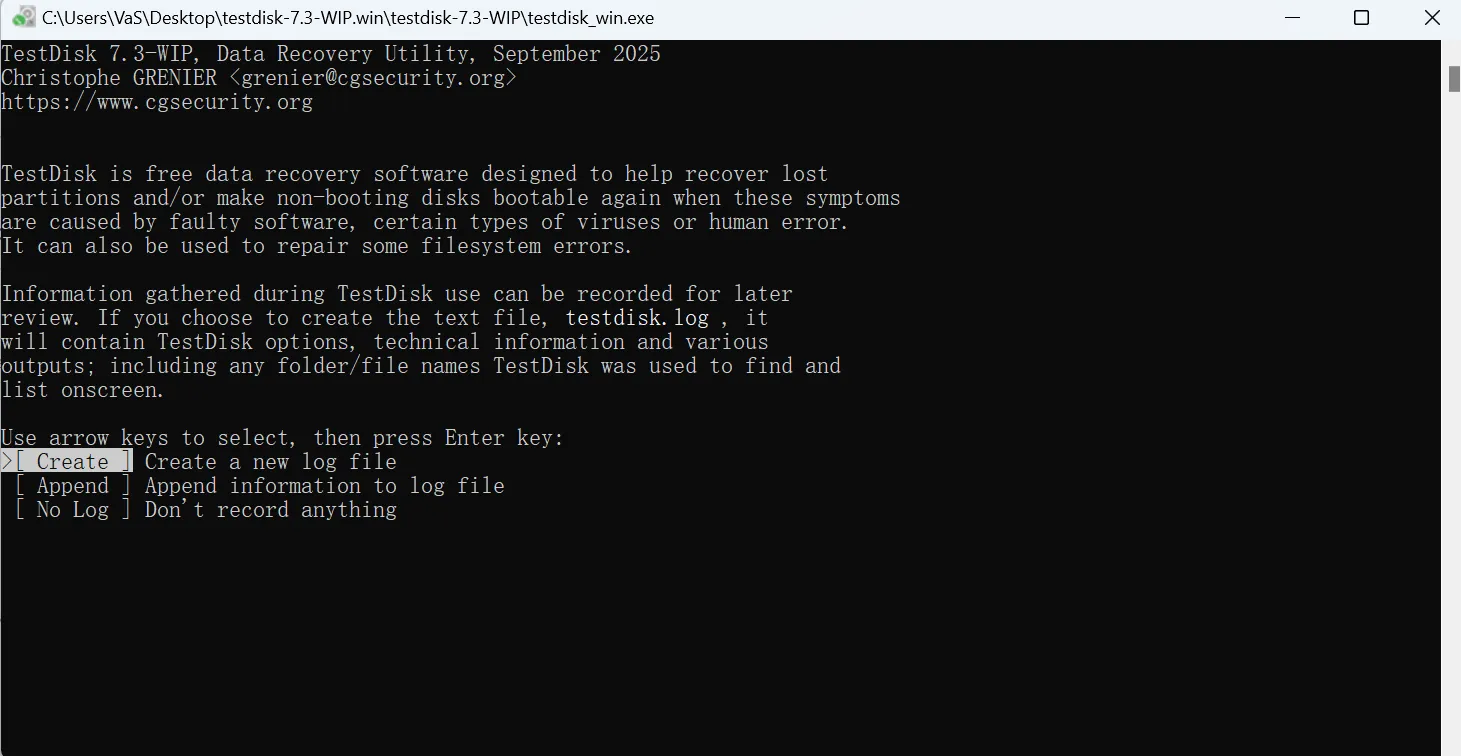
3. Selezionare Creare per generare un file di log
4. Scegliere il disco interessato
5. Selezionare il tipo di tabella di partizione corretto (di solito Intel/EFI).
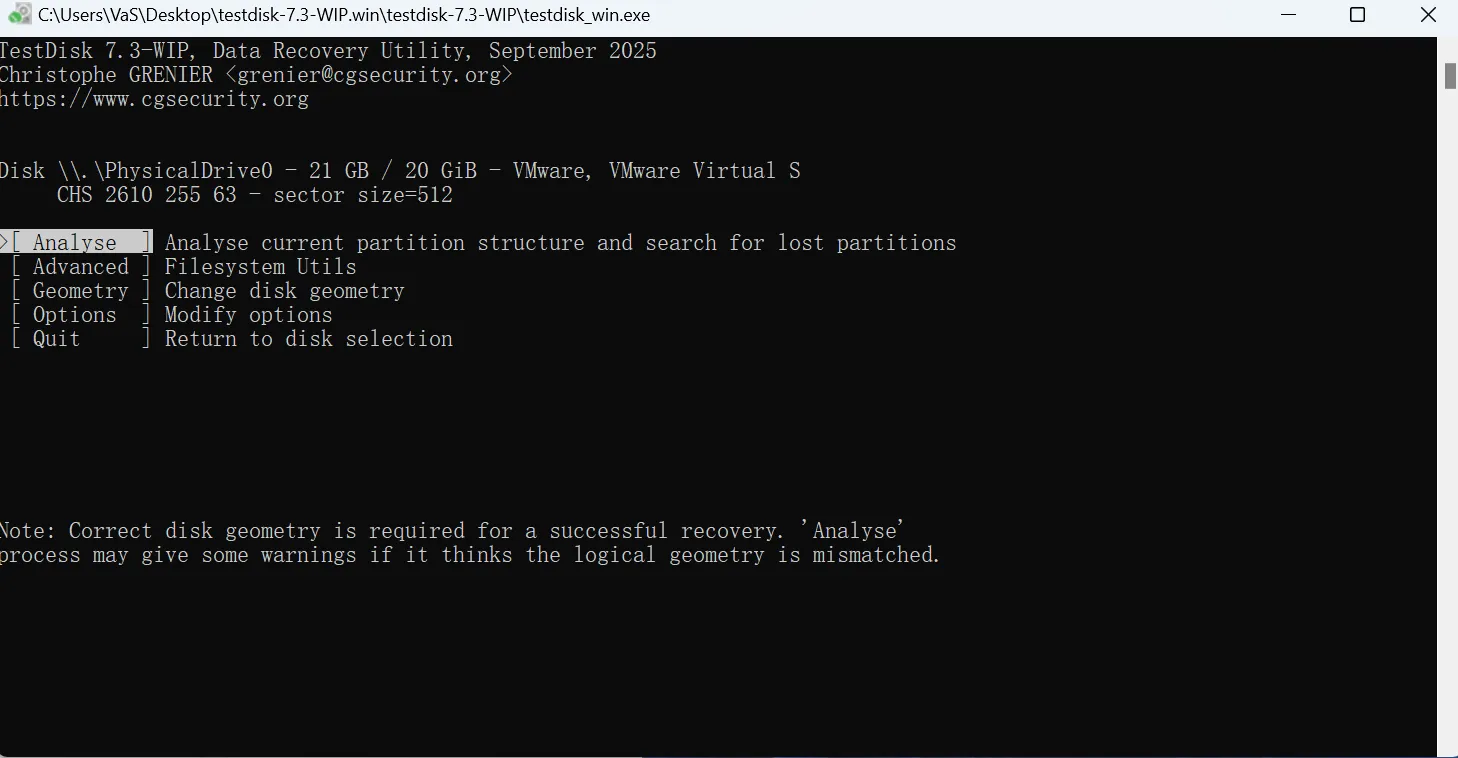
6. Fare clic su Analizzare per scansionare il disco
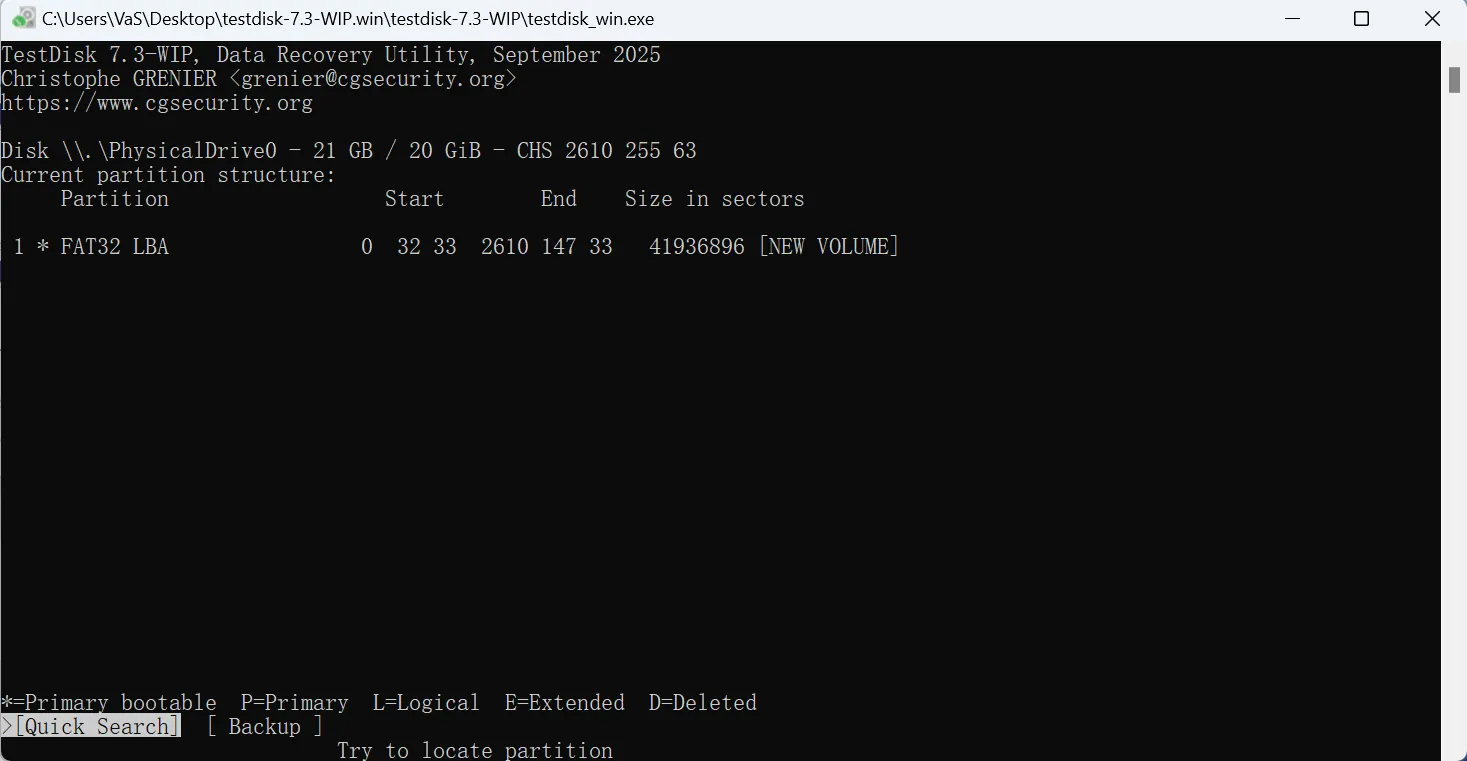
7. Selezionare Ricerca rapida per trovare le partizioni perse
8. Se necessario, eseguire Ricerca approfondita
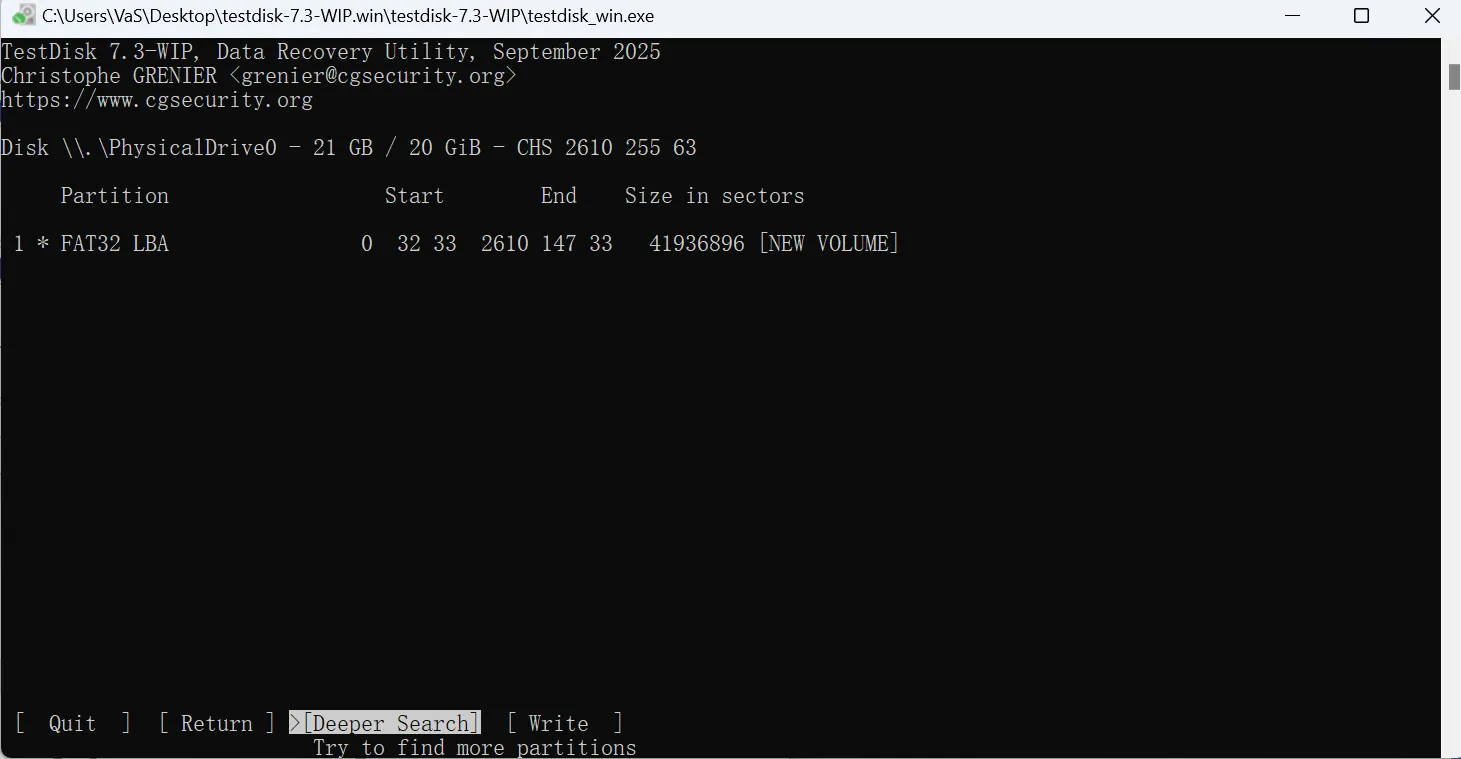
9. Selezionare la partizione corretta
10. Premere Scrivere per ricostruire la struttura della partizione
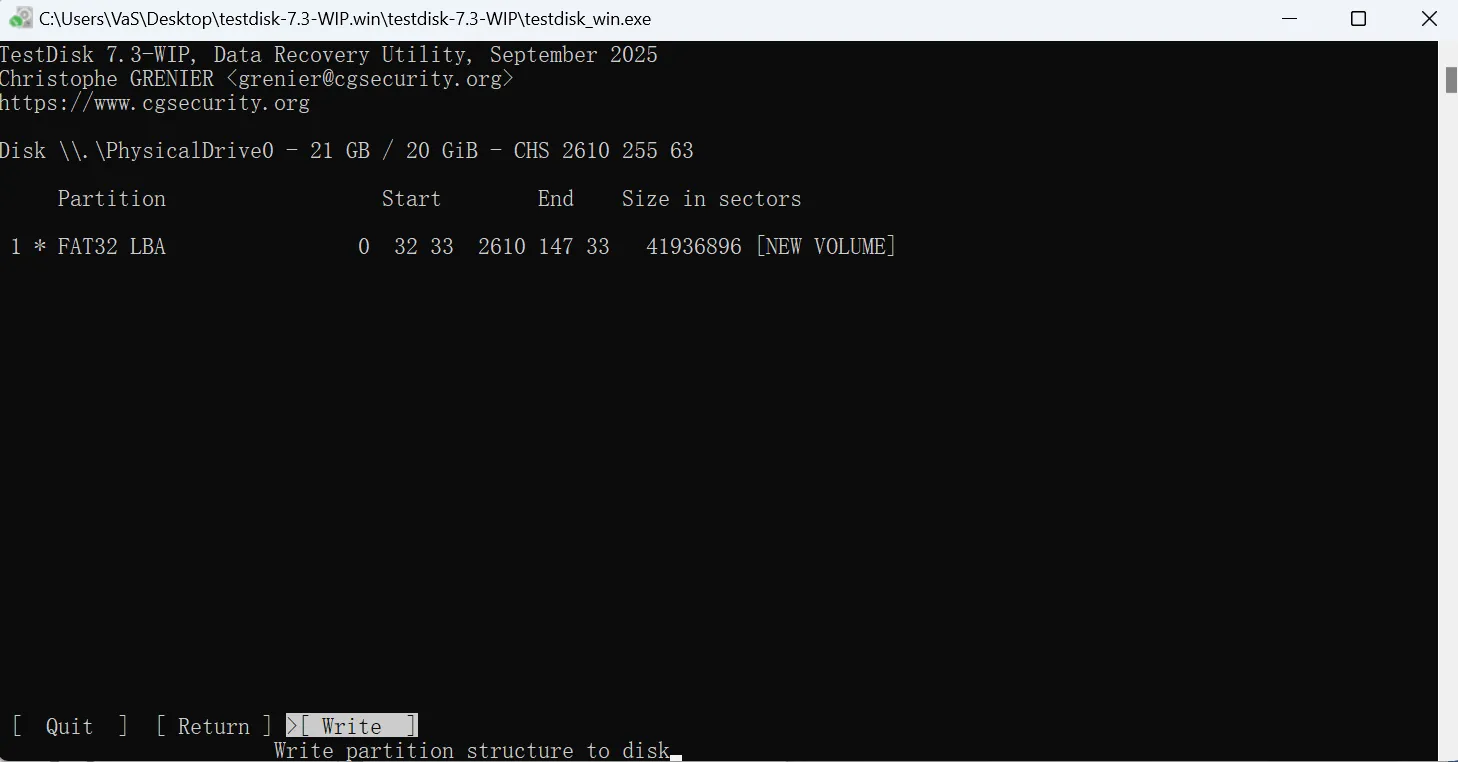
Perché questo metodo funziona
- Esegue la scansione della struttura del disco direttamente
- Ricostruisce i metadati della partizione e del file system.
- Ripristina i riferimenti all'allocazione dei file
Per questo motivo, è uno dei pochi strumenti che può realisticamente supportare ricostruire la tabella di allocazione dei file
Metodo 3: Ricostruzione manuale della tabella di allocazione dei file (avanzata)
Questo metodo è adatto solo agli utenti esperti. Tuttavia, offre un controllo più approfondito quando gli strumenti automatici falliscono.
Flusso di lavoro di base
1. Aprire uno strumento di editor di dischi (come ad esempio Winhex)
2. Individuare la tabella FAT o la regione NTFS MFT
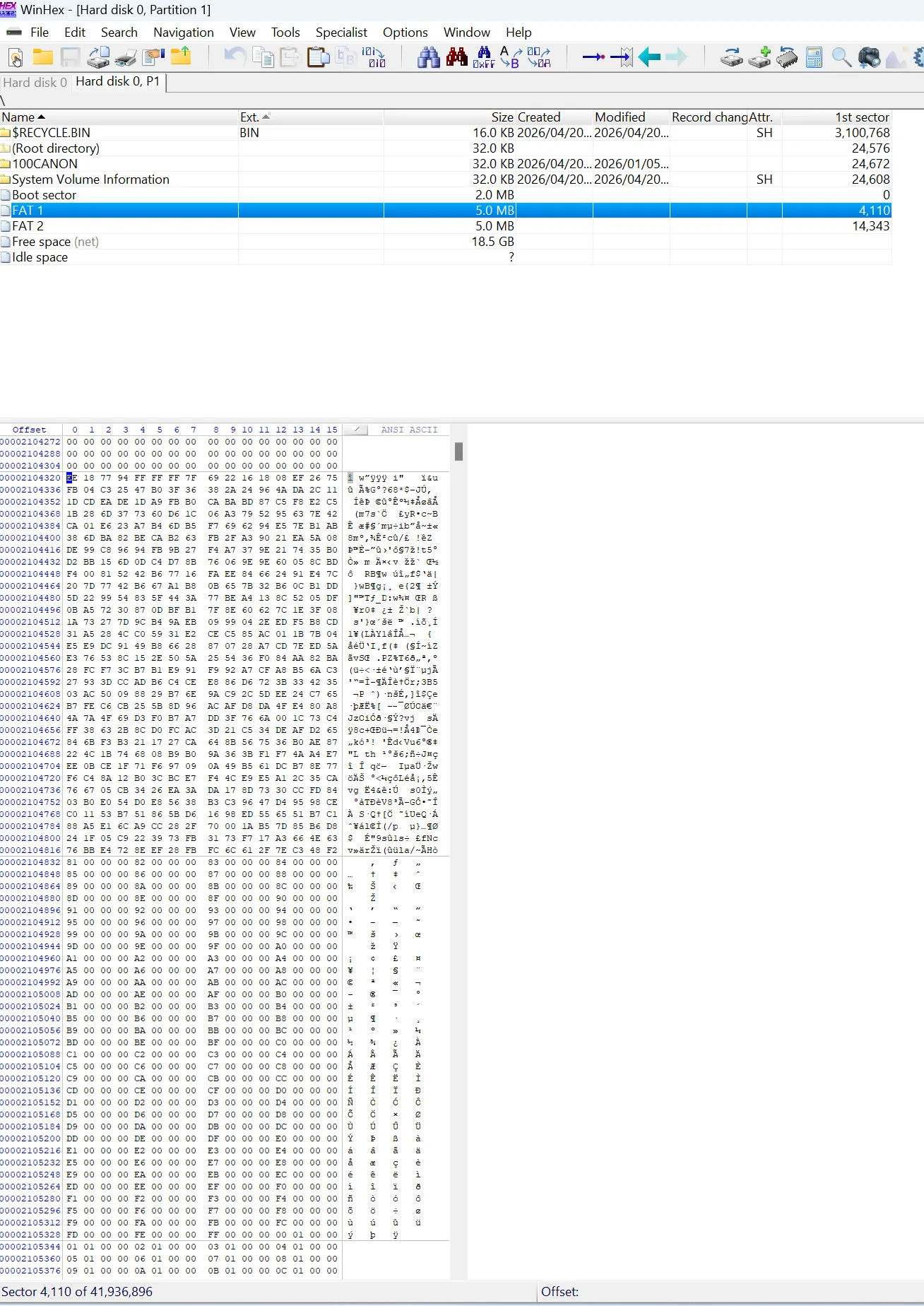
3. Identificare le catene di cluster rotte o mancanti
4. Ricostruire manualmente i collegamenti dei file
5. Salvare accuratamente le modifiche
Note importanti
- Questo metodo richiede la conoscenza delle strutture del file system
- Gli errori possono causare la perdita permanente dei dati
- Pertanto, non è raccomandato per gli utenti generici
Raccomandazione pratica
Sebbene esistano diversi metodi, non tutti sono sicuri. Pertanto, è necessario seguire sempre questo ordine:
- Recuperare i dati con Magic Data Recovery
- Provare CHKDSK per una riparazione di base
- Utilizzare strumenti di riparazione se necessario
- Evitare la ricostruzione manuale se non necessaria
Confronto tra gli strumenti per la riparazione e il ripristino del file system
Strumento | Recupero dati | Riparazione della struttura | Il rischio |
Magic Data Recovery | ✅ | ❌ | Basso |
CHKDSK | ❌ | ✅ | Alto |
Disco di prova | ❌ | ✅ | Alto |
Winhex (è richiesta la conoscenza del file system) | ✅ | ✅ | Alto |
Come illustrato in precedenza, gli strumenti di recupero riducono il rischio. Pertanto, dovrebbero essere sempre al primo posto.
Quando i tentativi di riparazione falliscono
Anche con le misure corrette, la riparazione potrebbe non funzionare sempre.
Motivi comuni
- Grave corruzione
- Dati sovrascritti
- Operazioni TRIM SSD
Pertanto, il recupero precoce aumenta le probabilità di successo.
Conclusione
Per maneggiare in sicurezza danni al file system, è necessario seguire un processo strutturato. Innanzitutto, recuperare i file. Quindi, verificare le condizioni del disco. Infine, riparare accuratamente la struttura.
Utilizzando Magic Data Recovery, proteggete i vostri dati prima di apportare modifiche. In questo modo si evitano perdite inutili e si migliorano i risultati del recupero.
Supporta Windows 7/8/10/11 e Windows Server
Domande frequenti
È possibile ricostruire la tabella di allocazione dei file senza perdere i dati?
Sì, ma solo se prima si recuperano i dati. Gli strumenti di riparazione possono eliminare le voci danneggiate durante il processo. Pertanto, l'utilizzo di uno strumento di recupero prima della ricostruzione riduce significativamente il rischio di perdita permanente dei file.
Che cos'è la ricostruzione della tabella di allocazione dei file ntfs?
Si riferisce alla riparazione della struttura dei file NTFS, soprattutto della Master File Table. Poiché NTFS è più complesso di FAT, la ricostruzione richiede una gestione attenta e strumenti adeguati per evitare di danneggiare i metadati dei file.
CHKDSK rimuove i file?
Sì, è possibile. CHKDSK elimina le voci danneggiate per correggere gli errori logici. Di conseguenza, i file possono scomparire in modo permanente. Pertanto, il recupero dei dati dovrebbe sempre precedere la riparazione.
È possibile riparare una FAT danneggiata?
Sì, in molti casi. Tuttavia, la riparazione di FAT non garantisce il recupero dei file. Pertanto, il recupero dei file prima assicura risultati migliori e previene la perdita accidentale dei dati.
Un'unità RAW può essere recuperata?
Sì, la maggior parte delle unità RAW è recuperabile. Il problema di solito riguarda la struttura dei file piuttosto che i dati stessi. Pertanto, gli strumenti di recupero possono spesso recuperare i file con successo.
Cosa succede quando la struttura dei file è danneggiata?
Il sistema perde la capacità di individuare correttamente i file. Di conseguenza, i file appaiono mancanti o inaccessibili. Tuttavia, spesso i dati rimangono intatti finché non vengono sovrascritti.
Qual è il metodo di riparazione più sicuro?
Il metodo più sicuro prevede tre fasi. Innanzitutto, recuperare i dati. Poi, controllare lo stato di salute del disco. Infine, riparare la struttura. Questo approccio riduce al minimo i rischi e migliora le percentuali di successo.

Vasilii è uno specialista del recupero dati con circa 10 anni di esperienza pratica nel settore. Nel corso della sua carriera, ha risolto con successo migliaia di casi complessi riguardanti file cancellati, unità formattate, partizioni perse e file system RAW. La sua esperienza copre sia i metodi di recupero manuale utilizzando strumenti professionali come gli editor esadecimali, sia le soluzioni automatiche avanzate con i software di recupero. La missione di Vasilii è quella di rendere accessibile la conoscenza del recupero dati affidabile sia ai professionisti IT che agli utenti di tutti i giorni, aiutandoli a salvaguardare i loro preziosi beni digitali.