
Reconstrução segura da tabela de alocação de arquivos
Quando uma unidade fica inacessível, muitos usuários tentam reconstruir as estruturas de arquivos imediatamente. No entanto, essa decisão geralmente causa mais danos. Na maioria dos casos, os arquivos ainda existem no disco, mas o sistema não consegue localizá-los. Portanto, em vez de se apressar no reparo, você deve seguir um processo mais seguro. Primeiro, entenda o problema. Em seguida, recupere seus dados. Por fim, repare a estrutura. Este guia explica como Reconstrução da tabela de alocação de arquivos com segurança, incluindo insights práticos para Sistemas NTFS.
Índice
O que significa reconstruir a tabela de alocação de arquivos
Para Reconstrução da tabela de alocação de arquivos, você deve entender como sistemas de arquivos organizar dados. Uma tabela de alocação de arquivos armazena links entre clusters, permitindo que o sistema localize o conteúdo do arquivo.
No entanto, quando essa estrutura se rompe, os caminhos dos arquivos desaparecem. Como resultado, os arquivos parecem perdidos, embora permaneçam no disco.
Enquanto isso, o NTFS usa um Tabela do arquivo mestre. Embora mais avançado, ele tem uma função semelhante. Portanto, o reparo do NTFS requer uma abordagem diferente.
Causas comuns de corrupção da estrutura de arquivos
Antes de tentar qualquer reparo, você deve identificar a causa do problema.
Causas típicas
- Falha repentina de energia
- Remoção insegura de dispositivos
- Disco setores defeituosos
- Interferência de malware
Além disso, as repetidas falhas do sistema enfraquecem gradualmente a integridade do sistema de arquivos. Portanto, a prevenção desses problemas reduz os riscos futuros.
Sinais que indicam danos à mesa de arquivos
Você deve confirmar os sintomas antes de agir. Caso contrário, um reparo desnecessário pode piorar a situação.
Sinais-chave
- A unidade aparece como RAW
- Os arquivos desaparecem repentinamente
- O sistema solicita a formatação
- A partição não pode ser aberta
No entanto, esses sintomas geralmente indicam danos à estrutura, não perda real de dados.
Reconstrução da tabela de alocação de arquivos Diferenças entre NTFS e FAT
Ao comparar sistemas, aplicam-se diferentes estratégias de reparo.
Recurso | GORDURA | NTFS |
Estrutura | Mesa simples | MFT |
Estabilidade | Inferior | Mais alto |
Complexidade do reparo | Moderado | Alta |
Portanto, reconstrução da tabela de alocação de arquivos ntfs requer mais cautela. Caso contrário, os danos aos metadados podem se tornar permanentes.
Por que você não deve reconstruir imediatamente
Muitos usuários executam ferramentas de reparo imediatamente. No entanto, essa abordagem traz riscos.
Principais riscos
- As ferramentas de reparo removem entradas corrompidas
- As referências de arquivos são substituídas
- Os dados se tornam irrecuperáveis
Por outro lado, os dados reais do arquivo geralmente permanecem intactos.
Estratégia mais segura
- Recupere os dados primeiro
- Reparo posterior
Portanto, esse método melhora significativamente as taxas de sucesso.
Recuperar dados antes de reparar a estrutura do arquivo
Antes de tentar corrigir o sistema de arquivos, você deve extrair seus dados com segurança. Magic Data Recovery oferece uma solução confiável. Ele verifica os setores brutos do disco em vez de depender dos metadados do sistema de arquivos. Como resultado, ele pode recuperar arquivos mesmo quando as estruturas estão danificadas.

Métodos de reconstrução da tabela de alocação de arquivos após a recuperação
Quando seus dados estiverem seguros, você poderá prosseguir com o reparo do sistema de arquivos. No entanto, você deve seguir as etapas estruturadas para evitar mais danos.
Método 1: Reconstruir a tabela de alocação de arquivos usando o CHKDSK
CHKDSK é a maneira mais direta de Reconstrução da tabela de alocação de arquivos no Windows. No entanto, você deve executá-lo corretamente.
Etapas (Windows 11 / Windows 10)
1. Pressione Win + S, e, em seguida, digite Prompt de comando
2. Clique com o botão direito do mouse em Prompt de comando e selecione Executar como administrador
3. Digite o seguinte comando:chkdsk X: /f /r
4. Substitua X: pela letra da unidade afetada
5. Pressione Enter e aguarde a conclusão da verificação

O que acontece depois
- O sistema verifica se há erros no sistema de arquivos
- Em seguida, ele tenta reparar as entradas danificadas
- Por fim, ele reconecta estruturas de arquivos válidas
No entanto, o CHKDSK pode excluir registros de arquivos corrompidos. Portanto, você só deve usá-lo depois de recuperar seus dados.
Método 2: Reconstruir a tabela de alocação de arquivos usando o TestDisk (avançado, mas eficaz)
Se o CHKDSK falhar, você precisará de uma ferramenta que possa realmente reescrever as estruturas do sistema de arquivos. Nesse caso, o TestDisk é uma opção confiável.
Ao contrário da maioria das ferramentas de GUI, TestDisk funciona em um nível inferior. Portanto, ele pode reconstruir estruturas de partição e reparar metadados FAT ou NTFS mais diretamente.
Etapas para reconstruir a tabela de alocação de arquivos usando o TestDisk
1. Faça o download e instale o TestDisk
2. Inicie o programa como administrador
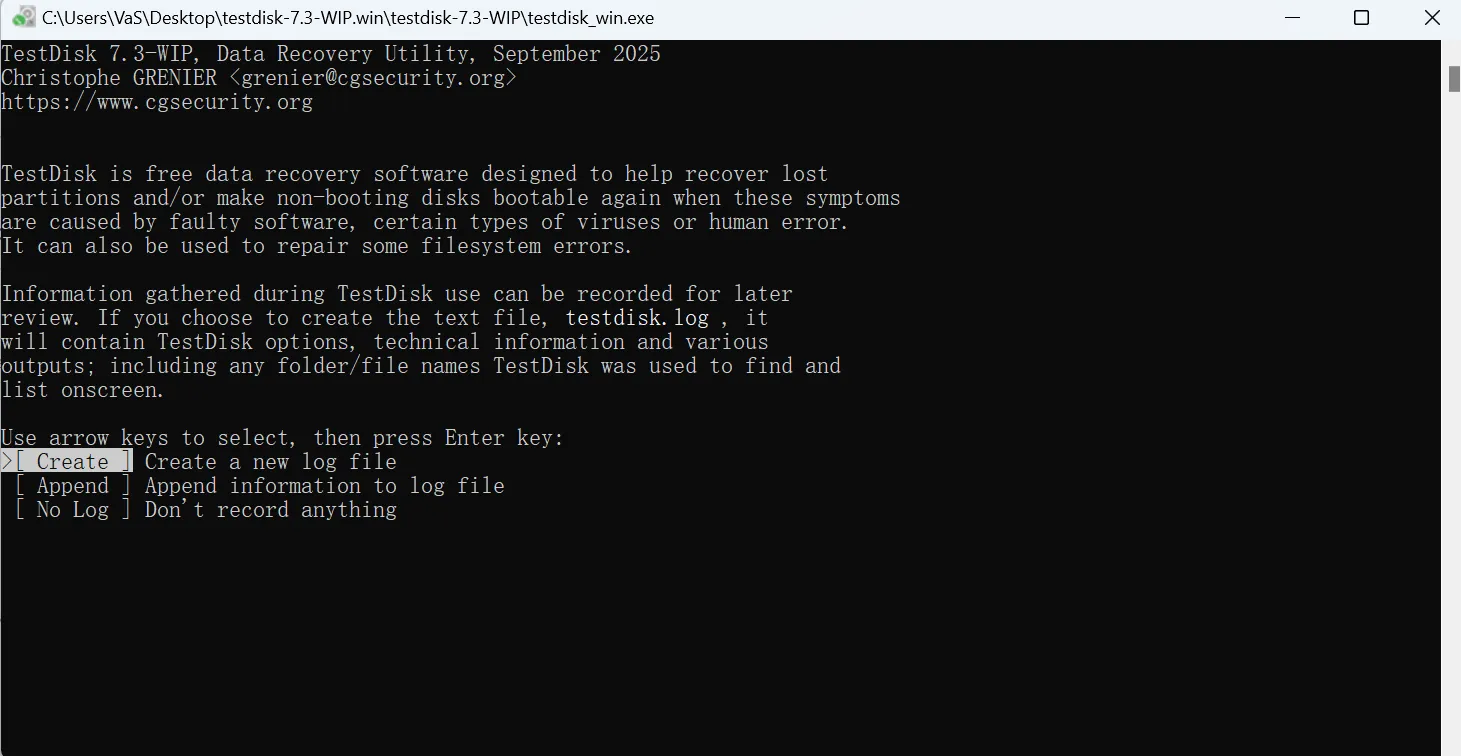
3. Selecione Criar para gerar um arquivo de registro
4. Selecione o disco afetado
5. Selecione o tipo correto de tabela de partição (geralmente Intel/EFI)
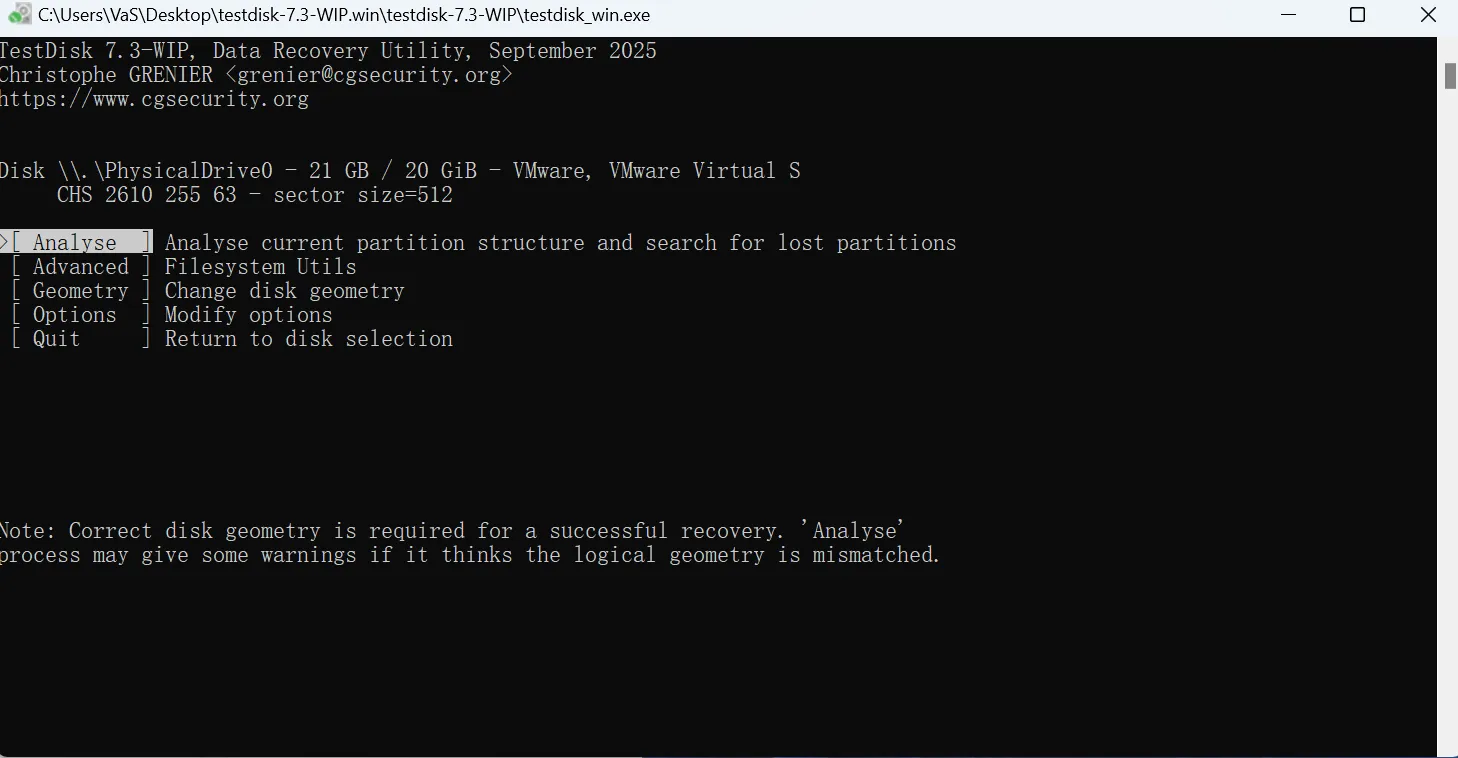
6. Clique em Analisar para escanear o disco
7. Selecione Pesquisa rápida para localizar partições perdidas
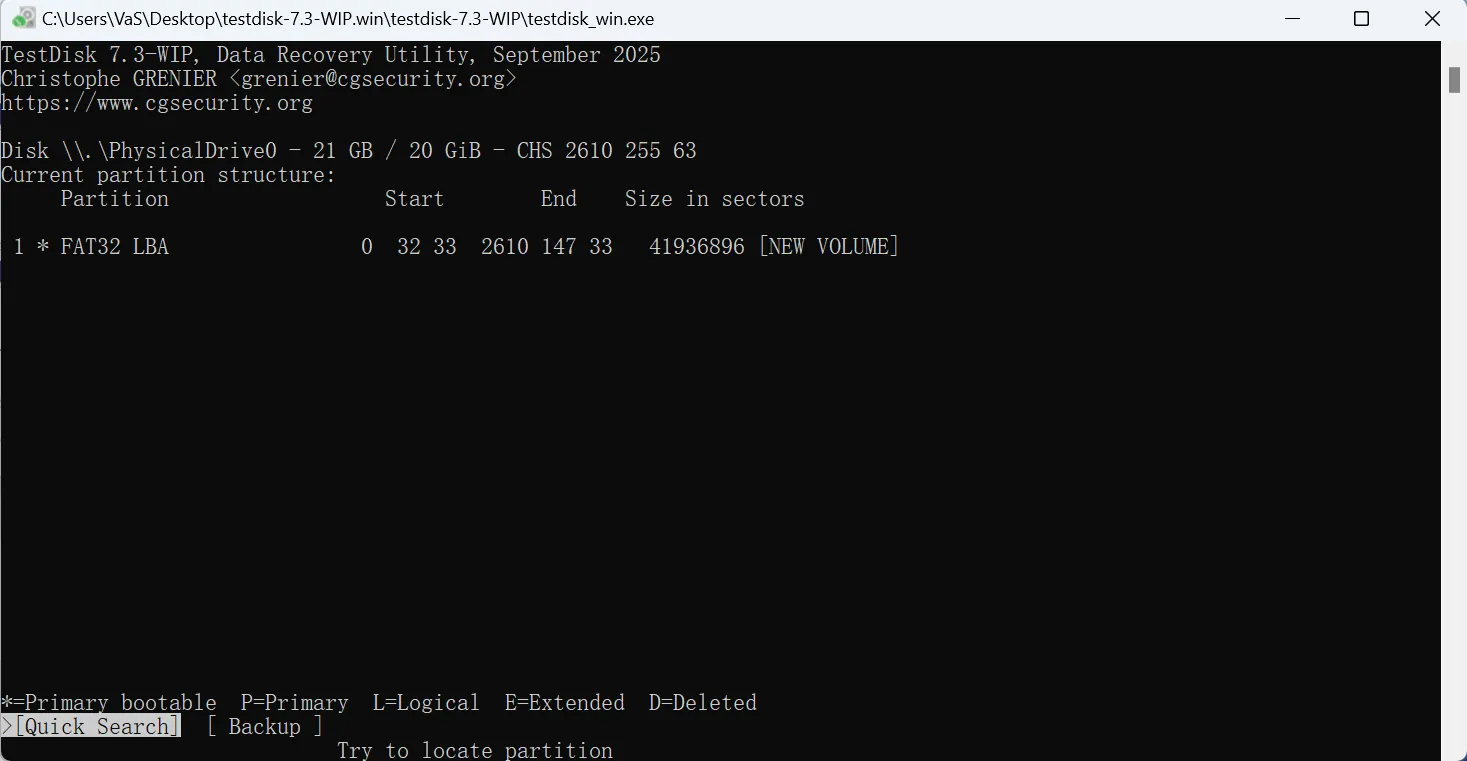
8. Se necessário, execute Pesquisa mais profunda
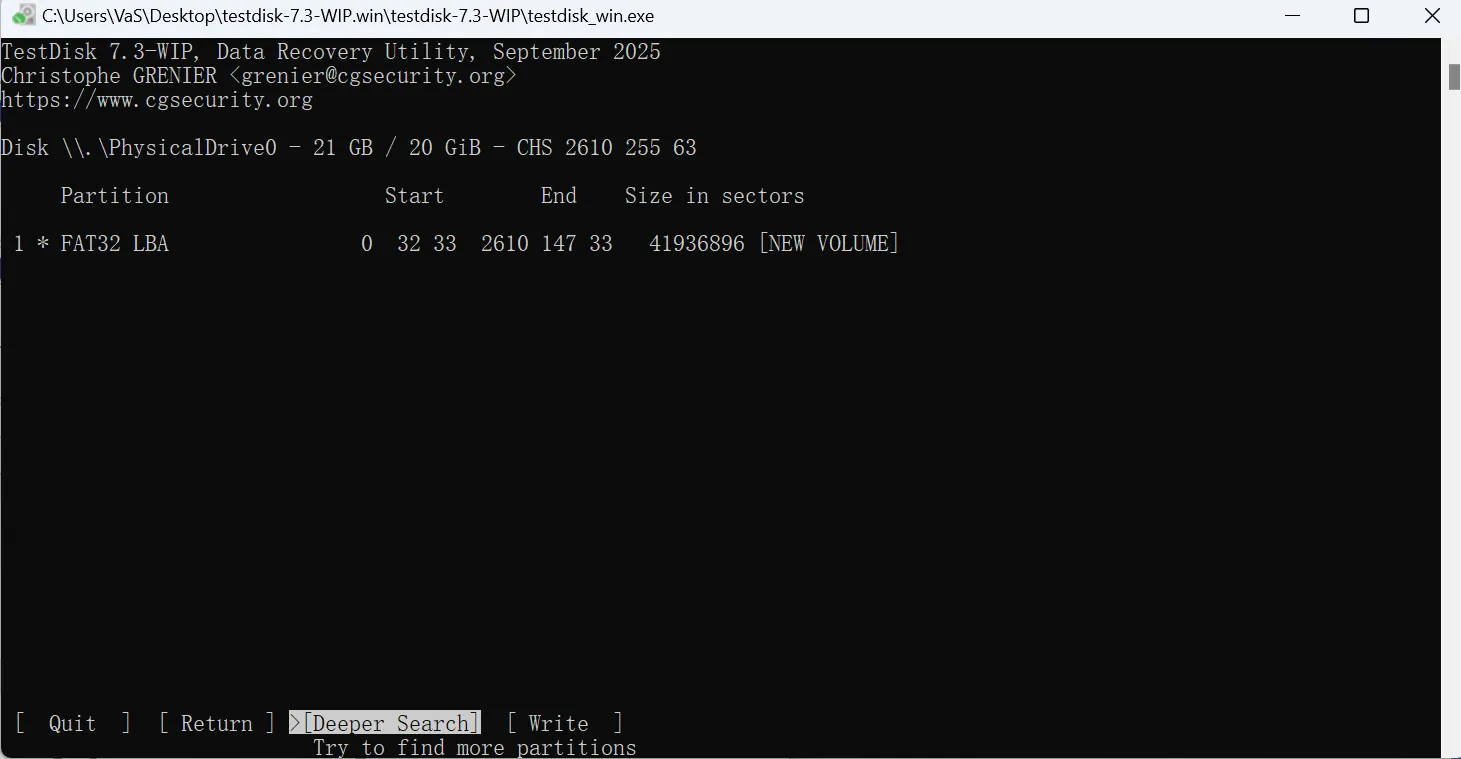
9. Selecione a partição correta
10. Pressione Escrever para reconstruir a estrutura da partição
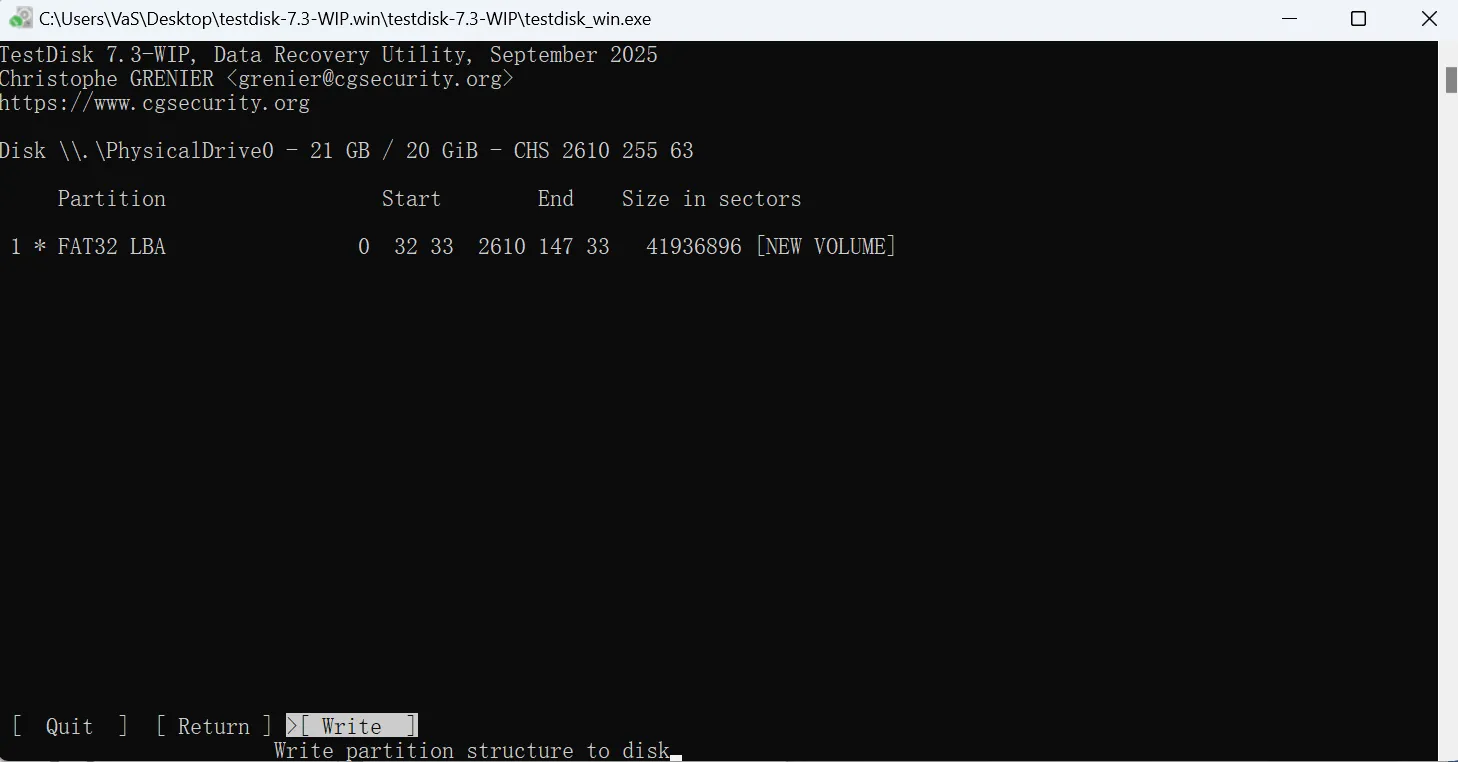
Por que esse método funciona
- Ele examina a estrutura do disco diretamente
- Ele reconstrói os metadados da partição e do sistema de arquivos
- Ele restaura as referências de alocação de arquivos
Portanto, é uma das poucas ferramentas que podem apoiar de forma realista Reconstrução da tabela de alocação de arquivos
Método 3: Reconstruir manualmente a tabela de alocação de arquivos (avançado)
Esse método é adequado apenas para usuários avançados. No entanto, ele oferece um controle mais profundo quando as ferramentas automatizadas falham.
Fluxo de trabalho básico
1. Abra uma ferramenta de editor de disco (como o Winhex)
2. Localize a tabela FAT ou a região NTFS MFT
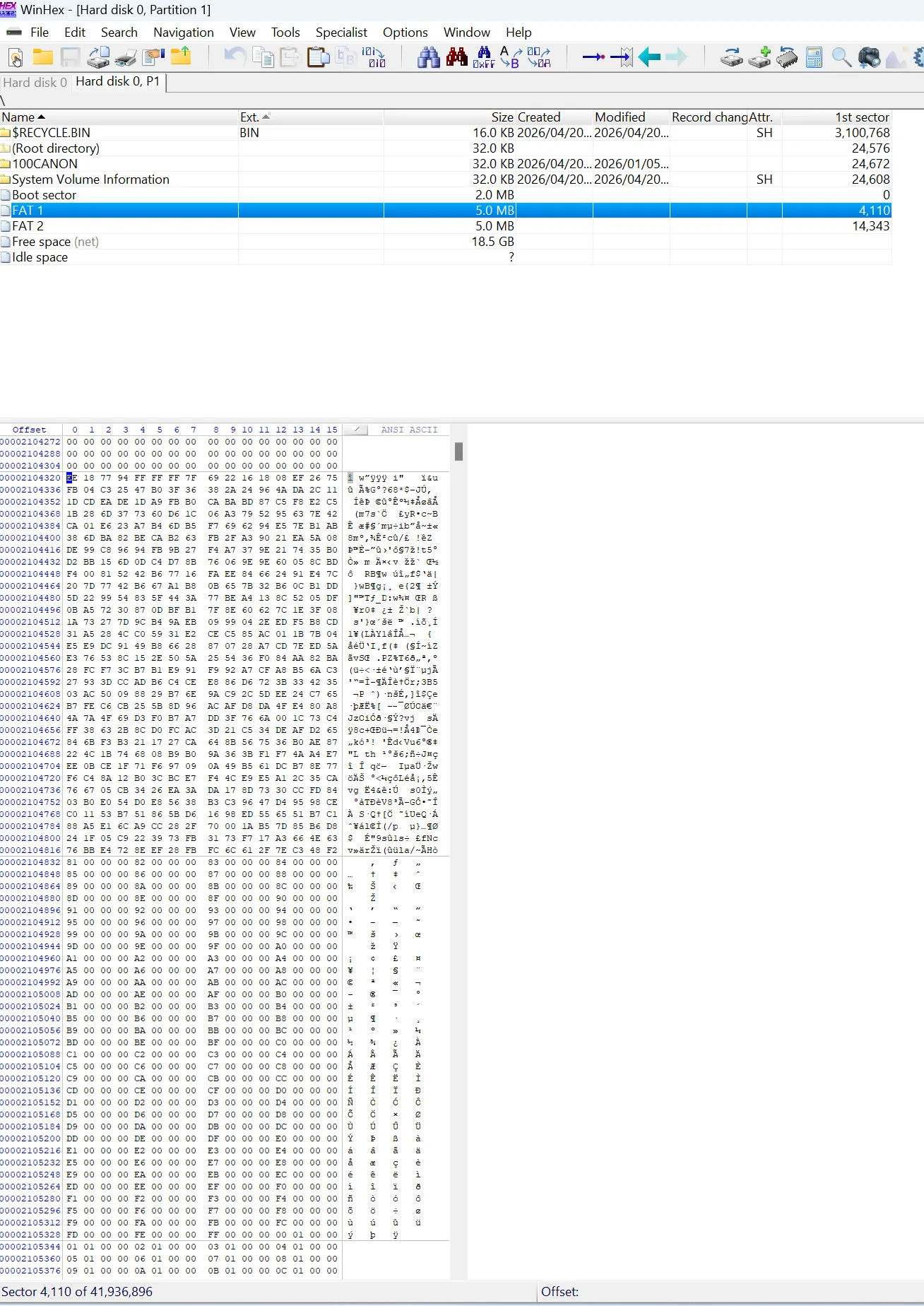
3. Identificar cadeias de clusters quebradas ou ausentes
4. Reconstruir links de arquivos manualmente
5. Salve as alterações cuidadosamente
Observações importantes
- Esse método requer conhecimento das estruturas do sistema de arquivos
- Erros podem causar perda permanente de dados
- Portanto, não é recomendado para usuários em geral
Recomendação prática
Embora existam vários métodos, nem todos são seguros. Portanto, você deve sempre seguir esta ordem:
- Recuperar dados usando o Magic Data Recovery
- Experimente o CHKDSK para reparos básicos
- Use ferramentas de reparo, se necessário
- Evite a reconstrução manual, a menos que seja necessário
Comparação de ferramentas para reparo e recuperação do sistema de arquivos
Ferramenta | Recup. dados | Reparo da estrutura | Risco |
Magic Data Recovery | ✅ | ❌ | Baixa |
CHKDSK | ❌ | ✅ | Alta |
TestDisk | ❌ | ✅ | Alta |
Winhex (É necessário conhecimento do sistema de arquivos) | ✅ | ✅ | Alta |
Conforme mostrado acima, as ferramentas de recuperação reduzem o risco. Portanto, elas devem estar sempre em primeiro lugar.
Quando as tentativas de reparo falham
Mesmo com as etapas adequadas, o reparo nem sempre funciona.
Razões comuns
- Corrupção grave
- Dados sobrescritos
- Operações SSD TRIM
Portanto, a recuperação precoce aumenta a probabilidade de sucesso.
Conclusão
Para manusear com segurança danos ao sistema de arquivos, Se você não conseguir recuperar seus arquivos, deverá seguir um processo estruturado. Primeiro, recupere seus arquivos. Em seguida, verifique a condição do disco. Por fim, repare a estrutura cuidadosamente.
Ao usar Magic Data Recovery, Com o uso do software de recuperação de dados, você protege seus dados antes de fazer alterações. Como resultado, você evita perdas desnecessárias e melhora os resultados da recuperação.
Compatível com Windows 7/8/10/11 e Windows Server
Perguntas frequentes
Posso reconstruir a tabela de alocação de arquivos sem perder dados?
Sim, mas somente se você recuperar seus dados primeiro. As ferramentas de reparo podem excluir entradas corrompidas durante o processo. Portanto, o uso de uma ferramenta de recuperação antes da reconstrução reduz significativamente o risco de perda permanente de arquivos.
O que é a tabela de alocação de arquivos de reconstrução ntfs?
Refere-se ao reparo da estrutura de arquivos NTFS, principalmente da tabela de arquivos mestre. Como o NTFS é mais complexo que o FAT, a reconstrução requer manuseio cuidadoso e ferramentas adequadas para evitar danos aos metadados dos arquivos.
O CHKDSK remove arquivos?
Sim, é possível. O CHKDSK exclui entradas corrompidas para corrigir erros lógicos. Como resultado, os arquivos podem desaparecer permanentemente. Portanto, a recuperação de dados deve sempre vir antes do reparo.
Uma FAT danificada pode ser consertada?
Sim, em muitos casos. No entanto, o reparo da FAT não garante a recuperação dos arquivos. Portanto, a recuperação dos arquivos primeiro garante melhores resultados e evita a perda acidental de dados.
É possível recuperar uma unidade RAW?
Sim, a maioria das unidades RAW pode ser recuperada. O problema geralmente afeta a estrutura do arquivo e não os dados em si. Portanto, as ferramentas de recuperação geralmente conseguem recuperar os arquivos com êxito.
O que acontece quando a estrutura do arquivo é corrompida?
O sistema perde a capacidade de localizar arquivos corretamente. Como resultado, os arquivos parecem estar ausentes ou inacessíveis. No entanto, os dados geralmente permanecem intactos até serem substituídos.
Qual é o método de reparo mais seguro?
O método mais seguro envolve três etapas. Primeiro, recuperar os dados. Em seguida, verifique a integridade do disco. Por fim, repare a estrutura. Essa abordagem minimiza os riscos e melhora as taxas de sucesso.

Vasilii é um especialista em recuperação de dados com cerca de 10 anos de experiência prática na área. Ao longo de sua carreira, ele resolveu com sucesso milhares de casos complexos envolvendo arquivos excluídos, unidades formatadas, partições perdidas e sistemas de arquivos RAW. Sua experiência abrange métodos de recuperação manual usando ferramentas profissionais, como editores hexadecimais, e soluções automatizadas avançadas com software de recuperação. A missão do Vasilii é tornar o conhecimento confiável sobre recuperação de dados acessível tanto para profissionais de TI quanto para usuários comuns, ajudando-os a proteger seus valiosos ativos digitais.