
Reconstruire la table d'allocation des fichiers en toute sécurité
Lorsqu'un disque devient inaccessible, de nombreux utilisateurs tentent de reconstruire immédiatement les structures de fichiers. Toutefois, cette décision entraîne souvent des dommages supplémentaires. Dans la plupart des cas, les fichiers existent toujours sur le disque, mais le système ne peut pas les localiser. Par conséquent, au lieu de vous précipiter dans la réparation, vous devriez suivre un processus plus sûr. Commencez par comprendre le problème. Ensuite, récupérez vos données. Enfin, réparez la structure. Ce guide explique comment reconstruire la table d'allocation des fichiers en toute sécurité, y compris des conseils pratiques pour Systèmes NTFS.
Table des matières
Que signifie reconstruire la table d'allocation des fichiers ?
Pour reconstruire la table d'allocation des fichiers, vous devez comprendre comment systèmes de fichiers organiser les données. Une table d'allocation des fichiers stocke les liens entre les clusters, ce qui permet au système de localiser le contenu des fichiers.
Toutefois, lorsque cette structure se brise, les chemins d'accès aux fichiers disparaissent. Par conséquent, les fichiers semblent perdus même s'ils restent sur le disque.
Quant à NTFS, il utilise un Tableau du fichier principal. Bien que plus avancé, il joue un rôle similaire. Par conséquent, la réparation de NTFS nécessite une approche différente.
Causes courantes d'altération de la structure des fichiers
Avant de procéder à une réparation, il convient d'identifier la cause du problème.
Causes typiques
- Coupure d'électricité soudaine
- Retrait d'un dispositif dangereux
- Disque mauvais secteurs
- Interférence des logiciels malveillants
En outre, les pannes répétées du système affaiblissent progressivement l'intégrité du système de fichiers. Par conséquent, la prévention de ces problèmes réduit les risques futurs.
Signes indiquant que la table de classement est endommagée
Vous devez confirmer les symptômes avant d'agir. Sinon, une réparation inutile risque d'aggraver la situation.
Signes clés
- Le lecteur apparaît comme RAW
- Disparition soudaine de fichiers
- Le système invite à la mise en forme
- La partition ne peut pas être ouverte
Toutefois, ces symptômes indiquent généralement une détérioration de la structure et non une perte réelle de données.
Reconstruire la table d'allocation de fichiers Différences entre NTFS et FAT
Lorsque l'on compare des systèmes, différentes stratégies de réparation s'appliquent.
Fonctionnalité | GRAISSE | NTFS |
Structure | Table simple | MFT |
Stabilité | Plus bas | Plus élevé |
Complexité des réparations | Modéré | Haut |
C'est pourquoi, reconstruire la table d'allocation des fichiers ntfs nécessite une plus grande prudence. Dans le cas contraire, les métadonnées risquent d'être endommagées de façon permanente.
Pourquoi ne pas reconstruire immédiatement ?
De nombreux utilisateurs lancent immédiatement des outils de réparation. Cette approche comporte toutefois des risques.
Principaux risques
- Les outils de réparation suppriment les entrées corrompues
- Les références de fichiers sont écrasées
- Les données deviennent irrécupérables
En revanche, les données du fichier restent souvent intactes.
Une stratégie plus sûre
- Récupérer d'abord les données
- Réparation après coup
Cette méthode améliore donc considérablement les taux de réussite.
Récupérer les données avant de réparer la structure du fichier
Avant de tenter de réparer le système de fichiers, vous devez extraire vos données en toute sécurité. Magic Data Recovery offre une solution fiable. Il analyse les secteurs bruts du disque au lieu de s'appuyer sur les métadonnées du système de fichiers. Par conséquent, il peut récupérer des fichiers même lorsque les structures sont endommagées.

Méthodes de reconstruction de la table d'allocation des fichiers après la récupération
Une fois vos données sécurisées, vous pouvez procéder à la réparation du système de fichiers. Cependant, vous devez suivre des étapes structurées pour éviter tout dommage supplémentaire.
Méthode 1 : Reconstruire la table d'allocation des fichiers à l'aide de CHKDSK
CHKDSK est le moyen le plus direct pour reconstruire la table d'allocation des fichiers sous Windows. Cependant, vous devez l'exécuter correctement.
Etapes (Windows 11 / Windows 10)
1. Appuyer sur Win + S, puis tapez Invite de commande
2. Cliquez avec le bouton droit de la souris sur l'Invite de commande, puis sélectionnez Exécuter en tant qu'administrateur.
3. Tapez la commande suivante :chkdsk X : /f /r
4. Remplacez X : par la lettre du lecteur concerné
5. Appuyez sur Entrée et attendez la fin de l'analyse

Ce qui se passe ensuite
- Le système recherche les erreurs du système de fichiers
- Il tente ensuite de réparer les entrées endommagées
- Enfin, il reconnecte les structures de fichiers valides
Cependant, CHKDSK peut supprimer des enregistrements de fichiers corrompus. Par conséquent, vous ne devez l'utiliser qu'après avoir récupéré vos données.
Méthode 2 : Reconstruction de la table d'allocation des fichiers à l'aide de TestDisk (méthode avancée mais efficace)
Si CHKDSK échoue, vous avez besoin d'un outil capable de réécrire les structures du système de fichiers. Dans ce cas, TestDisk est une option fiable.
Contrairement à la plupart des outils d'interface graphique, TestDisk travaille à un niveau inférieur. Il peut donc reconstruire les structures des partitions et réparer les métadonnées FAT ou NTFS plus directement.
Etapes pour reconstruire la table d'allocation des fichiers à l'aide de TestDisk
1. Téléchargez et installez TestDisk
2. Lancer le programme en tant qu'administrateur
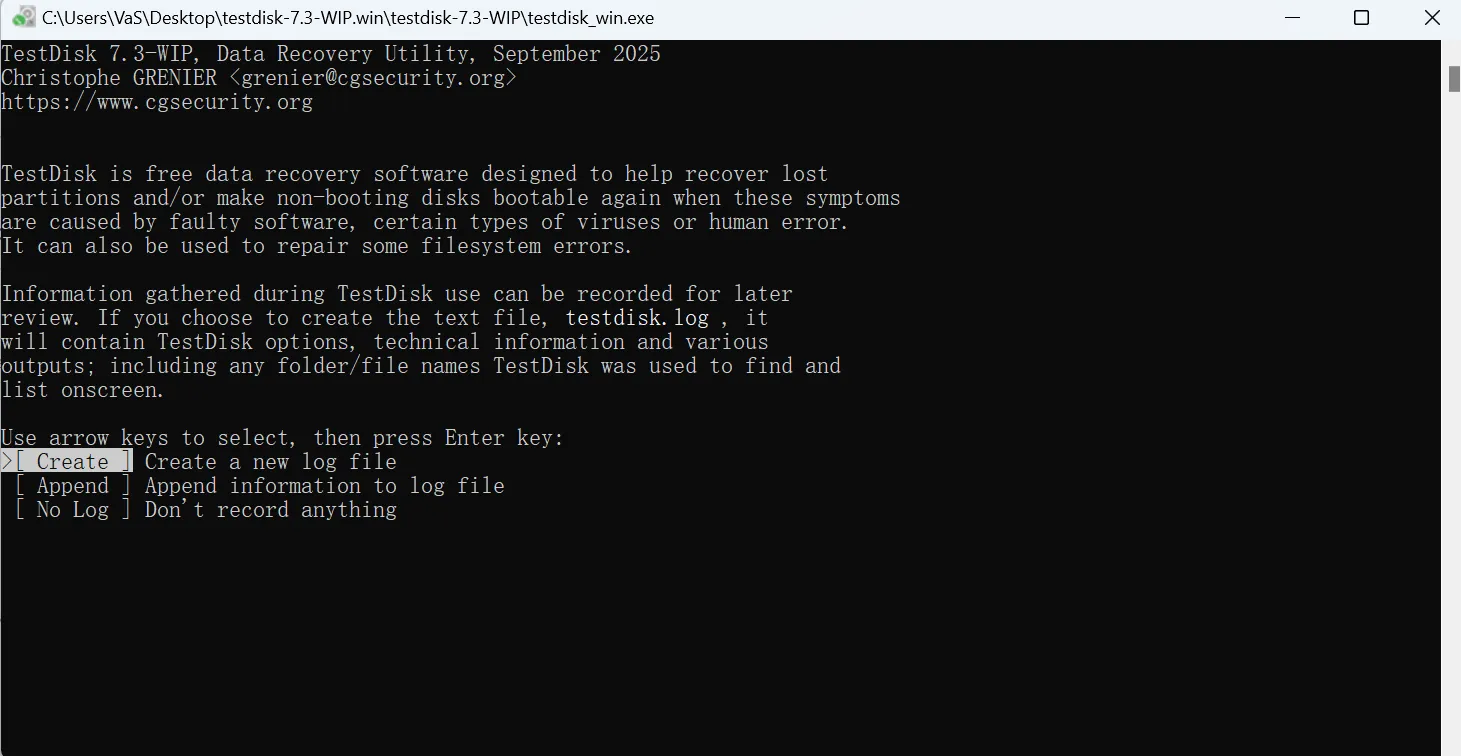
3. Sélectionner Créer pour générer un fichier journal
4. Choisissez le disque concerné
5. Sélectionnez le type de table de partition correct (généralement Intel/EFI).
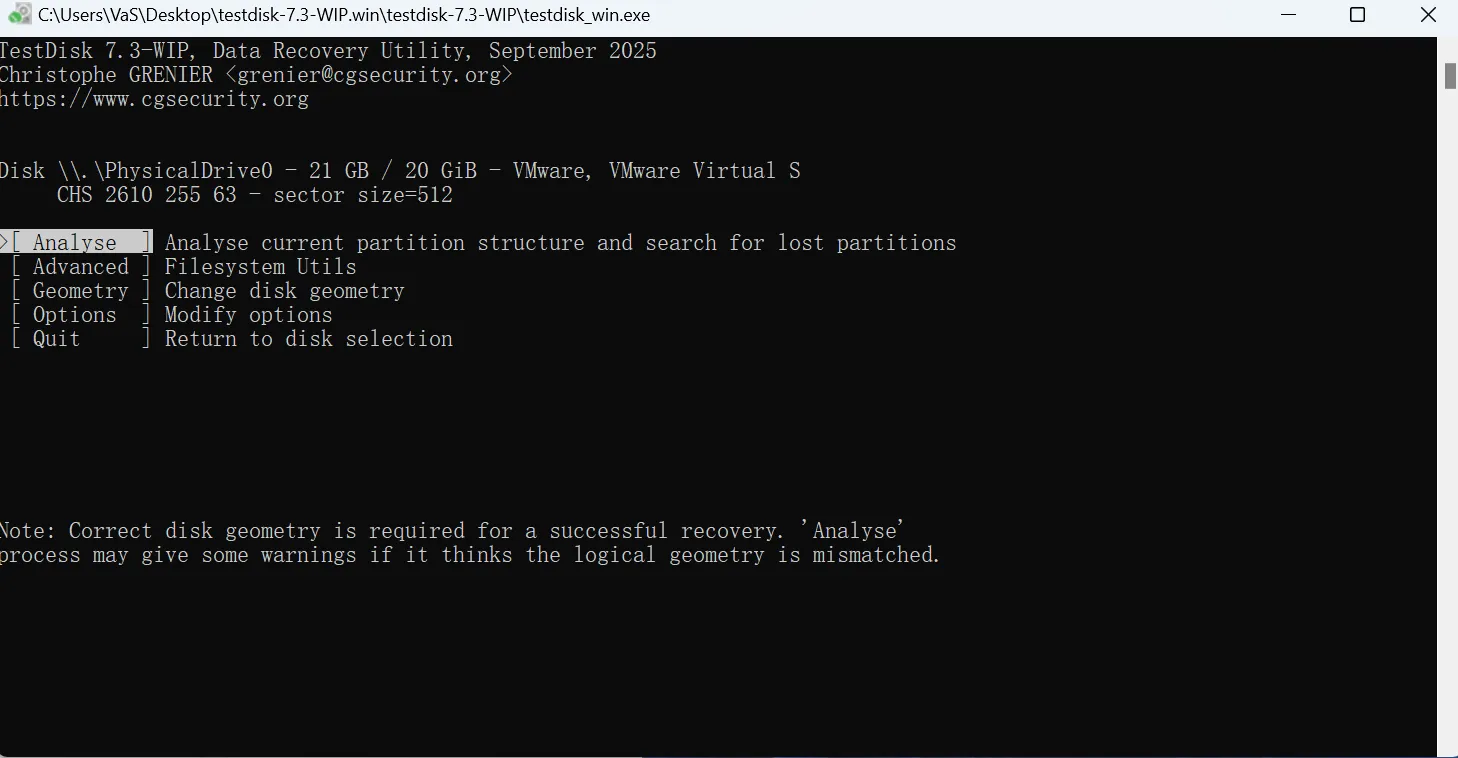
6. Cliquez sur Analyser pour scanner le disque
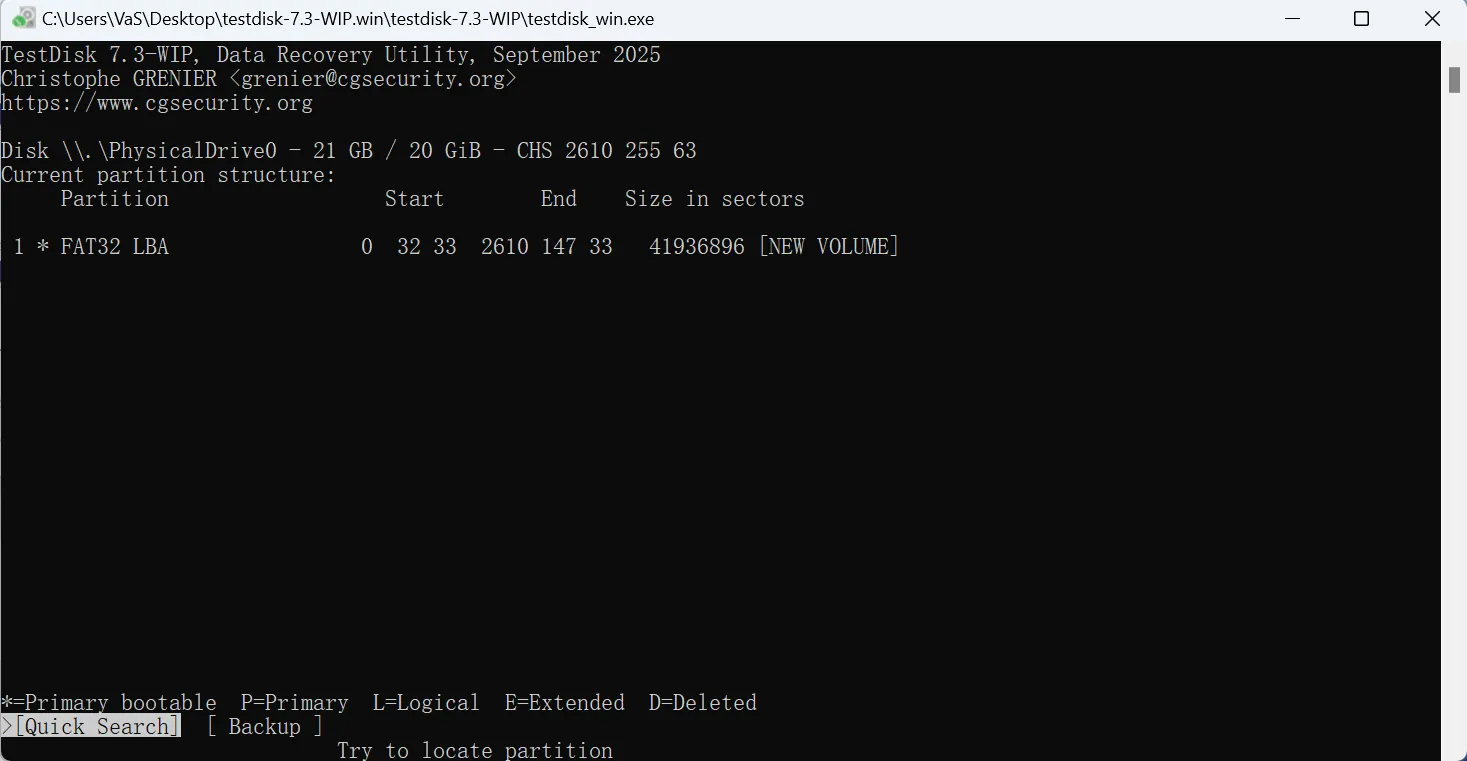
7. Sélectionner Recherche rapide pour retrouver les partitions perdues
8. Si nécessaire, lancer Recherche approfondie
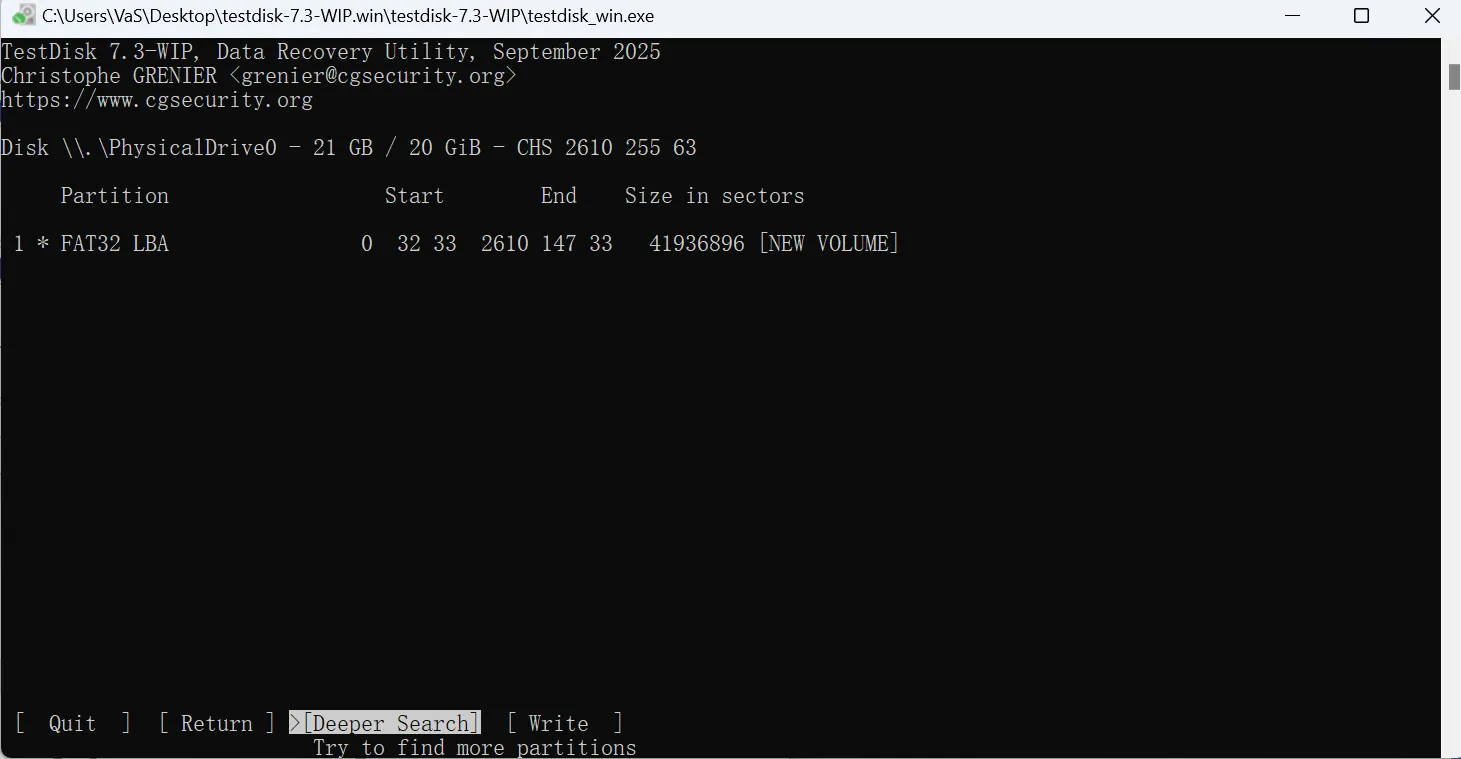
9. Sélectionner la bonne partition
10. Appuyer sur Écrire pour reconstruire la structure de la partition
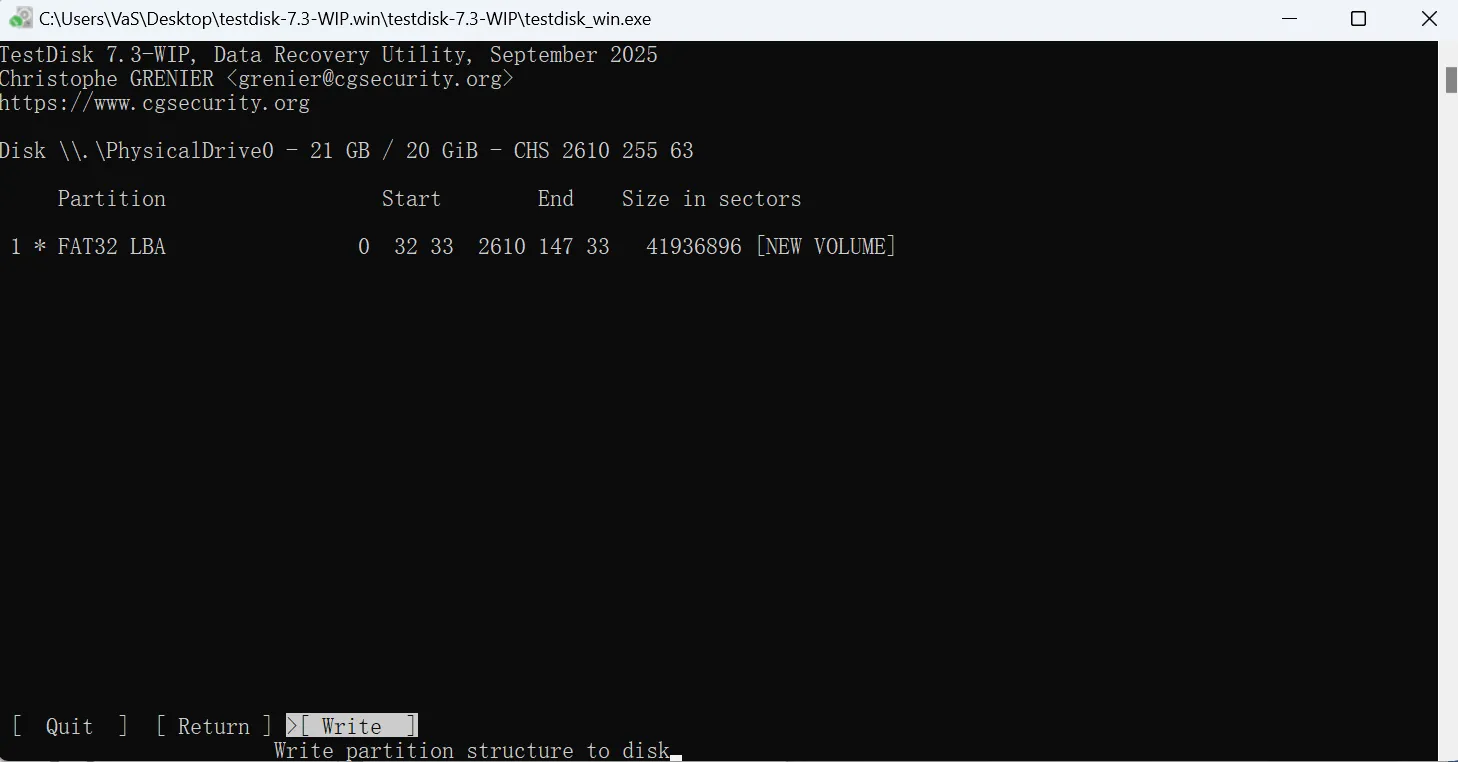
Pourquoi cette méthode fonctionne-t-elle ?
- Il analyse directement la structure du disque
- Il reconstruit les métadonnées des partitions et des systèmes de fichiers.
- Il rétablit les références d'attribution des fichiers
Il s'agit donc de l'un des rares outils permettant de soutenir de manière réaliste les activités de l'UE. reconstruire la table d'allocation des fichiers
Méthode 3 : Reconstruire manuellement la table d'allocation des fichiers (avancé)
Cette méthode ne convient qu'aux utilisateurs expérimentés. Cependant, elle permet un contrôle plus approfondi lorsque les outils automatisés échouent.
Flux de travail de base
1. Ouvrez un outil d'édition de disque (tel que Winhex)
2. Localisez la table FAT ou la région MFT NTFS.
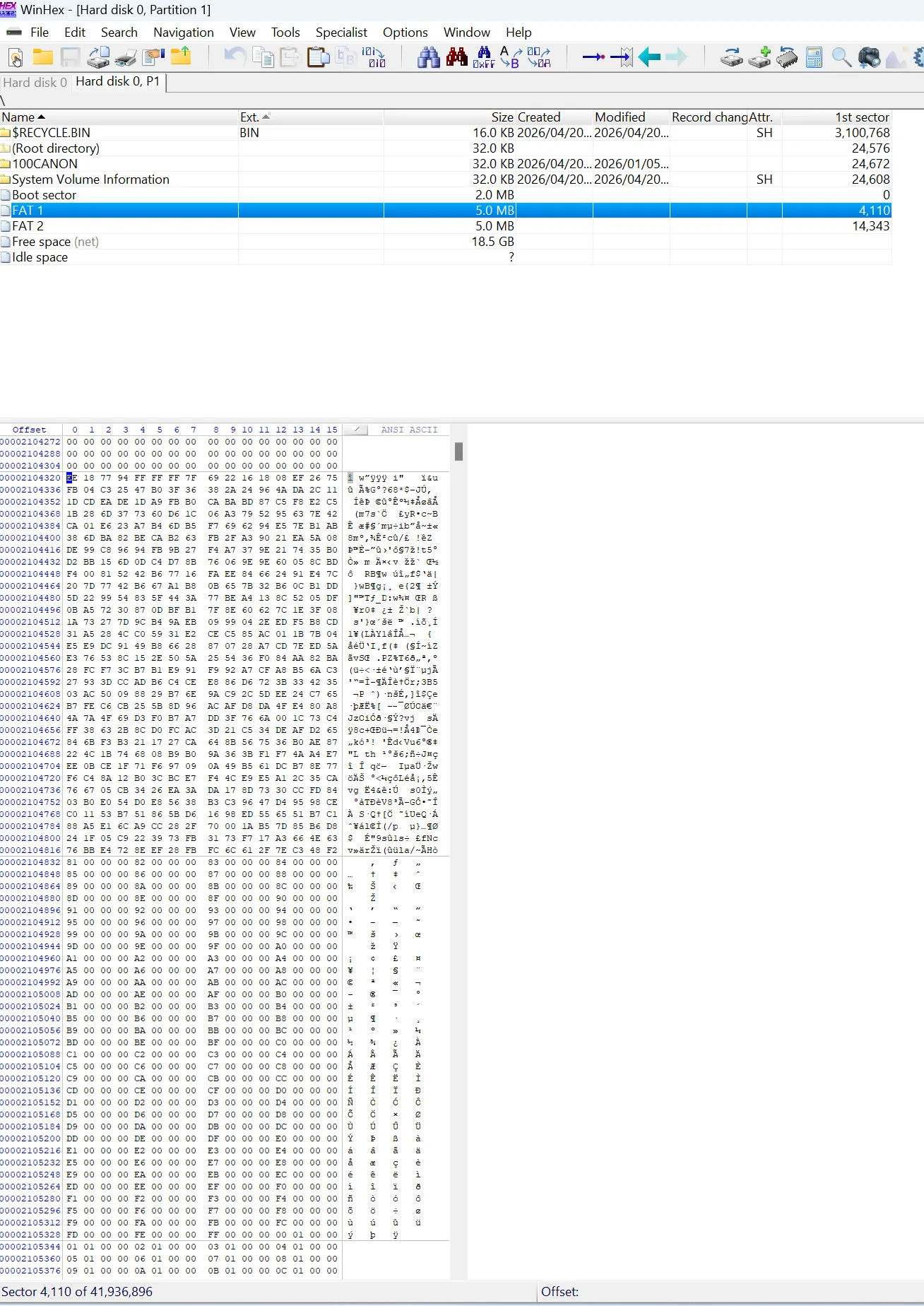
3. Identifier les chaînes brisées ou manquantes
4. Reconstruire manuellement les liens entre les fichiers
5. Sauvegarder soigneusement les modifications
Remarques importantes
- Cette méthode nécessite une connaissance des structures des systèmes de fichiers
- Les erreurs peuvent entraîner une perte de données permanente
- Il n'est donc pas recommandé pour les utilisateurs généraux
Recommandation pratique
Bien qu'il existe de nombreuses méthodes, toutes ne sont pas sûres. C'est pourquoi vous devez toujours suivre cet ordre :
- Récupérer des données à l'aide de Magic Data Recovery
- Essayez CHKDSK pour une réparation de base
- Utiliser des outils de réparation si nécessaire
- Éviter la reconstruction manuelle, sauf en cas de nécessité
Comparaison des outils de réparation et de récupération du système de fichiers
Outil | Récup. données | Réparation de la structure | Risque |
Magic Data Recovery | ✅ | ❌ | Faible |
CHKDSK | ❌ | ✅ | Haut |
TestDisk | ❌ | ✅ | Haut |
Winhex (Connaissance du système de fichiers requise) | ✅ | ✅ | Haut |
Comme indiqué ci-dessus, les outils de récupération réduisent les risques. C'est pourquoi ils devraient toujours être prioritaires.
Lorsque les tentatives de réparation échouent
Même en suivant les étapes appropriées, la réparation ne fonctionne pas toujours.
Raisons courantes
- Corruption grave
- Données écrasées
- Opérations TRIM sur les SSD
Par conséquent, une récupération précoce augmente les chances de succès.
Conclusion
Pour manipuler en toute sécurité endommagement du système de fichiers, Pour ce faire, vous devez suivre une procédure structurée. Commencez par récupérer vos fichiers. Ensuite, vérifiez l'état du disque. Enfin, réparez soigneusement la structure.
En utilisant Magic Data Recovery, Vous protégez ainsi vos données avant de les modifier. Vous évitez ainsi les pertes inutiles et améliorez les résultats de la récupération.
Prise en charge de Windows 7/8/10/11 et Windows Server
FAQ
Puis-je reconstruire la table d'allocation des fichiers sans perdre de données ?
Oui, mais seulement si vous récupérez d'abord vos données. Les outils de réparation peuvent supprimer des entrées corrompues au cours du processus. Par conséquent, l'utilisation d'un outil de récupération avant la reconstruction réduit considérablement le risque de perte permanente de fichiers.
Qu'est-ce que la table d'allocation de fichiers reconstruite ntfs ?
Il s'agit de réparer la structure des fichiers NTFS, principalement la table des fichiers principaux (Master File Table). Le NTFS étant plus complexe que le FAT, la reconstruction nécessite une manipulation prudente et des outils appropriés pour éviter d'endommager les métadonnées des fichiers.
CHKDSK supprime-t-il des fichiers ?
Oui, c'est possible. CHKDSK supprime les entrées corrompues pour corriger les erreurs logiques. Par conséquent, des fichiers peuvent disparaître définitivement. C'est pourquoi la récupération des données doit toujours précéder la réparation.
Peut-on réparer une FAT endommagée ?
Oui, dans de nombreux cas. Toutefois, la réparation de la FAT ne garantit pas la récupération des fichiers. Par conséquent, la récupération des fichiers en premier lieu permet d'obtenir de meilleurs résultats et d'éviter la perte accidentelle de données.
Un disque RAW est-il récupérable ?
Oui, la plupart des disques RAW sont récupérables. Le problème affecte généralement la structure des fichiers plutôt que les données elles-mêmes. Par conséquent, les outils de récupération permettent souvent de récupérer les fichiers avec succès.
Que se passe-t-il lorsque la structure du fichier est corrompue ?
Le système perd la capacité de localiser correctement les fichiers. En conséquence, les fichiers semblent manquants ou inaccessibles. Cependant, les données restent souvent intactes jusqu'à ce qu'elles soient écrasées.
Quelle est la méthode de réparation la plus sûre ?
La méthode la plus sûre comporte trois étapes. D'abord, récupérer les données. Ensuite, vérifier l'état du disque. Enfin, réparer la structure. Cette approche minimise les risques et améliore les taux de réussite.

Vasilii est un spécialiste de la récupération de données qui possède une dizaine d'années d'expérience pratique dans ce domaine. Tout au long de sa carrière, il a résolu avec succès des milliers de cas complexes impliquant des fichiers supprimés, des disques formatés, des partitions perdues et des systèmes de fichiers RAW. Son expertise couvre à la fois les méthodes de récupération manuelle à l'aide d'outils professionnels tels que les éditeurs hexagonaux et les solutions automatisées avancées à l'aide de logiciels de récupération. La mission de Vasilii est de rendre accessible aux professionnels de l'informatique et aux utilisateurs quotidiens des connaissances fiables en matière de récupération de données, afin de les aider à sauvegarder leurs précieuses ressources numériques.