
Recensione di Easy Recovery Professional

La perdita di file può causare uno stress immediato. Potresti cancellare un documento di lavoro, formattare una chiavetta USB, perdere le foto su una scheda SD o non riuscire a trovare una cartella dopo un crash. Per questo motivo, molti utenti cercano Easy Recovery Professional perché vogliono un modo affidabile per recuperare i file persi dai dischi rigidi senza dover inviare il dispositivo a un laboratorio di recupero dati.
Questo Recensione di Ontrack EasyRecovery Professional spiega a cosa serve lo strumento, in quali casi funziona bene e quali limiti gli utenti dovrebbero verificare prima di tutto. Inoltre, mette a confronto il software con Magic Data Recovery, una versione più semplice software di recupero dati per Windows che consente agli utenti di scansionare, visualizzare in anteprima e recuperare i file attraverso un flusso di lavoro più intuitivo.
Supporta Windows 7/8/10/11 e Windows Server
Indice dei contenuti
Che cos'è Easy Recovery Professional?
Easy Recovery Professional di solito si riferisce a Ontrack EasyRecovery Professional, un'edizione a pagamento della linea di prodotti Ontrack EasyRecovery. Aiuta gli utenti a recuperare i file in seguito a cancellazione accidentale, formattazione rapida, errori del file system, e altri problemi legati alla perdita di dati.
Per "perdita logica dei dati" si intende che il dispositivo di archiviazione funziona ancora, ma i file non sono più visibili nella loro posizione normale. Ad esempio, potrebbe capitare che svuotare il Cestino, formattare la partizione sbagliata o collegare una chiavetta USB e scoprire che alcune cartelle importanti sono scomparse. In questi casi, il software di recupero esegue una scansione del supporto di memorizzazione alla ricerca di record di file, informazioni sulle directory o firme dei file non elaborati.
Tuttavia, non tutti gli utenti hanno bisogno di un kit di strumenti di livello professionale. Se devi solo recuperare foto, video, documenti o file da un normale dispositivo di archiviazione, una soluzione più semplice Alternativa a EasyRecovery Professional potrebbe sembrare più veloce e più facile.
Caratteristiche principali di Easy Recovery Professional
Una guida utile dovrebbe illustrare le caratteristiche con un linguaggio semplice. Per questo motivo, questa sezione si concentra sulle funzioni più importanti durante le operazioni di recupero effettive.
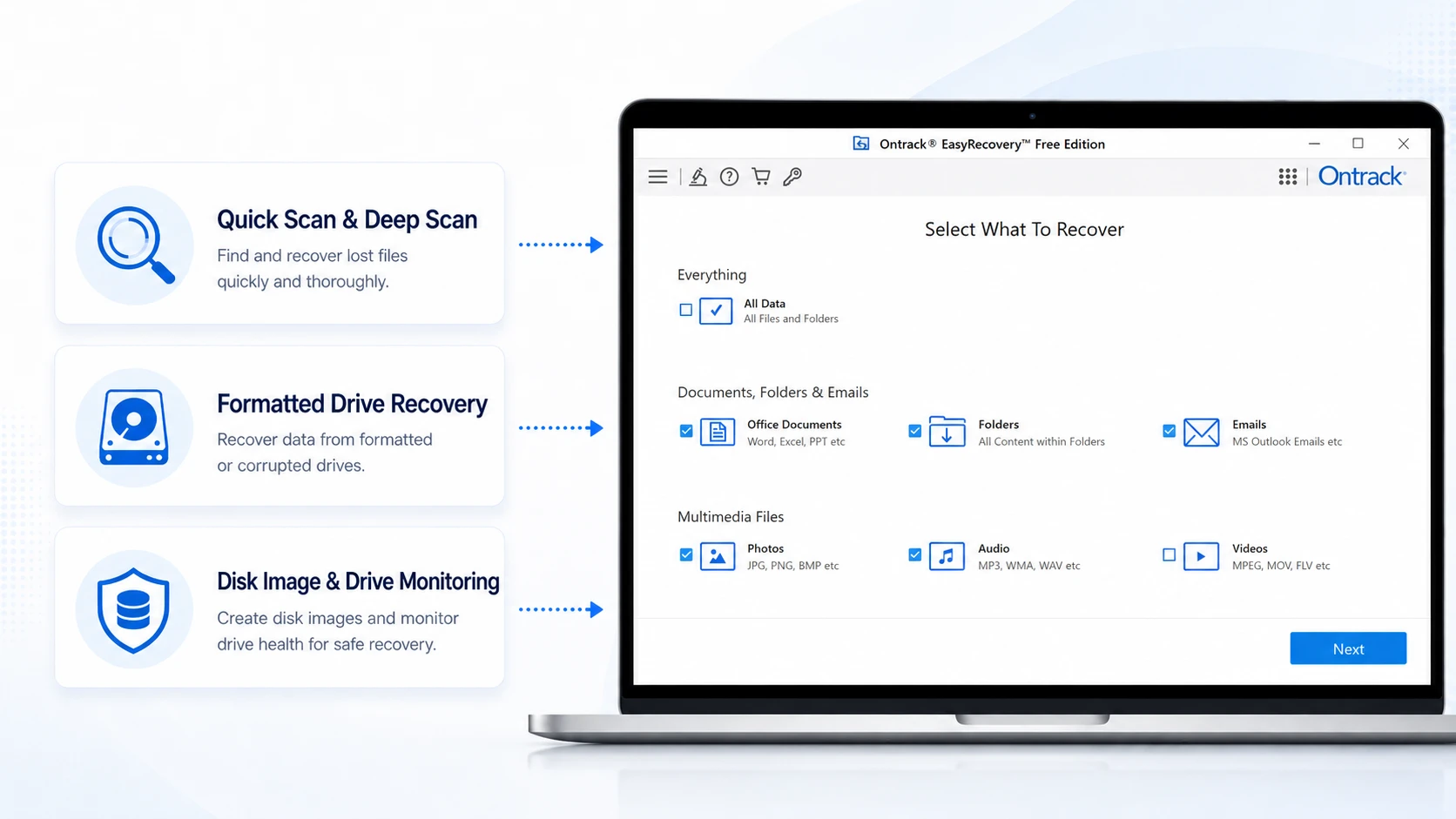
Scansione rapida e scansione approfondita
Easy Recovery Professional offre diverse modalità di scansione per vari livelli di perdita di dati. Una scansione rapida controlla i record di file più comuni e spesso è la soluzione migliore quando i file sono stati cancellati di recente. Al contrario, una scansione approfondita richiede più tempo, ma esegue una ricerca più accurata sull'unità in caso di formattazione o problemi al file system.
Recupero di unità formattate
Il recupero dei dati da un'unità formattata è importante perché molti utenti scelgono per errore il disco o la partizione sbagliati. Fortunatamente, una formattazione rapida non cancella sempre immediatamente tutti i file, ma si limita a contrassegnare lo spazio come disponibile per nuovi dati. Per questo motivo, è necessario smettere di utilizzare il dispositivo interessato ed evitare di salvare i file recuperati nella stessa posizione.
Monitoraggio delle immagini disco e delle unità
L'edizione Professional include anche strumenti avanzati come la creazione di immagini disco e il monitoraggio dello stato di salute del disco rigido. Un'immagine disco può rivelarsi utile quando un'unità sembra instabile, poiché consente di eseguire la scansione su una copia anziché sollecitare il dispositivo originale. Tuttavia, il software non è in grado di riparare i danni fisici. Se un'unità emette rumori metallici, si disconnette ripetutamente o emana odore di bruciato, smettete di utilizzarla.
Note sui limiti della versione gratuita e sul download di Easy Recovery Professional
Prima di iniziare un Scarica EasyRecovery Professional, è bene tenere presente il limite di recupero previsto dalla versione gratuita. La versione gratuita consente un recupero limitato, quindi può essere utile per pochi file di piccole dimensioni. Tuttavia, potrebbe non essere adatta a video di grandi dimensioni, archivi ZIP, file di progettazione o intere cartelle.
Questo Limiti della versione gratuita di EasyRecovery Professional è importante perché spesso gli utenti se ne accorgono solo dopo aver eseguito la scansione. Di conseguenza, potrebbero perdere tempo a cercare i file, ma avrebbero comunque bisogno di un piano a pagamento per completare il recupero. Pertanto, prima di scegliere un software di recupero, è bene confrontare l'anteprima dei file, la compatibilità con i dispositivi, il supporto dei tipi di file, le opzioni di destinazione e la chiarezza dell'interfaccia.
Pro e contro di Easy Recovery Professional
Il software può essere d'aiuto a molti utenti, ma non è adatto a tutte le situazioni. Pertanto, una visione equilibrata è più efficace di una raccomandazione unilaterale.
Pro
Innanzitutto, è un prodotto di un marchio rinomato nel settore del recupero dati. Supporta i casi più comuni, quali cancellazione, formattazione, file mancanti e file system danneggiati. Inoltre, le opzioni di scansione rapida e approfondita offrono agli utenti una grande flessibilità. L'edizione Professional offre anche strumenti che gli utenti esperti potrebbero apprezzare, tra cui la creazione di immagini disco e il monitoraggio dello stato di salute delle unità.
Contro
Tuttavia, lo strumento potrebbe risultare più complesso del necessario per il recupero quotidiano. Alcuni utenti desiderano semplicemente recuperare pochi file persi, senza voler confrontare diverse versioni o approfondire concetti tecnici relativi al recupero. Inoltre, le funzionalità avanzate possono variare a seconda del piano scelto. Pertanto, lo strumento è più adatto a utenti esperti che a principianti alla ricerca di una procedura semplice e diretta.
Perché Magic Data Recovery è una valida alternativa a EasyRecovery Professional
Se Easy Recovery Professional sembra troppo complicato per il tuo caso di perdita di file, Magic Data Recovery ti offre un percorso di recupero più diretto. Risolve il problema principale: gli utenti hanno bisogno di sapere se i file persi esistono ancora e come ripristinarli in modo sicuro.
Ad esempio, potrebbe essere necessario recuperare foto cancellate da una scheda SD, ripristinare documenti dopo aver svuotato il Cestino o recuperare file da una chiavetta USB formattata. In questi casi, è fondamentale seguire una procedura chiara. Magic Data Recovery consente agli utenti di selezionare una posizione, eseguire una scansione, visualizzare in anteprima i file recuperabili e salvare i dati necessari in un luogo sicuro.
Inoltre, Magic Data Recovery supporta oltre 5000 formati di file, tra cui documenti, foto, video, file audio, archivi e altro ancora. Funziona anche con i dispositivi di archiviazione più comuni, come HDD, SSD, chiavette USB, schede SD, schede di memoria e fotocamere. Ma soprattutto, la funzione di anteprima elimina ogni incertezza. Pertanto, se desideri un'esperienza più semplice software di recupero dati per Windows, Magic Data Recovery è un'ottima scelta.
Come recuperare i file persi con Magic Data Recovery
Se desideri recuperare i file senza dover ricorrere a strumenti professionali complessi, Magic Data Recovery ti offre una procedura chiara in cinque passaggi. Prima di iniziare, smetti di utilizzare il dispositivo interessato. In questo modo ridurrai il rischio di sovrascrivere i dati persi.
Passo 1: Scaricare e installare Magic Data Recovery
Per prima cosa, scarica Magic Data Recovery e installalo su un'unità separata, non sul dispositivo in cui sono andati persi i file. Questo metodo aiuta a evitare che i nuovi dati sovrascrivano i file cancellati e protegge i dati recuperabili.
Supporta Windows 7/8/10/11 e Windows Server
Fase 2: Selezionare la voce Guida oppure Partizione da scansionare
A questo punto, avvia il programma e controlla l'interfaccia principale. Seleziona quindi l'unità, la partizione, la chiavetta USB, la scheda SD o qualsiasi altro dispositivo di archiviazione da cui sono scomparsi i file. Dopo aver selezionato la posizione corretta, avvia la scansione.

Fase 3: scansione dell'unità per File persi
A questo punto, Magic Data Recovery avvia una scansione avanzata per individuare i file cancellati, formattati o mancanti. Nel frattempo, il software elenca i file recuperabili man mano che la scansione procede, consentendoti di esaminare i risultati prima che la scansione sia terminata.

Fase 4: Anteprima File Prima della guarigione
Successivamente, utilizza la funzione di anteprima per verificare il contenuto dei file. Questo passaggio è utile quando molti risultati sembrano simili o quando i nomi dei file originali non sono più visibili. In questo modo, potrai recuperare solo i file di cui hai effettivamente bisogno.

Passaggio 5: Recuperare i file a un luogo sicuro
Infine, seleziona i file desiderati e salvali su un'altra unità o su un altro dispositivo di archiviazione. Non ripristinare mai i dati sulla stessa unità in cui sono andati persi, poiché ciò potrebbe sovrascrivere i dati recuperabili o causare il danneggiamento dei file.

Easy Recovery Professional vs Magic Data Recovery
Molti cercano questo strumento perché desiderano una soluzione affidabile per il recupero dei dati. Tuttavia, la scelta migliore dipende dal problema specifico.
Punto di confronto | Easy Recovery Professional | Magic Data Recovery |
Focus principale | Flusso di lavoro professionale per il recupero dei dati | Recupero semplice dei file di Windows |
Il migliore per | Utenti esperti e piccole imprese | Principianti, utenti privati e utenti in ufficio |
Casi più comuni | Cancellazione, formattazione, problemi relativi al file system | File cancellati, unità formattate, chiavette USB, schede SD, dischi rigidi |
Facilità d'uso | Altre opzioni tecniche | Procedura dettagliata per la scansione, l'anteprima e il recupero |
Supporto file | Dipende dall'edizione e dal tipo di scansione | Supporta oltre 5000 formati di file |
Politica sulla privacy | Recupero dati locale | Recupero locale senza alcun caricamento su cloud |
Questo confronto non significa che uno strumento sia sempre migliore dell'altro. Piuttosto, mette in evidenza la differenza nell'esperienza utente. Easy Recovery Professional offre più opzioni professionali, mentre Magic Data Recovery aiuta gli utenti a recuperare i file con meno passaggi e istruzioni più chiare.
In quali casi è comunque consigliabile scegliere Easy Recovery Professional?
Sebbene Magic Data Recovery sia adatto a molte situazioni quotidiane, Easy Recovery Professional è comunque utile per alcuni utenti. Ad esempio, scegli questa opzione se hai bisogno di creare immagini disco, eseguire il ripristino di CD/DVD, monitorare le unità o disporre di un ambiente di ripristino più avanzato.
Inoltre, le piccole imprese e gli utenti esperti potrebbero preferire uno strumento dotato di funzioni più avanzate. Tuttavia, se il tuo obiettivo è quello di recuperare i file cancellati da dischi rigidi, chiavette USB o schede SD, un flusso di lavoro più semplice potrebbe aiutarti a finire prima.
Consigli utili prima di utilizzare Easy Recovery Professional
Prima di utilizzare qualsiasi programma di ripristino, segui questi consigli di sicurezza:
- Interrompere immediatamente l'utilizzo del dispositivo interessato.
- Installare il software di ripristino su un'altra unità.
- Evita di formattare nuovamente il dispositivo.
- Se possibile, visualizza l'anteprima dei file prima del recupero.
- Salvare i file recuperati in un'altra posizione sicura.
- Interrompere la scansione se il dispositivo mostra segni di guasti fisici.
- Se l'hardware presenta danni gravi, contattare un centro di riparazione.
Questi passaggi sono importanti perché il successo del recupero dipende da ciò che accade dopo la perdita dei dati. Pertanto, agire con cautela può consentire di salvare una maggiore quantità di dati recuperabili.
Conclusione: vale la pena acquistare Easy Recovery Professional?
Easy Recovery Professional è una soluzione da prendere in considerazione se hai bisogno di un flusso di lavoro di ripristino professionale, strumenti per le immagini disco e un controllo più avanzato. Tuttavia, molti utenti hanno bisogno di una soluzione più semplice. Vogliono ripristinare i documenti cancellati, recuperare le foto da una scheda SD, recuperare file da un disco rigido, oppure eseguire la scansione di una partizione formattata senza dover imparare a usare un toolkit complesso.
In conclusione, scegli Easy Recovery Professional quando hai bisogno di funzionalità di livello professionale. Scegli Magic Data Recovery quando vuoi qualcosa di più semplice Alternativa a EasyRecovery Professional che si concentra sulla scansione, l'anteprima e il recupero sicuro dei file persi. Se dei file importanti sono scomparsi, inizia con una scansione sicura e recuperali in una posizione separata.
Supporta Windows 7/8/10/11 e Windows Server
Domande frequenti su Easy Recovery Professional
È sicuro utilizzare Easy Recovery Professional?
Sì, il software può essere d'aiuto in molti casi di perdita logica dei dati, come la cancellazione o la formattazione rapida. Tuttavia, la sicurezza dipende anche da come lo si utilizza. Installa il software su un'unità diversa, esegui una scansione accurata e salva i file recuperati in un'altra posizione. Se il dispositivo presenta danni fisici, rivolgiti a un esperto.
Qual è il limite della versione gratuita di EasyRecovery Professional?
La versione gratuita di EasyRecovery Professional consente solo un recupero limitato, pertanto si consiglia agli utenti di consultare le condizioni d'uso ufficiali più recenti prima di utilizzarla. In pratica, tale limite può essere sufficiente per alcuni file di piccole dimensioni, ma non per video, archivi o cartelle di grandi dimensioni. Si consiglia quindi di visualizzare prima l'anteprima dei file e verificare se le funzionalità offerte soddisfano le proprie esigenze.
Qual è la migliore alternativa a EasyRecovery Professional?
La migliore alternativa a EasyRecovery Professional dipende dalla tua situazione. Se desideri un flusso di lavoro più semplice per i file cancellati, le unità formattate, le chiavette USB, le schede SD o i dischi rigidi, Magic Data Recovery è una scelta pratica. Supporta numerosi tipi di file, offre un'anteprima prima del recupero e semplifica il processo per gli utenti meno esperti.
È possibile recuperare i file cancellati dal disco rigido, da una chiavetta USB o da una scheda SD?
Sì, i software di recupero dati spesso riescono a recuperare i file cancellati da dispositivi quali dischi rigidi, chiavette USB e schede SD, a condizione che i file persi non siano stati sovrascritti da nuovi dati. Innanzitutto, smetti di utilizzare il dispositivo interessato. Successivamente, esegui una scansione con uno strumento di recupero, visualizza l'anteprima dei risultati e salva i file recuperati in una posizione diversa per ridurre il rischio di sovrascrittura.
Dovrei provare prima a scaricare EasyRecovery Professional?
Se hai bisogno di funzionalità professionali o già preferisci l'ecosistema Ontrack, puoi provare a scaricare EasyRecovery Professional. Tuttavia, prima di iniziare, confronta le caratteristiche delle diverse edizioni, i limiti della versione gratuita e il flusso di lavoro. Se desideri una procedura a misura di principiante, esegui prima una scansione con Magic Data Recovery per verificare se i tuoi file sono ancora recuperabili.
Perché non si devono salvare i file recuperati nella stessa unità?
Il salvataggio dei file recuperati sullo stesso disco può sovrascrivere altri dati persi che il software di recupero non ha ancora ripristinato. Di conseguenza, potresti ridurre le possibilità di recuperare altri file. Pertanto, dopo una cancellazione, una formattazione o la perdita di una partizione, scegli sempre un altro disco, una partizione o un dispositivo di archiviazione come destinazione per il recupero.
L'Magic Data Recovery è adatto ai principianti?
Sì, Magic Data Recovery è ideale per i principianti perché prevede una procedura semplice di scansione, anteprima e recupero. Anziché richiedere agli utenti di comprendere prima complesse impostazioni di recupero, li aiuta a individuare la posizione dei dati persi e a visualizzare i file recuperabili. È quindi perfetto per utenti privati, studenti e utenti aziendali.

Vasilii è uno specialista del recupero dati con circa 10 anni di esperienza pratica nel settore. Nel corso della sua carriera, ha risolto con successo migliaia di casi complessi riguardanti file cancellati, unità formattate, partizioni perse e file system RAW. La sua esperienza copre sia i metodi di recupero manuale utilizzando strumenti professionali come gli editor esadecimali, sia le soluzioni automatiche avanzate con i software di recupero. La missione di Vasilii è quella di rendere accessibile la conoscenza del recupero dati affidabile sia ai professionisti IT che agli utenti di tutti i giorni, aiutandoli a salvaguardare i loro preziosi beni digitali.