
Guida definitiva alla correzione degli errori del file system RAW (edizione 2026)
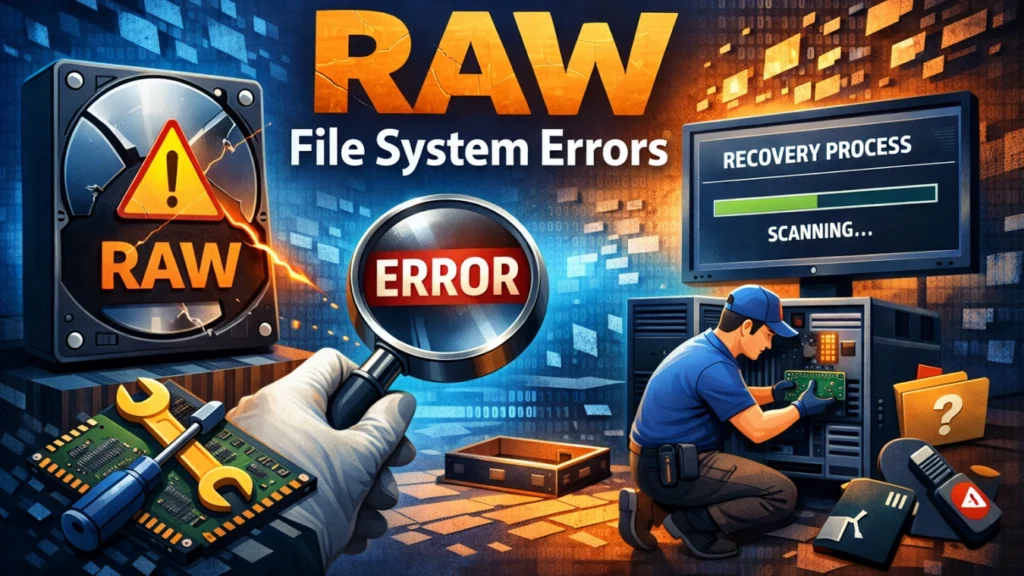
Vi è mai capitato di collegare il disco rigido o la chiavetta USB per poi vedere il temuto messaggio:
“È necessario formattare il disco nell'unità X: prima di poterlo utilizzare”?
Se si tenta di aprire un'unità e viene visualizzato un avviso di “formattazione del disco”, è probabile che il dispositivo abbia una file system grezzo. Questo errore indica che Windows non è in grado di riconoscere la struttura interna dell'unità. Di conseguenza, è necessario agire con attenzione per salvare i file con uno strumento di recupero dati adeguato come Magic Data Recovery.
Supporta Windows 7/8/10/11 e Windows Server
Indice dei contenuti
Che cos'è un file system RAW?
Conoscere i file system
Un file system è il metodo organizzativo che un sistema operativo utilizza per memorizzare e localizzare i dati su un dispositivo di archiviazione. I tipi più comuni includono:
- NTFS (impostazione predefinita di Windows)
- FAT32 / exFAT (unità rimovibili)
- EXT4 (Linux)
- APFS / HFS+ (macOS)
Quando un'unità gira RAW, significa che la struttura del file system è mancanti, danneggiati o illeggibili - lasciando il sistema operativo incapace di accedere ai file.
Cosa significa in realtà il file system RAW
RAW non è un vero e proprio file system, ma uno stato.
Indica che il disco rigido o la partizione hanno ha perso il riconoscimento del formato, in modo che appaia come spazio non allocato o “Sconosciuto” in Gestione disco.
Perché un'unità diventa RAW?
Cause comuni degli errori del file system RAW
- Espulsione non sicura di unità esterne
- Improvvisa perdita di potenza durante il trasferimento dei dati
- Attacchi di virus o malware corruzione della tabella delle partizioni
- Settori danneggiati sul disco fisico
- Interruzione durante la formattazione o il partizionamento
- Guasto hardware o l'invecchiamento delle unità
Dispositivi comunemente interessati
- Unità flash USB
- HDD e SSD esterni
- Schede di memoria SD
- Unità interne di laptop o desktop
Come identificare i problemi del file system RAW
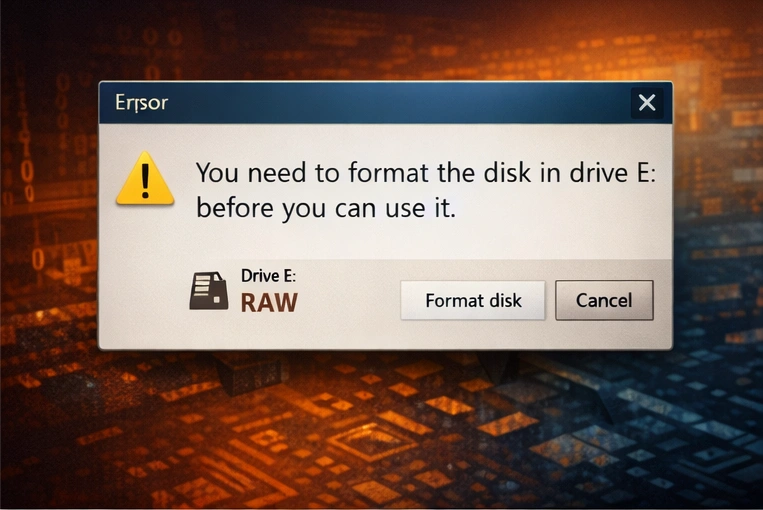
Quando il disco diventa RAW, è possibile che venga visualizzato:
- “Il volume non contiene un file system riconosciuto”.”
- “È necessario formattare il disco prima di poterlo utilizzare”.”
- “Il file o la directory sono danneggiati e illeggibili”.”
Controllare in Gestione disco
- Cliccare con il tasto destro del mouse Questo PC → Gestire → Gestione del disco
- Individuare l'unità interessata
- Ai sensi del Sistema di file colonna, si vedrà RAW
Se viene visualizzato “RAW”, ciò conferma che il file system non è riconosciuto.
Rischi e conseguenze di un'unità RAW
File illeggibili e perdita di dati
Tutti i dati rimangono fisicamente sull'unità, ma Windows non riesce a interpretarli. Il tentativo di aprire l'unità potrebbe causare un messaggio di errore o il blocco del sistema.
Rischio di formattazione
Se si fa clic su “Formatta”, il sistema operativo sovrascrive i metadati del file system, riducendo drasticamente le possibilità di recupero.
Instabilità del sistema
Un'unità danneggiata può rallentare i tempi di avvio del sistema, causare arresti anomali o far fallire i backup.
Soluzioni agli errori del file system RAW
Soluzione 1: Riparare il file system RAW tramite CHKDSK
Per prima cosa, dovreste provare lo strumento di riparazione di Windows integrato. Sebbene abbia delle limitazioni, a volte risolve gli errori minori.
- Aprire il prompt dei comandi come amministratore.
- Tipo
chkdsk G: /f(sostituire G con la lettera dell'unità). - Premere Invio per avviare il processo di riparazione.
Nota: Se vedete “CHKDSK non è disponibile”, il vostro file system grezzo richiede un recupero professionale.
Soluzione 2: Recupero Dati da un file system RAW (consigliato)
Poiché le riparazioni manuali spesso falliscono, è necessario dare priorità all'estrazione dei dati. Magic Data Recovery bypassa efficacemente il livello danneggiato per leggere direttamente i file.
- Scansione: Avviare lo strumento e selezionare l'unità con il tasto file system grezzo.
- Anteprima: È possibile sfogliare foto e documenti prima del recupero vero e proprio.
- Recupero: Salvare i file su un altro dispositivo di archiviazione sano.
Un consiglio da professionista: Questo software consente di recuperare gratuitamente 500 MB di dati per verificare i risultati.
Soluzione 3: Ricostruzione l'unità dopo la correzione del file system RAW
Dopo aver eseguito un backup sicuro dei dati, è possibile formattare l'unità per renderla nuovamente utilizzabile.
- Fare clic con il tasto destro del mouse su Questo PC → Gestisci → Gestione del disco.
- Fate clic con il tasto destro del mouse sulla partizione che mostra il simbolo file system grezzo.
- Scegliere NTFS o exFAT ed eseguire una formattazione rapida.
Precauzioni prima di riparare un'unità RAW
Backup e imaging dei dischi
Prima di qualsiasi tentativo di riparazione, clonare o creare un'immagine dell'unità RAW utilizzando strumenti come Clonezilla o Macrium Reflect per evitare perdite irreversibili.
Evitare di scrivere sull'unità
Non creare, copiare o modificare i file su un disco RAW. In questo modo si evita di sovrascrivere blocchi di dati preziosi.
Errori comuni da evitare durante il recupero RAW
Errore #1: Formattazione immediata
La formattazione sovrascrive i metadati e rende più difficile il recupero avanzato. Recuperare sempre prima, quindi formattare in seguito.
Errore #2: esecuzione di più strumenti di riparazione
Ogni strumento può alterare le informazioni della partizione in modo diverso, peggiorando la corruzione.
Errore #3: salvare i file recuperati nella stessa unità
Ripristinare sempre su un dispositivo di archiviazione separato e sano.
Come prevenire gli errori del file system RAW
Espulsione corretta
Utilizzare sempre “Rimozione sicura dell'hardware” prima di scollegare le unità.
Monitoraggio regolare della salute
Utilizzare strumenti come CrystalDiskInfo o Sentinella del disco rigido per monitorare lo stato di salute e la temperatura dell'unità.
Mantenere il software aggiornato
Installate le ultime patch del sistema operativo e il software antivirus per ridurre i rischi di corruzione dei file.
Soluzione di recupero professionale: Magic Data Recovery
Informazioni su Magic Data Recovery
Quando l'unità diventa RAW, Magic Data Recovery è un software potente e facile da usare, progettato per scansione e recupero dei file persi da partizioni danneggiate o non riconosciute.

Supporta NTFS, FAT, exFAT, RAW e molto altro ancora. - perfetto per recuperare i dati da dischi rigidi, SSD, USB e schede SD.
Vantaggi principali
- Scansione approfondita settore per settore
- Supporta tutti i tipi di supporti di memorizzazione
- Ricostruzione della struttura dei file basata sull'intelligenza artificiale
- Facile per i principianti con un'interfaccia pulita
Processo di recupero passo dopo passo
- Scaricare e installare Magic Data Recovery
Supporta Windows 7/8/10/11 e Windows Server
2. Selezionate il vostro Unità RAW dall'elenco
3. Scegliere Analisi completa per scansionare in profondità
4. Anteprima dei file trovati e selezione di quelli necessari
5. Salvare i file recuperati in un'altra posizione di archiviazione
Perché è la scelta migliore per la riparazione di unità RAW
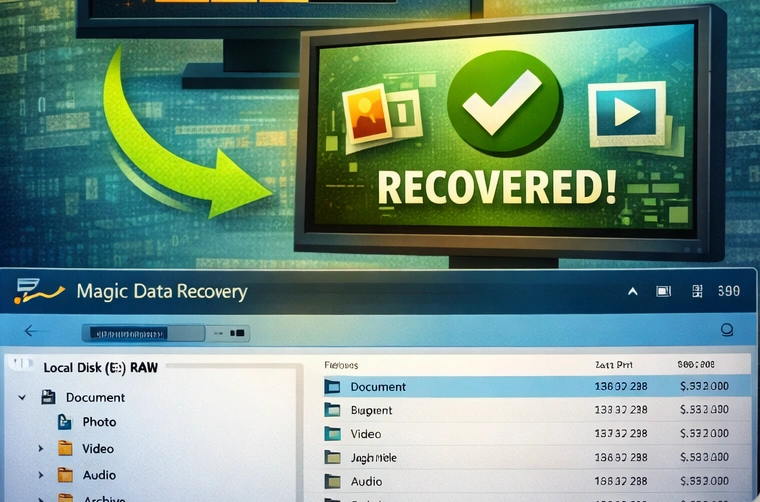
A differenza dei comandi di riparazione manuali, Magic Data Recovery:
- Recupera i file senza formattazione
- Ripristina nomi e struttura dei file originali
- Funziona su Windows 7-11
- Offre un anteprima gratuita prima dell'acquisto
🔗 Sito web ufficiale: Magic Data Recovery
Conclusione: Proteggere i dati, recuperare con fiducia
Un file system RAW non significa la fine dei vostri dati, ma è un segnale per agire con attenzione.
Evitare formattazione, eseguire un ripristino completo utilizzando Magic Data Recovery, e quindi riformattare l'unità per riutilizzarla in modo sicuro.
Comprendendo le cause e adottando misure preventive, è possibile mantenere le unità in salute e i dati al sicuro, sempre.
Supporta Windows 7/8/10/11 e Windows Server
Domande frequenti
Posso convertire un file system raw in NTFS senza perdere i miei file?
Perché il mio disco rigido esterno mostra improvvisamente un file system grezzo?
È possibile che CHKDSK corregga un errore del file system grezzo?
In che modo l'Magic Data Recovery gestisce in modo diverso un file system grezzo?
La formattazione di un'unità con file system grezzo può risolvere il problema hardware sottostante?
Un virus può far sì che la mia unità USB visualizzi un file system grezzo?
Quanto costa riparare un file system grezzo in modo professionale?

Jason è uno specialista nel recupero dati e nell’assistenza tecnica con oltre 15 anni di esperienza sul campo. Ha lavorato a lungo a stretto contatto con gli utenti finali, risolvendo casi complessi di perdita di dati e fornendo soluzioni pratiche di recupero in caso di cancellazione accidentale, unità formattate, file system danneggiati, partizioni perse, guasti di sistema e altre emergenze di recupero. La sua competenza comprende anche il backup e il ripristino, la riparazione dei file e il ripristino di emergenza, con particolare attenzione a fornire indicazioni sicure, affidabili e tecnicamente accurate.