
Come recuperare i dati da Google Drive

Perdere file importanti archiviati nel cloud può essere un'esperienza molto stressante, soprattutto quando una cancellazione accidentale o un ciclo di sincronizzazione non corretto cancella ore di duro lavoro. Molti utenti fanno ampio affidamento sugli ecosistemi cloud, convinti che i propri file siano al sicuro per sempre. Tuttavia, perdita di dati succede più spesso di quanto si possa pensare. Che tu sia un lavoratore da remoto che si sta perdendo una presentazione importante o una persona alla ricerca di foto di famiglia smarrite, sapere come ripristinare i dati da Google Drive è una competenza tecnica fondamentale.
Sebbene Google offra funzioni di recupero integrate, queste sono soggette a rigidi limiti di tempo. Cosa succede se si svuota il cestino del cloud o si supera il periodo di tempo previsto per il recupero? Questa guida completa ti illustrerà tutti i metodi affidabili per ripristinare i dati da Google Drive, che spaziano dai semplici strumenti di conservazione dei dati nel cloud alle strategie avanzate di ripristino locale in caso di perdita definitiva dei dati. Se le opzioni cloud non funzionano, potenti software desktop come Magic Data Recovery offre una soluzione affidabile per recuperare i file eliminati.
Supporta Windows 7/8/10/11 e Windows Server
Indice dei contenuti
Metodo 1: utilizzare il Cestino per recuperare i dati da Google Drive (entro 30 giorni)
Il modo più semplice e veloce per Recuperare i file cancellati da Google Drive è controllare la cartella "Cestino" nativa. Quando elimini un file dal tuo spazio di archiviazione cloud, Google non lo cancella immediatamente. Il sistema lo sposta invece in un'area di archiviazione temporanea.
Guida passo passo al recupero dei dati da un disco danneggiato
Per recuperare correttamente i tuoi file dal cestino del cloud su un browser desktop, segui queste semplici istruzioni:
- Apri il browser e accedi al tuo Google Drive.
- Nel menu laterale a sinistra, individua e clicca su Rifiuti.
- Sfoglia gli elementi oppure ordinali in base alla “Data di eliminazione” per trovare i dati che ti mancano.
- Fai clic con il pulsante destro del mouse sul file o sulla cartella che ti serve, quindi fai clic su Ripristino.
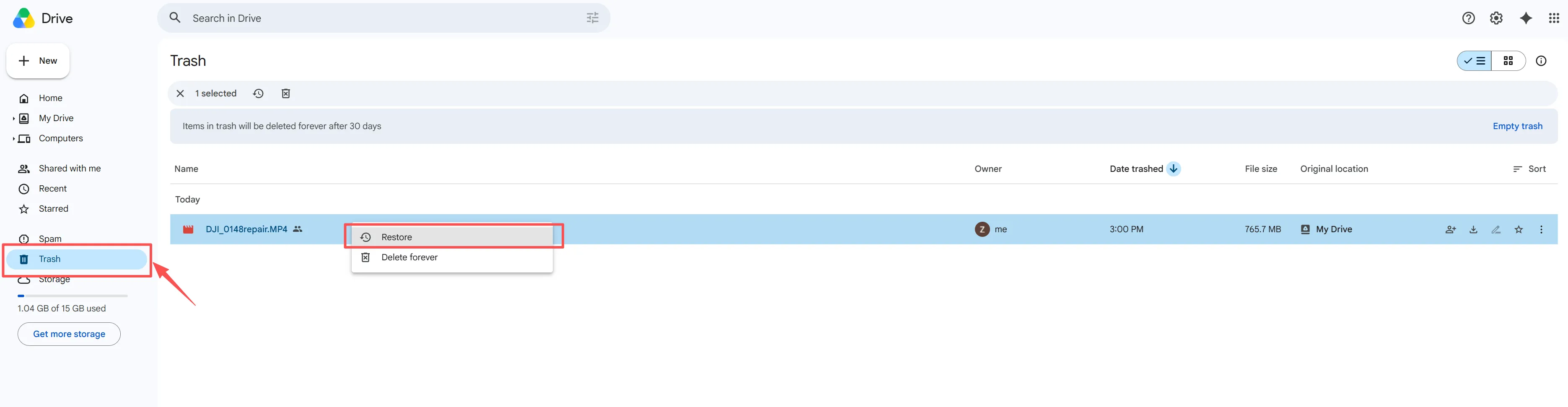
La cattura decisiva
Di conseguenza, è importante tenere presente che i file rimangono nel Cestino per esattamente 30 giorni. Una volta trascorso questo periodo di 30 giorni, Google elimina automaticamente e definitivamente i file per liberare spazio di archiviazione sul cloud. Pertanto, se stai cercando di ripristinare i dati da Google Drive Trascorso questo periodo, le opzioni native a livello utente non saranno più disponibili.
Metodo 2: utilizzare la Console di amministrazione per ripristinare i dati da Google Drive tramite Workspace
Se il tuo account fa parte di un'organizzazione, come un'azienda, una scuola o un'associazione senza scopo di lucro, probabilmente utilizzi Google Workspace. Questa struttura aziendale offre una potente rete di sicurezza per il recupero dei dati. Nello specifico, gli amministratori di Workspace dispongono di privilegi avanzati che consentono loro di ripristinare i dati da Google Drive anche dopo che un singolo utente ha svuotato completamente la propria cartella Cestino.
Il processo di ripristino dell'amministratore
Se disponi dei diritti di amministratore, puoi recuperare i dati utente persi eseguendo la seguente procedura amministrativa:
- Accedi alla Console di amministrazione di Google utilizzando un account amministratore.
- Dalla dashboard iniziale, vai su Elenco e selezionare Utenti.
- Individua il dipendente o l'utente che ha smarrito i file e clicca sul suo nome.
- Fare clic su Altre opzioni (rappresentato da un'icona con tre puntini) e seleziona Ripristina i dati.
- Seleziona l'intervallo di date relativo ai file mancanti e scegli “Drive” come origine dell'applicazione.
- Cliccare Ripristino per trasferire nuovamente i file nell'account attivo dell'utente.
Rigorose restrizioni aziendali
Sebbene questa procedura amministrativa sia estremamente efficace, è vincolata da rigide norme aziendali. Inoltre, gli amministratori possono ricorrere a questa specifica strategia solo per ripristinare i dati da Google Drive entro un termine rigoroso di 25 giorni dal momento in cui il file è stato eliminato definitivamente dal Cestino dell'utente. Inoltre, se un responsabile IT elimina completamente l'intero account utente di un dipendente dal sistema, ha solo 20 giorni di tempo per ripristinare l'account prima che tutti i dati associati presenti nel cloud scompaiano per sempre.
Metodo 3: utilizzare un software per computer per recuperare i dati dai file sincronizzati localmente su Google Drive
Molti credono che, una volta che un file è stato rimosso dai server cloud e non è più presente nel cestino online, sia perso per sempre. Tuttavia, si tratta in realtà di un malinteso comune se si utilizza l'applicazione desktop ufficiale. Se si utilizza Google Drive per desktop su un computer Windows, spesso una traccia fisica dei dati precedentemente sincronizzati rimane nascosta proprio sul disco rigido locale, consentendo di ripristinare i dati da Google Drive a livello locale.
Comprendere la connessione dei file sincronizzati localmente
L'applicazione desktop funziona replicando o trasmettendo in streaming la tua directory cloud direttamente sul tuo computer. Quando selezioni l'opzione di replica, Google crea copie locali esatte dei tuoi file sulla partizione del disco rigido, che in genere funziona su un NTFS, FAT32, o Sistema di file exFAT.
Quando si elimina un elemento online, il processo di sincronizzazione rimuove automaticamente il file locale corrispondente dal computer. Tuttavia, le strutture binarie grezze dei documenti, dei fogli di calcolo o delle immagini rimangono intatte sui settori di memoria fisica fino a quando non vengono sovrascritte da nuovi dati. Per recuperare questi residui fisici nascosti, l'approccio più efficace consiste nell'utilizzare un'utilità software dedicata al recupero dei dati da Google Drive ripristinare i dati da Google Drive file.
Quando i metodi basati sul cloud si rivelano insufficienti, diventa necessaria una soluzione specializzata a livello hardware. Magic Data Recovery è un'utilità Windows robusta e supportata nativamente, progettata per eseguire la scansione dei dispositivi di archiviazione locali e ricostruire le strutture dei file cancellati. Rappresenta un eccellente strumento tecnico quando i periodi di conservazione nel cloud non sono sufficienti, aiutandoti a ripristinare i dati da Google Drive recuperando i file locali sincronizzati in precedenza.
Nota importante sui limiti del prodotto: Magic Data Recovery offre un limite di 500 MB di dati gratuiti per il recupero dei file, consentendoti di provare il software in modo approfondito e di visualizzare in anteprima i tuoi file in modo completamente gratuito prima di decidere di passare alla versione a pagamento.
Guida dettagliata al ripristino dei dati locali da Google Drive
Se desideri recuperare i file cloud che sono andati persi dalla memoria locale del tuo computer, eseguire una scansione mirata è un'operazione molto semplice. Segui questi passaggi dettagliati per farlo in tutta sicurezza ripristinare i dati da Google Drive cartelle locali:
Passaggio 1: Scaricare e installare il software
Scarica Magic Data Recovery direttamente sul tuo PC Windows. Assicurati di installare l'utilità su una partizione o un'unità di archiviazione diversa da quella in cui si trova la directory locale sincronizzata di Google Drive (che di solito è l'unità C:). Questo approccio prudente impedisce efficacemente qualsiasi sovrascrittura accidentale e protegge completamente i frammenti di dati locali residui.
Supporta Windows 7/8/10/11 e Windows Server
Passaggio 2: Scegliere la partizione dell'unità sincronizzata locale da sottoporre a scansione
Successivamente, dalla dashboard dell'interfaccia principale, seleziona la partizione specifica dell'unità locale in cui l'applicazione cloud per desktop memorizzava in precedenza i file offline sincronizzati. Fai clic sul pulsante di scansione per consentire al software di analizzare i settori del file system.

Fase 3: Analizzare il settore del disco rigido alla ricerca dei file persi
Il programma avvia immediatamente una scansione avanzata dell'area della partizione selezionata. Man mano che il motore diagnostico procede nell'analisi approfondita dei settori dell'hardware di archiviazione, compila dinamicamente un elenco organizzato in tempo reale di tutti i residui di file sincronizzati recuperabili.

Passo 4: Anteprima dei file prima del recupero
Una volta individuati i documenti o le immagini mancanti nell'elenco dei risultati, utilizza lo strumento di verifica dei file integrato. Questa funzione di anteprima nativa ti consente di esaminare in anticipo il contenuto effettivo dei file, assicurandoti che ripristinare i dati da Google Drive elenchi locali che non presentano alcun danno.

Passaggio 5: Recupera i tuoi dati in tutta sicurezza
Infine, seleziona le caselle accanto ai file desiderati e fai clic sul pulsante di azione principale. Scegli sempre una cartella di archiviazione completamente separata o una partizione alternativa dell'unità interna per salvare i dati appena recuperati. Non salvare mai gli elementi ripristinati nella stessa partizione appena analizzata, poiché ciò potrebbe sovrascrivere altri frammenti di file nascosti.

Principali vantaggi di questa soluzione
- Ricerca approfondita delle partizioni: Il software aggira le restrizioni della rete cloud leggendo direttamente i settori del disco rigido locale per individuare le strutture dei file sincronizzati in precedenza.
- Prova gratuita senza impegno: Il limite di 500 MB di dati gratuiti ti permette di individuare e verificare gli articoli specifici che ti mancano senza alcun impegno finanziario iniziale.
- Filtraggio intuitivo: Puoi facilmente sfogliare migliaia di file recuperati in base all'estensione, al nome o alle dimensioni per individuare con precisione i file che ti mancano.
- Ampio supporto di formati: È in grado di ricostruire una vasta gamma di tipi di file, tra cui DOCX, XLSX, PDF, PNG e video ad alta risoluzione.
Esempi pratici di ripristino locale da Google Drive
Per chiarire, immaginiamo uno scenario in cui un utente lavori alacremente a un rapporto pubblicitario all'interno della propria cartella locale sincronizzata, ma un improvviso crash del sistema comprometta il processo di sincronizzazione con il cloud. Il file scompare dalla vista web e il Cestino cloud non mostra assolutamente nulla. In questa situazione specifica, l'esecuzione di una scansione rapida sull'unità locale C: con questa utility può individuare la struttura di file precedentemente sincronizzata, salvando di fatto giorni di lavoro.
Se ti trovi attualmente in una situazione di emergenza dovuta alla perdita di dati a causa di un cestino online vuoto, dovresti provare a eseguire una scansione locale del desktop per ripristinare i dati da Google Drive directory. Se stai cercando una soluzione semplice ed efficiente per verificare la presenza di file persi nel cloud sul disco rigido del tuo computer, puoi scaricare Magic Data Recovery per avviare una scansione diagnostica gratuita.
Metodo 4: contattare l'assistenza per ripristinare i dati da Google Drive (per account personali)
Per gli account individuali standard, Google offre un'ultima opzione di intervento manuale che molti utenti tendono a trascurare. Se sei l'autore e il proprietario originale di un file che è stato eliminato definitivamente, in alcuni casi puoi richiedere al team dell'assistenza clienti di recuperare i dati dai backup interni dei server e ripristinare i dati da Google Drive server cloud.
Come inviare una richiesta di assistenza
Per provare questa soluzione definitiva basata su cloud, è possibile seguire questi passaggi amministrativi:
- Visita il sito ufficiale Centro assistenza di Google Drive pagina mentre sei connesso al tuo account.
- Digita “Richiesta di recupero file” nella finestra di testo.
- Scorri fino in fondo alla pagina e clicca sul Contattateci pulsante.
- Compila il modulo ufficiale in modo veritiero, indicando il nome esatto del file e la data approssimativa in cui è andato perso.
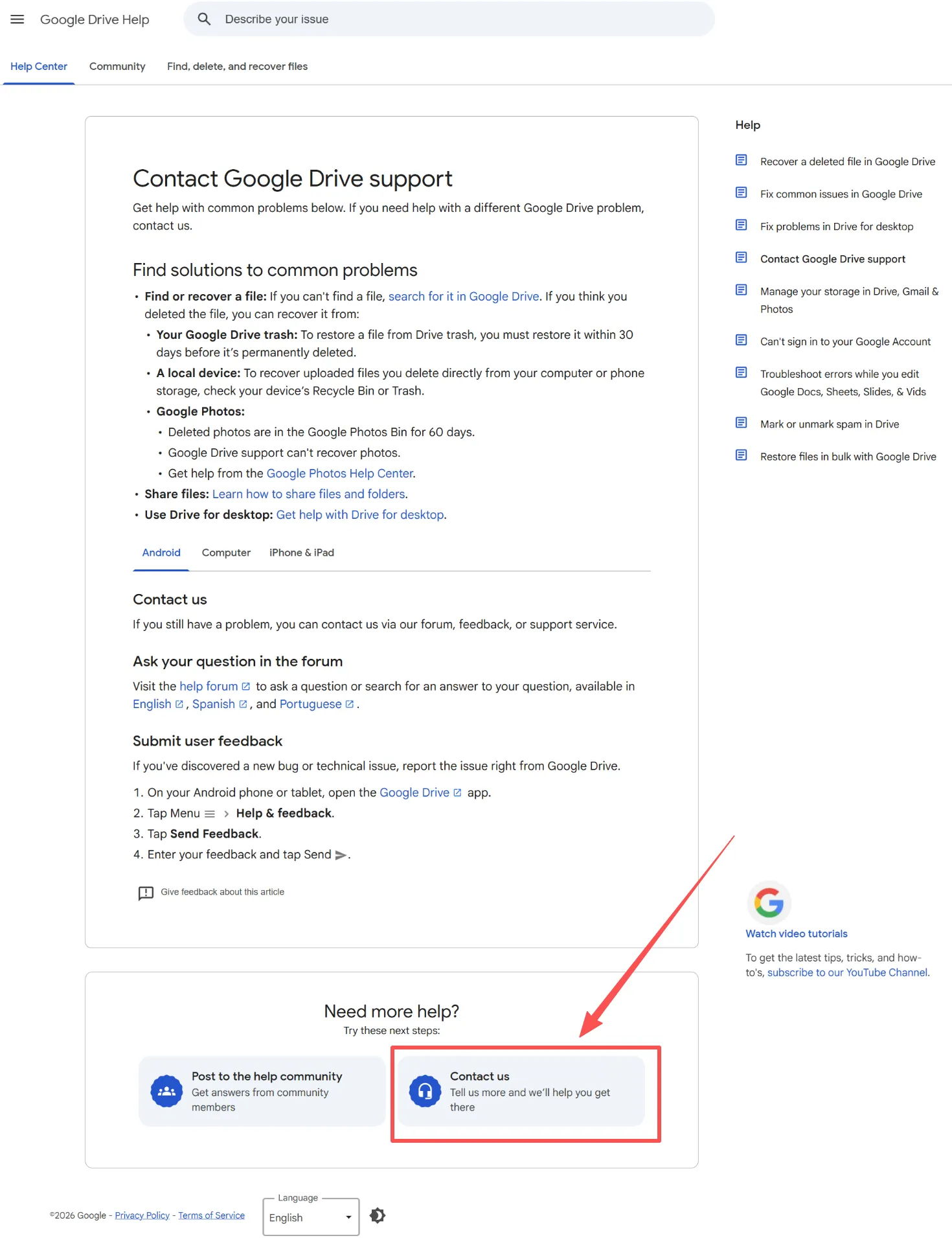
Aspetti fondamentali da tenere in considerazione
In alternativa, è importante ricordare che questo metodo non rappresenta una soluzione automatica o immediata. Il processo di recupero dipende interamente dai log del server e il successo non è mai garantito. Gli specialisti dell'assistenza possono generalmente solo tentare di ripristinare i dati da Google Drive se i dati sono andati persi da pochissimo tempo, di solito entro poche settimane dalla cancellazione iniziale. Se hai bisogno di una soluzione immediata o se i tuoi file sono scomparsi mesi fa, affidarsi agli strumenti di scansione del disco rigido locale rimane un'opzione di gran lunga più affidabile.
Consigli pratici: come proteggere i dati archiviati nel cloud
Prevenire un'emergenza è sempre una strategia migliore rispetto alla gestione di una crisi di ripristino. L'adozione di alcune best practice del settore può ridurre notevolmente il rischio di perdita definitiva dei file.
- Capire la differenza tra le impostazioni "Stream" e "Mirror": Nelle impostazioni dell'app desktop, selezionando “Duplica file” si salva una copia esatta sul tuo computer, rendendo molto più semplice il ripristino locale nel caso in cui la versione su cloud risultasse danneggiata.
- Stabilire un protocollo di backup secondario: Non lasciare che un unico fornitore di servizi cloud detenga l'unica copia dei tuoi dati aziendali. Utilizza invece un disco rigido esterno locale per mantenere un programma di backup fisico.
- Cronologia delle versioni di Leverage: Se un file non è andato perso, ma è semplicemente danneggiato o sovrascritto, clicca con il tasto destro del mouse sull'elemento online e seleziona Storia della versione per tornare a un punto di salvataggio precedente e integro.
Conclusione
Imparare a ripristinare i dati da Google Drive non deve necessariamente essere un'esperienza complicata. In caso di recenti contrattempi, controllare il Cestino del cloud o contattare un amministratore di Workspace offre una soluzione immediata e gratuita. Tuttavia, quando questi sistemi cloud si trovano in un vicolo cieco a causa di rigide regole temporali, il ripristino locale diventa la migliore linea di difesa alternativa.
Metodo di recupero | Finestra temporale | Utente target | Tasso di successo |
Cestino di Google Drive | Entro 30 giorni | Utenti individuali | Alto (Standard) |
Console di amministrazione dell'area di lavoro | Entro 25 giorni | Aziende/Scuole | Alto (solo amministratori) |
Magic Data Recovery | Senza limiti di tempo | Utenti di Windows Desktop | Ottimo per i file sincronizzati |
Richiesta di assistenza Google | Dinamico (Recenti) | Proprietari dei file originali | Condizionale |
Raccomandiamo vivamente Magic Data Recovery in questi momenti difficili recupero dei file cancellati situazioni, poiché si concentra sugli aspetti tecnici del modo in cui i computer elaborano i dati sincronizzati nel cloud. Scaricando questa utility per Windows, potrai sfruttare il limite di 500 MB di dati gratuiti per eseguire una scansione delle partizioni del tuo disco locale, individuare le strutture di file precedentemente sincronizzate e recuperare in tutta sicurezza le tue preziose informazioni quando i backup online non funzionano.
Supporta Windows 7/8/10/11 e Windows Server
Domande frequenti sul recupero dei dati da Google Drive
Posso recuperare i dati da Google Drive una volta scaduto il termine di 30 giorni?
Sì. Anche se Google elimina automaticamente i file dal Cestino online dopo 30 giorni, è comunque possibile recuperarli se si utilizza Google Drive per desktop. Alcune utility specializzate possono eseguire una scansione delle partizioni del disco rigido locale per individuare le strutture fisiche dei file precedentemente sincronizzati sul computer.
Un amministratore di Google Workspace può recuperare i file che ho eliminato definitivamente dal Cestino?
Sì. Gli amministratori di Google Workspace dispongono di strumenti di sicurezza avanzati. Possono ripristinare i dati da Google Drive entro un periodo di 25 giorni dopo che un utente ha svuotato la propria cartella Cestino personale. Tuttavia, una volta scaduto tale periodo di conservazione aziendale di 25 giorni, le opzioni amministrative nel cloud non saranno più disponibili.
Il metodo di recupero dei file sincronizzati localmente funziona se utilizzo Google Drive solo tramite un browser web?
Purtroppo no. Il metodo di recupero locale richiede uno spazio fisico sull'hardware del computer. Poiché i browser web non salvano copie effettive dei file direttamente sul disco rigido, è necessario utilizzare il client ufficiale di Google Drive per desktop per generare strutture di file locali recuperabili.
Posso ripristinare un file se non sono il proprietario originale del documento condiviso?
No. Gli strumenti di recupero lato server di Google richiedono espressamente che tu sia l'autore principale e il proprietario del file mancante. Se un file condiviso scompare, devi contattare il proprietario originale e chiedergli di ripristinare i dati da Google Drive utilizzando il proprio account.
Perché dovrei evitare di salvare i file recuperati sulla stessa partizione del disco?
Il salvataggio dei file sulla stessa partizione comporta il rischio di un danneggiamento irreversibile dei dati. Quando si scrivono nuovi dati su un'unità, il sistema operativo potrebbe sovrascrivere proprio i settori che contengono i segmenti nascosti dei file sincronizzati. Pertanto, per motivi di sicurezza, è consigliabile scegliere sempre un dispositivo di archiviazione alternativo o un'unità esterna.

Vasilii è uno specialista del recupero dati con circa 10 anni di esperienza pratica nel settore. Nel corso della sua carriera, ha risolto con successo migliaia di casi complessi riguardanti file cancellati, unità formattate, partizioni perse e file system RAW. La sua esperienza copre sia i metodi di recupero manuale utilizzando strumenti professionali come gli editor esadecimali, sia le soluzioni automatiche avanzate con i software di recupero. La missione di Vasilii è quella di rendere accessibile la conoscenza del recupero dati affidabile sia ai professionisti IT che agli utenti di tutti i giorni, aiutandoli a salvaguardare i loro preziosi beni digitali.