
Testbericht zu Easy Recovery Professional

Der Verlust von Dateien kann sofort Stress verursachen. Es kann vorkommen, dass man ein Arbeitsdokument versehentlich löscht, einen USB-Stick formatiert, Fotos von einer SD-Karte verliert oder nach einem Systemabsturz einen Ordner nicht mehr finden kann. Daher suchen viele Nutzer nach Easy Recovery Professional weil sie eine zuverlässige Möglichkeit suchen, verlorene Dateien von Festplatten wiederherstellen ohne das Gerät an ein Datenrettungslabor schicken zu müssen.
Diese Testbericht zu Ontrack EasyRecovery Professional erläutert, was das Tool leistet, wo es gut funktioniert und welche Einschränkungen Nutzer zunächst beachten sollten. Zudem vergleicht es die Software mit Magic Data Recovery, eine einfachere Datenwiederherstellungssoftware für Windows das den Benutzern hilft, Dateien über einen übersichtlicheren Arbeitsablauf zu scannen, in der Vorschau anzuzeigen und wiederherzustellen.
Unterstützt Windows 7/8/10/11 und Windows Server
Inhaltsübersicht
Was ist Easy Recovery Professional?
Easy Recovery Professional bezieht sich in der Regel auf „Ontrack EasyRecovery Professional“, eine kostenpflichtige Version aus der Ontrack EasyRecovery-Produktreihe. Sie hilft Anwendern dabei, Dateien nach versehentlichem Löschen oder einer Schnellformatierung wiederherzustellen, Dateisystemfehler, sowie andere Probleme im Zusammenhang mit logischem Datenverlust.
Unter logischem Datenverlust versteht man, dass das Speichermedium zwar noch funktioniert, die Dateien aber nicht mehr an ihrem üblichen Speicherort zu finden sind. Beispielsweise kann es vorkommen, dass Sie den Papierkorb leeren, die falsche Partition formatieren oder ein USB-Laufwerk anschließen und feststellen, dass wichtige Ordner verschwunden sind. In solchen Fällen durchsucht die Wiederherstellungssoftware das Speichermedium und sucht nach Dateieinträgen, Verzeichnisinformationen oder Rohdatensignaturen.
Allerdings benötigt nicht jeder Nutzer ein professionelles Toolkit. Wenn Sie lediglich Fotos, Videos, Dokumente oder Archive von einem gängigen Speichermedium wiederherstellen müssen, reicht eine einfachere Alternative zu EasyRecovery Professional kann sich schneller und einfacher anfühlen.
Die wichtigsten Funktionen von Easy Recovery Professional
Eine nützliche Übersicht sollte die Funktionen in verständlicher Sprache erläutern. Daher konzentriert sich dieser Abschnitt auf die Funktionen, die bei der tatsächlichen Wiederherstellungsarbeit am wichtigsten sind.
Schnellsuche und Tiefensuche
Easy Recovery Professional bietet Scan-Modi für verschiedene Ausmaße des Datenverlusts. Ein Schnellscan überprüft gängige Dateispeicherorte und eignet sich am besten, wenn Sie Dateien erst kürzlich gelöscht haben. Ein Tiefenscan hingegen dauert länger, durchsucht das Laufwerk jedoch gründlicher nach einer Formatierung oder bei Problemen mit dem Dateisystem.
Wiederherstellung formatierter Laufwerke
Die Wiederherstellung formatierter Laufwerke ist wichtig, da viele Nutzer versehentlich die falsche Festplatte oder Partition auswählen. Glücklicherweise werden bei einer Schnellformatierung nicht immer sofort alle Dateien gelöscht. Stattdessen wird der Speicherplatz als für neue Daten verfügbar markiert. Aus diesem Grund sollten Sie das betroffene Gerät nicht mehr verwenden und vermeiden, wiederhergestellte Dateien am selben Speicherort zu speichern.
Überwachung von Festplatten-Images und Laufwerken
Die Professional-Edition enthält zudem erweiterte Funktionen wie die Erstellung von Festplatten-Images und die Überwachung des Festplattenzustands. Ein Festplatten-Image kann hilfreich sein, wenn ein Laufwerk instabil erscheint, da Sie eine Kopie scannen können, anstatt das Originalgerät zu belasten. Dennoch kann Software keine physischen Schäden beheben. Wenn ein Laufwerk klackt, sich wiederholt trennt oder nach Verbranntem riecht, sollten Sie es nicht mehr verwenden.
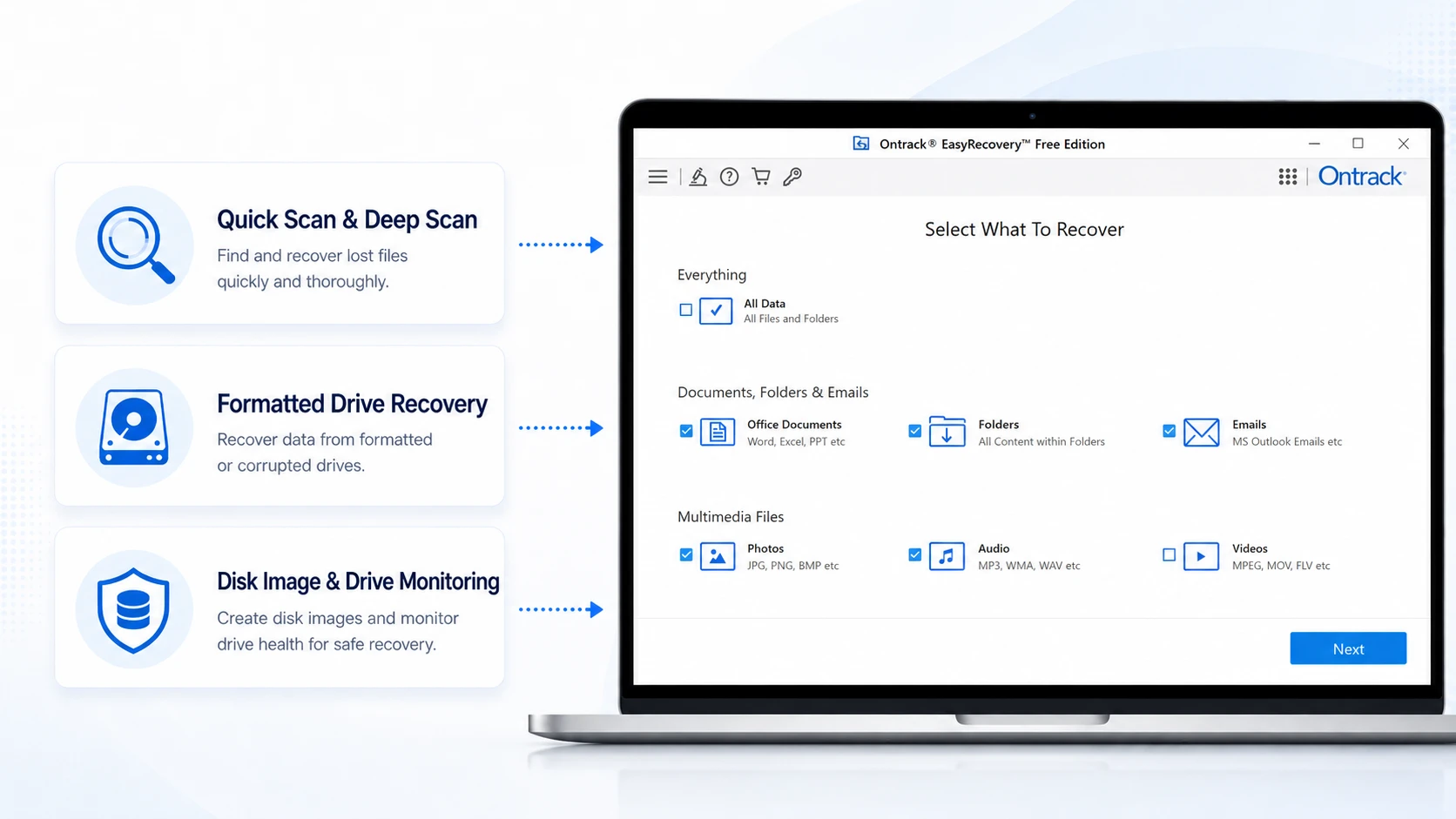
Hinweise zu den Einschränkungen der kostenlosen Version von Easy Recovery Professional und zum Download
Bevor Sie mit einem EasyRecovery Professional herunterladen, sollten Sie die Einschränkungen der kostenlosen Wiederherstellung kennen. Die kostenlose Version bietet nur begrenzte Wiederherstellungsmöglichkeiten und eignet sich daher möglicherweise nur für einige wenige kleine Dateien. Für große Videos, ZIP-Archive, Designdateien oder ganze Ordner ist sie jedoch möglicherweise nicht geeignet.
Diese Kostenlose Version von EasyRecovery Professional Das ist wichtig, da Nutzer dies oft erst nach dem Scan feststellen. Infolgedessen verbringen sie möglicherweise Zeit damit, Dateien zu suchen, benötigen aber dennoch ein kostenpflichtiges Abonnement, um die Wiederherstellung abzuschließen. Vergleichen Sie daher die Dateivorschau, die Geräteunterstützung, die Unterstützung verschiedener Dateiformate, die Speicheroptionen und die Übersichtlichkeit der Benutzeroberfläche, bevor Sie sich für eine Wiederherstellungssoftware entscheiden.
Vor- und Nachteile von Easy Recovery Professional
Die Software kann vielen Nutzern helfen, ist jedoch nicht für jede Situation geeignet. Daher ist eine ausgewogene Sichtweise besser als eine einseitige Empfehlung.
Profis
Erstens stammt es von einer bekannten Marke im Bereich der Datenwiederherstellung. Es unterstützt gängige Anwendungsfälle wie versehentliches Löschen, Formatierung, fehlende Dateien und beschädigte Dateisysteme. Darüber hinaus bieten die Optionen für Schnell- und Tiefenscan den Benutzern Flexibilität. Die Professional-Edition bietet zudem Tools, die fortgeschrittene Benutzer zu schätzen wissen dürften, darunter die Erstellung von Festplatten-Images und die Überwachung des Laufwerkszustands.
Nachteile
Allerdings könnte das Tool für die alltägliche Datenwiederherstellung komplexer erscheinen, als es eigentlich nötig wäre. Manche Nutzer möchten lediglich einige verlorene Dateien wiederherstellen, ohne verschiedene Versionen zu vergleichen oder sich mit technischen Konzepten der Datenwiederherstellung auseinanderzusetzen. Zudem hängen erweiterte Funktionen möglicherweise vom jeweiligen Tarif ab. Daher eignet sich das Tool eher für technisch versierte Nutzer als für Anfänger, die einen unkomplizierten Ablauf wünschen.
Warum Magic Data Recovery eine praktische Alternative zu EasyRecovery Professional ist
Wenn Easy Recovery Professional sich für Ihren Fall von Datenverlust zu kompliziert anfühlt, Magic Data Recovery bietet Ihnen einen direkteren Weg zur Wiederherstellung. Es löst das zentrale Problem: Nutzer müssen wissen, ob verlorene Dateien noch vorhanden sind und wie sie sicher wiederhergestellt werden können.
Beispielsweise müssen Sie möglicherweise gelöschte Fotos von einer SD-Karte wiederherstellen, Dokumente nach dem Leeren des Papierkorbs wiederherstellen oder Dateien von einem formatierten USB-Stick wiederherstellen. In diesen Fällen ist ein reibungsloser Arbeitsablauf entscheidend. Mit Magic Data Recovery können Benutzer einen Speicherort auswählen, einen Scan durchführen, eine Vorschau der wiederherstellbaren Dateien anzeigen und die benötigten Daten an einem sicheren Ort speichern.
Darüber hinaus unterstützt Magic Data Recovery über 5000 Dateiformate, darunter Dokumente, Fotos, Videos, Audiodateien, Archive und vieles mehr. Es funktioniert auch mit gängigen Speichergeräten wie Festplatten, SSDs, USB-Sticks, SD-Karten, Speicherkarten und Kameras. Vor allem aber erspart die Vorschaufunktion das Rätselraten. Wenn Sie also eine einfachere Datenwiederherstellungssoftware für Windows, … ist Magic Data Recovery eine gute Wahl.
So stellen Sie verlorene Dateien wieder her mit Magic Data Recovery
Wenn Sie Dateien wiederherstellen möchten, ohne sich mit einem komplexen professionellen Toolkit auseinandersetzen zu müssen, bietet Ihnen Magic Data Recovery einen übersichtlichen fünfstufigen Prozess. Bevor Sie beginnen, sollten Sie das betroffene Gerät nicht mehr verwenden. Dadurch verringern Sie das Risiko, verlorene Daten zu überschreiben.
Schritt 1: Herunterladen und Installieren von Magic Data Recovery
Laden Sie zunächst Magic Data Recovery herunter und installieren Sie es auf einem separaten Laufwerk, nicht auf dem Gerät, auf dem die Dateien verloren gegangen sind. So verhindern Sie, dass neue Daten die gelöschten Dateien überschreiben, und schützen die wiederherstellbaren Daten.
Unterstützt Windows 7/8/10/11 und Windows Server
Schritt 2: Wählen Sie die Antrieb oder zu scannende Partition
Starten Sie anschließend das Programm und sehen Sie sich die Hauptoberfläche an. Wählen Sie dann das Laufwerk, die Partition, den USB-Stick, die SD-Karte oder ein anderes Speichermedium aus, von dem die Dateien verschwunden sind. Starten Sie den Scanvorgang, nachdem Sie den richtigen Speicherort ausgewählt haben.

Schritt 3: Scannen des Laufwerks für Verlorene Dateien
Anschließend startet Magic Data Recovery einen erweiterten Scan, um nach gelöschten, formatierten oder fehlenden Dateien zu suchen. Währenddessen listet die Software im Verlauf des Scans die wiederherstellbaren Dateien auf, sodass Sie die Ergebnisse bereits vor Abschluss des Scans einsehen können.

Schritt 4: Vorschau Dateien Vor der Genesung
Nutzen Sie anschließend die Vorschaufunktion, um den Inhalt der Dateien zu überprüfen. Dieser Schritt ist hilfreich, wenn viele Ergebnisse ähnlich aussehen oder die ursprünglichen Dateinamen nicht mehr angezeigt werden. So können Sie nur die Dateien wiederherstellen, die Sie tatsächlich benötigen.

Schritt 5: Dateien wiederherstellen zu ein sicherer Ort
Wählen Sie abschließend die Zieldateien aus und speichern Sie sie auf einem anderen Laufwerk oder Speichermedium. Speichern Sie Daten niemals auf demselben Laufwerk, auf dem die Dateien verloren gegangen sind, da dies dazu führen kann, dass wiederherstellbare Daten überschrieben werden oder Dateien beschädigt werden.

Easy Recovery Professional vs. Magic Data Recovery
Viele Menschen suchen nach diesem Tool, weil sie eine zuverlässige Lösung für die Datenwiederherstellung suchen. Die bessere Wahl hängt jedoch vom jeweiligen Problem ab.
Vergleichspunkt | Easy Recovery Professional | Magic Data Recovery |
Hauptschwerpunkt | Professioneller Wiederherstellungsablauf | Einfache Wiederherstellung von Windows-Dateien |
Am besten für | Fortgeschrittene Nutzer und kleine Unternehmen | Einsteiger, Privatanwender und Büroanwender |
Häufige Fälle | Löschen, Formatieren, Probleme mit dem Dateisystem | Gelöschte Dateien, formatierte Laufwerke, USB-Sticks, SD-Karten, Festplatten |
Benutzerfreundlichkeit | Weitere technische Optionen | Schritte zum Löschen, Anzeigen und Wiederherstellen |
Dateiformatunterstützung | Hängt von der Ausgabe und der Art des Scans ab | Unterstützt über 5000 Dateiformate |
Datenschutzkonzept | Lokale Softwarewiederherstellung | Lokale Speicherung ohne Upload in die Cloud |
Dieser Vergleich bedeutet nicht, dass ein Tool dem anderen immer überlegen ist. Vielmehr verdeutlicht er die Unterschiede in der Benutzererfahrung. Easy Recovery Professional bietet professionellere Optionen, während Magic Data Recovery den Benutzern hilft, Dateien mit weniger Entscheidungen und klareren Schritten wiederherzustellen.
Wann sollten Sie sich dennoch für Easy Recovery Professional entscheiden?
Obwohl Magic Data Recovery für viele alltägliche Fälle geeignet ist, Easy Recovery Professional ist für manche Nutzer nach wie vor sinnvoll. Entscheiden Sie sich beispielsweise dafür, wenn Sie Funktionen zur Erstellung von Festplatten-Images, zur CD-/DVD-Wiederherstellung, zur Laufwerksüberwachung oder eine erweiterte Wiederherstellungsumgebung benötigen.
Zudem bevorzugen kleine Unternehmen und technisch versierte Anwender möglicherweise ein Tool mit professionelleren Funktionen. Wenn Ihr Ziel jedoch darin besteht, gelöschte Dateien wiederherstellen von Festplatten, USB-Sticks oder SD-Karten – ein vereinfachter Arbeitsablauf kann Ihnen helfen, schneller fertig zu werden.
Empfehlungen vor der Verwendung von Easy Recovery Professional
Bevor Sie ein Wiederherstellungsprogramm verwenden, beachten Sie bitte die folgenden Sicherheitshinweise:
- Stellen Sie die Verwendung des betroffenen Geräts sofort ein.
- Installieren Sie die Wiederherstellungssoftware auf einem anderen Laufwerk.
- Formattieren Sie das Gerät nicht erneut.
- Sehen Sie sich die Dateien nach Möglichkeit vor der Wiederherstellung an.
- Speichern Sie die wiederhergestellten Dateien an einem anderen sicheren Ort.
- Beenden Sie den Scanvorgang, wenn das Gerät Anzeichen eines physischen Defekts aufweist.
- Wenden Sie sich an ein Datenrettungslabor, wenn die Hardware schwer beschädigt ist.
Diese Schritte sind wichtig, da der Erfolg der Datenwiederherstellung davon abhängt, was nach dem Datenverlust geschieht. Durch umsichtiges Vorgehen können daher mehr Daten gerettet werden.
Fazit: Lohnt sich Easy Recovery Professional?
Easy Recovery Professional ist eine Überlegung wert, wenn Sie einen professionellen Wiederherstellungs-Workflow, Tools für Festplatten-Images und erweiterte Einstellungsmöglichkeiten benötigen. Viele Nutzer benötigen jedoch eine einfachere Lösung. Sie möchten gelöschte Dokumente wiederherstellen, Fotos wiederherstellen von einer SD-Karte, Dateien von einer Festplatte abrufen, oder eine formatierte Partition scannen, ohne sich in ein komplexes Toolkit einarbeiten zu müssen.
Zusammenfassend lässt sich sagen: Wählen Sie Easy Recovery Professional wenn Sie Funktionen auf Profi-Niveau benötigen. Wählen Sie Magic Data Recovery wenn du es einfacher haben möchtest Alternative zu EasyRecovery Professional das sich auf das Scannen, Anzeigen und sichere Wiederherstellen verlorener Dateien konzentriert. Wenn wichtige Dateien verschwunden sind, beginnen Sie mit einem sicheren Scan und stellen Sie sie an einem separaten Speicherort wieder her.
Unterstützt Windows 7/8/10/11 und Windows Server
Häufig gestellte Fragen zu Easy Recovery Professional
Ist die Verwendung von Easy Recovery Professional sicher?
Ja, die Software kann in vielen Fällen von logischem Datenverlust helfen, beispielsweise bei versehentlichem Löschen oder einer Schnellformatierung. Die Sicherheit hängt jedoch auch davon ab, wie Sie die Software einsetzen. Installieren Sie die Software auf einem anderen Laufwerk, führen Sie den Scan sorgfältig durch und speichern Sie die wiederhergestellten Dateien an einem anderen Ort. Sollte das Gerät physische Schäden aufweisen, wenden Sie sich an einen Fachmann.
Was sind die Einschränkungen der kostenlosen Version von EasyRecovery Professional?
Die kostenlose Version von EasyRecovery Professional bietet nur eingeschränkte Wiederherstellungsmöglichkeiten. Nutzer sollten daher die aktuellen offiziellen Nutzungsbedingungen prüfen, bevor sie sich darauf verlassen. In der Praxis reicht diese Funktion zwar für einige wenige kleine Dateien aus, nicht jedoch für Videos, Archive oder große Ordner. Sehen Sie sich Ihre Dateien daher zunächst in der Vorschau an und prüfen Sie, ob die verfügbaren Funktionen Ihren Anforderungen entsprechen.
Was ist die beste Alternative zu EasyRecovery Professional?
Die beste Alternative zu EasyRecovery Professional hängt von Ihrer Situation ab. Wenn Sie einen einfacheren Arbeitsablauf für gelöschte Dateien, formatierte Laufwerke, USB-Sticks, SD-Karten oder Festplatten wünschen, ist Magic Data Recovery eine praktische Wahl. Das Programm unterstützt viele Dateiformate, bietet eine Vorschau vor der Wiederherstellung und macht den Vorgang für technisch weniger versierte Nutzer einfacher.
Kann ich gelöschte Dateien von der Festplatte, einem USB-Stick oder einer SD-Karte wiederherstellen?
Ja, mit einer Wiederherstellungssoftware lassen sich gelöschte Dateien oft von Festplatten, USB-Sticks oder SD-Karten wiederherstellen, sofern die verlorenen Dateien nicht durch neue Daten überschrieben wurden. Verwenden Sie das betroffene Gerät zunächst nicht mehr. Scannen Sie es anschließend mit einem Wiederherstellungsprogramm, sehen Sie sich die Ergebnisse in der Vorschau an und speichern Sie die wiederhergestellten Dateien an einem anderen Ort, um das Risiko einer Überschreibung zu verringern.
Sollte ich es zunächst mit einem Download von EasyRecovery Professional versuchen?
Wenn Sie professionelle Funktionen benötigen oder bereits das Ontrack-Ökosystem bevorzugen, können Sie den Download von EasyRecovery Professional ausprobieren. Vergleichen Sie jedoch zunächst die Edition, die kostenlosen Limits und den Arbeitsablauf, bevor Sie beginnen. Wenn Sie einen einsteigerfreundlichen Prozess wünschen, führen Sie zunächst einen Scan mit Magic Data Recovery durch, um zu prüfen, ob Ihre Dateien noch wiederherstellbar sind.
Warum sollte ich wiederhergestellte Dateien nicht auf demselben Laufwerk speichern?
Das Speichern wiederhergestellter Dateien auf demselben Laufwerk kann andere verlorene Daten überschreiben, die die Wiederherstellungssoftware noch nicht wiederhergestellt hat. Dadurch verringern Sie möglicherweise Ihre Chancen, weitere Dateien wiederherzustellen. Wählen Sie daher nach einer Löschung, Formatierung oder einem Partitionsverlust immer ein anderes Laufwerk, eine andere Partition oder ein anderes Speichermedium als Ziel für die Wiederherstellung.
Ist Magic Data Recovery für Anfänger geeignet?
Ja, Magic Data Recovery eignet sich gut für Anfänger, da es einen einfachen Ablauf aus Scannen, Vorschau und Wiederherstellung bietet. Anstatt von den Benutzern zu verlangen, sich zunächst mit komplexen Wiederherstellungseinstellungen auseinanderzusetzen, hilft es ihnen, den Speicherort der verlorenen Daten auszuwählen und die wiederherstellbaren Dateien zu überprüfen. Daher eignet es sich für Privatanwender, Studenten und Büroangestellte.

Vasilii ist ein Datenrettungsspezialist mit rund 10 Jahren praktischer Erfahrung in diesem Bereich. Im Laufe seiner Karriere hat er Tausende von komplexen Fällen mit gelöschten Dateien, formatierten Laufwerken, verlorenen Partitionen und RAW-Dateisystemen erfolgreich gelöst. Sein Fachwissen umfasst sowohl manuelle Wiederherstellungsmethoden mit professionellen Tools wie Hex-Editoren als auch fortschrittliche automatische Lösungen mit Wiederherstellungssoftware. Vasilii hat es sich zur Aufgabe gemacht, zuverlässiges Wissen zur Datenwiederherstellung sowohl IT-Fachleuten als auch normalen Nutzern zugänglich zu machen und ihnen dabei zu helfen, ihre wertvollen digitalen Ressourcen zu schützen.