
Come recuperare i dati da una scheda SD formattata
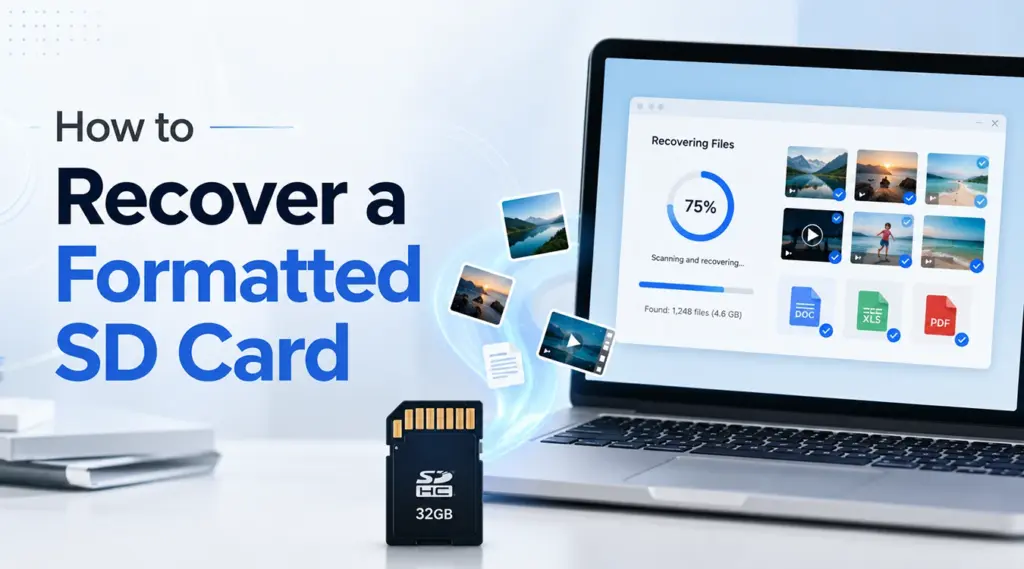
Formattazione accidentale di una scheda SD può far sparire foto, video e documenti in pochi secondi. Tuttavia, i file potrebbero rimanere fino a quando non vengono sovrascritti da nuovi dati. Questa guida spiega Come recuperare i dati da una scheda SD formattata, che Metodi di recupero della scheda SD il lavoro, e come Magic Data Recovery aiuta gli utenti di Windows a eseguire la scansione, visualizzare in anteprima e recuperare i file persi.
Importante: Smetti immediatamente di utilizzare la scheda SD. Non scattare nuove foto, non copiare file sulla scheda, non formattarla nuovamente e non eseguire comandi di riparazione prima del recupero.
Supporta Windows 7/8/10/11 e Windows Server
Indice dei contenuti
È possibile recuperare i file da una scheda SD formattata?
Molti utenti chiedono:, È possibile recuperare i dati da una scheda SD formattata? file dopo una formattazione accidentale? Spesso sì. A formato rapido di solito ricostruisce l'indice del file system lasciando inalterati i dati sottostanti. Pertanto, i software di recupero potrebbero comunque individuare i record dei file o riconoscere i file in base alle loro firme.
Tuttavia, un formato completo complica ulteriormente la situazione. Allo stesso modo, nuove foto o video possono sovrascrivere i settori precedenti. Una volta che ciò accade, nessun programma è in grado di recuperare i dati sovrascritti.
Formato rapido vs. formato completo
Prima di scegliere Come recuperare i dati da una scheda SD formattata, individuare la situazione più probabile:
Situazione | Prospettive di ripresa | Azione consigliata |
Formattazione rapida di Windows | Spesso recuperabile se non viene utilizzato in seguito | Scansiona subito |
Formato della fotocamera | Spesso recuperabile | Rimuovere e scansionare la scheda |
Formattazione completa di Windows | Probabilità bassa | Evita di ripetere i tentativi di fare da te |
Dispositivi di archiviazione portatili Android | A volte recuperabile | Utilizza un lettore di schede e un PC |
Spazio di archiviazione predefinito di Android | Difficile a causa della crittografia | Controlla il telefono originale e i backup |
Scheda fisicamente instabile | Le scansioni del software possono aumentare lo stress | Contatta uno specialista |
Cosa fare prima di recuperare i dati da una scheda SD formattata
I primi minuti sono fondamentali. Pertanto, prima di eseguire la scansione, segui questi passaggi:
- Rimuovere la scheda dalla fotocamera, dal telefono, dal drone o dal computer.
- Utilizza un lettore di schede affidabile invece di un hub USB instabile.
- Ignora qualsiasi messaggio che ti chieda di formattare nuovamente la scheda.
- Evitare CHKDSK e altri comandi di riparazione.
- Crea una cartella sul tuo computer in cui salvare i file recuperati.
Inoltre, interrompere l'utilizzo se la scheda si disconnette, segnala una capacità errata o si surriscalda in modo anomalo. Questi segnali potrebbero indicare un guasto hardware.
Come recuperare una scheda SD formattata con Magic Data Recovery
Magic Data Recovery offre agli utenti di Windows un percorso guidato per imparare Come recuperare i dati da una scheda SD formattata senza comandi complessi. Esegue la scansione delle schede SD e microSD, mostra gli elementi recuperabili e consente di filtrare e visualizzare in anteprima i file prima di ripristinarli.
Per prima cosa, individua la scheda corretta in base alla capacità e alla lettera di unità. Successivamente, verifica quali sono i file importanti. Infine, recupera solo gli elementi che ti servono.
Passo 1: Scaricare e installare Magic Data Recovery
Scarica Magic Data Recovery e installalo sul disco rigido interno del tuo computer. Non installare mai il programma sulla scheda SD formattata, poiché i nuovi file potrebbero sovrascrivere i dati recuperabili.
Supporta Windows 7/8/10/11 e Windows Server
Passaggio 2: Selezionare la scheda SD formattata da scansionare
Collega la scheda SD al tuo computer Windows utilizzando un lettore di schede affidabile. Quindi, avvia Magic Data Recovery e individua la scheda formattata nell'interfaccia principale. Verifica la lettera dell'unità, la capacità di archiviazione e il nome del dispositivo prima di iniziare. Questo rapido controllo ti impedisce di eseguire la scansione del dispositivo sbagliato.

Fase 3: Eseguire la scansione della scheda SD formattata alla ricerca dei file persi
Dopo aver selezionato la scheda, Magic Data Recovery avvia una scansione avanzata. Nel frattempo, il programma elenca i file recuperabili man mano che li individua. Lascia che la scansione si completi per ottenere un risultato più completo. Inoltre, mantieni il lettore collegato ed evita di riavviare il computer.

Passo 4: Anteprima dei file prima del recupero
Successivamente, utilizza la funzione di anteprima per verificare se i file rilevati sono completi. Puoi anche filtrare i risultati in base al tipo di file, al nome del file, alle dimensioni o al percorso. Ad esempio, puoi visualizzare le foto in anteprima a grandezza naturale, aprire i documenti e controllare diversi punti di un video. In questo modo, potrai concentrarti sui file utilizzabili.

Passo 5: Recuperare i file in una posizione sicura
Infine, seleziona i file che ti servono e fai clic sul pulsante di recupero. Salva i file sul tuo computer o su un altro dispositivo. Non ripristinare i file sulla scheda SD formattata. In caso contrario, i nuovi dati potrebbero sovrascrivere altri file che sono ancora recuperabili.

Successivamente, apri alcuni dei file recuperati e verifica che funzionino. Quindi, crea un secondo backup prima di riutilizzare la scheda.
Come recuperare gratuitamente i dati da una scheda SD formattata
Le persone che effettuano ricerche Recuperare gratuitamente i dati da una scheda SD formattata Di solito si preferisce provare il servizio di recupero dati prima di pagare. Fortunatamente, esistono diverse opzioni.
Verifica i backup su cloud e quelli locali
Per prima cosa, controlla Google Foto, OneDrive, Dropbox, la Cronologia file di Windows, la memoria del telefono e le cartelle del computer. Un backup rappresenta la soluzione più sicura perché non modifica la scheda. Tuttavia, verifica le date di caricamento e apri diversi file prima di considerarlo affidabile.
Utilizza la quota gratuita di Magic Data Recovery
Attualmente, Magic Data Recovery consente agli utenti Windows di recuperare fino a 500 MB gratuitamente. Ciò può includere documenti essenziali o foto selezionate. Ma soprattutto, è possibile eseguire una scansione e visualizzare in anteprima i risultati prima di decidere se è necessaria una maggiore capacità.
Prova PhotoRec
FotoRec offre un'alternativa gratuita e open source che effettua ricerche in base alle firme dei file. Tuttavia, spesso non rileva i nomi dei file e le strutture delle cartelle. Di conseguenza, gli utenti esperti potrebbero trovarlo accettabile, mentre i principianti potrebbero preferire Magic Data Recovery, più semplice da usare.
Come recuperare i dati da una scheda SD formattata senza software
Puoi seguire Come recuperare i dati da una scheda SD formattata senza software solo se esiste un’altra copia nell’archivio cloud, nella galleria del telefono o in un backup. In assenza di una copia, di norma è necessario uno strumento che analizzi i record dei file o le firme.
Se la scheda contiene dati insostituibili e presenta problemi fisici, interrompere le scansioni ripetute. Un laboratorio di recupero dati è in grado di gestire l'hardware danneggiato in modo più sicuro.
Perché CHKDSK non riesce a recuperare una scheda SD formattata
Alcune guide consigliano di eseguire il comando chkdsk X: /f per Come recuperare i dati da una scheda SD formattata. Tuttavia, CHKDSK controlla e ripara gli errori del file system; non esegue la scansione dello spazio formattato come fanno i software di recupero dati.
Inoltre, i comandi di riparazione possono modificare le tabelle di allocazione e le directory. Di conseguenza, eseguirli per primi potrebbe complicare il successivo recupero dei dati. Pertanto, è consigliabile recuperare e verificare i file importanti prima di riparare o riformattare la scheda.

Cosa influisce sul recupero dei dati da una scheda SD formattata?
Diversi fattori influenzano Come recuperare i dati da una scheda SD formattata:
- Sovrascrittura: Nuove foto o video potrebbero sovrascrivere i vecchi settori. Di conseguenza, i file recuperati potrebbero risultare incompleti.
- Frammentazione: I video di grandi dimensioni occupano spesso aree separate. Pertanto, la perdita di una sezione può rendere inutilizzabile l'intero file.
- Stato della scheda: Le schede usurate o contraffatte potrebbero causare l'interruzione del collegamento o segnalare una capacità errata.
- Crittografia: I dati archiviati su Android potrebbero risultare illeggibili in assenza del dispositivo originale e delle chiavi di crittografia.
Interrompere la scansione se la scheda si surriscalda, scompare o viene visualizzata con dimensioni errate.
Errori comuni da evitare
Mentre si impara Come recuperare i dati da una scheda SD formattata, evita questi errori:
- Utilizzo o riformattazione della scheda
- Salvataggio dei file recuperati sulla stessa scheda
- Eseguire CHKDSK prima della scansione
- Installazione del software sulla scheda interessata
- Rimozione di una scheda instabile durante una scansione
Pertanto, procedete con cautela e verificate i file importanti prima di riparare la scheda.
Magic Data Recovery rispetto ad altre opzioni di recupero
Scegliere Come recuperare i dati da una scheda SD formattata Dipende dal tuo livello di competenza e dalle condizioni della scheda. I backup rappresentano la soluzione più sicura quando esiste un'altra copia. PhotoRec offre una scansione open source illimitata, ma spesso perde i nomi dei file e delle cartelle. CHKDSK ripara i file system, ma non esegue la scansione dello spazio formattato.
Magic Data Recovery offre una soluzione intermedia molto pratica. A differenza di CHKDSK, ricerca i file persi. Rispetto a PhotoRec, mette a disposizione filtri e anteprime attraverso un'interfaccia Windows più intuitiva. Ad esempio, chi possiede una fotocamera può visualizzare in anteprima le foto di famiglia e recuperare per prime quelle più importanti.
Suggerimenti per prevenire future perdite di dati dalla scheda SD
Una volta compreso Come recuperare i dati da una scheda SD formattata, copiare i file al termine di ogni sessione, conservare due copie di backup, verificarle prima della formattazione e sostituire le schede che presentano errori. Inoltre, evitare di utilizzare una scheda SD come supporto di archiviazione permanente.
Conclusione: come recuperare in modo sicuro i dati da una scheda SD formattata
Il più sicuro Come recuperare i dati da una scheda SD formattata Il processo inizia con una regola fondamentale: smettere di scrivere nuovi dati. Successivamente, occorre verificare i backup, identificare il tipo di formato ed eseguire una scansione della scheda prima di lanciare i comandi di riparazione.
Magic Data Recovery È adatto agli utenti comuni di Windows perché combina scansioni guidate, filtri, anteprime e una quota gratuita di recupero. Non è in grado di ripristinare dati sovrascritti né di riparare danni fisici. Tuttavia, offre una soluzione chiara quando sono ancora presenti file recuperabili.
Se hai bisogno di un metodo efficace per Come recuperare i dati da una scheda SD formattata, prova Magic Data Recovery, visualizza l'anteprima dei risultati e recuperare i file persi dalla scheda SD in un luogo sicuro.
Supporta Windows 7/8/10/11 e Windows Server
FAQ
È possibile recuperare i dati da una scheda SD formattata?
Sì, spesso è possibile recuperare i dati dopo una formattazione rapida, purché nessun nuovo file abbia sovrascritto i settori originali. Smetti immediatamente di utilizzare la scheda, collegala a un lettore e esegui una scansione. Tuttavia, una formattazione completa, la crittografia, un danno fisico o l'uso continuato possono ridurre notevolmente le possibilità di un recupero completo.
Come si recupera gratuitamente una scheda SD formattata?
A Recuperare gratuitamente i dati da una scheda SD formattata, controlla prima i servizi cloud, le vecchie cartelle del computer, la memoria del telefono e i backup locali. Puoi anche utilizzare i 500 MB gratuiti offerti da Magic Data Recovery oppure provare PhotoRec. Tuttavia, PhotoRec potrebbe non conservare i nomi dei file originali o le strutture delle cartelle, quindi valuta la praticità e le tue esigenze di recupero prima di scegliere.
È possibile recuperare i dati da una scheda SD formattata in modalità “Quick”?
Una scheda SD sottoposta a formattazione rapida spesso rimane recuperabile, poiché il processo di solito rimuove i riferimenti del file system anziché cancellare immediatamente ogni settore. Tuttavia, le possibilità di recupero diminuiscono ogni volta che si salvano nuovi dati. Rimuovete la scheda, evitate di utilizzare strumenti di riparazione, eseguitene subito una scansione, visualizzate in anteprima i file importanti e salvate gli elementi recuperati sul vostro computer.
CHKDSK è in grado di recuperare i file da una scheda SD formattata?
No. CHKDSK controlla e ripara gli errori del file system, ma non esegue la scansione delle memorie formattate alla ricerca di firme di file persi. Inoltre, potrebbe modificare le tabelle di allocazione e le directory. Pertanto, è necessario recuperare prima i dati importanti, verificare i file ripristinati e utilizzare CHKDSK solo in un secondo momento, se la scheda necessita ancora di una riparazione del file system.
È possibile recuperare i dati da una scheda SD della fotocamera formattata?
Sì, soprattutto se la fotocamera ha eseguito una formattazione rapida e in seguito non hai salvato nuove foto o video. Rimuovi la scheda, collegala a Windows tramite un lettore e esegui una scansione. Controlla attentamente l'anteprima dei risultati, poiché i file video di grandi dimensioni potrebbero presentare frammentazione o sovrascrittura parziale.
È possibile recuperare i dati da una scheda MicroSD formattata?
Sì. La stessa procedura vale per le schede microSD utilizzate in telefoni, droni, action cam e tablet. Utilizza un adattatore affidabile, ignora le richieste di formattazione e esegui una scansione della scheda su Windows. Tuttavia, le memorie supportate da Android potrebbero utilizzare la crittografia, il che può impedire agli strumenti di recupero standard di produrre file leggibili al di fuori del dispositivo originale.
Dove devo salvare i file recuperati?
Salva i file recuperati sul tuo computer o su un altro dispositivo di archiviazione, mai sulla scheda SD formattata. La riscrittura dei dati sulla stessa scheda potrebbe sovrascrivere i file che sono ancora recuperabili. Successivamente, apri alcune foto, video e documenti per verificarne l'integrità. Infine, crea un altro backup prima di riparare o riutilizzare la scheda.

Vasilii è uno specialista del recupero dati con circa 10 anni di esperienza pratica nel settore. Nel corso della sua carriera, ha risolto con successo migliaia di casi complessi riguardanti file cancellati, unità formattate, partizioni perse e file system RAW. La sua esperienza copre sia i metodi di recupero manuale utilizzando strumenti professionali come gli editor esadecimali, sia le soluzioni automatiche avanzate con i software di recupero. La missione di Vasilii è quella di rendere accessibile la conoscenza del recupero dati affidabile sia ai professionisti IT che agli utenti di tutti i giorni, aiutandoli a salvaguardare i loro preziosi beni digitali.