
フォーマットされたSDカードを復元する方法
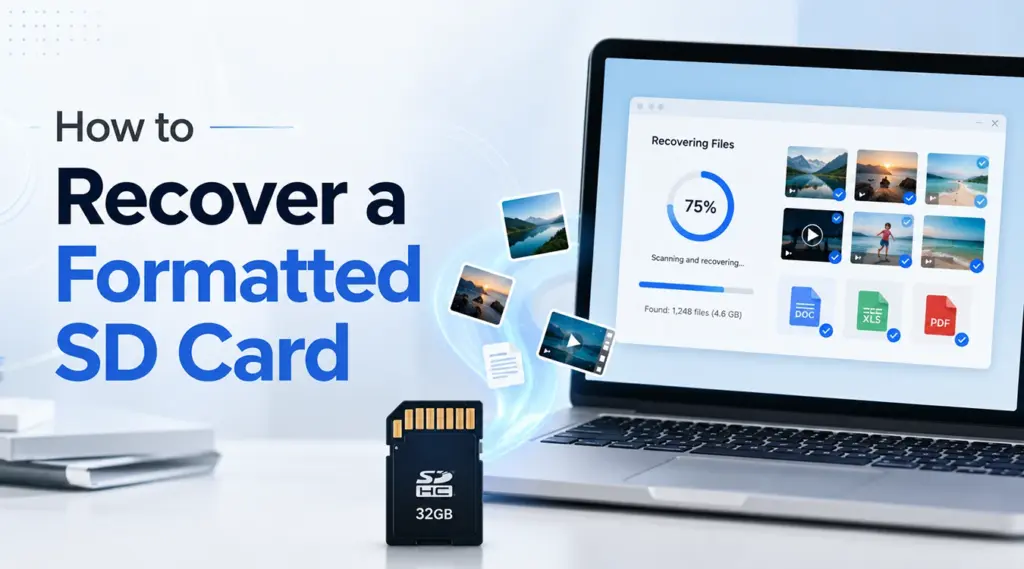
SDカードを誤ってフォーマットしてしまった 写真、動画、ドキュメントを数秒で消去することができます。ただし、新しいデータで上書きされるまでは、ファイルが残っている場合があります。このガイドでは、その方法について説明します。 フォーマットされたSDカードを復元する方法, これは SDカードの復元方法 仕事、そしてその方法 Magic Data Recovery Windowsユーザーが、紛失したファイルのスキャン、プレビュー、復元を行うのに役立ちます。.
重要 直ちにSDカードの使用を中止してください。復旧作業を行うまでは、新しい写真を撮影したり、ファイルをコピーしたり、再度フォーマットしたり、修復コマンドを実行したりしないでください。.
Windows 7/8/10/11およびWindows Serverをサポート
目次
フォーマットされたSDカードのファイルは復元できますか?
多くのユーザーから次のような質問が寄せられています。, フォーマットされたSDカードは復元できますか? 誤ってフォーマットしてしまった後のファイルは?多くの場合、はい。A クイックフォーマット 通常、ファイルシステムのインデックスは再構築されますが、その基盤となるデータ自体は変更されません。そのため、復旧ソフトウェアは依然としてファイルレコードを特定したり、シグネチャによってファイルを識別したりできる場合があります。.
しかし、 フルフォーマット 事態はさらに深刻になります。同様に、新しい写真や動画が古いセクタを上書きしてしまうこともあります。一度そうなってしまうと、どのプログラムを使っても上書きされたデータを復元することはできません。.
クイック・フォーマットとフル・フォーマットの比較
選ぶ前に フォーマットされたSDカードを復元する方法, 想定される状況を特定する:
状況 | 回復の見通し | 推奨される対応 |
Windowsのクイックフォーマット | その後使用されなければ、多くの場合、元に戻すことができます | 今すぐスキャンしてください |
カメラのフォーマット | 多くの場合、回復可能 | カードを取り出してスキャンしてください |
Windowsの完全フォーマット | 可能性は低い | DIYを何度も試みるのは避けましょう |
Android用ポータブルストレージ | 場合によっては復元可能 | カードリーダーとパソコンを使用する |
Androidで採用されたストレージ | 暗号化のせいで難しい | 元の携帯電話とバックアップを確認してください |
物理的に不安定なカード | ソフトウェアによるスキャンはストレスを増大させる可能性がある | 専門家に相談する |
フォーマットされたSDカードを復元する前にすべきこと
最初の数分間が重要です。そのため、スキャンを行う前に以下の手順を行ってください:
- カメラ、スマートフォン、ドローン、またはパソコンからカードを取り出してください。.
- 不安定なUSBハブではなく、信頼性の高いカードリーダーを使用してください。.
- カードの再フォーマットを求めるメッセージが表示された場合は、そのメッセージをキャンセルしてください。.
- 避ける チェックディスク およびその他の修復コマンド。.
- コンピュータ上に、復元されたファイルを保存するためのフォルダを作成してください。.
また、カードが接続を解除したり、容量が正しく認識されなくなったり、異常に熱くなったりした場合は、直ちに使用を中止してください。これらの兆候は、ハードウェアの故障を示している可能性があります。.
Magic Data Recoveryを使ってフォーマットされたSDカードを復元する方法
Magic Data Recovery Windowsユーザーに、ガイド付きの学習方法を提供します フォーマットされたSDカードを復元する方法 複雑なコマンドは不要です。SDカードやmicroSDカードをスキャンし、復元可能な項目を表示します。また、復元前にファイルを絞り込んだり、プレビューしたりすることもできます。.
まず、容量とドライブ文字から正しいカードを確認します。次に、重要なファイルを確認します。最後に、必要なアイテムのみを復元します。.
ステップ1: Magic Data Recoveryのダウンロードとインストール
Magic Data Recoveryをダウンロードし、お使いのコンピューターの内蔵ドライブにインストールしてください。フォーマット済みのSDカードには絶対にこのプログラムをインストールしないでください。新しいファイルが、復元可能なデータを上書きしてしまう恐れがあります。.
Windows 7/8/10/11およびWindows Serverをサポート
ステップ 2:スキャンするフォーマット済みの SD カードを選択する
信頼性の高いカードリーダーを使って、SDカードをWindowsパソコンに接続してください。その後、Magic Data Recoveryを起動し、メイン画面でフォーマット済みのカードを確認してください。処理を開始する前に、ドライブ文字、ストレージ容量、デバイス名を確認してください。この簡単な確認を行うことで、誤ったデバイスをスキャンしてしまうのを防ぐことができます。.

ステップ3:フォーマット済みのSDカードをスキャンして、失われたファイルを探す
カードを選択すると、Magic Data Recoveryが詳細スキャンを開始します。その間、プログラムは復元可能なファイルを見つけ次第、一覧表示していきます。より完全な結果を得るためには、スキャンが完了するまでお待ちください。また、カードリーダーは接続したままにし、コンピュータの再起動は避けてください。.

ステップ4:リカバリーの前にファイルをプレビューする
次に、プレビュー機能を使用して、検出されたファイルに不備がないか確認します。また、ファイルの種類、ファイル名、サイズ、パスなどで結果を絞り込むこともできます。たとえば、写真をフルサイズでプレビューしたり、ドキュメントを開いたり、動画のいくつかの箇所を確認したりできます。その結果、利用可能なファイルに絞り込んで確認することができます。.

ステップ5:ファイルを安全な場所に復元する
最後に、必要なファイルを選択し、「復元」ボタンをクリックしてください。それらをパソコンや他のデバイスに保存してください。フォーマット済みのSDカードにファイルを復元しないでください。そうしないと、新しいデータによって、まだ復元可能な他のファイルが上書きされてしまう可能性があります。.

その後、復元されたアイテムをいくつか開いて、正常に動作することを確認してください。そして、カードを再利用する前に、2回目のバックアップを作成してください。.
フォーマットされたSDカードを無料で復元する方法
検索するユーザー フォーマットされたSDカードを無料で復元する 通常、支払いを済ませる前に復旧状況を試してみたいものです。幸いなことに、いくつかの選択肢があります。.
クラウドバックアップとローカルバックアップを確認する
まず、Googleフォト、OneDrive、Dropbox、Windowsのファイル履歴、スマートフォンのストレージ、およびパソコンのフォルダを確認してください。バックアップはカードの内容を変更しないため、最も安全な解決策となります。ただし、信頼する前に、アップロード日時を確認し、いくつかのファイルを開いて内容を確認してください。.
Magic Data Recoveryの無料枠を利用する
Magic Data Recoveryでは現在、Windowsユーザーが最大500MBまで無料で復元できます。これなら、重要な文書や選りすぐりの写真などは復元できるでしょう。さらに重要なのは、追加容量が必要かどうかを決める前に、スキャンして結果をプレビューできる点です。.
PhotoRecを試してみてください
フォトレック ファイルのシグネチャを検索する、無料のオープンソースの代替ツールを提供しています。ただし、ファイル名やフォルダ構造が失われることがよくあります。そのため、技術に詳しいユーザーならこれでも問題ないかもしれませんが、初心者にとってはMagic Data Recoveryの方が使いやすいかもしれません。.
ソフトウェアを使わずにフォーマットされたSDカードを復元する方法
フォローできます フォーマットされたSDカードを復元する方法 ソフトウェアを使わずに復元できるのは、クラウドストレージ、スマートフォンのギャラリー、またはバックアップに別のコピーが存在する場合に限られます。それがない場合は、通常、ファイルの記録や署名をスキャンするツールが必要になります。.
カードに代替不可能なデータが含まれており、かつ物理的な不具合が見られる場合は、繰り返しスキャンを行うのを中止してください。損傷したハードウェアの処理は、専門のデータ復旧業者に依頼した方が安全です。.
CHKDSKでフォーマット済みのSDカードを復元できない理由
一部のガイドでは、次のような場合に「chkdsk X: /f」を実行することを推奨しています。 フォーマットされたSDカードを復元する方法. 。ただし、CHKDSKはファイルシステムのエラーをチェックして修復するものであり、復元ソフトウェアのようにフォーマット済みの領域をスキャンするわけではありません。.
また、修復コマンドを実行すると、割り当てテーブルやディレクトリが変更される場合があります。その結果、これらのコマンドを先に実行すると、その後の復旧作業が複雑になる可能性があります。したがって、カードの修復や再フォーマットを行う前に、重要なファイルの復旧と確認を行ってください。.

フォーマット済みのSDカードのデータ復旧に影響を与える要因とは?
いくつかの要因が影響を及ぼしています フォーマットされたSDカードを復元する方法:
- 上書き: 新しい写真や動画が、古いセクタに上書きされる場合があります。その結果、復元されたファイルが不完全な状態になることがあります。.
- 断片化: 大容量の動画は、多くの場合、別々の領域に分散して保存されています。そのため、一部のセクションが失われると、ファイル全体が使用できなくなる可能性があります。.
- カードのコンディション: 摩耗したカードや偽造カードは、接続が切断されたり、容量が正しく認識されなかったりする場合があります。.
- 暗号化: Androidで採用されているストレージは、元のデバイスと暗号化キーがないと、読み取れないままになる可能性があります。.
カードが熱くなったり、表示されなくなったり、サイズが正しく表示されなくなったりした場合は、スキャンを中止してください。.
避けるべき一般的な間違い
学びながら フォーマットされたSDカードを復元する方法, 、以下の間違いを避けてください:
- カードの再利用または再フォーマット
- 復元したファイルを同じカードに保存する
- スキャン前にCHKDSKを実行する
- 対象のカードへのソフトウェアのインストール
- スキャン中に不安定なカードを取り外す
したがって、カードの修復を行う際は慎重に作業し、重要なファイルの内容を事前に確認してください。.
Magic Data Recovery 対 その他の復旧方法
選ぶ フォーマットされたSDカードを復元する方法 これは、ユーザーのスキルレベルやカードの状態によって異なります。同じデータが別の場所に存在する場合、バックアップが最も確実な解決策となります。PhotoRecは制限のないオープンソースのスキャン機能を提供しますが、ファイル名やフォルダ情報が失われることがよくあります。CHKDSKはファイルシステムを修復しますが、フォーマットされた領域はスキャンしません。.
Magic Data Recoveryは、実用的な中間的な選択肢となります。CHKDSKとは異なり、失われたファイルを検索します。PhotoRecと比較すると、より分かりやすいWindowsインターフェースを通じて、フィルタ機能やプレビュー機能を提供しています。例えば、カメラユーザーは家族写真をプレビューして、最も重要なものを優先的に復元することができます。.
SDカードのデータ紛失を防ぐヒント
理解した後は フォーマットされたSDカードを復元する方法, 、各セッション終了後にファイルをコピーし、バックアップを2つ作成し、フォーマット前にその内容を確認し、エラーが表示されるカードは交換してください。また、SDカードを恒久的なアーカイブ用ストレージとして使用することは避けてください。.
まとめ:フォーマットされたSDカードを安全に復元する方法
最も安全な フォーマットされたSDカードを復元する方法 このプロセスは、まず「新しいデータの書き込みを停止する」というルールから始まります。次に、バックアップを確認し、フォーマットの種類を特定した上で、カードをスキャンしてから修復コマンドを実行します。.
Magic Data Recovery ガイド付きスキャン、フィルター、プレビュー、無料の復元枠を兼ね備えているため、一般的なWindowsユーザーに適しています。上書きされたデータの復元や物理的な損傷の修復はできません。しかし、復元可能なファイルが残っている場合には、明確な解決策を提供してくれます。.
もし、効率的な方法が必要な場合は、 フォーマットされたSDカードを復元する方法, 、Magic Data Recoveryを試してみて、結果をプレビューし、 SDカードから失われたファイルを復元する 安全な場所へ。.
Windows 7/8/10/11およびWindows Serverをサポート
よくある質問
フォーマットされたSDカードのデータは復元できますか?
はい、クイックフォーマット後も、元のセクタが新しいファイルで上書きされていない限り、データを復元できることはよくあります。直ちにカードの使用を中止し、リーダーに接続してスキャンを行ってください。ただし、フルフォーマット、暗号化、物理的な損傷、あるいは使用を続けた場合、完全に復元できる可能性は大幅に低下します。.
フォーマットされたSDカードを無料で復元するにはどうすればよいですか?
へ フォーマットされたSDカードを無料で復元する, 、まずはクラウドサービス、古いパソコンのフォルダ、スマートフォンのストレージ、ローカルバックアップを確認してみてください。また、Magic Data Recoveryの500MBの無料容量を利用したり、PhotoRecを試してみたりすることもできます。ただし、PhotoRecでは元のファイル名やフォルダ構造が保持されない場合があるため、利便性と復元ニーズを比較検討した上で選択してください。.
クイックフォーマットされたSDカードは復元できますか?
クイックフォーマットされたSDカードは、通常、すべてのセクタを即座に消去するのではなく、ファイルシステムへの参照情報を削除するだけであるため、多くの場合、データの復元が可能です。ただし、新しいデータを保存するたびに復元できる可能性は低くなります。カードを取り外し、修復ツールは使用せず、速やかにスキャンを行い、重要なファイルをプレビューして、復元されたデータをコンピュータに保存してください。.
CHKDSK を使用すると、フォーマットされた SD カードからファイルを復元できますか?
いいえ。CHKDSKはファイルシステムのエラーをチェックして修復しますが、フォーマット済みのストレージから失われたファイルのシグネチャをスキャンすることはありません。さらに、CHKDSKを実行すると、割り当てテーブルやディレクトリが変更される可能性があります。したがって、まず重要なデータを復元し、復元されたファイルを確認した上で、それでもカードにファイルシステムの修復が必要な場合にのみ、CHKDSKを使用してください。.
フォーマットされたカメラのSDカードは復元できますか?
はい、特にカメラでクイックフォーマットを実行した後、新しい写真や動画を保存していない場合はそうです。カードを取り出し、カードリーダーを介してWindowsに接続し、スキャンを行ってください。大きな動画ファイルは断片化や部分的な上書きが生じている可能性があるため、スキャン結果を注意深く確認してください。.
フォーマットされたmicroSDカードは復元できますか?
はい。携帯電話、ドローン、アクションカメラ、タブレットで使用されるmicroSDカードについても、同様の手順が適用されます。信頼性の高いアダプターを使用し、新規フォーマットの確認メッセージをキャンセルして、Windows上でカードをスキャンしてください。ただし、Android端末に組み込まれたストレージでは暗号化が使用されている場合があり、その場合は、標準的な復元ツールでは元の端末以外で読み取り可能なファイルを生成できない可能性があります。.
復元したファイルはどこに保存すればよいですか?
復元したファイルは、コンピュータや別の記憶媒体に保存し、決してフォーマット済みのSDカードには保存しないでください。同じカードにデータを書き戻すと、まだ復元可能なファイルが上書きされてしまう可能性があります。その後、写真、動画、文書をいくつか開いて、正常に表示されるか確認してください。そして、カードを修復したり再利用したりする前に、再度バックアップを作成してください。.

バシリイは、この分野で約10年の実務経験を持つデータ復元のスペシャリストです。そのキャリアを通じて、彼は削除されたファイル、フォーマットされたドライブ、失われたパーティション、RAWファイルシステムを含む何千もの複雑なケースの解決に成功してきました。彼の専門知識は、16進エディタなどの専門ツールを使用した手動復元方法と、復元ソフトウェアを使用した高度な自動化ソリューションの両方をカバーしています。バシリの使命は、信頼できるデータ復元知識をITプロフェッショナルと一般ユーザーの双方が利用できるようにし、貴重なデジタル資産を保護できるようにすることです。.