
Recuperare in modo sicuro i dati da una scheda formattata
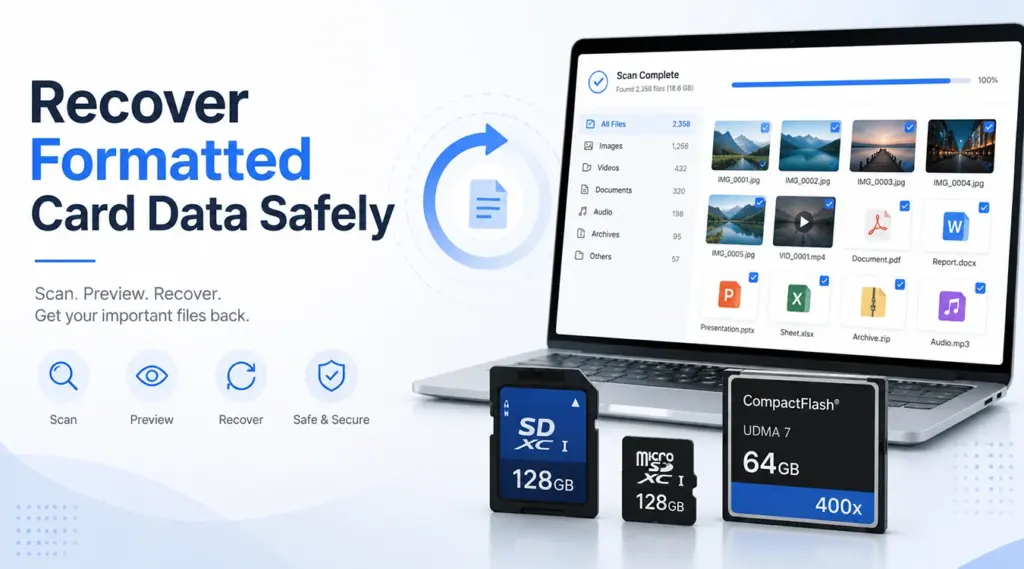
Accidentalmente formattazione di una scheda di memoria può far sparire foto, video o documenti importanti in pochi secondi. Tuttavia, la formattazione non sempre cancella immediatamente tutti i file. Pertanto, potresti comunque ripristinare una scheda formattata i dati, se smetti di utilizzare la scheda prima che nuove informazioni sovrascrivano i file mancanti e utilizzi il formato corretto Metodo di recupero della scheda SD.
Questa guida spiega quali modifiche di formattazione apportare, quali errori evitare e come procedere Magic Data Recovery può supportare schede SD, microSD e CompactFlash.
Supporta Windows 7/8/10/11 e Windows Server
Indice dei contenuti
È possibile recuperare i dati da una scheda formattata?
In molti casi, è possibile ripristinare una scheda formattata dati dopo una formattazione rapida. Normalmente sostituisce i record del file system, ma alcuni contenuti originali potrebbero rimanere fino a quando il dispositivo non li sovrascrive con nuovi dati.
Ad esempio, un fotografo che estrae immediatamente una scheda formattata ha maggiori possibilità rispetto a chi registra un’altra ora di video. Di conseguenza, è importante agire con cautela.
Formato rapido vs. formato completo
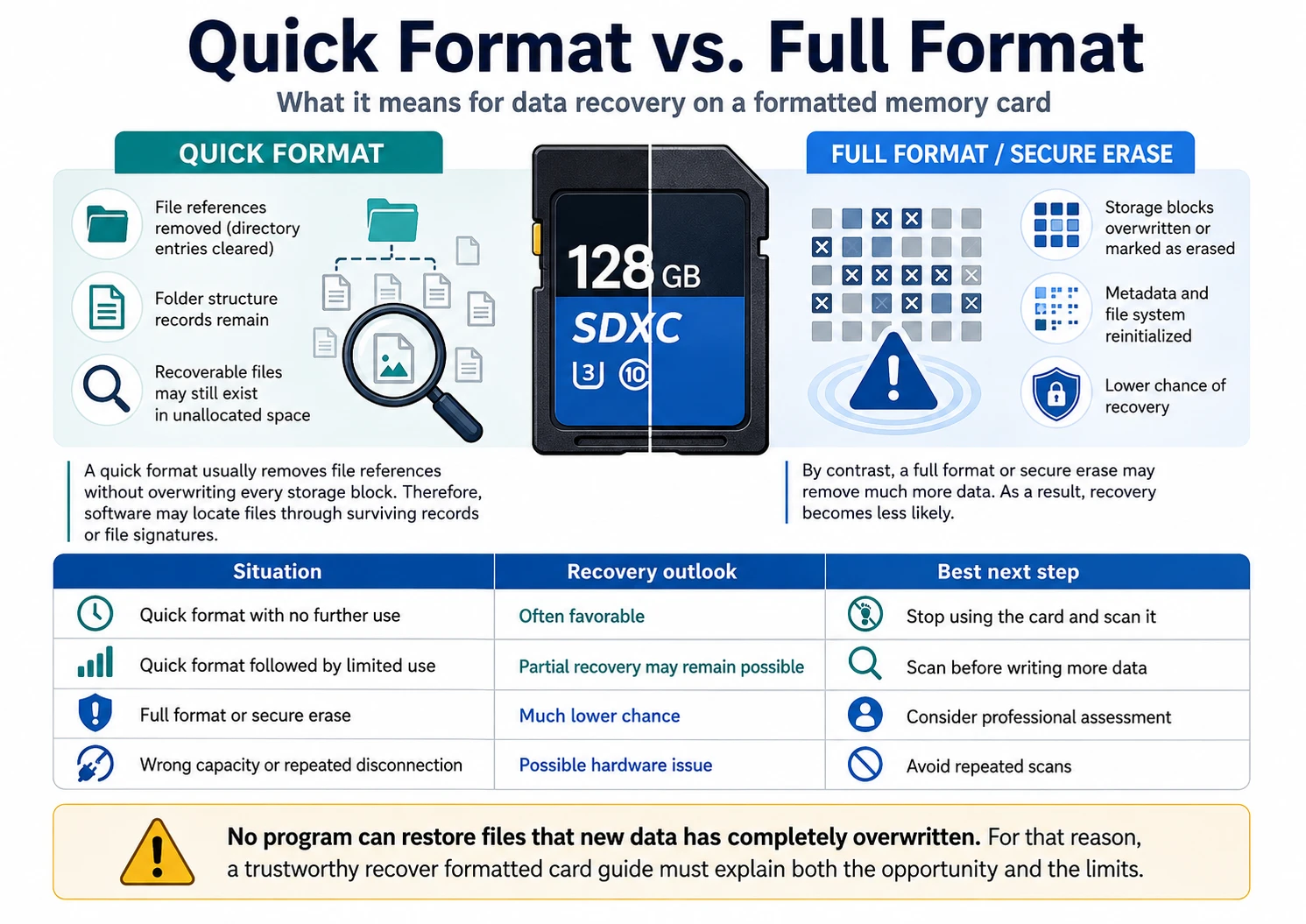
A formato rapido di solito rimuove i riferimenti ai file senza sovrascrivere ogni blocco di memoria. Pertanto, il software può individuare i file tramite i record rimasti o le firme dei file.
Al contrario, un formato completo oppure la cancellazione sicura potrebbe eliminare una quantità molto maggiore di dati. Di conseguenza, la possibilità di recupero diventa più remota.
Situazione | Prospettive di ripresa | Il passo successivo più indicato |
Formattazione rapida senza ulteriore utilizzo | Spesso favorevole | Smettere di usare la carta e scansionarla |
Formattazione rapida seguita da un utilizzo limitato | Potrebbe essere ancora possibile un recupero parziale | Eseguire la scansione prima di scrivere ulteriori dati |
Formattazione completa o cancellazione sicura | Probabilità molto più bassa | Valutare la possibilità di ricorrere a una valutazione professionale |
Capacità errata o disconnessione ripetuta | Possibile problema hardware | Evitare scansioni ripetute |
Nessun programma è in grado di recuperare file che sono stati completamente sovrascritti da nuovi dati. Per questo motivo, un programma affidabile ripristinare una scheda formattata La guida deve illustrare sia le opportunità che i limiti.
Cosa fare prima di recuperare i file da una scheda formattata
Prima di avviare qualsiasi scansione, rimuovi la scheda dalla fotocamera, dal telefono, dal drone o dal registratore. Successivamente, lasciala scollegata finché non potrai utilizzare un lettore di schede affidabile.
Seguire le seguenti precauzioni:
- Non scattare altre foto né registrare altri video.
- Non copiare file sulla scheda.
- Non formattare nuovamente la scheda.
- Non eseguire CHKDSK prima del ripristino.
- Non installare software sulla scheda interessata.
- Non salvare i file ripristinati sulla stessa scheda.
- Non eseguire scansioni ripetute su una scheda instabile o surriscaldata.
Inoltre, controlla lo spazio di archiviazione cloud, le cartelle importate, i cataloghi di modifica, i dispositivi sincronizzati e i backup precedenti. Una copia verificata rimane la soluzione più sicura.
Come recuperare i dati da una scheda formattata con Magic Data Recovery
Quando Windows rileva la scheda e ne visualizza la capacità effettiva, Magic Data Recovery offre un modo pratico per ripristinare una scheda formattata file. La sua interfaccia guidata, la funzione “Scansione avanzata”, i filtri e la funzione di anteprima aiutano gli utenti comuni a cercare foto, video, documenti e altri contenuti smarriti.
Inoltre, la funzione di anteprima consente di esaminare i risultati prima del recupero. Questo approccio permette di concentrarsi sui file utili, anziché ripristinare tutti gli elementi individuati dalla scansione.
Passo 1: Scaricare e installare Magic Data Recovery
Scarica Magic Data Recovery dal sito ufficiale di Amagicsoft. Quindi, installalo sul tuo computer anziché sulla scheda SD, microSD o CF formattata.
Questa precauzione impedisce al sistema di scrivere nuove informazioni sulla scheda in questione. Successivamente, collegare la scheda tramite un lettore compatibile.
Supporta Windows 7/8/10/11 e Windows Server
Fase 2: Selezionare la scheda formattata da scansionare
Avviare Magic Data Recovery e controllare i dispositivi nell'interfaccia principale. Individuare la scheda formattata verificandone la lettera di unità, la capacità e il nome del dispositivo.
A questo punto, seleziona la scheda corretta e avvia la scansione. Verifica attentamente la capacità quando il computer visualizza diversi dispositivi rimovibili.

Fase 3: Eseguire la scansione della scheda formattata alla ricerca dei file persi
Magic Data Recovery avvia automaticamente una scansione avanzata. Nel frattempo, man mano che la scansione procede, vengono visualizzati i file recuperabili.
Sebbene i risultati possano apparire in anticipo, attendi che il processo sia completato. Una scansione completa potrebbe individuare ulteriori file i cui nomi o cartelle originali non esistono più. Inoltre, mantieni il lettore collegato e assicurati che il computer non entri in modalità di sospensione.

Passo 4: Anteprima dei file prima del recupero
Al termine della scansione, è possibile visualizzare in anteprima i file individuati e filtrarli per tipo, nome, dimensione o data. Ad esempio, i fotografi possono concentrarsi sui file JPG, CR2, CR3, NEF, ARW o DNG, mentre chi lavora con i video può verificare i file MP4, MOV o AVI.
Poiché il nome di un file non garantisce che esso sia ancora utilizzabile, l'anteprima offre una verifica più affidabile.

Passo 5: Recuperare i file in una posizione sicura
Seleziona i file che ti servono e avvia il recupero. Successivamente, salva i dati recuperati sul tuo computer o in un'altra posizione sicura.
Durante il recupero, non ripristinare mai i file sulla scheda formattata. In caso contrario, i nuovi dati potrebbero sovrascrivere altri contenuti recuperabili. Infine, apri alcune delle foto, dei video e dei documenti ripristinati per verificare che funzionino correttamente.

Perché utilizzare Magic Data Recovery per recuperare i file da una scheda formattata?
Magic Data Recovery ricerca i contenuti persi senza scrivere nuovi dati sulla scheda interessata. Il suo flusso di lavoro guidato, i filtri e gli strumenti di anteprima semplificano inoltre la gestione di elenchi di risultati di grandi dimensioni.
Ad esempio, chi utilizza un drone può concentrarsi sui file MP4, mentre un fotografo può cercare le immagini RAW. Inoltre, il recupero selettivo consente agli utenti di ripristinare per primi gli elementi importanti.
I software di recupero rappresentano inoltre una prima soluzione più sicura rispetto ai comandi di riparazione. CHKDSK potrebbe modificare la struttura dei file, pertanto è consigliabile recuperare i contenuti importanti prima di procedere con le operazioni di riparazione.
Se hai bisogno di un metodo efficace per ripristinare una scheda formattata Per quanto riguarda i dati, Magic Data Recovery combina scansione, anteprima, filtraggio e recupero selettivo in un unico flusso di lavoro intuitivo.
Come recuperare i file da una scheda CF formattata
La procedura per ripristinare una scheda CF formattata I file seguono le stesse regole di sicurezza. Tuttavia, le schede CompactFlash, CFast e CFexpress richiedono lettori diversi. Pertanto, è necessario utilizzare un lettore specifico per il tipo di scheda in questione.
Per prima cosa, verifica che Windows indichi la capacità prevista. Successivamente, completa la scansione e filtra i risultati in base a formati quali CR2, CR3, NEF, ARW, DNG, JPG, MOV o MP4.
Un comune ripristinare una scheda CF formattata In questo caso si tratta di una scheda di una fotocamera DSLR formattata prima del backup. Interrompi le riprese, collega la scheda a un lettore affidabile, visualizza in anteprima i risultati e salva i file recuperati su un supporto diverso dalla scheda interessata. Se la scheda si disconnette o mostra una dimensione errata, interrompi la scansione e valuta la possibilità di rivolgerti a un professionista.
Quando il software di recupero delle schede formattate potrebbe non funzionare
Il software non è in grado di risolvere tutti i casi. In particolare, ripristinare una scheda formattata Il software potrebbe smettere di funzionare in seguito a una sovrascrittura completa, a una cancellazione sicura, a una crittografia senza chiave o a un danno fisico.
Interrompi la scansione e valuta la possibilità di rivolgerti a un esperto quando:
- La scheda indica 0 byte o una capacità non realistica.
- Più di un lettore compatibile non è in grado di rilevarlo.
- Si disconnette durante ogni scansione.
- Fa un caldo insolito.
- I file importanti non generano mai un'anteprima utilizzabile.
- I video di grandi dimensioni si aprono solo parzialmente.
Se la scheda contiene documenti aziendali irripetibili, materiale relativo a un matrimonio, dati di ricerca o prove legali, evitare di effettuare ripetuti esperimenti. Conservare invece la scheda nelle condizioni in cui si trova.
I migliori consigli per recuperare con successo i dati da una scheda formattata
Un flusso di lavoro ben organizzato aumenta le tue possibilità di ripristinare una scheda formattata file:
- Smetti immediatamente di usare la carta.
- Utilizza un lettore stabile e compatibile.
- Controlla la lettera dell'unità e la capacità.
- Attendi il completamento della scansione avanzata.
- Visualizza prima in anteprima i file importanti.
- Recuperare prima i dati critici e poi quelli meno importanti.
- Salva i risultati su un supporto diverso dalla scheda interessata.
- Conservare la carta originale così com’è fino alla verifica.
Una volta recuperate, creare due copie prima di riutilizzarle. Inoltre, separare le schede usate da quelle vuote.
Conclusione: recuperare in modo sicuro i dati da una scheda formattata
Il modo più sicuro per ripristinare una scheda formattata L'operazione inizia con un intervento immediato. Smettete di utilizzare la carta, evitate i comandi di riparazione, collegatela a un lettore stabile ed eseguitene la scansione prima che i nuovi dati sovrascrivano i file mancanti.
Magic Data Recovery merita di essere preso in considerazione perché combina la scansione avanzata, il filtraggio dei file, l'anteprima e il recupero selettivo in un flusso di lavoro guidato. In questo modo, gli utenti possono verificare i risultati prima di ripristinare i file ed evitare inutili tentativi ed errori.
Sebbene nessun software sia in grado di recuperare dati completamente sovrascritti o fisicamente inaccessibili, un processo accurato può migliorare il risultato. Se avete bisogno di una soluzione pratica Recupero della scheda SD soluzione a ripristinare una scheda formattata file, usa Magic Data Recovery per eseguire prima una scansione, visualizzare in anteprima i contenuti importanti e salvare i file verificati in modo sicuro.
Supporta Windows 7/8/10/11 e Windows Server
Domande frequenti
È possibile recuperare i dati da una scheda formattata dopo una formattazione rapida?
Sì, è possibile recuperare i dati da una scheda formattata dopo una formattazione rapida, a condizione che non siano state scritte molte nuove informazioni sulla scheda. Una formattazione rapida spesso rimuove solo i riferimenti ai file, anziché i file stessi. Tuttavia, nuove foto, video o file scaricati potrebbero sovrascrivere i contenuti mancanti, quindi smetti di utilizzare la scheda e esegui immediatamente una scansione.
È possibile recuperare gratuitamente i file da una scheda formattata?
Una versione di prova gratuita potrebbe consentirti di eseguire la scansione e visualizzare in anteprima i risultati del recupero da una scheda formattata, anche se i limiti di recupero possono variare. Innanzitutto, verifica se il software individua i tuoi file importanti e li visualizza correttamente in anteprima. Successivamente, confronta la quantità di dati recuperabili con lo spazio gratuito attualmente disponibile prima di decidere se ti serve una licenza a pagamento.
Devo eseguire CHKDSK prima del ripristino?
No. CHKDSK tenta di riparare le strutture del file system e tali modifiche potrebbero complicare il processo di recupero. Pertanto, è consigliabile eseguire una scansione e ripristinare i file importanti prima di eseguire i comandi di riparazione. Una volta verificate le copie recuperate, è possibile testare, riparare o riformattare la scheda originale senza mettere a rischio l'unica versione rimasta dei propri dati.
Perché alcuni file recuperati non si aprono?
Il recupero di un file potrebbe non andare a buon fine perché parte di esso è stata sovrascritta da nuovi dati, sono andati persi metadati importanti oppure il file originale occupava diverse aree di archiviazione. I video di grandi dimensioni sono spesso soggetti a una frammentazione maggiore rispetto alle foto di piccole dimensioni. Pertanto, è consigliabile visualizzare prima l’anteprima dei file, dare priorità ai formati importanti e ricordare che la presenza di un nome file visibile non garantisce la completezza del file stesso.
È possibile recuperare foto e video da una scheda CF formattata?
Sì, è possibile recuperare foto e video da una scheda CF formattata, a condizione che la scheda sia ancora leggibile e che i vecchi contenuti non siano stati sovrascritti da nuovi file. Utilizza un lettore compatibile, verifica che la capacità sia corretta, completa la scansione, visualizza l'anteprima dei risultati e salva i file recuperati su un supporto diverso dalla scheda formattata.
Posso recuperare i dati da un CD formattato con lo stesso metodo?
Di solito no. Chi cerca soluzioni per il recupero di schede SD formattate lavora con supporti ottici piuttosto che con memorie flash. I CD e i DVD utilizzano strutture di registrazione diverse e potrebbero richiedere un software specifico per il recupero dei dischi. Pertanto, verifica il tipo di supporto e scegli uno strumento che supporti esplicitamente CD-R, CD-RW, DVD-R o DVD-RW.
Quando dovrei rivolgermi a un servizio di recupero professionale?
Rivolgersi a uno specialista qualora la scheda indichi una capacità errata, si disconnetta ripetutamente, si surriscaldi, presenti connettori danneggiati o contenga dati insostituibili. In tali situazioni, ripetute scansioni software potrebbero aumentare il rischio. Un laboratorio di recupero dati è in grado di valutare i guasti fisici e creare un’immagine controllata prima di tentare il recupero da un supporto di memorizzazione instabile.

Vasilii è uno specialista del recupero dati con circa 10 anni di esperienza pratica nel settore. Nel corso della sua carriera, ha risolto con successo migliaia di casi complessi riguardanti file cancellati, unità formattate, partizioni perse e file system RAW. La sua esperienza copre sia i metodi di recupero manuale utilizzando strumenti professionali come gli editor esadecimali, sia le soluzioni automatiche avanzate con i software di recupero. La missione di Vasilii è quella di rendere accessibile la conoscenza del recupero dati affidabile sia ai professionisti IT che agli utenti di tutti i giorni, aiutandoli a salvaguardare i loro preziosi beni digitali.