
Guida al ripristino di un disco formattato con Ubuntu
Se avete cercato Ubuntu: ripristino di un disco formattato, probabilmente ho formattato la partizione sbagliata, reinstallato Linux o perso l'accesso a file importanti a seguito di un'operazione sul disco. Alcuni dati potrebbero essere ancora presenti, ma ogni nuova scrittura può ridurre le possibilità di recupero. Pertanto, smetti di utilizzare il disco interessato prima di installare software, copiare file o eseguire comandi di riparazione. Agire rapidamente ti offre le migliori possibilità di successo recupero delle unità formattate.
Questa guida spiega come ripristinare un disco formattato su Ubuntu con TestDisk, PhotoRec e Magic Data Recovery. Il documento tratta inoltre i limiti di recupero, gli errori più comuni e la scelta degli strumenti in sicurezza.
Supporta Windows 7/8/10/11 e Windows Server
Indice dei contenuti
È possibile recuperare un disco formattato su Ubuntu?
In molti casi, sì. La formattazione può ricostruire le strutture del file system senza cancellare immediatamente tutti i blocchi di dati. Di conseguenza, i software di recupero potrebbero comunque individuare i record delle partizioni, le informazioni sulle directory o le firme dei file.
Tuttavia, nessuno strumento è in grado di ripristinare i settori che sono già stati sovrascritti da nuovi dati. Pertanto, il successo Recupero dati da un disco formattato con Ubuntu Dipende dal tipo di formato, dal dispositivo di archiviazione e da ciò che è successo in seguito.
Formato rapido vs formato completo
Una formattazione rapida di solito ricrea le strutture del file system anziché sovrascrivere l'intero disco. Di conseguenza, i software di recupero potrebbero comunque individuare file, cartelle o contenuti non elaborati.
Al contrario, una cancellazione sicura, una sovrascrittura completa o una nuova installazione di Ubuntu rendono la situazione più complessa. Più si utilizza il disco in seguito, maggiore è la probabilità che i nuovi dati sostituiscano i vecchi contenuti.
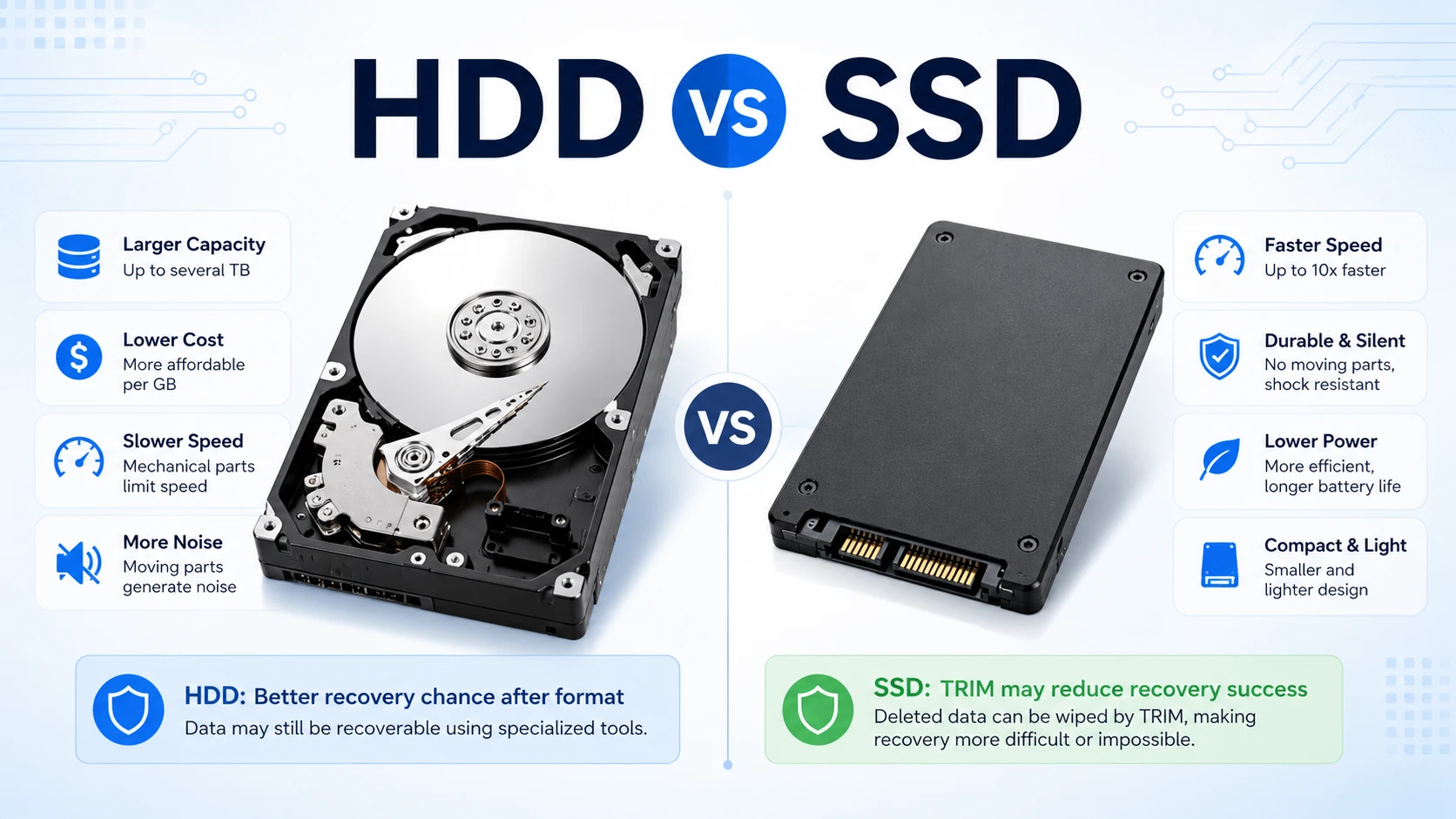
HDD contro SSD
I dischi rigidi conservano spesso i vecchi dati finché non vengono sovrascritti da nuovi dati. Gli SSD possono liberare i blocchi inutilizzati tramite la funzione TRIM. Pertanto, spegnete rapidamente un SSD formattato.
Cosa fare prima di eseguire il recupero del disco su Ubuntu
Prima di avviare la scansione, proteggi i dati rimanenti:
- Spegnere il computer o scollegare il disco interessato.
- Non reinstallare Ubuntu sul disco formattato.
- Non copiare, scaricare né creare file sul disco di origine.
- Evitare di correre
fsckprima di recuperare i dati importanti. - Non modificare le dimensioni, non riparare né ricreare le partizioni.
- Salvare i file recuperati su un'altra unità sana.
- Ignora qualsiasi richiesta di Windows di inizializzare o formattare il disco.
Interrompere l'operazione se il disco emette clic o si disconnette ripetutamente. Se rimane leggibile ma segnala errori di I/O, creare un'immagine con GNU ddrescue ed eseguire la scansione su tale immagine.
Scegli il metodo migliore per il recupero dei dati da un'unità formattata
La destra Soluzione per il recupero dei dati da un disco formattato per Linux Dipende dalle condizioni del disco.
Situazione | Metodo consigliato | Limite principale |
La partizione originale è scomparsa | Disco di prova | Richiede un'attenta scelta delle voci del menu |
Le cartelle non vengono più visualizzate | FotoRec | Di solito perde nomi e cartelle |
Il disco segnala errori di lettura | immagine ddrescue | È necessario un altro disco rigido di grandi dimensioni |
Preferisci un flusso di lavoro grafico | Magic Data Recovery | Richiede Windows |
Il disco presenta danni fisici | Servizio professionale | Costo più elevato |
TestDisk si concentra sulle partizioni, PhotoRec cerca le firme dei file e Magic Data Recovery offre filtri e anteprime.
Metodo 1: Ripristinare una partizione Ubuntu formattata con TestDisk
Disco di prova funziona bene quando Ubuntu non mostra più la partizione originale o indica lo spazio come non allocato. Nei casi più favorevoli, riesce a individuare la partizione persa e a visualizzarne i file.
Avvia il sistema da un'installazione Ubuntu funzionante o da una chiavetta USB Live. Successivamente, collega un'altra unità su cui salvare i dati recuperati. Quindi esegui:
sudo apt update
sudo apt install testdisk
sudo testdisk
Seguire questi passaggi:
- Selezionare Creare.
- Selezionare il disco fisico interessato.
- Verificare il tipo di tabella delle partizioni.
- Selezionare Analizzare e eseguire Ricerca rapida.
- Seleziona un risultato e premi
Pper elencare i file. - Utilizzo Ricerca approfondita se necessario.
- Copia i file importanti su un'altra unità.
Soprattutto, è fondamentale eseguire una copia di sicurezza dei file importanti prima di applicare le modifiche alla partizione.
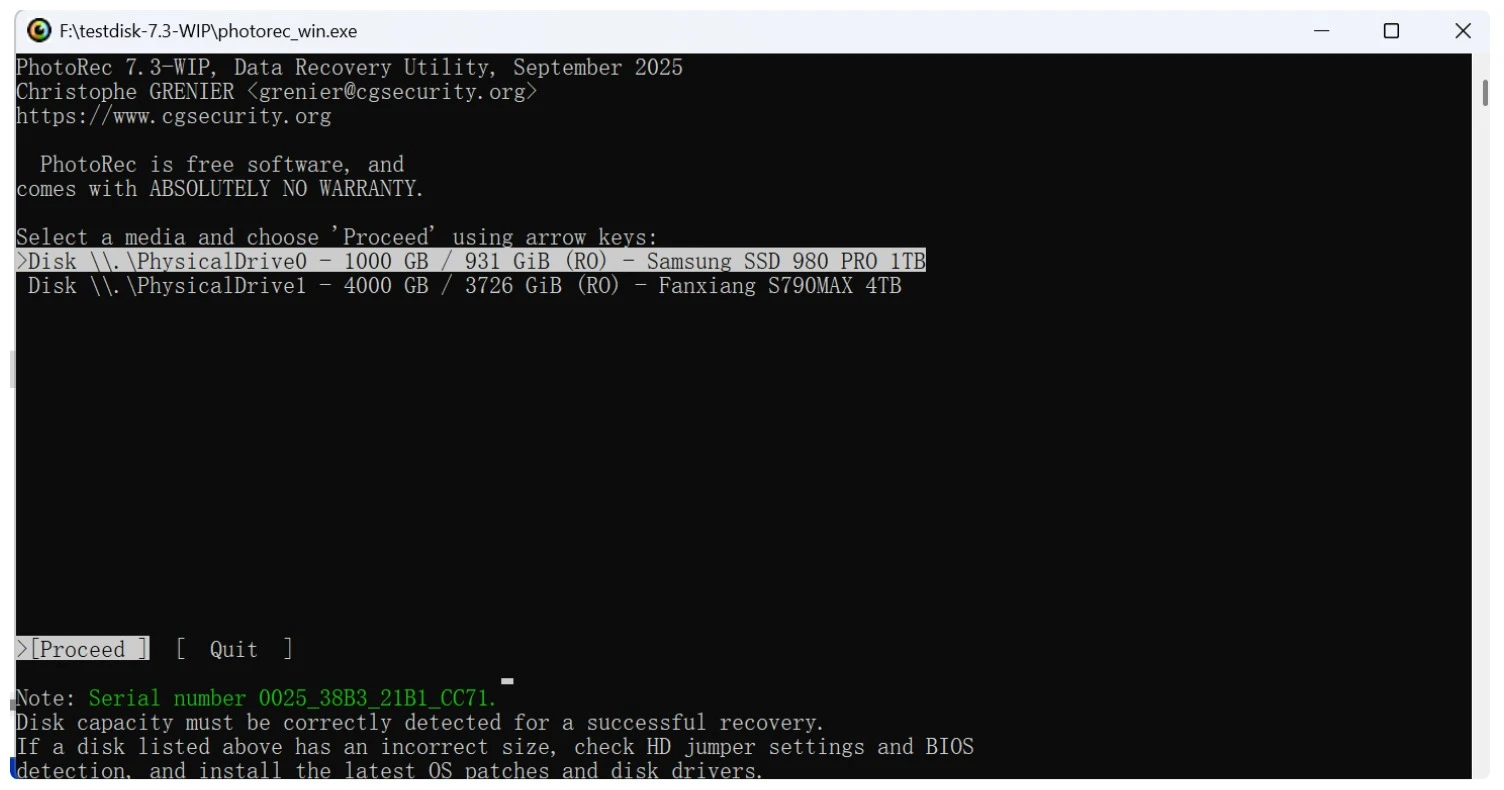
Metodo 2: Recuperare i file da un'unità Linux formattata con PhotoRec
FotoRec cerca nei blocchi di memoria le firme dei file riconoscibili. Pertanto, è in grado di individuare documenti, foto, video e archivi anche quando la directory originale non è più accessibile.
Correre:
sudo apt install testdisk
sudo photorec
Quindi:
- Selezionare il disco interessato.
- Selezionare la partizione desiderata o l'intero dispositivo.
- Aperto Opzioni file e selezionare i tipi di file desiderati.
- Scegliere Totale per una partizione riformattata.
- Seleziona una destinazione su un'altra unità.
- Avvia la scansione.
PhotoRec è in grado di recuperare i dati grezzi anche in caso di gravi danni logici. Tuttavia, solitamente i nomi e i percorsi originali vanno persi. Pertanto, è consigliabile limitare la scansione ai tipi di file necessari.
Metodo 3: Recuperare un'unità EXT4 formattata con Magic Data Recovery
Gli strumenti da riga di comando funzionano bene, ma gli identificatori dei dischi e i menu testuali possono creare confusione negli utenti occasionali di Linux. Magic Data Recovery offre una guida Recupero dati EXT4 flusso di lavoro.
Magic Data Recovery funziona su Windows anziché su Ubuntu. Pertanto, collega l'HDD, l'SSD o la partizione EXT di Ubuntu interessata a un computer Windows funzionante. Se Windows ti chiede di inizializzare o formattare il disco, annulla immediatamente la richiesta.
Il software è in grado di eseguire la scansione delle unità di archiviazione collegate in formato EXT2, EXT3 ed EXT4. Di conseguenza, può aiutare gli utenti a recuperare i file da un disco Ubuntu formattato senza modificare le tabelle delle partizioni.
Perché utilizzare Magic Data Recovery?
Magic Data Recovery affronta diversi problemi pratici:
- Un'interfaccia grafica sostituisce i complessi menu testuali.
- I filtri sui file consentono di restringere gli insiemi di risultati di grandi dimensioni.
- Gli strumenti di anteprima consentono di verificare il contenuto dei file.
- Il supporto per EXT2, EXT3 ed EXT4 copre le partizioni Linux più comuni.
- La scansione avanzata consente di individuare i file anche dopo una formattazione o un danno logico.
Ad esempio, PhotoRec potrebbe restituire centinaia di immagini con nomi generici. Magic Data Recovery consente di filtrare e visualizzare in anteprima i risultati prima di salvarli.
Tuttavia, non è in grado di ripristinare i settori sovrascritti né di riparare i danni fisici.
Come utilizzare Magic Data Recovery
Collegare il disco di Ubuntu a un computer Windows funzionante. Inoltre, preparare un’altra unità su cui salvare i file recuperati.
Passo 1: Scaricare e installare Magic Data Recovery
Scarica Magic Data Recovery e installalo sull'unità di sistema di Windows o su un altro dispositivo di archiviazione funzionante. Non installarlo sul disco formattato di Ubuntu, poiché i nuovi file potrebbero sovrascrivere i dati recuperabili.
Supporta Windows 7/8/10/11 e Windows Server
Passaggio 2: Selezionare l'unità Ubuntu da scansionare
Avvia il programma. Individua quindi il disco fisico o la partizione EXT2, EXT3 o EXT4 su cui erano precedentemente memorizzati i tuoi file di Ubuntu. Controlla attentamente la capacità e le informazioni relative al dispositivo. Successivamente, seleziona il disco corretto e avvia la scansione.

Fase 3: Eseguire la scansione dell'unità formattata con Ubuntu
Magic Data Recovery avvia automaticamente una scansione avanzata. Nel frattempo, man mano che la scansione procede, aggiunge i file rilevati all'elenco dei risultati. È possibile consultare i primi risultati. Tuttavia, è consigliabile lasciare che il processo si concluda, quando possibile, poiché una scansione completa potrebbe individuare ulteriori file.

Passo 4: Anteprima dei file prima del recupero
Successivamente, filtra i risultati in base al tipo di file, al nome, alle dimensioni o al percorso. Visualizza in anteprima i documenti, le foto, i video e gli altri file supportati prima del recupero. Questo passaggio ti aiuta a evitare elementi danneggiati o irrilevanti. Inoltre, rende più facile gestire un risultato di recupero di grandi dimensioni.

Passo 5: Recuperare i file in una posizione sicura
Infine, seleziona i file che ti servono e fai clic sul pulsante di recupero. Salvali sull'unità di sistema di Windows, su un altro disco integro o su un dispositivo di archiviazione separato. Non ripristinare mai i file sul disco Ubuntu formattato. In caso contrario, potresti sovrascrivere altri dati che potrebbero ancora essere recuperabili.

TestDisk vs PhotoRec vs Magic Data Recovery
Caratteristica | Disco di prova | FotoRec | Magic Data Recovery |
Funziona direttamente su Ubuntu | Sì | Sì | No |
Scopo principale | Partizioni perse | Recupero dei dati dai file RAW | Recupero file guidato |
Flusso di lavoro grafico | No | No | Sì |
Potrebbe conservare nomi e cartelle | A volte | Di solito no | È possibile quando i metadati sono ancora disponibili |
Anteprima del file | Annuncio base | Limitato | Sì |
Il migliore per | Partizioni mancanti | Gravi danni logici | Utenti che preferiscono le istruzioni illustrate |
TestDisk è indicato per le partizioni mancanti, PhotoRec gestisce le strutture di directory danneggiate e Magic Data Recovery offre una procedura guidata con istruzioni visive.
Errori comuni nel recupero dei dischi formattati
Evitate questi errori comuni:
- Reinstallazione di Ubuntu e sovrascrittura dei dati precedenti.
- In corsa
fsckprima di estrarre i file importanti. - Salvataggio dei file recuperati sul disco di origine.
- Scansione ripetuta di un'unità con clic o errori di I/O.
- Riutilizzo della fonte prima di controllare i file recuperati.
Non modificare il disco originale. Verifica quindi alcuni dei file recuperati prima di riutilizzare il disco di origine.
Conclusione: il modo più sicuro per recuperare un disco formattato con Ubuntu
Il processo di recupero più sicuro parte da una regola fondamentale: interrompere tutte le operazioni di scrittura sul disco interessato. Successivamente, occorre scegliere un metodo adeguato al problema. TestDisk è efficace in caso di partizioni perse, mentre PhotoRec consente di recuperare file non strutturati quando la struttura originale delle cartelle non è più disponibile.
Magic Data Recovery merita una raccomandazione perché combina le scansioni EXT2, EXT3 ed EXT4 con filtri, anteprime e un flusso di lavoro grafico guidato. Sebbene richieda Windows, riduce la complessità del terminale e aiuta gli utenti a verificare i file prima del recupero. Pertanto, offre una soluzione pratica per gli utenti che desiderano ripristinare un disco formattato senza dover eseguire operazioni complesse da riga di comando.
Supporta Windows 7/8/10/11 e Windows Server
FAQ
Ubuntu è in grado di recuperare un disco formattato?
Sì, Ubuntu potrebbe recuperare i file dopo una formattazione rapida, a condizione che i dati originali non siano stati sovrascritti da nuovi dati. TestDisk può cercare una partizione persa, mentre PhotoRec è in grado di identificare i file in base alla firma. Tuttavia, smetti innanzitutto di utilizzare il disco e salva tutti i file recuperati su un dispositivo di archiviazione diverso.
TestDisk è in grado di recuperare una partizione EXT4 formattata?
TestDisk può recuperare una partizione EXT4 formattata se sono rimaste informazioni sufficienti sulla partizione e sul file system. Esegui prima la “Ricerca rapida” e, se necessario, passa alla “Ricerca approfondita”. Prima di salvare le modifiche strutturali, premi P per esaminare i file e copiare i dati importanti su un’unità separata.
PhotoRec è in grado di recuperare i file dopo la formattazione?
Sì. PhotoRec esegue la scansione dei blocchi di memoria alla ricerca di firme di file note, in modo da poter individuare i contenuti anche quando la directory originale non è più accessibile. Tuttavia, i file recuperati spesso perdono i nomi e la struttura delle cartelle. Pertanto, prima di avviare la scansione, seleziona solo i tipi di file che ti servono.
È possibile recuperare i file dopo aver reinstallato Ubuntu?
Potresti riuscire a recuperare alcuni file, ma la nuova installazione potrebbe sovrascrivere parte dei dati precedenti. Smetti immediatamente di utilizzare il sistema. Quindi collega il disco a un altro computer oppure avvia il sistema da un supporto separato. Il software di recupero può ripristinare solo i contenuti che l'installazione non ha sovrascritto.
Magic Data Recovery funziona su Ubuntu?
No. Magic Data Recovery funziona su Windows. Per utilizzarlo con un disco Ubuntu, collega l'unità a un computer Windows in buone condizioni. Ignora qualsiasi richiesta di inizializzazione o formattazione, esegui la scansione della partizione EXT e salva i file recuperati su un altro dispositivo di archiviazione.
Magic Data Recovery è in grado di eseguire la scansione di un'unità EXT4?
Sì, Magic Data Recovery è in grado di eseguire la scansione delle unità di archiviazione EXT2, EXT3 ed EXT4 collegate tramite Windows. Pertanto, può essere d'aiuto in caso di formattazione o di danneggiamento del file system logico. Tuttavia, Windows deve rilevare il disco fisico e l'utente deve rifiutare qualsiasi richiesta di formattazione o inizializzazione del dispositivo.
È possibile recuperare i dati da un SSD formattato?
A volte, ma il recupero dei dati da un SSD può risultare difficile perché la funzione TRIM potrebbe cancellare i blocchi inutilizzati. Spegnere immediatamente il dispositivo ed evitare di montarlo o di scrivere su di esso. Se l'SSD sembra ancora funzionare normalmente, eseguire una scansione da un altro sistema. Nessuno strumento è in grado di ripristinare i blocchi rimossi dalla funzione TRIM o da nuovi dati.

Vasilii è uno specialista del recupero dati con circa 10 anni di esperienza pratica nel settore. Nel corso della sua carriera, ha risolto con successo migliaia di casi complessi riguardanti file cancellati, unità formattate, partizioni perse e file system RAW. La sua esperienza copre sia i metodi di recupero manuale utilizzando strumenti professionali come gli editor esadecimali, sia le soluzioni automatiche avanzate con i software di recupero. La missione di Vasilii è quella di rendere accessibile la conoscenza del recupero dati affidabile sia ai professionisti IT che agli utenti di tutti i giorni, aiutandoli a salvaguardare i loro preziosi beni digitali.