
I file recuperati non si aprono? Come risolvere il problema dei file da 0 byte
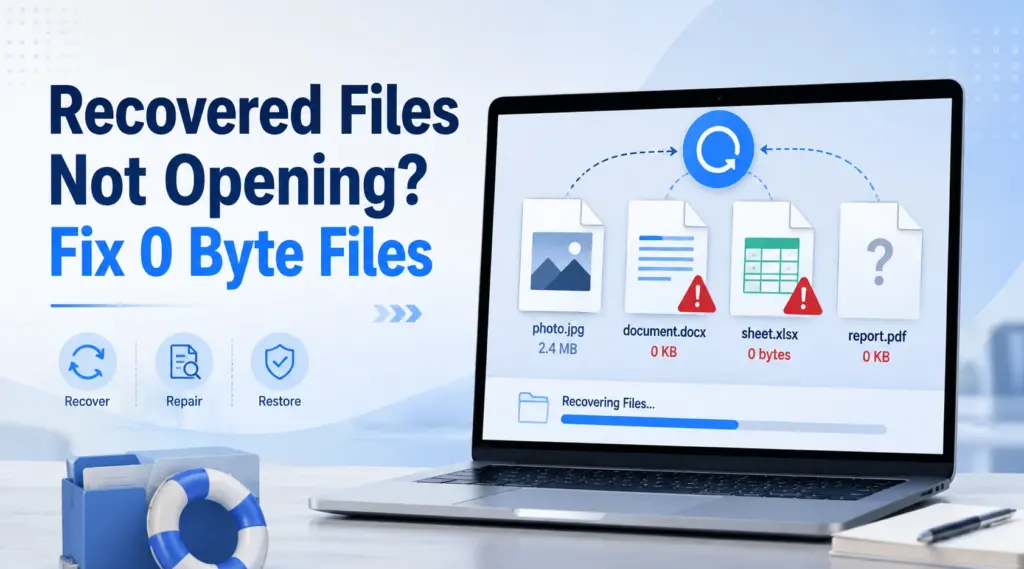
Hai recuperato foto, documenti o video cancellati, ma ora ti trovi di fronte a I file recuperati non si aprono. Alcuni file presentano un errore, altri sembrano danneggiati e altri ancora indicano 0 KB o 0 byte. Sebbene il recupero dei file cancellati Anche se l'operazione sembra aver avuto esito positivo, la copia recuperata potrebbe contenere solo il nome del file, i metadati o una parte del contenuto originale.
Pertanto, non iniziare a utilizzare strumenti di riparazione a caso. Innanzitutto, controlla la dimensione del file e individua se il problema è dovuto alla mancanza di dati, a un file danneggiato, a un’estensione errata o a un problema dell’applicazione. Questa guida spiega I file recuperati non si aprono, Come recuperare file da 0 KB, Come recuperare file da 0 byte, e cosa fare con I file JPG recuperati non si aprono. Indica inoltre quando Magic Data Recovery può aiutarti a cercare nella posizione di archiviazione originale un'altra copia utilizzabile.
Supporta Windows 7/8/10/11 e Windows Server
Indice dei contenuti
Perché si verificano problemi con l'apertura dei file recuperati?
La frase I file recuperati non si aprono può riferirsi a diversi problemi. In pratica, la soluzione più rapida parte da una domanda: la copia recuperata contiene ancora i dati effettivi del file?
Il programma di recupero ha individuato il record del file, ma non il contenuto completo
Un programma di recupero dati può individuare il nome originale del file, l'estensione, il percorso della cartella, la data e altri metadati. Tuttavia, tali dettagli non dimostrano che il contenuto completo del file esista ancora.
Ad esempio, una scansione potrebbe elencare IMG_1025.JPG anche se una parte dei dati dell'immagine è andata persa. Di conseguenza, il file appare normale nei risultati, ma non si apre correttamente quando lo si apre.
I nuovi dati hanno sovrascritto una parte del file
Dopo l'eliminazione, Windows di solito contrassegna lo spazio occupato come disponibile. Se continui a utilizzare la stessa unità, i nuovi download, le installazioni, le foto o i documenti potrebbero riutilizzare quello spazio.
Di conseguenza, I file recuperati non si aprono spesso significa che parti fondamentali dei dati originali non esistono più. I software di recupero non sono in grado di ricreare i byte che sono già stati sostituiti da nuovi dati.
Il file originale era già danneggiato
Interruzione improvvisa dell'alimentazione, rimozione non corretta della chiavetta USB, errori del file system, settori danneggiati, oppure i trasferimenti interrotti possono danneggiare un file prima della sua eliminazione. Pertanto, un programma di recupero potrebbe recuperare il file correttamente, mentre la copia recuperata continua a presentare il danno originale.
L'intestazione o l'estensione non sono corrette
Le applicazioni si basano sia su strutture interne che su estensioni. A .jpg L'estensione da sola non garantisce la validità di un file JPEG.
Per questo motivo, I file JPG recuperati non si aprono potrebbe indicare un'intestazione JPEG danneggiata, un'estensione errata o dati immagine incompleti.
Il file recuperato mostra 0 byte
È proprio questa distinzione ad avere maggiore importanza.
Una foto danneggiata potrebbe presentare:
Vacation.jpg — 4,2 MB
Poiché i dati sono ancora presenti, uno strumento di riparazione potrebbe avere qualcosa su cui lavorare.
Tuttavia, un risultato effettivo di 0 byte mostra:
Vacation.jpg — 0 byte
Quella copia non contiene alcun contenuto utile. Pertanto, convertirla, modificarne l’estensione o aprirla con un altro programma di visualizzazione non consente di recuperare i dati mancanti.
I file recuperati non si aprono? Controlla prima la dimensione del file
Per I file recuperati non si aprono, verificare la dimensione del file è una delle operazioni diagnostiche più veloci. Fare clic con il tasto destro del mouse sul file in Windows, selezionare Proprietà, e rivedere Dimensione.
Stato del file | Probabile problema | Il passo successivo migliore |
0 byte | In quel testo non ci sono contenuti utilizzabili | Recupera un'altra copia |
Dimensioni normali, ma non si apre | Problema di corruzione, intestazione o app | Diagnosticare o riparare |
L'anteprima funziona, ma il recupero della copia non va a buon fine | Recupero parziale | Esegui nuovamente la scansione nella posizione originale |
Estensione errata | Il tipo di file potrebbe essere stato identificato in modo errato | Verificare il formato effettivo |
Molti file recuperati risultano danneggiati | Problema di recupero o di origine | Esegui nuovamente la scansione della posizione originale |
Questo rapido controllo permette di evitare un errore comune. Se I file recuperati non si aprono I risultati indicano 0 byte; concentrati sul recupero piuttosto che sulla riparazione.
Come recuperare file da 0 KB e come recuperare file da 0 byte
Gli utenti che cercano Come recuperare file da 0 KB o Come recuperare file da 0 byte spesso si presume che il file vuoto nasconda ancora il suo contenuto originale. Di solito, però, non è così. L’obiettivo è invece quello di individuare un’altra copia completa.
Verifica i backup e le versioni precedenti
Per prima cosa, cerca un’altra versione in “Cronologia file” di Windows, nelle “Versioni precedenti”, nei backup su cloud, nelle unità di backup, negli allegati e-mail o su un altro computer.
Se è disponibile una copia completa, ripristinala. Questa opzione evita scansioni superflue e di solito garantisce il risultato più sicuro.

Esegui una nuova scansione della posizione di archiviazione originale
Se non è presente alcun backup, interrompere la scrittura di nuovi dati nella posizione in cui si trovava originariamente il file. Quindi eseguire nuovamente la scansione dell'unità o della partizione originale.
Questo approccio può risolvere I file recuperati non si aprono quando il primo recupero ha prodotto una copia vuota o incompleta, ma è ancora presente un altro record recuperabile.
Utilizzare Magic Data Recovery se i file recuperati non si aprono
Magic Data Recovery è utile quando I file recuperati non si aprono deriva da un primo recupero incompleto. Anziché tentare di riparare un file vuoto, il programma esegue una scansione della posizione di archiviazione originale alla ricerca dei dati persi e di un’altra copia potenzialmente utilizzabile.
Ad esempio, se un altro tentativo di recupero ha prodotto un file JPG da 0 byte, Magic Data Recovery può eseguire una nuova scansione dell'unità o della partizione originale. Il programma supporta inoltre l'anteprima dei file per i formati compatibili, consentendo di verificare se un risultato contiene contenuti utili prima di salvarlo.
Inoltre, la versione gratuita consente di recuperare fino a 500 MB di dati. Ciò la rende particolarmente utile quando servono solo alcune foto o documenti importanti.
Come utilizzare Magic Data Recovery
Passo 1: Scaricare e installare Magic Data Recovery
Scarica Magic Data Recovery e installalo su un'unità diversa da quella in cui sono andati persi i tuoi file. Questa scelta riduce le operazioni di scrittura non necessarie nell'area interessata e contribuisce a proteggere i dati recuperabili rimanenti.
Supporta Windows 7/8/10/11 e Windows Server
Passo 2: Selezionare l'unità o la partizione originale
Avvia Magic Data Recovery. Quindi seleziona l'unità o la partizione in cui si trovavano originariamente i file mancanti e avvia la scansione.

Fase 3: Scansione per i file persi e cancellati
Magic Data Recovery esegue automaticamente una scansione avanzata. Nel frattempo, man mano che la scansione procede, elenca i file recuperabili, consentendoti di esaminare gli elementi individuati durante il processo.

Passo 4: Anteprima File prima del recupero
Successivamente, se possibile, visualizza in anteprima le foto, i documenti e gli altri file supportati più importanti. Verifica inoltre la dimensione dei file prima del recupero.
Per I file recuperati non si aprono, questo passaggio ti aiuta a ottenere un risultato più completo, invece di salvare un'altra copia vuota o inutilizzabile.

Fase 5: Recupero File in un luogo sicuro
Infine, seleziona i file che ti servono e salvali su un'altra unità o in un'altra posizione di archiviazione. Non riscrivere i dati recuperati sulla stessa partizione danneggiata, poiché nuove operazioni di scrittura potrebbero sovrascrivere altri file recuperabili.

Questo flusso di lavoro ti offre un modo più logico per recuperare file da 0 byte piuttosto che cercare ripetutamente di riparare una copia vuota.
Come recuperare file JPG da 0 byte
Il recupero delle foto richiede particolare attenzione perché il nome del file, la miniatura o .jpg L'estensione può far sembrare che un recupero incompleto abbia avuto esito positivo.
Se si vuole ripristinare file JPG da 0 byte, controlla prima la dimensione. Un vero file JPG da 0 byte non contiene alcun contenuto immagine, quindi i programmi di recupero immagini non hanno nulla su cui basarsi per ricostruirlo a partire da quella copia.
Esegui una nuova scansione dell'archivio delle foto originali
Supponiamo che tu stia recuperando delle foto da una scheda SD e che diversi file JPG risultino avere una dimensione pari a 0 byte. Smetti di utilizzare la scheda, esegui nuovamente la scansione del supporto originale, visualizza in anteprima i file JPG disponibili e salva i risultati utilizzabili altrove.
Pertanto, questo metodo affronta direttamente il problema dei dati mancanti, anziché applicare strumenti di riparazione a un file vuoto.
Non confondere una miniatura con l’immagine completa
Una cache dell'anteprima o una miniatura possono rimanere anche quando la foto a piena risoluzione non è più disponibile. Di conseguenza, la presenza di una piccola anteprima non garantisce che l'immagine originale sia rimasta intatta.
Questa differenza può anche spiegare I file JPG recuperati non si aprono dopo che un programma di recupero ha visualizzato una miniatura durante la scansione.
I file JPG recuperati non si aprono? Prova queste soluzioni
Se I file JPG recuperati non si aprono Se le dimensioni dei file sono normali, prova a eseguire diversi controlli di sicurezza prima di ripristinarli nuovamente.
Prova un altro visualizzatore di immagini
Per prima cosa, apri il file JPG con Foto di Windows, Microsoft Paint, un browser o un altro visualizzatore affidabile. Se un’applicazione riesce ad aprirlo correttamente, il problema potrebbe essere legato alla compatibilità piuttosto che alla perdita dei dati dell’immagine.
Verifica l'estensione del file
Successivamente, verifica che l’estensione corrisponda al tipo di file effettivo. I software di recupero potrebbero ricostruire un nome o un’estensione a partire da metadati incompleti.
Tuttavia, limitarsi a rinominare .jpg Il trasferimento su un'altra estensione non consente di riparare i contenuti danneggiati.
Controlla l'intestazione del file JPEG
Gli utenti esperti possono esaminare l'inizio del file con un visualizzatore esadecimale. I file JPEG contengono solitamente informazioni di firma riconoscibili all'inizio.
Se l'intestazione manca o vi compaiono dati non pertinenti, il recupero potrebbe risultare incompleto.
Utilizzare JPG Repair solo se i dati sono presenti
Un programma di riparazione dei file JPEG può essere d’aiuto quando un’immagine di dimensioni normali contiene ancora la maggior parte dei propri dati, ma presenta danni strutturali. Tuttavia, un software di riparazione non è in grado di ricostruire una foto a partire da un file che ha effettivamente 0 byte.
Pertanto, per I file recuperati non si aprono, segui una semplice regola:
Prima si recupera, poi si ripara.
Risolvere il problema dei file recuperati che non si aprono
La stessa logica vale anche per i file di Word, i fogli di calcolo di Excel, i PDF, gli archivi e i video.
Per i file Word o Excel di dimensioni ragionevoli, prova le opzioni di riparazione integrate nell'applicazione o la funzione "Versioni precedenti". Per i file PDF, prova a utilizzare un altro lettore affidabile e verifica le dimensioni del file. Allo stesso modo, per i video, prova un altro lettore multimediale prima di ricorrere a un'utilità di riparazione.
Tuttavia, se un file recuperato risulta avere 0 byte, è più opportuno tentare un altro recupero piuttosto che procedere alla riparazione del file.
I file recuperati non si aprono: recupero vs. riparazione
Quando I file recuperati non si aprono Se ciò dovesse verificarsi, scegli la tua prossima azione a seconda che il file contenga ancora contenuti utilizzabili.
Situazione | Recupera di nuovo | Ripara file |
Il file occupa 0 byte | Sì | No |
Il file ha dimensioni normali ma la struttura è danneggiata | A volte | Sì |
Il file è stato recuperato parzialmente | Sì | A volte |
Il file ha un'estensione errata | Di solito no | Di solito no |
I nuovi dati hanno sovrascritto il contenuto originale | Possibilità limitata | No |
Una copia potrebbe rimanere sul supporto di origine | Sì | No |
Il file era danneggiato prima della cancellazione | A volte | Sì |
In breve, il recupero cerca i dati mancanti, mentre la riparazione corregge i dati che sono ancora presenti.
Cosa non fare quando i file recuperati non si aprono
Quando I file recuperati non si aprono mette a rischio dati importanti; un'azione sbagliata può ridurre le tue possibilità di recupero.
Pertanto:
- Non continuare a salvare i file nella posizione originale.
- Non installare il software di ripristino sulla partizione interessata se è disponibile un'altra unità.
- Non salvare i file recuperati sulla stessa partizione danneggiata.
- Non dare per scontato che la modifica dell’estensione risolva il problema del file.
- Non convertire un file di 0 byte aspettandoti che il contenuto mancante ricompaia.
- Non eseguire ripetutamente la scansione di un’unità che presenta evidenti sintomi di guasto fisico.
Soprattutto, proteggi i dati di origine prima di tentare qualsiasi riparazione.
Quando i file recuperati non si aprono, ciò potrebbe significare che il recupero fallirà
Nessuno strumento di recupero affidabile è in grado di ripristinare tutti i file persi. Il recupero diventa molto più difficile quando nuovi dati sovrascrivono il contenuto originale, SSD TRIM cancella i blocchi eliminati oppure un danno fisico impedisce una lettura stabile.
Inoltre, interrompi il recupero fai-da-te se il disco rigido emette dei clic, si disconnette ripetutamente, non viene più rilevato da Windows o presenta gravi errori di lettura. Continuare la scansione potrebbe sottoporre a uno stress eccessivo l'hardware instabile.
Quindi, se I file recuperati non si aprono Se i risultati sono dovuti a un guasto fisico del disco, un intervento professionale di recupero dati potrebbe essere più sicuro rispetto a ripetute scansioni software.
Consigli per evitare che i file recuperati non si aprano
Non è possibile prevenire ogni problema di recupero dati. Tuttavia, alcune abitudini aumentano le possibilità di recuperare file utilizzabili.
Innanzitutto, smetti di utilizzare la posizione di archiviazione interessata non appena ti accorgi della perdita di dati. Successivamente, ripristina i file su un’altra unità. Inoltre, se il software supporta questa funzione, visualizza in anteprima i file importanti prima del ripristino.
Infine, esegui regolarmente il backup di foto, documenti di lavoro e video importanti. Queste misure riducono il rischio di sovrascrittura e facilitano il recupero futuro.
Conclusione: come risolvere il problema dei file recuperati che non si aprono
Quando I file recuperati non si aprono Se ciò dovesse accadere, non scegliere subito uno strumento di riparazione. Verifica innanzitutto se la copia recuperata ha una dimensione normale o se mostra 0 byte.
Se i dati sono ancora presenti, potrebbe essere utile ricorrere a un altro visualizzatore, a un controllo del formato o a una procedura di riparazione. Tuttavia, se il risultato è pari a 0 byte, è necessario cercare un’altra copia completa nella posizione di archiviazione originale.
Ecco perché Magic Data Recovery è la soluzione più indicata per questo problema. Esegue una scansione dell’unità o della partizione originale, consente di visualizzare in anteprima i file supportati e aiuta a recuperare copie utilizzabili in una posizione più sicura. Ma soprattutto, affronta il problema dei dati mancanti invece di promettere di riparare contenuti che un file vuoto non contiene.
Se il tuo primo recupero dei file cancellati Se sono stati generati file vuoti, incompleti o illeggibili, prova Magic Data Recovery prima che ulteriori operazioni di scrittura riducano la possibilità di trovare un’altra copia recuperabile.
Supporta Windows 7/8/10/11 e Windows Server
Domande frequenti sui file recuperati che non si aprono
Perché i file recuperati non si aprono?
Il mancato funzionamento dei file recuperati può essere dovuto a un recupero parziale, a contenuti sovrascritti, a un danneggiamento preesistente o a una scansione che ha individuato i metadati senza il contenuto completo del file. Innanzitutto, controlla la dimensione del file. Se sembra normale, potrebbe essere utile eseguire la risoluzione dei problemi o la riparazione. Tuttavia, se il file mostra 0 byte, cerca nella posizione di archiviazione originale un’altra copia recuperabile.
Come recuperare in modo sicuro i file da 0 KB?
Se vuoi sapere come recuperare file da 0 KB, controlla innanzitutto i backup e le versioni precedenti. Se non esiste alcuna copia completa, smetti di utilizzare la posizione di archiviazione originale ed esegui nuovamente una scansione con un software di recupero dati. Non tentare ripetutamente di riparare il file da 0 KB, poiché un file vuoto non contiene dati utilizzabili che uno strumento di riparazione possa ricostruire.
Come recuperare file da 0 byte da un disco rigido?
Per recuperare file da 0 byte, l'approccio più sicuro consiste nel cercare un'altra copia dei dati originali. Controlla innanzitutto i backup. In caso contrario, esegui una scansione del disco rigido o della partizione originale con un software di recupero come Magic Data Recovery, visualizza in anteprima i risultati disponibili e salva i file utilizzabili altrove per ridurre il rischio di sovrascrittura.
È possibile recuperare file JPG da 0 byte?
Non è possibile riparare i dati immagine che non sono presenti all'interno di un file JPG con dimensione effettiva pari a 0 byte. Tuttavia, è comunque possibile recuperare i file JPG da 0 byte effettuando una scansione della posizione di archiviazione originale alla ricerca di un'altra copia che contenga i dati della foto. Interrompere innanzitutto la scrittura di nuovi dati, quindi visualizzare in anteprima i file JPG recuperati e salvare i risultati validi in un'altra posizione.
Perché i file JPG recuperati non si aprono?
Il fatto che i file JPG recuperati non si aprano è spesso indice di dati immagine incompleti, di un’intestazione JPEG danneggiata, di sezioni sovrascritte o di un’estensione errata. Se il file JPG ha una dimensione normale, prova a utilizzare un altro visualizzatore e verifica il formato. Se la dimensione indicata è 0 byte, torna alla posizione di archiviazione originale e cerca un’altra copia recuperabile.
È possibile riparare i file recuperati che risultano danneggiati?
A volte. Il ripristino del file può essere utile quando la copia recuperata contiene ancora la maggior parte dei dati originali, ma presenta informazioni strutturali danneggiate, come ad esempio un'intestazione corrotta. Tuttavia, un’utilità di ripristino non è in grado di ricreare le informazioni da un file che ha effettivamente 0 byte. Pertanto, controlla prima la dimensione del file e opta per il recupero solo quando il contenuto effettivo è mancante.
Perché un file recuperato ha il nome corretto ma 0 byte?
Un programma di recupero potrebbe individuare metadati quali il nome del file, l'estensione, la data o la voce relativa alla cartella anche quando il contenuto sottostante non è più presente in quella voce. Di conseguenza, l'elemento recuperato può apparire corretto pur mostrando 0 byte. Un'altra scansione della posizione di archiviazione originale potrebbe comunque individuare una copia separata e più completa.

Vasilii è uno specialista del recupero dati con circa 10 anni di esperienza pratica nel settore. Nel corso della sua carriera, ha risolto con successo migliaia di casi complessi riguardanti file cancellati, unità formattate, partizioni perse e file system RAW. La sua esperienza copre sia i metodi di recupero manuale utilizzando strumenti professionali come gli editor esadecimali, sia le soluzioni automatiche avanzate con i software di recupero. La missione di Vasilii è quella di rendere accessibile la conoscenza del recupero dati affidabile sia ai professionisti IT che agli utenti di tutti i giorni, aiutandoli a salvaguardare i loro preziosi beni digitali.