
Come recuperare in modo sicuro i segnalibri cancellati su Chrome
Se avete bisogno di ripristinare i segnalibri eliminati in Chrome Se hai eliminato per sbaglio un link o un'intera cartella di segnalibri, non dare per scontato che i segnalibri siano andati persi definitivamente. Chrome potrebbe ancora consentirti di annullare un'eliminazione recente, un altro dispositivo potrebbe contenere una copia precedente oppure il tuo profilo locale potrebbe contenere un backup utilizzabile.
Che tu possa ripristinare i segnalibri eliminati in Chrome Dipende da cosa è effettivamente sparito. Un segnalibro cancellato all’interno di Chrome è una cosa diversa da un segnalibro di Windows Segnalibri file che è stato eliminato dal disco. Allo stesso modo, Chrome Sync consente di rendere disponibili i segnalibri su tutti i dispositivi, ma non equivale a un backup con controllo delle versioni.
Per il momento, evita di riorganizzare i segnalibri o di ricollegare un dispositivo che potrebbe ancora contenere la vecchia raccolta. Se il file locale dei segnalibri di Chrome è stato cancellato, riduci anche le operazioni di scrittura su quell’unità. Per i principi generali alla base del recupero dei file locali cancellati, consulta la guida di Amagicsoft Guida al recupero dei file cancellati.
Indice dei contenuti
Importante: proteggere prima le copie esistenti dei segnalibri di Chrome
Prima di provare a ripristinare i segnalibri eliminati in Chrome, conservare tutti i dati che potrebbero essere ancora disponibili.
Se Chrome è ancora aperto dopo l'eliminazione, prova a utilizzare la funzione "Annulla" prima di riavviarlo. Se su un altro computer compaiono ancora i segnalibri mancanti, mantieni quel dispositivo offline finché non li avrai esportati. Se hai intenzione di sostituire Segnalibri con Bookmarks.bak, per prima cosa copia entrambi i file in un'altra cartella sicura.
Questa distinzione è importante:
- Eliminazione a livello di segnalibro: Chrome ha rimosso un segnalibro o una cartella dai propri dati relativi ai segnalibri.
- Cancellazione a livello di file: Windows ha perso il vero e proprio
Segnalibri,Bookmarks.bak, oppure i file di profilo di Chrome.
I software di recupero sono utili soprattutto nella seconda situazione.
Risposta rapida: quale situazione di recupero fa al caso tuo?
Cosa è successo | Cosa significa di solito | Prova prima |
Hai cancellato un segnalibro pochi istanti fa | Chrome potrebbe comunque mantenere l'azione | Annulla con |
Dopo aver cambiato account, tutti i segnalibri sono scomparsi | Potrebbe essere aperto il profilo Chrome sbagliato | Controlla i profili |
Un altro dispositivo mostra ancora i segnalibri | Potrebbe contenere una copia precedente non sincronizzata | Salva offline ed esporta |
| Potrebbe esserci ancora un backup locale | Prova il |
In precedenza hai esportato i segnalibri | Hai già un backup indipendente | Importa il file HTML |
Ti ricordi solo i siti web | Gli URL potrebbero comunque comparire nella Cronologia | Ricostruire a partire dalla storia |
Il file dei segnalibri di Chrome è stato cancellato | Si tratta di una perdita di file locale | Verifica i backup, quindi esegui il ripristino dei file |
Questo approccio incentrato sulla diagnosi ti aiuta a ripristinare i segnalibri eliminati in Chrome senza eseguire la scansione dell'unità, dato che i segnalibri sono semplicemente salvati in un altro profilo.
Verifica se i tuoi segnalibri di Chrome sono stati davvero eliminati
Prima di scegliere un metodo di ripristino, verifica che Chrome visualizzi il profilo e l'account corretti.
Controlla il profilo di Chrome
I profili di Chrome mantengono separati i segnalibri, la cronologia di navigazione, le password e altri dati. Pertanto, passando da un profilo personale a uno di lavoro, potrebbe sembrare che l'intera raccolta di segnalibri sia scomparsa.
Fai clic sull'icona del profilo in Chrome e controlla i profili che utilizzi abitualmente.
Per un controllo più accurato, inserisci:
chrome://version
Quindi trova Percorso del profilo.
Su Windows, i dati del profilo di Chrome vengono solitamente memorizzati nel seguente percorso:
%LOCALAPPDATA%\Google\Chrome\Dati utente\
Il profilo attivo può essere denominato Predefinito, Profilo 1, Profilo 2, o qualcosa di simile.
Controlla il tuo account Google
Chrome può salvare i segnalibri sul tuo account Google e renderli disponibili su altri dispositivi su cui hai effettuato l'accesso.
Tuttavia, la sincronizzazione non equivale alla cronologia delle versioni. Se una cancellazione è già stata sincronizzata, un altro dispositivo collegato potrebbe mostrare gli stessi segnalibri mancanti.
Pertanto, un dispositivo offline che contiene ancora la vecchia raccolta può rivelarsi molto più utile di un dispositivo che è già stato sincronizzato.
Metodo 1: Recuperare i segnalibri eliminati in Chrome con la funzione "Annulla"
Ideale per: Un segnalibro o una cartella eliminati pochi istanti fa.
Perché provarlo prima di tutto: La funzione "Annulla" inverte direttamente l'azione relativa ai segnalibri di Chrome senza sostituire i file né eseguire la scansione dello spazio di archiviazione.
Apri Gestione segnalibri:
Ctrl + Maiusc + O
Fai clic all'interno di "Gestione segnalibri" e premi:
Ctrl + Z
Se hai eliminato più elementi di seguito, ripeti l'operazione con attenzione.
Questo metodo può anche ripristinare la cartella dei segnalibri eliminati in Chrome dati, poiché l'annullamento dell'eliminazione di una cartella potrebbe comportare il ripristino della cartella stessa insieme ai segnalibri in essa contenuti.
Limitazione: La funzione "Annulla" è particolarmente utile subito dopo l'eliminazione. Il riavvio di Chrome o l'apportare numerose modifiche successive ai segnalibri potrebbero impedire di avvalersi di tale possibilità.
Risultato atteso: Il segnalibro o la cartella mancante ricompare nel Gestore dei segnalibri.
Metodo 2: recuperare una copia precedente di un segnalibro da un altro dispositivo
Ideale per: Gli utenti che utilizzano gli stessi segnalibri di Chrome su più computer continuano a trovare gli elementi eliminati su uno dei dispositivi.
Una copia esistente e integra è più affidabile rispetto al tentativo di ricostruire i dati cancellati.
Se su un altro PC o portatile potrebbero esserci ancora i segnalibri, disconnettilo da Internet prima di aprire Chrome. Quindi controlla il Gestore dei segnalibri.
Se i vecchi segnalibri rimangono:
- Apri Gestione segnalibri.
- Apri il menu.
- Scegliere Esporta i segnalibri.
- Salva il file HTML in un posto sicuro.
- Ricollegare il dispositivo solo al termine dell'esportazione.
Chrome supporta ufficialmente l'esportazione dei segnalibri come file HTML.
Limitazione: Se l'eliminazione è già stata sincronizzata su quel dispositivo, è possibile che la raccolta precedente non sia più presente.
Risultato atteso: Si ottiene una copia HTML separata che è possibile importare in Chrome.
Metodo 3: Recuperare i segnalibri eliminati da Chrome dal file Bookmarks.bak
Ideale per: Utenti Windows il cui profilo Chrome contiene ancora un backup precedente dei segnalibri.
Apri la directory del profilo corretta nel percorso seguente:
%LOCALAPPDATA%\Google\Chrome\Dati utente\
Cercare:
Segnalibri
e:
Bookmarks.bak
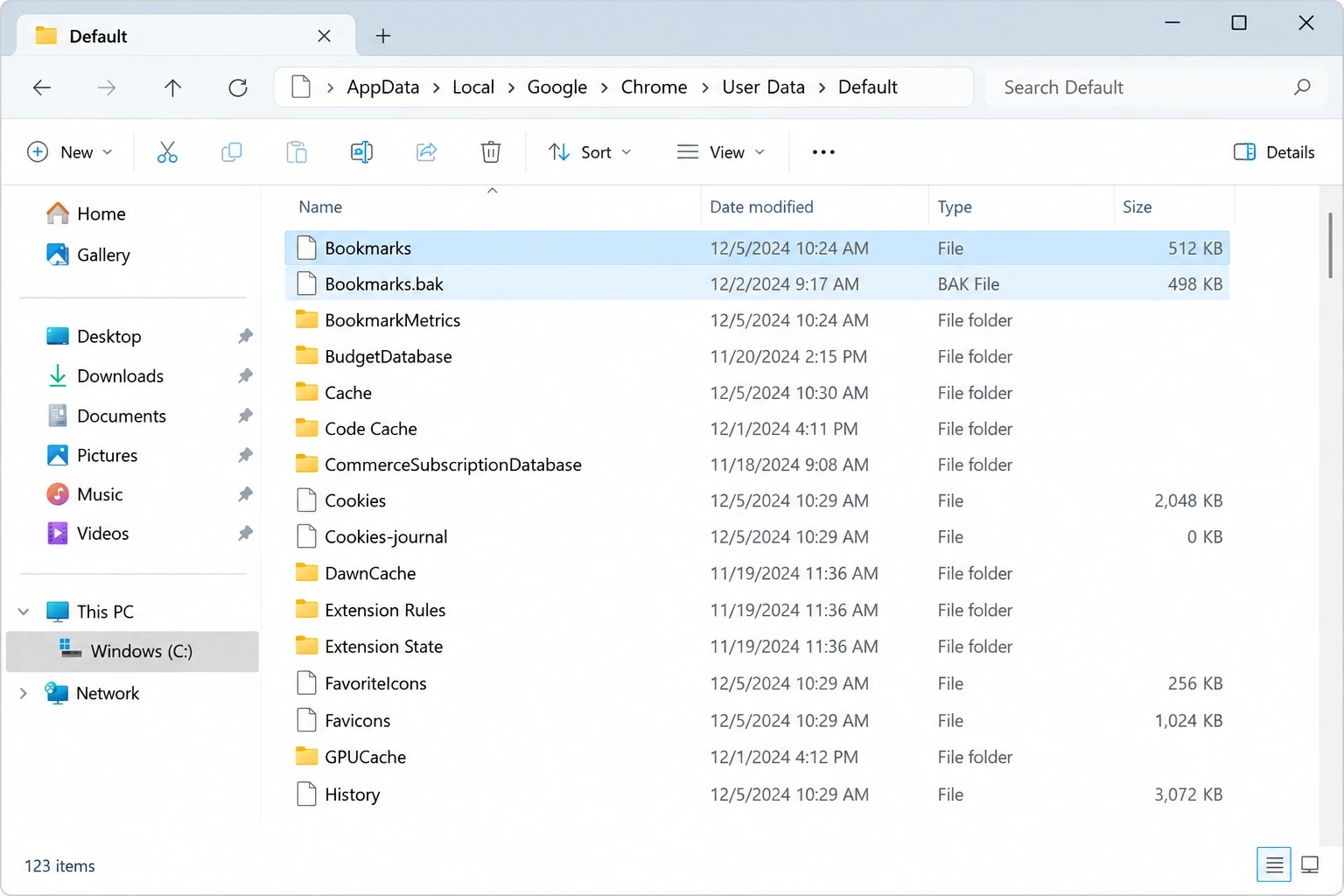
Quindi:
- Chiudi completamente Chrome.
- Copia
SegnalibrieBookmarks.bakin un'altra cartella. - Controlla le date di modifica.
- Rinomina il file corrente
Segnalibrifile inBookmarks.current. - Crea una copia di
Bookmarks.bak. - Rinomina quella copia in
Segnalibri. - Riapri Chrome.
- Controlla il Gestore dei segnalibri.
Questo può ripristinare i segnalibri eliminati in Chrome quando il .bak Il file rappresenta ancora una versione precedente dei segnalibri.
Limitazione: Bookmarks.bak non è un archivio permanente. Se Chrome lo ha aggiornato dopo la cancellazione, il backup potrebbe già contenere lo stato indesiderato.
Risultato atteso: Chrome carica una raccolta di segnalibri precedente dal file di backup.
Metodo 4: Importare un backup precedente dei segnalibri HTML
Ideale per: Chiunque abbia esportato i segnalibri prima della cancellazione.
L'esportazione in formato HTML è uno dei modi più sicuri per ripristinare i segnalibri eliminati in Chrome perché ti fornisce una copia separata che non dipende dai dati di archiviazione cancellati.
In Chrome, apri:
Altro > Segnalibri ed elenchi > Importa segnalibri e impostazioni
Quindi seleziona il file HTML che hai salvato.
Se sono già presenti segnalibri, Chrome potrebbe inserire le voci importate in una cartella separata denominata "Importati".
Limitazione: Il file contiene solo i segnalibri presenti al momento della creazione dell'esportazione. Qualsiasi elemento aggiunto successivamente non sarà presente.
Risultato atteso: La raccolta di segnalibri salvata ricompare in Chrome.
Metodo 5: Ripristinare i segnalibri eliminati dalla cronologia di Chrome
Ideale per: Un numero limitato di collegamenti mancanti quando non è presente alcun backup dei segnalibri.
La cronologia di Chrome non può davvero recuperare i segnalibri eliminati, ma potrebbe aiutarti a riscoprire siti web che hai visitato in passato.
Stampa:
Ctrl + H
Cerca per:
- Nome del sito web
- Dominio
- Titolo della pagina
- Parole chiave che ricordi
Una volta trovata una pagina, aprila e crea un nuovo segnalibro.
Limitazione: Di norma, la cronologia non ripristina la struttura originale delle cartelle, i nomi personalizzati dei segnalibri né i siti web che non compaiono più nella cronologia di navigazione.
Risultato atteso: È possibile recuperare manualmente gli URL importanti anche se i record dei segnalibri originali rimangono cancellati.
Metodo 6: Ripristinare un file di segnalibri di Chrome precedente dal backup di Windows
Ideale per: Utenti che in precedenza avevano eseguito il backup del proprio profilo Chrome.
Se “Cronologia file”, un’immagine disco o un altro sistema di backup includeva la directory del profilo di Chrome, cerca nel backup una versione precedente di Segnalibri file.
Anziché sostituire immediatamente il tuo profilo attuale, salva prima il vecchio file in un’altra cartella.
Quindi confronta la data di modifica e conserva entrambe le versioni.
Questo metodo può ripristinare i segnalibri eliminati in Chrome senza eseguire la scansione dello spazio su disco eliminato.
Limitazione: Funziona solo se il backup includeva il profilo Chrome corretto prima che i segnalibri scomparissero.
Risultato atteso: Si ottiene una versione precedente Segnalibri file che può essere testato in tutta sicurezza.
Quando è opportuno utilizzare un software di recupero file?
Se si seleziona "Annulla", un altro dispositivo, Bookmarks.bak, le esportazioni in HTML, la cronologia e i backup di Windows non risolvono il problema; verifica se il file Chrome sottostante è andato perso.
Se hai eliminato un segnalibro all'interno di un profilo Chrome altrimenti integro, ricorrere a un software di recupero dati non è solitamente la soluzione più indicata.
Tuttavia, il recupero dei file diventa importante quando:
Segnalibriè stato eliminato da Windows.Bookmarks.bakè stato rimosso.- L'intera directory del profilo di Chrome è scomparsa.
- Una pulizia o un ripristino hanno eliminato i dati locali di Chrome.
- In locale era presente un file di segnalibri più vecchio, ma ora non è più accessibile.
Quando Windows elimina un normale file locale, lo spazio di archiviazione occupato da tale file può rimanere recuperabile fino a quando non viene sovrascritto da dati successivi. Amagicsoft spiega questo processo in Dove finiscono i file cancellati?.
In questa situazione specifica, Magic Data Recovery può eseguire la scansione delle unità di archiviazione accessibili di Windows alla ricerca di file locali eliminati.
Si differenzia dalle funzioni "Annulla", "Sincronizza" e dall'importazione dei segnalibri perché opera a livello di archiviazione, anziché annullare un'azione all'interno di Chrome.
Se le opzioni di recupero integrate non funzionano più, puoi provare Magic Data Recovery prima che i nuovi dati sovrascrivano i file eliminati.
Come utilizzare l'Magic Data Recovery per Recuperare i segnalibri eliminati su Chrome File
Passo 1: Scaricare e installare Magic Data Recovery
Se possibile, installa Magic Data Recovery su un'unità o una partizione diversa da quella che contiene il profilo Chrome eliminato. L'installazione del software sulla partizione interessata potrebbe sovrascrivere i dati recuperabili.
Per il flusso di lavoro standard, è anche possibile consultare il Guida dell'utente Magic Data Recovery.
Supporta Windows 7/8/10/11 e Windows Server
Passaggio 2: selezionare l'unità in cui Chrome ha salvato il file dei segnalibri
Avvia Magic Data Recovery e seleziona l'unità di Windows che conteneva il profilo di Chrome.
In molti sistemi Windows, la directory in questione si trova in:
%LOCALAPPDATA%\Google\Chrome\Dati utente\
Avvia la scansione.

Passaggio 3: ricerca dei file dei segnalibri di Chrome smarriti
Consenti alla scansione di cercare i file locali eliminati. Tra i possibili candidati potrebbero figurare:
Segnalibri
Bookmarks.bak
Il fatto di individuare il nome del file non garantisce automaticamente che il contenuto sia rimasto intatto. Considera i risultati della scansione come semplici ipotesi finché non li avrai verificati.

Passaggio 4: Recuperare i file dei segnalibri in una posizione sicura
Salva i file che ritieni importanti su un'altra unità o in una posizione sicura. Non salvarli direttamente sopra il tuo profilo Chrome attuale.
Per prima cosa, salva le copie recuperate. Quindi chiudi Chrome e verifica separatamente il file in questione.

Come verificare i file dei segnalibri di Chrome recuperati
Una scansione che individua un file denominato Segnalibri non significa che tu sia riuscito a recuperare dati utilizzabili relativi ai segnalibri.
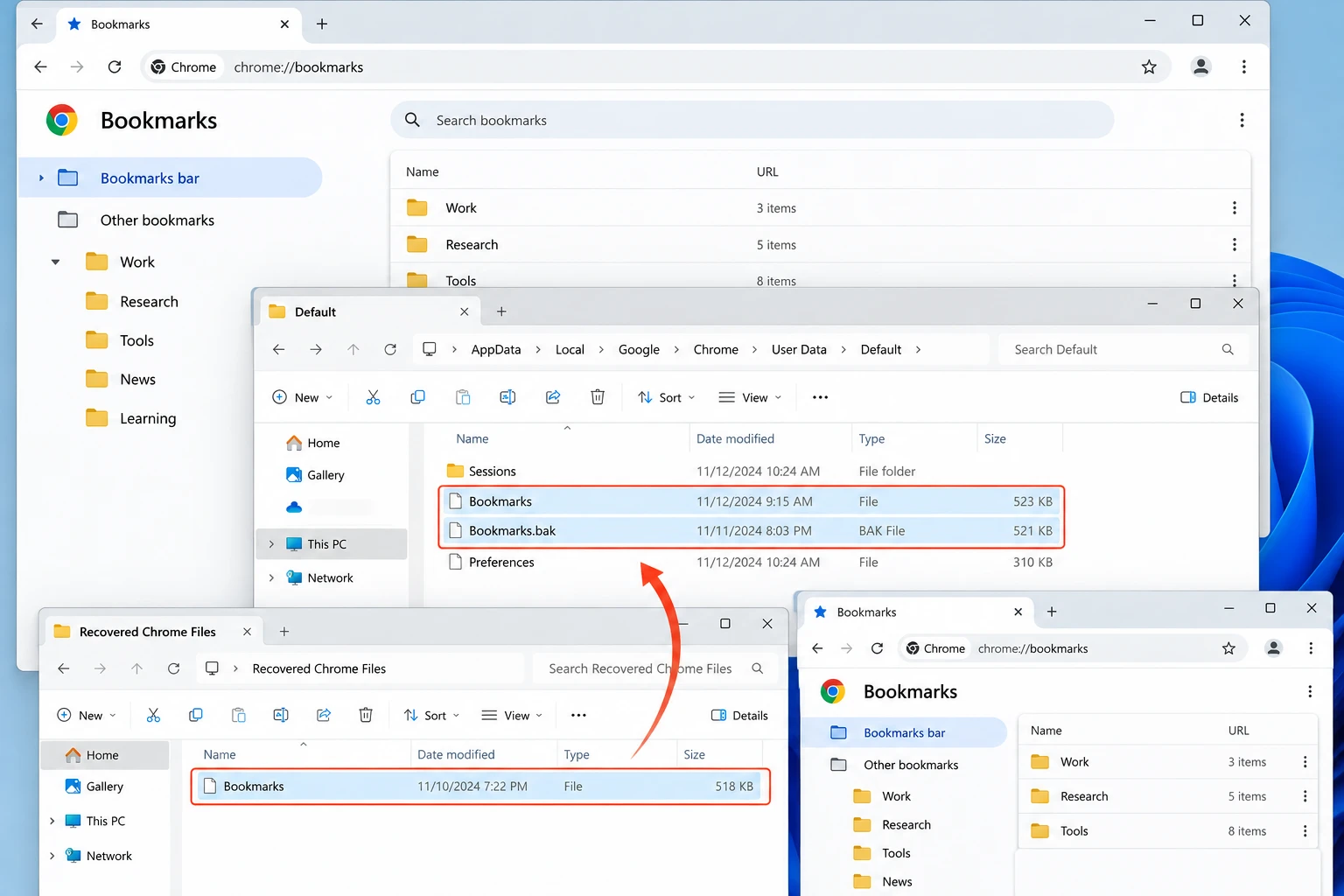
Dopo la guarigione:
- Conserva il file recuperato al di fuori del profilo Chrome attivo.
- Confronta la dimensione del file e la data di modifica con la cronologia delle cancellazioni.
- Esegui il backup della versione attuale di Chrome
Segnalibrifile. - Chiudi completamente Chrome.
- Prova la versione ripristinata.
- Apri diverse cartelle di segnalibri ripristinate e diversi URL.
Se il file esiste ma Chrome non riesce a caricare correttamente i dati dei segnalibri, è possibile che una parte dei contenuti eliminati sia stata sovrascritta.
Limiti dei metodi per recuperare i segnalibri cancellati su Chrome
Nessun metodo di recupero può garantire il ripristino di tutti i segnalibri eliminati. Se l'eliminazione è stata sincronizzata su tutti i dispositivi e non esiste alcuna copia indipendente, Chrome Sync potrebbe non essere in grado di ripristinare lo stato precedente.
Allo stesso modo, i software di recupero dati non sono in grado di ripristinare i dati dei file locali dopo che questi sono stati sovrascritti. Gli SSD introducono un’ulteriore limitazione. Il Comando TRIM consente a un SSD di elaborare i blocchi di memoria di cui il sistema operativo non ha più bisogno. Di conseguenza, i file di profilo di Chrome eliminati potrebbero diventare irrecuperabili anche prima che vengano scritti nuovi dati significativi dell'utente.
Pertanto, la scansione dell'archivio dovrebbe rimanere l'ultima risorsa, da utilizzare solo dopo aver provato i metodi di ripristino a livello di Chrome e quelli basati sul backup.
Come evitare di perdere i segnalibri di Chrome
Una volta ripristinare i segnalibri eliminati in Chrome, creare un punto di ripristino indipendente.
Esporta regolarmente i segnalibri
Utilizza il Gestore dei segnalibri per esportare i segnalibri in un file HTML.
Ad esempio:
chrome-bookmarks-2026-09.html
Salva il file di esportazione al di fuori della directory del profilo di Chrome.
Utilizza Chrome Sync per verificare la disponibilità, non per la cronologia delle versioni
Chrome Sync è utile quando hai bisogno di avere gli stessi segnalibri su più dispositivi.
Tuttavia, anche la cancellazione sincronizzata può propagarsi. Pertanto, non fare affidamento sulla sincronizzazione come unico sistema di backup.
Eseguire il backup dei profili Chrome importanti
Se i tuoi segnalibri contengono anni di ricerche, risorse di lavoro o cartelle organizzate con cura, includi il profilo Chrome nella tua normale procedura di backup di Windows.
Disporre sia di un’esportazione in formato HTML che di un backup del profilo precedente ti offre maggiori opzioni di ripristino.
Conclusione
A ripristinare i segnalibri eliminati in Chrome, individua il file perso prima di scegliere un metodo di recupero. Usa la funzione "Annulla" per ripristinare una cancellazione recente. Se il file sembra solo sparito, controlla il profilo di Chrome e l'account Google. Quando si tratta di un altro dispositivo, Bookmarks.bak, un file di esportazione HTML o un backup di Windows contenga una copia precedente, ripristinare tale copia prima di tentare il recupero a livello di disco.
Questo segue lo stesso approccio incentrato sul recupero illustrato nel Amagicsoft’s Guida al recupero dei file cancellati: utilizzare la copia più sicura disponibile prima di tentare di ricostruire i dati cancellati.
Se Chrome effettivo Segnalibri oppure il file di profilo è stato eliminato e non ne è rimasta alcuna copia di backup, Magic Data Recovery potrebbe essere una mossa ragionevole. Recupera i file in un'altra posizione e verifica il risultato prima di sostituire il profilo Chrome attivo. La sovrascrittura e la funzione TRIM dell'SSD potrebbero comunque rendere impossibile il recupero.
Supporta Windows 7/8/10/11 e Windows Server
Domande frequenti
È ancora possibile recuperare i segnalibri di Chrome diverse settimane dopo la loro eliminazione?
Bookmarks.bak potrebbe comunque ripristinare i segnalibri anche settimane dopo. Per il ripristino a livello di disco, le operazioni di scrittura successive e il comando TRIM dell'SSD assumono maggiore importanza, poiché potrebbero sovrascrivere o cancellare i dati del file locale dei segnalibri di Chrome.Chrome conserva i segnalibri eliminati in un cestino?
Bookmarks.bak, un'esportazione in formato HTML, un backup di Windows meno recente oppure il ripristino del file di profilo locale di Chrome.Cosa succede se elimino un'intera cartella di segnalibri?
Esiste un modo gratuito per recuperare i segnalibri cancellati senza ricorrere a un software di recupero?
Bookmarks.bak, importare un file HTML esportato in precedenza e cercare nella cronologia di navigazione. Anche i backup di Windows già esistenti possono consentire il ripristino di un file dei segnalibri più vecchio. I software di recupero diventano utili soprattutto quando il file locale dei segnalibri di Chrome è stato cancellato e non è rimasto alcun backup utilizzabile.Chrome Sync può ripristinare una versione precedente dei segnalibri eliminati?
La funzione TRIM degli SSD influisce sul recupero dei segnalibri di Chrome?
Segnalibri oppure il file di profilo è stato eliminato da un SSD. Il comando TRIM consente all'SSD di liberare i blocchi di memoria che Windows non ritiene più necessari, riducendo così le possibilità di recupero a livello di file. Il comando TRIM non impedisce a "Annulla" di Chrome o a un'esportazione HTML esistente di ripristinare i segnalibri, poiché tali metodi non si basano sui settori del disco eliminati.Devo sostituire immediatamente il file "Bookmarks" con "Bookmarks.bak"?
Bookmarks.bak contiene gli elementi mancanti senza causare un altro problema di perdita di dati.
Vasilii è uno specialista del recupero dati con circa 10 anni di esperienza pratica nel settore. Nel corso della sua carriera, ha risolto con successo migliaia di casi complessi riguardanti file cancellati, unità formattate, partizioni perse e file system RAW. La sua esperienza copre sia i metodi di recupero manuale utilizzando strumenti professionali come gli editor esadecimali, sia le soluzioni automatiche avanzate con i software di recupero. La missione di Vasilii è quella di rendere accessibile la conoscenza del recupero dati affidabile sia ai professionisti IT che agli utenti di tutti i giorni, aiutandoli a salvaguardare i loro preziosi beni digitali.