
So stellen Sie gelöschte Lesezeichen in Chrome sicher wieder her
Wenn Sie Folgendes benötigen Gelöschte Lesezeichen in Chrome wiederherstellen Wenn Sie versehentlich einen Link oder einen ganzen Lesezeichenordner gelöscht haben, gehen Sie nicht davon aus, dass die Lesezeichen endgültig verloren sind. In Chrome können Sie eine kürzlich vorgenommene Löschung möglicherweise noch rückgängig machen, auf einem anderen Gerät befindet sich möglicherweise eine ältere Kopie, oder Ihr lokales Profil enthält eine brauchbare Sicherungskopie.
Ob du kannst Gelöschte Lesezeichen in Chrome wiederherstellen Das hängt davon ab, was tatsächlich verschwunden ist. Ein in Chrome gelöschtes Lesezeichen ist etwas anderes als ein Windows-Lesezeichen. Lesezeichen Datei, die vom Laufwerk gelöscht wurde. Ebenso kann Chrome Sync Lesezeichen geräteübergreifend verfügbar machen, doch dies ist nicht dasselbe wie eine versionierte Sicherung.
Vermeiden Sie vorerst das Neuordnen von Lesezeichen oder das erneute Verbinden eines Geräts, auf dem sich möglicherweise noch die alte Sammlung befindet. Falls die lokale Chrome-Lesezeichen-Datei selbst gelöscht wurde, sollten Sie zudem Schreibvorgänge auf diesem Laufwerk reduzieren. Allgemeine Grundsätze zur Wiederherstellung gelöschter lokaler Dateien finden Sie bei Amagicsoft unter Anleitung zur Wiederherstellung gelöschter Dateien.
Inhaltsübersicht
Wichtig: Sichern Sie zunächst Ihre vorhandenen Chrome-Lesezeichen
Bevor Sie versuchen Gelöschte Lesezeichen in Chrome wiederherstellen, alle noch vorhandenen Daten zu sichern.
Falls Chrome nach dem Löschen noch geöffnet ist, versuchen Sie es mit „Rückgängig“, bevor Sie das Programm neu starten. Falls auf einem anderen Computer die fehlenden Lesezeichen weiterhin angezeigt werden, lassen Sie dieses Gerät offline, bis Sie die Lesezeichen exportiert haben. Falls Sie vorhaben, Lesezeichen mit Lesezeichen.bak, kopieren Sie zunächst beide Dateien in einen anderen sicheren Ordner.
Diese Unterscheidung ist wichtig:
- Löschen auf Lesezeichenebene: Chrome hat ein Lesezeichen oder einen Ordner aus seinen Lesezeichendaten entfernt.
- Löschung auf Dateiebene: Windows hat die eigentliche
Lesezeichen,Lesezeichen.bak, oder Chrome-Profil-Dateien.
Wiederherstellungssoftware ist vor allem für den zweiten Fall relevant.
Kurzantwort: Welche Art der Genesung passt zu Ihnen?
Was ist passiert? | Was das normalerweise bedeutet | Probier es erst einmal aus |
Du hast vor kurzem ein Lesezeichen gelöscht. | Chrome behält die Aktion möglicherweise weiterhin bei | Rückgängig machen mit |
Nach dem Wechsel des Kontos sind alle Lesezeichen verschwunden | Möglicherweise ist das falsche Chrome-Profil geöffnet | Profile anzeigen |
Auf einem anderen Gerät werden die Lesezeichen weiterhin angezeigt | Möglicherweise enthält es eine ältere, nicht synchronisierte Kopie. | Offline speichern und exportieren |
| Möglicherweise ist noch eine lokale Sicherung vorhanden | Testen Sie die |
Sie haben zuvor Lesezeichen exportiert | Sie verfügen bereits über ein unabhängiges Backup | HTML-Datei importieren |
Du erinnerst dich nur an die Websites | Die URLs werden möglicherweise weiterhin im Verlauf angezeigt. | Aus der Geschichte neu aufbauen |
Die Chrome-Lesezeichen-Datei selbst wurde gelöscht | Hier handelt es sich um den Verlust lokaler Dateien | Sicherungen überprüfen, dann Datenwiederherstellung |
Dieser Ansatz, bei dem die Diagnose im Vordergrund steht, hilft Ihnen dabei, Gelöschte Lesezeichen in Chrome wiederherstellen ohne das Laufwerk zu durchsuchen, wenn die Lesezeichen lediglich in einem anderen Profil gespeichert sind.
Überprüfen Sie, ob Ihre Chrome-Lesezeichen wirklich gelöscht wurden
Bevor Sie eine Wiederherstellungsmethode auswählen, überprüfen Sie, ob Chrome das richtige Profil und das richtige Konto anzeigt.
Chrome-Profil überprüfen
Chrome-Profile speichern Lesezeichen, den Browserverlauf, Passwörter und andere Daten getrennt voneinander. Daher kann es vorkommen, dass beim Wechsel von einem privaten Profil zu einem Arbeitsprofil die gesamte Lesezeichensammlung nicht mehr angezeigt wird.
Klicken Sie in Chrome auf das Profilsymbol und sehen Sie sich die Profile an, die Sie normalerweise verwenden.
Für eine genauere Überprüfung geben Sie Folgendes ein:
chrome://version
Dann suche Profilpfad.
Unter Windows werden die Chrome-Profildaten in der Regel unter folgendem Pfad gespeichert:
%LOCALAPPDATA%\Google\Chrome\User Data\
Das aktive Profil kann benannt werden Standard, Profil 1, Profil 2, oder so ähnlich.
Überprüfen Sie Ihr Google-Konto
Chrome kann Lesezeichen in Ihrem Google-Konto speichern und sie auf anderen Geräten, auf denen Sie angemeldet sind, verfügbar machen.
Die Synchronisierung ist jedoch nicht mit dem Versionsverlauf gleichzusetzen. Wenn eine Löschung bereits synchronisiert wurde, werden auf einem anderen verbundenen Gerät möglicherweise dieselben fehlenden Lesezeichen angezeigt.
Daher kann ein Offline-Gerät, auf dem sich noch die alte Sammlung befindet, wesentlich nützlicher sein als ein Gerät, das bereits synchronisiert wurde.
Methode 1: Gelöschte Lesezeichen in Chrome mit der Rückgängig-Funktion wiederherstellen
Geeignet für: Ein Lesezeichen oder ein Ordner, der vor wenigen Augenblicken gelöscht wurde.
Warum sollten Sie es zuerst ausprobieren: Mit „Rückgängig“ wird die Chrome-Lesezeichenaktion direkt rückgängig gemacht, ohne dass Dateien ersetzt oder der Speicher durchsucht werden.
Lesezeichen-Manager öffnen:
Strg + Umschalt + O
Klicken Sie im Lesezeichen-Manager und drücken Sie:
Strg + Z
Wiederholen Sie diesen Vorgang sorgfältig, falls Sie mehrere Elemente nacheinander gelöscht haben.
Diese Methode kann auch Gelöschten Lesezeichenordner in Chrome wiederherstellen Daten, da beim Rückgängigmachen des Löschvorgangs eines Ordners dieser Ordner möglicherweise zusammen mit den darin gespeicherten Lesezeichen wiederhergestellt wird.
Einschränkung: Die Rückgängig-Funktion ist unmittelbar nach dem Löschen am nützlichsten. Ein Neustart von Chrome oder zahlreiche spätere Änderungen an den Lesezeichen können diese Möglichkeit zunichte machen.
Erwartetes Ergebnis: Das fehlende Lesezeichen oder der fehlende Ordner wird im Lesezeichen-Manager wieder angezeigt.
Methode 2: Eine ältere Lesezeichen-Kopie von einem anderen Gerät wiederherstellen
Geeignet für: Bei Nutzern, die dieselben Chrome-Lesezeichen auf mehreren Computern verwenden, sind die gelöschten Einträge auf einem Gerät weiterhin vorhanden.
Eine vorhandene, intakte Kopie ist zuverlässiger als der Versuch, gelöschte Daten wiederherzustellen.
Falls auf einem anderen PC oder Laptop möglicherweise noch Lesezeichen vorhanden sind, trennen Sie das Gerät vom Internet, bevor Sie Chrome öffnen. Überprüfen Sie anschließend den Lesezeichen-Manager.
Falls die alten Lesezeichen erhalten bleiben:
- Öffnen Sie den Lesezeichen-Manager.
- Öffne das Menü.
- Wählen Sie Lesezeichen exportieren.
- Speichern Sie die HTML-Datei an einem sicheren Ort.
- Schließen Sie das Gerät erst wieder an, wenn der Export abgeschlossen ist.
Chrome unterstützt offiziell den Export von Lesezeichen als HTML-Datei.
Einschränkung: Falls die Löschung bereits mit diesem Gerät synchronisiert wurde, enthält es möglicherweise nicht mehr die vorherige Sammlung.
Erwartetes Ergebnis: Sie erhalten eine separate HTML-Kopie, die Sie in Chrome importieren können.
Methode 3: Gelöschte Lesezeichen in Chrome aus der Datei „Bookmarks.bak“ wiederherstellen
Geeignet für: Windows-Nutzer, deren Chrome-Profil noch eine ältere Lesezeichen-Sicherung enthält.
Öffnen Sie das entsprechende Profilverzeichnis unter folgendem Pfad:
%LOCALAPPDATA%\Google\Chrome\User Data\
Suchen Sie nach:
Lesezeichen
und:
Lesezeichen.bak
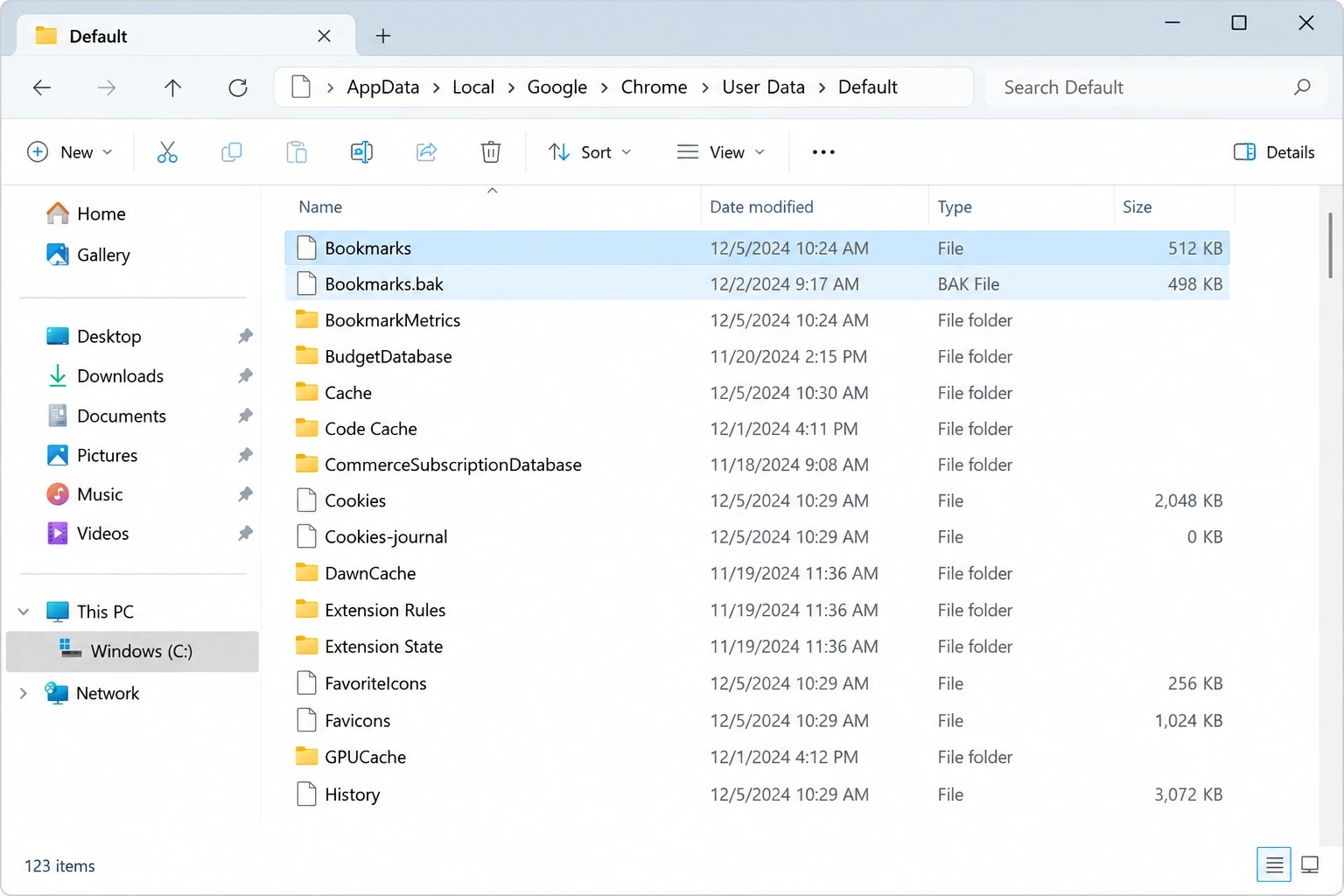
Dann:
- Schließen Sie Chrome vollständig.
- Kopieren
LesezeichenundLesezeichen.bakin einen anderen Ordner. - Überprüfen Sie die Änderungsdaten.
- Die aktuelle Datei umbenennen
LesezeichenDatei anLesezeichen.current. - Erstellen Sie eine Kopie von
Lesezeichen.bak. - Benennen Sie diese Kopie um in
Lesezeichen. - Starten Sie Chrome erneut.
- Aktivieren Sie den Lesezeichen-Manager.
Das kann Gelöschte Lesezeichen in Chrome wiederherstellen wenn die .bak Die Datei enthält noch einen früheren Lesezeichen-Stand.
Einschränkung: Lesezeichen.bak ist kein dauerhaftes Archiv. Falls Chrome es nach dem Löschen aktualisiert hat, enthält die Sicherungskopie möglicherweise bereits den unerwünschten Zustand.
Erwartetes Ergebnis: Chrome lädt eine ältere Lesezeichen-Sammlung aus der Sicherungsdatei.
Methode 4: Eine frühere HTML-Lesezeichen-Sicherung importieren
Geeignet für: Jeder, der vor der Löschung Lesezeichen exportiert hat.
Ein HTML-Export ist eine der sichersten Möglichkeiten, um Gelöschte Lesezeichen in Chrome wiederherstellen denn dadurch erhalten Sie eine separate Kopie, die nicht von gelöschten Speicherdaten abhängt.
Öffne in Chrome:
Mehr > Lesezeichen und Listen > Lesezeichen und Einstellungen importieren
Wählen Sie anschließend Ihre gespeicherte HTML-Datei aus.
Wenn bereits Lesezeichen vorhanden sind, legt Chrome importierte Einträge möglicherweise in einem separaten Ordner für importierte Lesezeichen ab.
Einschränkung: Die Datei enthält nur Lesezeichen, die zum Zeitpunkt der Erstellung des Exports vorhanden waren. Später hinzugefügte Lesezeichen sind nicht enthalten.
Erwartetes Ergebnis: Die gespeicherte Lesezeichen-Sammlung wird in Chrome wieder angezeigt.
Methode 5: Gelöschte Lesezeichen aus dem Chrome-Verlauf wiederherstellen
Geeignet für: Eine geringe Anzahl fehlender Links, wenn keine Lesezeichen-Sicherung vorhanden ist.
Der Chrome-Verlauf kann nicht wirklich Gelöschte Lesezeichen wiederherstellen, aber vielleicht hilft es Ihnen dabei, Websites wiederzuentdecken, die Sie zuvor bereits besucht haben.
Presse:
Strg + H
Suche nach:
- Name der Website
- Domäne
- Seitentitel
- Schlüsselwörter, an die du dich erinnerst
Wenn Sie eine Seite gefunden haben, öffnen Sie sie und legen Sie ein neues Lesezeichen an.
Einschränkung: Der Verlauf stellt in der Regel weder die ursprüngliche Ordnerstruktur noch benutzerdefinierte Lesezeichen-Namen noch Websites wieder her, die nicht mehr im Browserverlauf erscheinen.
Erwartetes Ergebnis: Sie stellen die wichtigen URLs manuell wieder her, auch wenn die ursprünglichen Lesezeichen-Einträge gelöscht bleiben.
Methode 6: Eine ältere Chrome-Lesezeichen-Datei aus einer Windows-Sicherung wiederherstellen
Geeignet für: Nutzer, die zuvor eine Sicherungskopie ihres Chrome-Profils erstellt haben.
Falls „Dateiversionsverlauf“, ein Festplatten-Image oder ein anderes Sicherungssystem das Profilverzeichnis von Chrome enthalten hat, suchen Sie in der Sicherung nach einer älteren Lesezeichen Datei.
Anstatt Ihr aktuelles Profil sofort zu ersetzen, sollten Sie die alte Datei zunächst in einem anderen Ordner wiederherstellen.
Vergleichen Sie anschließend das Änderungsdatum und bewahren Sie beide Versionen auf.
Diese Methode kann Gelöschte Lesezeichen in Chrome wiederherstellen ohne den gelöschten Speicherplatz zu scannen.
Einschränkung: Das funktioniert nur, wenn das Backup das richtige Chrome-Profil enthielt, bevor die Lesezeichen verschwunden sind.
Erwartetes Ergebnis: Sie erhalten ein älteres Lesezeichen Datei, die sicher getestet werden kann.
Wann ist eine Software zur Dateiwiederherstellung sinnvoll?
Wenn „Rückgängig“, ein anderes Gerät, Lesezeichen.bak, HTML-Exporte, der Verlauf und Windows-Sicherungen lösen das Problem nicht; prüfen Sie, ob die zugrunde liegende Chrome-Datei selbst verloren gegangen ist.
Wenn Sie ein Lesezeichen in einem ansonsten einwandfrei funktionierenden Chrome-Profil gelöscht haben, ist eine Software zur Festplattenwiederherstellung in der Regel nicht der richtige nächste Schritt.
Die Dateiwiederherstellung kommt jedoch zum Tragen, wenn:
Lesezeichenwurde aus Windows gelöscht.Lesezeichen.bakwurde entfernt.- Das gesamte Chrome-Profilverzeichnis ist verschwunden.
- Durch eine Bereinigung oder einen Reset wurden die lokalen Chrome-Daten gelöscht.
- Lokal war eine ältere Lesezeichen-Datei vorhanden, auf die jedoch nicht mehr zugegriffen werden kann.
Wenn Windows eine normale lokale Datei löscht, bleibt der dafür belegte Speicherplatz möglicherweise so lange wiederherstellbar, bis er durch spätere Daten überschrieben wird. Amagicsoft erläutert diesen Vorgang in Wohin verschwinden gelöschte Dateien?.
In dieser konkreten Situation, Magic Data Recovery kann zugängliche Windows-Speicherorte nach gelöschten lokalen Dateien durchsuchen.
Es unterscheidet sich von den Funktionen „Rückgängig“, „Synchronisieren“ und dem Importieren von Lesezeichen, da es auf Speicherebene erfolgt und nicht eine Aktion innerhalb von Chrome rückgängig macht.
Sollten die integrierten Wiederherstellungsoptionen nicht mehr funktionieren, können Sie Magic Data Recovery ausprobieren, bevor neue Daten die gelöschten Dateien überschreiben.
Wie Sie Magic Data Recovery verwenden, um Gelöschte Lesezeichen in Chrome wiederherstellen Dateien
Schritt 1: Herunterladen und Installieren von Magic Data Recovery
Installieren Sie Magic Data Recovery nach Möglichkeit auf einem anderen Laufwerk oder einer anderen Partition als derjenigen, auf der sich das gelöschte Chrome-Profil befindet. Die Installation von Software auf der betroffenen Partition kann wiederherstellbare Daten überschreiben.
Für den Standard-Workflow können Sie auch die Magic Data Recovery Benutzerhandbuch.
Unterstützt Windows 7/8/10/11 und Windows Server
Schritt 2: Wählen Sie das Laufwerk aus, auf dem Chrome die Lesezeichen-Datei gespeichert hat
Starten Sie Magic Data Recovery und wählen Sie das Windows-Laufwerk aus, auf dem sich das Chrome-Profil befand.
Bei vielen Windows-Systemen befindet sich das entsprechende Verzeichnis unter:
%LOCALAPPDATA%\Google\Chrome\User Data\
Starten Sie den Scan.

Schritt 3: Nach verlorenen Chrome-Lesezeichen-Dateien suchen
Lassen Sie den Scan nach gelöschten lokalen Dateien suchen. Mögliche Kandidaten sind unter anderem:
Lesezeichen
Lesezeichen.bak
Das Auffinden des Dateinamens bedeutet nicht automatisch, dass der Inhalt intakt ist. Behandeln Sie die Scanergebnisse so lange als mögliche Treffer, bis Sie sie überprüft haben.

Schritt 4: Lesezeichen-Dateien an einem sicheren Ort wiederherstellen
Speichern Sie vielversprechende Dateien auf einem anderen Laufwerk oder an einem sicheren Ort. Speichern Sie sie nicht direkt über Ihr aktuelles Chrome-Profil.
Speichern Sie zunächst die wiederhergestellten Kopien. Schließen Sie anschließend Chrome und testen Sie die betreffende Datei separat.

So überprüfen Sie wiederhergestellte Chrome-Lesezeichen-Dateien
Ein Scan, bei dem eine Datei mit dem Namen Lesezeichen bedeutet nicht, dass Sie die Lesezeichen-Daten erfolgreich wiederhergestellt haben.
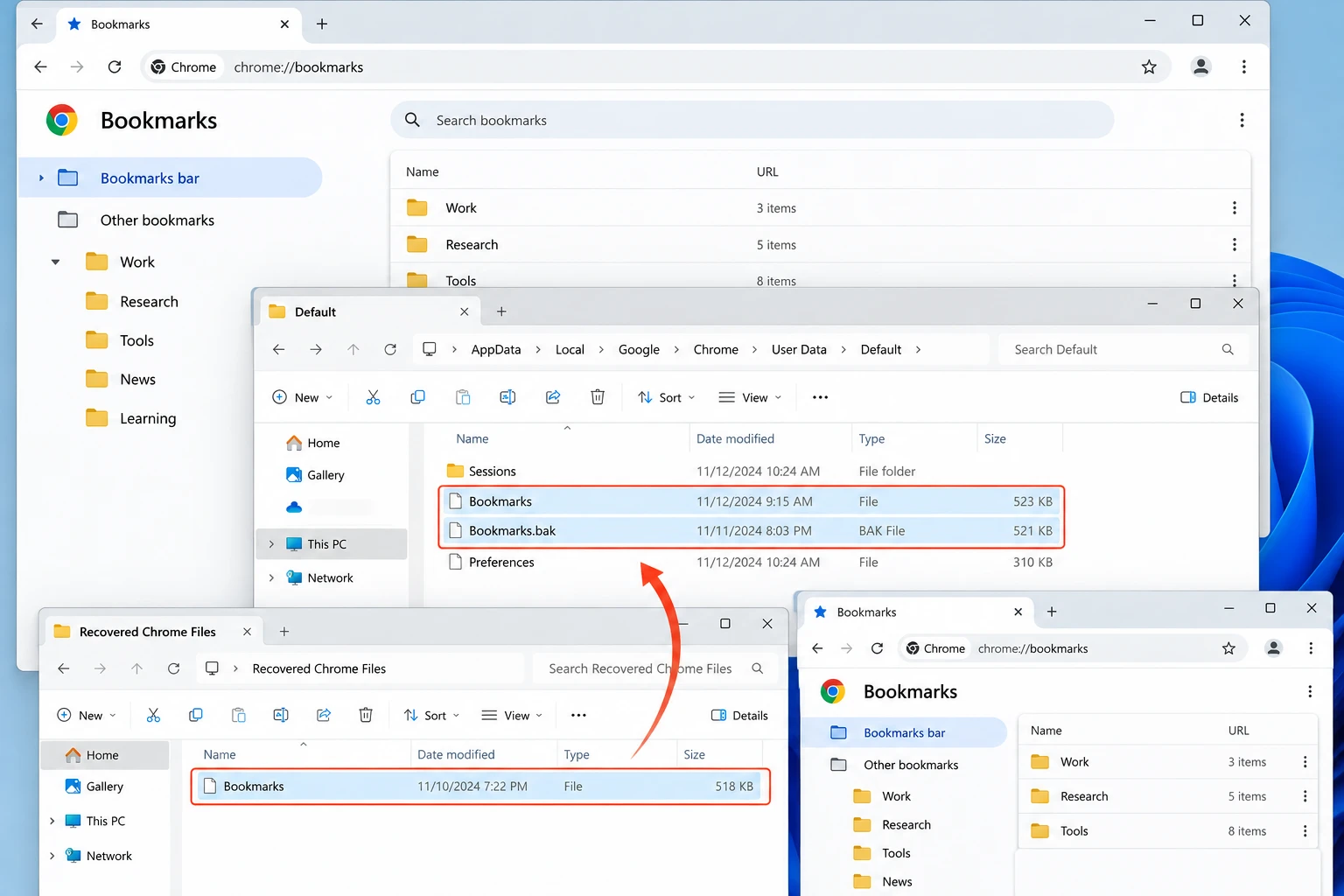
Nach der Genesung:
- Speichern Sie die wiederhergestellte Datei außerhalb des aktiven Chrome-Profils.
- Vergleichen Sie die Dateigröße und das Änderungsdatum mit dem Zeitplan der Löschvorgänge.
- Aktuelle Chrome-Version sichern
LesezeichenDatei. - Schließen Sie Chrome vollständig.
- Testen Sie die wiederhergestellte Version.
- Öffnen Sie mehrere wiederhergestellte Lesezeichenordner und URLs.
Falls die Datei zwar vorhanden ist, Chrome ihre Lesezeichen-Daten jedoch nicht korrekt laden kann, wurde möglicherweise ein Teil des gelöschten Inhalts überschrieben.
Grenzen der Methoden zur Wiederherstellung gelöschter Lesezeichen in Chrome
Keine Wiederherstellungsmethode kann garantieren, dass jedes gelöschte Lesezeichen wiederhergestellt wird. Wenn die Löschung auf allen Geräten synchronisiert wurde und keine eigenständige Kopie vorhanden ist, kann Chrome Sync den vorherigen Zustand möglicherweise nicht wiederherstellen.
Ebenso kann eine Datenwiederherstellungssoftware lokale Dateidaten nicht wiederherstellen, nachdem diese überschrieben wurden. SSDs bringen eine zusätzliche Einschränkung mit sich. Die TRIM-Befehl ermöglicht es einer SSD, Speicherblöcke zu verarbeiten, die das Betriebssystem nicht mehr benötigt. Infolgedessen können gelöschte Chrome-Profil-Dateien möglicherweise bereits unwiederherstellbar werden, noch bevor umfangreiche neue Benutzerdaten geschrieben werden.
Daher sollte das Durchsuchen des Speichermediums erst als letzter Schritt erfolgen, nachdem bereits Wiederherstellungsmethoden auf Chrome-Ebene und auf Basis von Backups ausgeschöpft wurden.
So verhindern Sie den Verlust von Chrome-Lesezeichen
Sobald Sie Gelöschte Lesezeichen in Chrome wiederherstellen, erstellen Sie einen eigenständigen Wiederherstellungspunkt.
Lesezeichen regelmäßig exportieren
Verwenden Sie den Lesezeichen-Manager, um Lesezeichen als HTML-Datei zu exportieren.
Zum Beispiel:
chrome-bookmarks-2026-09.html
Speichern Sie die Exportdatei außerhalb des Chrome-Profilverzeichnisses.
Verwenden Sie Chrome Sync zur Verfügbarkeitsprüfung, nicht zur Versionshistorie
Chrome Sync ist nützlich, wenn Sie auf mehreren Geräten dieselben Lesezeichen benötigen.
Allerdings kann sich das Löschen bei der Synchronisierung auch auf andere Geräte auswirken. Verlassen Sie sich daher nicht ausschließlich auf die Synchronisierung als einzige Sicherungsmaßnahme.
Wichtige Chrome-Profile sichern
Wenn Ihre Lesezeichen jahrelange Recherchen, Arbeitsressourcen oder sorgfältig organisierte Ordner enthalten, sollten Sie das Chrome-Profil in Ihre übliche Windows-Sicherungsroutine einbeziehen.
Wenn Sie sowohl über einen HTML-Export als auch über eine ältere Profil-Sicherung verfügen, haben Sie mehr Möglichkeiten zur Wiederherstellung.
Schlussfolgerung
An Gelöschte Lesezeichen in Chrome wiederherstellen, stellen Sie zunächst fest, was verloren gegangen ist, bevor Sie eine Wiederherstellungsmethode auswählen. Verwenden Sie die Funktion „Rückgängig“, wenn der Verlust erst kürzlich eingetreten ist. Falls die Sammlung nur scheinbar fehlt, überprüfen Sie das Chrome-Profil und das Google-Konto. Wenn ein anderes Gerät, Lesezeichen.bak, ein HTML-Export oder ein Windows-Backup eine ältere Kopie enthält, stellen Sie diese Kopie wieder her, bevor Sie eine Wiederherstellung auf Festplattenebene versuchen.
Dies folgt dem gleichen „Recovery-First“-Ansatz, der in Amagicsoft erläutert wird. Anleitung zur Wiederherstellung gelöschter Dateien: Verwenden Sie die sicherste vorhandene Kopie, bevor Sie versuchen, gelöschte Speicherdaten wiederherzustellen.
Wenn das eigentliche Chrome Lesezeichen oder die Profildatei wurde gelöscht und es ist keine Sicherungskopie mehr vorhanden, Magic Data Recovery kann ein sinnvoller nächster Schritt sein. Stellen Sie die Dateien an einem anderen Speicherort wieder her und überprüfen Sie das Ergebnis, bevor Sie das aktive Chrome-Profil ersetzen. Das Überschreiben und SSD-TRIM können eine Wiederherstellung dennoch unmöglich machen.
Unterstützt Windows 7/8/10/11 und Windows Server
FAQs
Können Chrome-Lesezeichen auch noch mehrere Wochen nach dem Löschen wiederhergestellt werden?
Lesezeichen.bak kann die Lesezeichen möglicherweise auch noch Wochen später wiederherstellen. Bei der Wiederherstellung auf Festplattenebene spielen spätere Schreibvorgänge und SSD-TRIM eine größere Rolle, da sie die Daten der lokalen Chrome-Lesezeichen-Datei überschreiben oder löschen können.Speichert Chrome gelöschte Lesezeichen in einem Papierkorb-Ordner?
Lesezeichen.bak, einen HTML-Export, ein älteres Windows-Backup oder die Wiederherstellung der lokalen Chrome-Profil-Datei.Was passiert, wenn ich einen ganzen Lesezeichenordner lösche?
Gibt es eine kostenlose Möglichkeit, gelöschte Lesezeichen ohne Wiederherstellungssoftware wiederherzustellen?
Lesezeichen.bak, einen früheren HTML-Export importieren und den Browserverlauf durchsuchen. Auch vorhandene Windows-Sicherungen können möglicherweise eine ältere Lesezeichen-Datei wiederherstellen. Wiederherstellungssoftware kommt vor allem dann zum Einsatz, wenn die lokale Chrome-Lesezeichen-Datei selbst gelöscht wurde und keine brauchbare Sicherung mehr vorhanden ist.Kann Chrome Sync eine ältere Version gelöschter Lesezeichen wiederherstellen?
Hat SSD-TRIM Auswirkungen auf die Wiederherstellung von Chrome-Lesezeichen?
Lesezeichen oder die Profildatei wurde von einer SSD gelöscht. Durch TRIM kann die SSD Speicherblöcke löschen, die Windows nicht mehr als notwendig erachtet, wodurch sich die Chancen auf eine Wiederherstellung auf Dateiebene verringern. TRIM verhindert nicht, dass Lesezeichen über die Chrome-Rückgängig-Funktion oder einen bestehenden HTML-Export wiederhergestellt werden, da diese Methoden nicht auf gelöschte Festplattensektoren zurückgreifen.Sollte ich die Datei „Bookmarks“ sofort durch „Bookmarks.bak“ ersetzen?
Lesezeichen.bak enthält die fehlenden Elemente, ohne dass dabei ein weiteres Problem mit Datenverlust entsteht.
Vasilii ist ein Datenrettungsspezialist mit rund 10 Jahren praktischer Erfahrung in diesem Bereich. Im Laufe seiner Karriere hat er Tausende von komplexen Fällen mit gelöschten Dateien, formatierten Laufwerken, verlorenen Partitionen und RAW-Dateisystemen erfolgreich gelöst. Sein Fachwissen umfasst sowohl manuelle Wiederherstellungsmethoden mit professionellen Tools wie Hex-Editoren als auch fortschrittliche automatische Lösungen mit Wiederherstellungssoftware. Vasilii hat es sich zur Aufgabe gemacht, zuverlässiges Wissen zur Datenwiederherstellung sowohl IT-Fachleuten als auch normalen Nutzern zugänglich zu machen und ihnen dabei zu helfen, ihre wertvollen digitalen Ressourcen zu schützen.