
Generare la chiave di recupero Bitlocker: la guida completa
Molti utenti cercano come generare la chiave di recupero BitLocker o crearne uno nuovo. Tuttavia, nelle situazioni reali, il problema è spesso diverso. Nella maggior parte dei casi, gli utenti non possono accedere al proprio dispositivo perché la chiave di ripristino BitLocker è mancante, persa o non funzionante.
Pertanto, questa guida spiega tutto ciò che è necessario sapere. Verrà illustrato quando è possibile creare una chiave di ripristino BitLocker, come trovare una chiave di recupero BitLocker, e cosa fare in caso di perdita della chiave di ripristino BitLocker. Alla fine, capirete chiaramente quale soluzione è adatta alla vostra situazione.
Inoltre, se i metodi standard falliscono, strumenti quali Magic Recovery Key può aiutare a individuare automaticamente le credenziali memorizzate, rendendo il processo di recupero più rapido e affidabile.
Supporta Windows 7/8/10/11 e Windows Server
Indice dei contenuti
È necessario generare o trovare una chiave di ripristino BitLocker?
Prima di procedere, è necessario identificare la propria situazione. Scenari diversi richiedono soluzioni completamente diverse. Se è ancora possibile accedere al sistema, è possibile generare o creare una nuova chiave di ripristino BitLocker.
Tuttavia, se il dispositivo è bloccato, è necessario trovare la chiave di ripristino BitLocker esistente.
Se la chiave di recupero BitLocker è andata persa, è necessario trovare una soluzione di recupero invece di cercare di crearne una nuova. Pertanto, capire prima la vostra situazione vi farà risparmiare tempo ed evitare la perdita di dati.
È possibile generare una nuova chiave di ripristino di BitLocker?
Sì, ma Windows deve poter accedere al volume BitLocker sbloccato. Sono inoltre necessari i diritti di amministratore.
In tali circostanze, un generare la chiave di recupero BitLocker Il comando consente di aggiungere un nuovo sistema di protezione tramite password di ripristino. Windows crea quindi una nuova password numerica di 48 cifre per l'unità selezionata.
Un computer bloccato richiede una soluzione diversa. Non è possibile creare una chiave sostitutiva dalla schermata blu di ripristino di BitLocker. È invece necessario trovare una chiave di ripristino creata in precedenza da Windows.
Il Supporto Microsoft non è in grado di recuperare, fornire o ricreare una chiave smarrita di cui non sia mai stato effettuato un backup o che non sia più disponibile.
Utilizza questa guida rapida alla scelta:
- L'unità è sbloccata: Genera una nuova password di ripristino.
- L'unità è sbloccata ed è già presente una chiave: Eseguire il backup della chiave esistente.
- Il PC si blocca all'avvio: Trova una chiave di ripristino salvata in precedenza.
- È difficile individuare le informazioni relative alle chiavi memorizzate: Esegui una ricerca su un sistema Windows accessibile utilizzando uno strumento dedicato al recupero delle chiavi.
Chiave di ripristino di BitLocker, password di ripristino e ID chiave
Prima di utilizzare qualsiasi generare la chiave di recupero BitLocker Per comprendere questo metodo, è necessario conoscere alcuni termini importanti.
La documentazione di Microsoft destinata ai consumatori indica comunemente il Password numerica di 48 cifre a Chiave di recupero BitLocker. Tuttavia, gli strumenti tecnici di Microsoft lo descrivono solitamente come un strumento per il recupero della password di protezione.
Termine | Significato | Scopo |
Chiave di recupero BitLocker | Nome comune della password numerica unica composta da 48 cifre | Sblocca l'unità crittografata durante il ripristino |
Protezione con password di ripristino | Nome tecnico del dispositivo di protezione contenente la password di 48 cifre | Aggiunge un metodo di ripristino a un volume BitLocker |
ID chiave di recupero | Un identificativo associato a una password di ripristino | Ti aiuta a individuare la chiave giusta, ma non riesce a sbloccare l'unità |
Chiave di avvio | Un file importante che può essere salvato su una chiavetta USB | Supporta configurazioni specifiche di avvio di BitLocker |
Microsoft definisce il settore rivolto ai consumatori BitLocker chiave di ripristino sotto forma di password numerica univoca di 48 cifre. La documentazione relativa alla riga di comando identifica separatamente il tipo di dispositivo di protezione e l'ID del dispositivo stesso.
Un errore comune consiste nel copiare il ID chiave di recupero anziché la password di ripristino completa. Assicurarsi sempre di aver individuato il numero completo di 48 cifre prima di chiudere la finestra di comando.
Prima di generare una chiave di ripristino per BitLocker
Il più sicuro generare la chiave di recupero BitLocker Il flusso di lavoro inizia con una serie di controlli di base.
Per prima cosa, accedi con un account amministratore. Successivamente, verifica che Windows possa accedere all'unità di destinazione. Infine, scegli dove salvare la nuova chiave.
Non conservare mai l'unica copia di una chiave di ripristino sullo stesso disco crittografato. Se quel disco dovesse bloccarsi o danneggiarsi, anche il backup potrebbe diventare inaccessibile.
È inoltre necessario verificare che la lettera dell'unità sia corretta. Windows utilizza normalmente C: per l'unità di sistema. Tuttavia, le unità secondarie o esterne potrebbero utilizzare D:, E:, oppure un'altra lettera.
Apri Terminale o Prompt dei comandi come amministratore ed esegui:
gestisci-bde -stato
Questo comando mostra lo stato di BitLocker di ciascun volume. In questo modo, ti aiuta a evitare di modificare l'unità sbagliata.
Come creare la chiave di ripristino BitLocker (Windows 10/11)
Se il sistema è accessibile, potete seguire questi passaggi per creare la chiave di ripristino BitLocker in modo sicuro.
Metodo 1 - Generare e fare il backup di una chiave di ripristino usando manage-bde
Il comando manage-bde offre un controllo completo su BitLocker:
1. Aprire il Prompt dei comandi come amministratore.
2. Inserire:
manage-bde -protectors -add C: -rp
3. Windows genera una nuova password di recupero di 48 cifre.
4. Eseguire il backup utilizzando:
manage-bde -protectors -get C:
Questo è uno dei modi più affidabili per generare chiave di recupero bitlocker mantenendo il pieno controllo sui protettori.
Metodo 2 - Creare una nuova chiave di ripristino nel Pannello di controllo
1. Accedere a Pannello di controllo > Sistema e sicurezza > Crittografia unità BitLocker.
2. Selezionate “Backup della chiave di ripristino”.”
3. Salvarlo nell'account Microsoft, su USB, su file o stamparlo.
Questo metodo è ideale per gli utenti comuni che preferiscono un'interfaccia grafica.
Metodo 3 - Generare una nuova chiave di ripristino in Azure AD / Entra ID
Per gli account di lavoro o scolastici, gli amministratori possono generare e archiviare le chiavi in Entra ID. Questo metodo centralizzato garantisce la conformità e riduce le perdite accidentali.
Metodo 4 - Dispositivi uniti al dominio
Gli amministratori IT possono creare backup aggiuntivi della chiave di ripristino tramite Criteri di gruppo o Active Directory. Questo rende gli ambienti aziendali più resilienti e riduce gli incidenti di blocco.
Cosa fare in caso di smarrimento della chiave di ripristino BitLocker
Se la chiave di recupero BitLocker viene persa, non è possibile sbloccare l'unità crittografata con i metodi standard. Gli utenti spesso trascurano le posizioni di backup più comuni. Provate prima queste opzioni:
1. Account Microsoft
Visita: https://account.microsoft.com/devices/recoverykey
I tasti di cui è stato eseguito il backup da Windows 10 o 11 appaiono qui automaticamente.
2. Unità USB
Se la chiave è stata precedentemente salvata su un dispositivo USB, controllare tutte le unità rimovibili.
3. File di testo o JSON sul PC
Cercate nomi di file come:
RecoveryKey.txtBitLockerKey.json
4. Copia stampata
Alcuni utenti stampano le chiavi durante la configurazione iniziale.
5. Azure AD / Entra ID
I PC di lavoro spesso sincronizzano automaticamente le chiavi di recupero con la directory dell'organizzazione.
Se nessuna di queste opzioni funziona, passare alla sezione successiva.
Utilizzare Magic Recovery Key quando la chiave BitLocker è mancante
Quando tutti i metodi tradizionali falliscono, la scansione del sistema alla ricerca di chiavi smarrite diventa l'unica soluzione pratica. È qui che Magic Recovery Key offre un valore significativo.
Perché funziona bene:
- Magic Recovery Key esegue la scansione di tutte le unità invece di affidarsi a una sola posizione.
- Rileva le chiavi anche quando il nome del file è stato modificato o parzialmente danneggiato.
- Ripristina i file delle chiavi di recupero più velocemente rispetto ai controlli manuali.
Se siete alla ricerca di una soluzione più efficiente e facile da usare, prendete in considerazione l'utilizzo di Magic Recovery Key per recuperare la chiave BitLocker mancante prima di tentare di generare chiave di recupero bitlocker di nuovo.
Come utilizzare Magic Recovery Key
1. Scaricare e installare
Scaricate Magic Recovery Key dal sito ufficiale.
Supporta Windows 7/8/10/11 e Windows Server
2. Avviare e selezionare “Chiave di ripristino BitLocker”.”
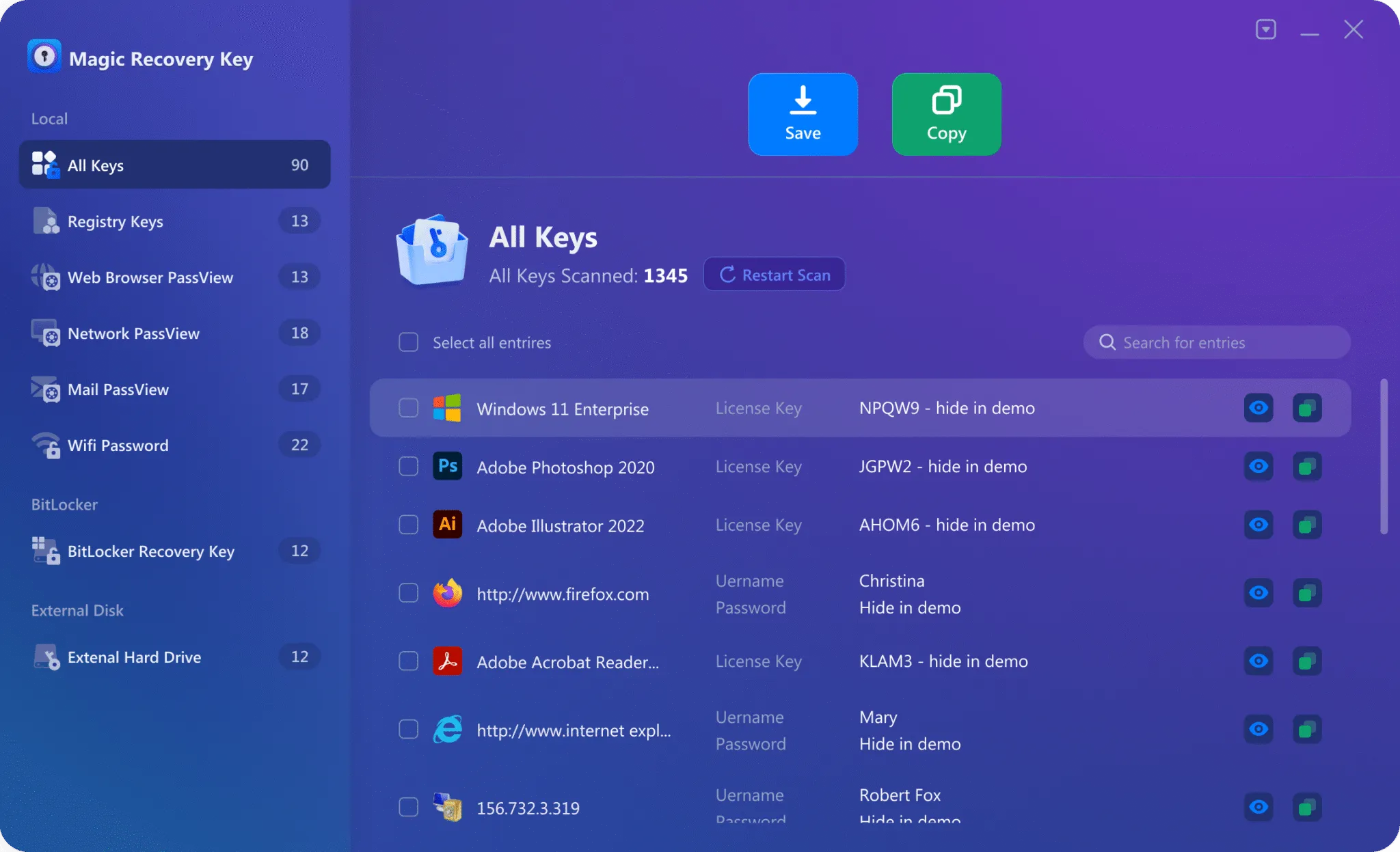
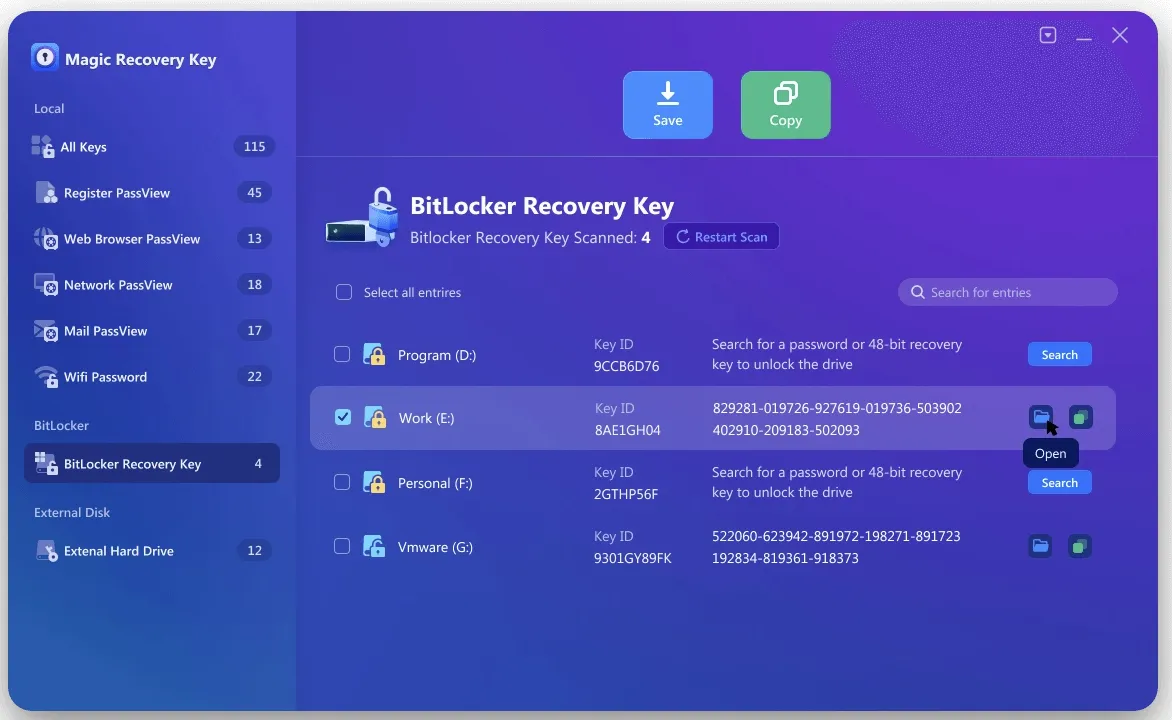
Eseguite il software e selezionate il modulo BitLocker Recovery Key dal pannello di sinistra.
3. Avviare la scansione
Lo strumento analizza il sistema alla ricerca degli identificatori BitLocker memorizzati e dei backup delle chiavi di ripristino.
4. Recupero e salvataggio
Al termine della scansione, è possibile salvare la chiave recuperata in modo sicuro.
Come prevenire i futuri problemi di ripristino di BitLocker
Per ridurre al minimo le interruzioni:
- Eseguite il backup della chiave in almeno due posizioni
- Mantenere stabile il firmware TPM
- Evitare gli arresti forzati durante gli aggiornamenti
- Conservare i backup USB in luoghi fisici sicuri
- Creare più protettori usando manage-bde
Dopo aver completato con successo generare chiave di recupero bitlocker, conservare sempre le copie in luoghi sicuri per evitare futuri blocchi.
Conclusione
La risposta corretta generare la chiave di recupero BitLocker La soluzione dipende dallo stato attuale dell'unità.
Quando Windows è in esecuzione e il volume BitLocker è sbloccato, è possibile aggiungere una nuova password di ripristino di 48 cifre tramite il Prompt dei comandi o PowerShell. Se serve solo un'altra copia, utilizzare le opzioni di backup integrate in Windows. Se il computer è già bloccato, concentrarsi sulla ricerca di una chiave di ripristino creata in precedenza.
Magic Recovery Key merita di essere preso in considerazione perché affronta un problema specifico. Gli utenti potrebbero sapere che le informazioni di ripristino si trovano da qualche parte in un sistema Windows, ma non riescono a individuarle in modo efficiente. La sua scansione mirata, la visualizzazione dell’ID chiave e il flusso di lavoro di copia o salvataggio possono ridurre la ricerca manuale tra account, unità e cartelle. Tuttavia, rimane un Strumento di recupero BitLocker piuttosto che un aggiramento di BitLocker.
Per ottenere i migliori risultati, inizia controllando il tuo account Microsoft, l’account aziendale, le chiavette USB, le copie cartacee e i file salvati. Se in questi luoghi non riesci a trovare la chiave, Magic Recovery Key ti offre un pratico passo successivo per cercare le informazioni di recupero archiviate e accessibili.
Supporta Windows 7/8/10/11 e Windows Server
Generazione della chiave di recupero BitLocker-FAQ
È possibile generare una chiave BitLocker quando il PC è bloccato?
Il comando `manage-bde -protectors -get` crea una nuova chiave?
È possibile avere più password di ripristino per un'unica unità?
L'ID della chiave di ripristino corrisponde alla chiave di ripristino?
Qual è il posto migliore dove conservare la chiave di ripristino?
Magic Recovery Key può aggirare BitLocker?
Cosa succede se ho perso la mia chiave di crittografia?

Vasilii è uno specialista del recupero dati con circa 10 anni di esperienza pratica nel settore. Nel corso della sua carriera, ha risolto con successo migliaia di casi complessi riguardanti file cancellati, unità formattate, partizioni perse e file system RAW. La sua esperienza copre sia i metodi di recupero manuale utilizzando strumenti professionali come gli editor esadecimali, sia le soluzioni automatiche avanzate con i software di recupero. La missione di Vasilii è quella di rendere accessibile la conoscenza del recupero dati affidabile sia ai professionisti IT che agli utenti di tutti i giorni, aiutandoli a salvaguardare i loro preziosi beni digitali.